- Gboard интегрише Google сервисе попут Преводиоца и Претраге директно у куцање.
- Омогућава дубинско прилагођавање кроз теме, подешавање висине и прилагођене речнике.
- Постоје алтернативе усмерене на приватност (AnySoftKeyboard) или естетику (Chrooma).
- Укључује функције приступачности као што су режим за једну руку и диктирање ван мреже.

Ако већ неко време користите Андроид, вероватно сте приметили да тастатура није само алат за писање порука, већ готово командни центар у вашем џепу. Gboard, званична тастатура компаније Google , постала је стандард за милионе људи јер на малом простору смешта функције које су раније захтевале отварање три различите апликације.
Лепота овог система је у томе што вас не тера да му се прилагођавате; уместо тога, омогућава опсежно прилагођавање тако да се тастатура осећа заиста као ваша, било променом боја, подешавањем величине или активирањем трикова за уштеду времена. Хајде да детаљније погледамо шта може да уради и које алтернативе имате ако желите да изађете из оквира Google екосистема.
Шта је тачно Gboard и шта нуди?

Првобитно лансиран 2016. године, Gboard је много више од пуке замене за матичну тастатуру. Његова главна предност је интеграција са целим Google екосистемом , што вам омогућава да претражујете, преводите текст или шаљете мултимедијални садржај без напуштања апликације у којој куцате. Доступан је и за Android и за iOS и потпуно је бесплатан.
- Превод у реалном времену: Можете ћаскати са неким ко говори на другом језику тако што ћете куцати на шпанском и гледати како тастатура одмах преводи.
- Паметна претрага: Захваљујући тастеру „G“, можете претраживати информације на вебу и делити резултат директно у ћаскању.
- Управљање GIF-овима и налепницама: Интегрише Гипхи-јев мотор како би пронашао савршен мем или креирао сопствене налепнице на основу вашег лица.
- Напредно гласовно диктирање: Његов систем за препознавање је вероватно најбољи на тржишту, омогућавајући чак и преузмите језичке пакете диктирати без интернет конекције.
Савети и подешавања за максимално коришћење тастатуре
Многи људи користе Gboard на једноставан начин, али постоји мноштво скривених функција које олакшавају живот. На пример, можете контролисати курсор превлачењем прста преко размакнице, што вас штеди да не морате да додирујете екран да бисте исправили погрешно откуцано слово. Слично томе, ако превучете прст преко тастера Backspace, можете обрисати целе речи једним потезом.
Што се тиче практичности, Gboard укључује режим за једну руку , идеалан ако имате велики телефон и не можете да досегнете слова на супротној страни. Такође можете активирати стални ред са бројевима како не бисте морали да мењате меније сваки пут када куцате лозинку или датум, и подесити висину тастатуре према вашим жељама у погледу простора на екрану.
Визуелно и функционално прилагођавање

Ако вам је досадио стандардни дизајн, можете приступити менију тема и бирати између једнобојних боја и градијената, или чак користити сопствене фотографије као позадину. За оне који траже ефикасност, постоји опција за креирање личног речника скраћеница ; на тај начин, ако укуцате кратку скраћеницу, тастатура ће аутоматски предложити целу фразу.
Још једна занимљива карактеристика је могућност промене распореда тастатуре. Нисте ограничени на QWERTY; можете користити распореде попут AZERTY или чак куцати Морзеову азбуку ако сте носталгични или желите да експериментишете. Штавише, можете подесити тастатуру да не цензурише увредљиве речи ако вам сметају звездице које се појављују у резултатима претраге.
Како активирати и управљати Gboard-ом на свом уређају
Да бисте га подесили, обично само треба да одете у подешавања језика и тастатуре на Андроиду и изаберете га као подразумевани. Ако се икона апликације не појављује на почетном екрану, можете је омогућити из напредних подешавања тастатуре ради лакшег приступа.
У апликацијама попут WhatsApp-а, можете променити активну тастатуру додиром на малу икону која се појављује у доњем десном углу текстуалног поља, што вам омогућава да прелазите између различитих инсталираних тастатура у зависности од тренутне потребе.
Моћне алтернативе ако желите да напустите Gboard
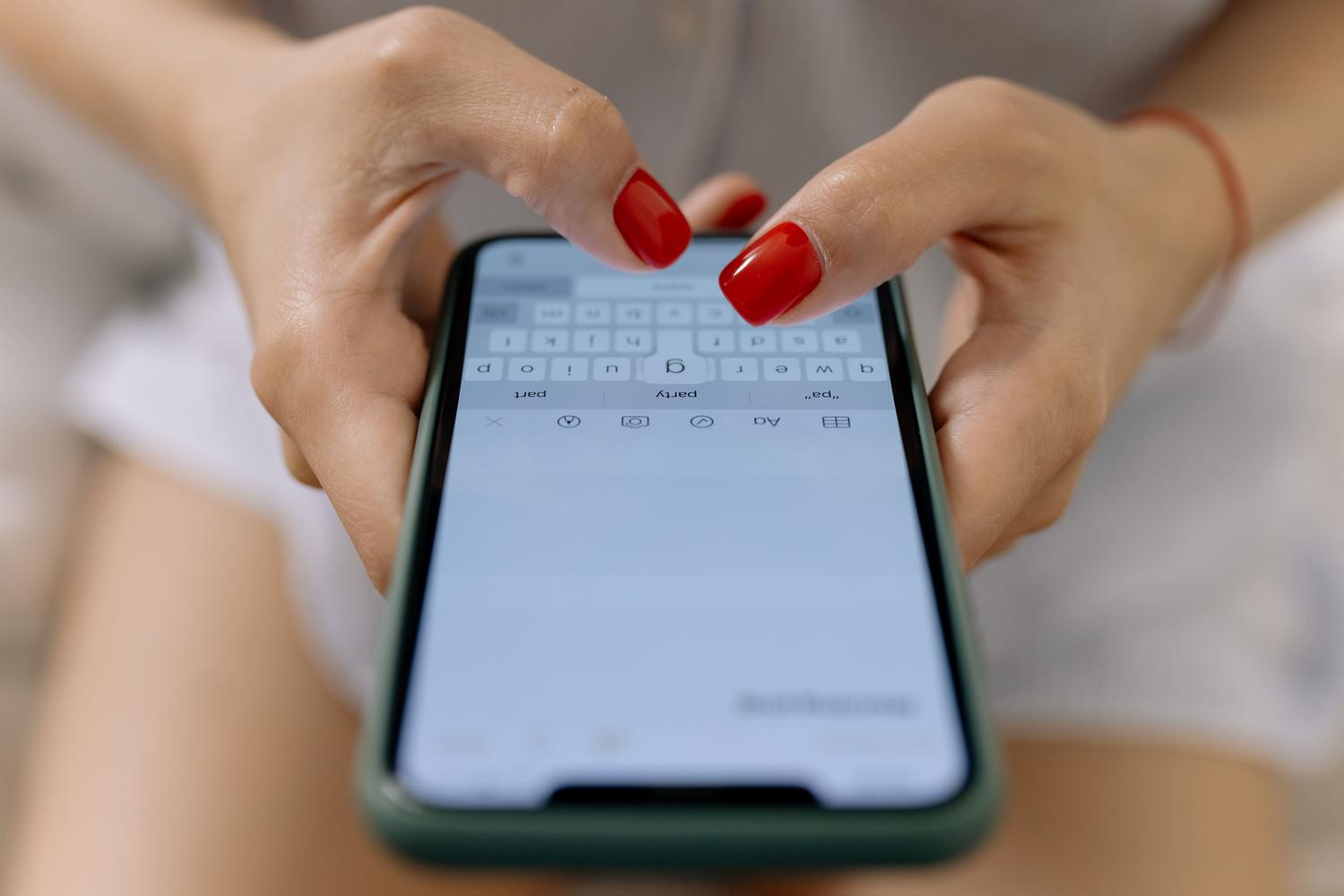
Иако Гугл ради одличан посао, постоје и друге опције које би могле боље да одговарају вашим потребама. За оне који траже интеграцију са пословним системом, Мајкрософтов СвифтКеј је логичан избор, који вам омогућава да креирате листе обавеза директно са тастатуре. Ако дајете приоритет приватности и отвореном коду, АниСофтКејборд или Флорисборд су сигурне опкладе, јер не прате ваше податке о коришћењу.
Постоје и визуелније или специфичне опције. Chrooma тастатура је позната као „камелеон“, јер аутоматски мења боје како би се подударала са апликацијом коју сте отворили. С друге стране, Minuum и 1C се фокусирају на приступачност, нудећи много веће тастере за људе који имају потешкоћа са малим тастатурама или који имају дебље прсте.
Избор идеалне тастатуре зависи од тога да ли цените интеграцију са услугама у облаку , потпуну приватност података или револуционарну естетику. Без обзира да ли се одлучите за моћ компаније Google, свестраност компаније Microsoft или транспарентност софтвера отвореног кода, Android нуди слободу да промените алатку за куцање у било ком тренутку како бисте прилагодили телефон свом начину живота.