- Веза између мобилног рачунара зависи од USB режима, MTP драјвера и безбедносних дозвола система.
- Многи проблеми се могу решити променом режима на „Пренос датотека“ и коришћењем одговарајућег УСБ кабла и порта.
- На оперативном систему Windows, ажурирање или поновна инсталација USB и MTP драјвера обично решава проблем да се телефон не приказује као диск јединица.
- macOS захтева додатни Андроид софтвер и проверу безбедности додатне опреме, посебно на Apple Silicon-у.
Рачунар који не детектује ваш телефон један је од оних проблема које је скоро свако искусио у неком тренутку: повежете кабл, телефон се пуни, али ништа се не појављује на рачунару или се опција за пренос датотека не појављује. Ово се може десити са модерним телефонима попут Samsung S21 или S22 Ultra са Android 14 и One UI 6.1, са лаптоповима који су недавно ажурирани на Windows 10, па чак и са рачунарима који су раније радили без проблема.
Кључ за решавање овог проблема је разумевање да неколико фактора утиче на везу: USB режим телефона (само пуњење, MTP итд.), MTP и USB драјвери на рачунару, системске дозволе и безбедност, квалитет кабла, статус порта, па чак и други програми за синхронизацију који могу да ометају рад. Све ћемо детаљно и корак по корак описати, али користећи јасан и једноставан језик.
Зашто ваш рачунар не препознаје ваш мобилни телефон: уобичајени узроци

Када повежете телефон са рачунаром, неколико елемената долази у обзир: сам кабл, USB порт, драјвери оперативног система, режим повезивања који је изабрао Android или iOS и безбедносна подешавања телефона. Чак и мањи проблем са једним од ових фактора може довести до тога да се уређај само пуни или уопште не приказује у прегледачу датотека.
На модерним Андроид телефонима (као што су Samsung S21 или S22 Ultra), веома је уобичајено да се подразумевано активира само режим брзог пуњења, а класични мени „Пренос датотека / Само пуњење / итд.“ се не појављује. У тим случајевима, додиривање обавештења отвара само одељак батерије, без MTP опције, а рачунар не препознаје телефон као меморију.
На Windows рачунарима , посебно ако сте надоградили са Windows 8.1 на Windows 10, такође је уобичајено да се MTP или USB драјвери „заглаве“ или погрешно конфигуришу. Типичан симптом је да у Управитељу уређаја видите нешто што се зове „MTP“ или „Преносни уређај“ са проблемима, али се телефон не појављује као диск у „Овом рачунару“.
Не смемо заборавити физички аспект : каблове само за пуњење који не дозвољавају пренос података, прљаве или оштећене УСБ конекторе, портове на кућишту или лаптопу који више не раде исправно, или чак претерано агресивну уштеду енергије која ограничава УСБ пренос података ради уштеде батерије.
Проверите режим USB везе на вашем мобилном уређају.
Прво што треба да урадите јесте да се уверите да ваш телефон користи исправан режим повезивања. Андроид нуди неколико УСБ режима, и ако је подешено на „Само пуњење“, ваш рачунар никада неће препознати телефон као уређај за складиштење података, чак и ако је кабл савршен и ваш рачунар има све најновије драјвере.
На многим модерним телефонима , системско обавештење везано за USB се појављује када повежете кабл. Ако повучете траку са обавештењима надоле, требало би да видите поруку попут „Пуњење овог уређаја преко USB-а“, „USB за пренос датотека“ или нешто слично. Ако видите само да се пуни и ништа друго се не појављује, обично постоји опција у подешавањима.
Испробајте ове опште кораке на Андроиду (путања се може мало разликовати у зависности од марке и верзије, на пример One UI 6.1 на Самсунгу):
- Повежите свој мобилни телефон са рачунаром са квалитетним УСБ каблом.
- Откључајте екран телефона (ако је закључан, понекад не приказује опције за пренос података).
- Повуците траку са обавештењима надоле и додирните обавештење „USB за пуњење“ или слично.
- Изаберите опцију „Пренеси датотеке“, „Пренос датотека“, „MTP“ или „Управљање медијима“.
Када се активира MTP режим , телефон би требало да се појави у Windows File Explorer-у (или Finder-у ако користите Mac са додатним алатима) као да је у питању екстерни диск или USB флеш диск. Одатле можете лако копирати и лепити датотеке у оба смера.
Ако ваш телефон не приказује USB мени и приказује само „Брзо пуњење“, што вас води до одељка Батерија, произвођач је можда сакрио USB опције дубље у подешавањима. На пример, на Samsung телефонима са One UI-јем, обично морате да одете у Подешавања > Везе > USB или Подешавања > Опције за програмере > USB подразумеване вредности да бисте наметнули „Пренос датотека“.
У неким ретким случајевима , проблем се јавља након ажурирања софтвера за мобилни уређај. Ако су USB опције биле видљиве раније, а више нису, могуће је да је у питању грешка у тој верзији. Вреди проверити да ли постоји ажурирање за One UI или Android које је на чекању и које то решава, или чак размотрити ресетовање мрежних/USB подешавања ако произвођач то дозвољава.
Каблови, портови и физичко стање везе
Иако можда звучи клише , велики број проблема са повезивањем мобилног телефона са рачунаром произилази из нечега једноставног као што је неодговарајући USB кабл или физички порт са лошим контактом. Нису сви каблови погодни за сваку намену: неки су само за пуњење, други имају оштећене каблове за пренос података, а трећи су толико лошег квалитета да стално отказују.
Да бисте искључили кабл , урадите следеће:
- Покушајте са другим УСБ каблом за које сигурно знате да су за податке (на пример, са другог мобилног телефона који је препознат на вашем рачунару).
- Ако имате оригинални кабл од произвођача, користите га да проверите да ли постоје разлике.
- Избегавајте претерано дугачке или веома јефтине каблове, који обично изазивају више проблема; уместо тога, размислите користите USB-C чвориште.
Такође је важно да испробате различите портове на рачунару. Ако користите предњи USB порт на кућишту, испробајте задњи порт директно на матичној плочи. На лаптопу испробајте различите доступне портове (USB-A, USB-C, итд.). Понекад само један порт откаже док остали раде беспрекорно, што вам омогућава да утврдите да ли је проблем у самом рачунару.
Не занемарујте стање USB-C порта на телефону : свакодневном употребом, он се пуни прашином, влакнима из џепа или ситним честицама које спречавају потпуно уметање кабла или добар контакт. Само дување на њега обично није довољно; боље је користити компримовани ваздух или четку са меким влакнима (никада металне предмете) да бисте пажљиво очистили USB-C порт на телефону.
На крају, проверите режиме за уштеду енергије на телефону. Неки модели укључују опције попут „Онемогући пренос података преко УСБ-а у режиму за уштеду енергије“ или друге начине за ограничавање коришћења УСБ-а како би се продужио век трајања батерије. Ако имате омогућене агресивне профиле за уштеду енергије, идите на Подешавања > Батерија или Подешавања > Управљање напајањем и онемогућите све опције које блокирају жични пренос података.
Откључавање мобилног телефона и безбедносне дозволе
Модерни телефони дају приоритет безбедности , тако да чак и ако кабл и драјвери раде беспрекорно, ако је телефон закључан ПИН-ом, шаблоном, отиском прста или препознавањем лица, систем може спречити приступ подацима са рачунара. Ова мера је осмишљена тако да, ако вам телефон буде украден, нико не може да копира ваше датотеке повезивањем са рачунаром.
Пре него што повежете мобилни телефон са рачунаром, уверите се да:
- Откључали сте екран и налазите се на главној радној површини телефона.
- Не постоји порука о овлашћењу на чекању, као што је „Дозволи приступ подацима уређаја“, коју морате да прихватите.
- На неким Андроид уређајима појављује се искачући прозор који тражи дозволу за пренос датотека; ако га случајно затворите или одбијете, рачунар неће видети ништа.
Ако користите iPhone или iPad , када га повежете са Mac или Windows рачунаром, обично ћете видети поруку „Да ли се верује овом рачунару?“. Док не додирнете „Веруј“ и унесете лозинку, рачунар неће моћи да приступи вашим фотографијама или подацима, па је важно да прихватите ову понуду.
На Андроиду , интерне системске дозволе такође играју улогу ; преглед безбедносних подешавања у мобилним апликацијама може помоћи у откривању ограничења везаних за USB везе. Ако користите безбедносне апликације трећих страна, антивирусни софтвер или административне алате, проверите да ли подразумевано блокирају приступ MTP-у или ADB-у.
Што се тиче апликације Android File Transfer на Mac-у , ако је користите за повезивање Android телефона са macOS-ом, идите на Подешавања > Апликације (или Апликације и обавештења) и проверите да ли има потребне дозволе за складиштење и приступ датотекама. Ако апликација не може да прочита садржај, неће ништа приказати чак ни ако је USB веза правилно конфигурисана.
Режим за отклањање грешака преко УСБ-а: Када је користан, а када није
USB дебаговање на Андроиду је напредна функција првенствено намењена програмерима и за коришћење ADB (Android Debug Bridge) команди. Омогућава телефону да директније комуницира са рачунаром, али није неопходна за једноставан пренос датотека на већини тренутних модела.
На 99% модерних телефона , не би требало да морате да омогућите USB отклањање грешака да би ваш рачунар препознао уређај као MTP меморију. Међутим, у ретким случајевима (старији телефони, прилагођени ROM-ови, неуобичајени проблеми са драјверима), привремено омогућавање отклањања грешака може помоћи вашем рачунару да боље идентификује телефон.
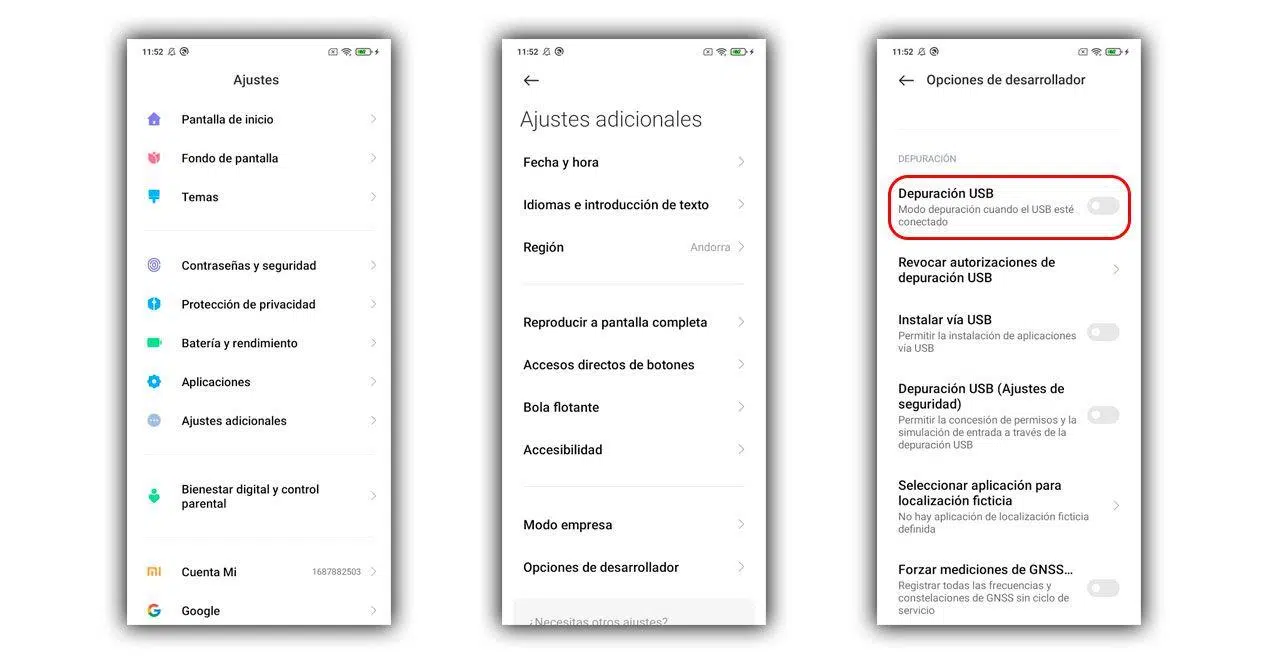
Да бисте омогућили USB дебаговање на Андроиду:
- Иди на podešavanja са телефона
- Унесите Информације о телефону или „О уређају“.
- Притисните неколико пута (обично 7) на Број израде док се не појави порука да су Опције за програмере активиране.
- Vrati se i uđi Опције за програмере, који се обично појављују на крају менија Подешавања.
- Пронађите одељак Депурација и омогућите „USB Debugging“. Потврдите безбедносно упозорење.
Након што омогућите USB отклањање грешака , поново покрените телефон да бисте избегли сукобе и поново га повежите са рачунаром. Рачунар може приказати прозор у којем се тражи да овластите отклањање грешака са тог рачунара; прихватите ако верујете том рачунару. Ако се телефон и даље не приказује као MTP диск, проблем је вероватно у драјверима или подешавањима Windows-а, а не у самом Android-у.
Важно је запамтити да трајно омогућено USB отклањање грешака може представљати мали безбедносни ризик, посебно ако повезујете телефон са јавним рачунарима или USB пуњачима трећих страна. Идеално би било да га омогућите само када вам је потребан за тестирање или решавање проблема, а затим да га онемогућите.
МТП драјвери и УСБ контролери у оперативном систему Виндовс
На Windows рачунарима , комуникација са Android телефоном као мултимедијалним уређајем ослања се на Media Transfer Protocol (MTP). Да би исправно функционисао, систем мора имати инсталиране и ажуриране MTP драјвере и USB драјвере чипсета. Windows обично ово аутоматски решава, али након веће надоградње (на пример, са Windows 8.1 на Windows 10), није неуобичајено да се нешто поквари.
Ако се ваш мобилни уређај приказује као „MTP“ или „Преносни уређај“ са симболом упозорења у Управитељу уређаја, али не и под „Овај рачунар“, проблем је највероватније у драјверу. У том случају можете присилити Windows да инсталира стандардни MTP драјвер.
Кораци за ажурирање MTP драјвера у оперативном систему Windows:
- Повежите телефон са рачунаром помоћу USB кабла.
- преса Виндовс + Кс и изаберите Управитељ уређаја.
- Претражите категорију Преносни уређаји или „Други уређаји“ и пронађите свој мобилни телефон или ставку „MTP“.
- Кликните десним тастером миша на њега и изаберите Ажурирај драјвер.
- Изаберите „Потражите драјвере на мом рачунару".
- Затим кликните на „Изаберите са листе драјвера доступних на вашем рачунару".
- Изаберите „MTP USB уређај“ (или „USB композитни уређај“, у зависности од тога шта се појави) и притисните Даље.
Ово приморава Windows да користи свој генерички драјвер за пренос датотека. Ако се инсталација успешно заврши, искључите телефон, поново покрените рачунар и поново га повежите. У многим случајевима, ваш телефон ће се тада појавити у програму „File Explorer“ како треба.
Ако и даље не ради , требало би да проверите и драјвере за чипсет ваше матичне плоче. Идите на веб локацију произвођача матичне плоче или лаптопа (ASUS, MSI, Dell, HP, итд.), преузмите најновије драјвере за чипсет и USB , инсталирајте их и поново покрените рачунар. Ово може исправити конфликте ниског нивоа који спречавају USB уређаје да правилно раде.
Поново инсталирајте УСБ драјвере у потпуности
Када је проблем дубљи и Windows је нагомилао грешке у USB подсистему, ефикасно решење је деинсталирање свих USB уређаја из Управитеља уређаја и омогућавање систему да их аутоматски поново инсталира након поновне инсталације.
Поступак је следећи (урадите то пажљиво и са повезаним мишем или тастатуром како их не бисте искључили усред процеса):
- Отворите Управитељ уређаја (Вин + Кс > Девице Манагер).
- Проширите одељак „Контролери универзалне серијске магистрале (USB)“.
- Кликните десним тастером миша на сваки унос на листи и изаберите „Деинсталирај уређај“.
- Поновите поступак са свим наведеним УСБ уређајима (под условом да се не ради о критичном уређају за наставак коришћења рачунара током процеса).
- Поново покрените рачунар; Виндоус ће се аутоматски поново покренути генерички УСБ драјвери при покретању.
Након поновног покретања , поново повежите телефон, сачекајте неколико секунди да Windows детектује нови уређај и видећете да су, у многим случајевима, исправни драјвери преузети и инсталирани. Ако сте такође ажурирали драјвере за чипсет, шансе да се проблем реши су прилично велике.
На рачунарима који су надограђени са Windows 8.1 на Windows 10 , овај поступак се посебно препоручује. Неки корисници наводе да се њихов телефон препознаје без проблема на чврстом диску са Windows 8.1, али не и на SSD-у са Windows 10. Ово обично потврђује да проблем није ни кабл ни телефон, већ начин на који је нови оперативни систем обрадио USB и MTP драјвере.
Сукоби са програмима за синхронизацију и другим алатима
Неки произвођачи мобилних телефона нуде сопствене апликације за повезивање телефона са рачунаром (као што су пакети за синхронизацију, резервне копије итд.). Иако би у теорији требало да олакшају ствари, у пракси се понекад сукобљавају са стандардним Андроид методама повезивања и изазивају више проблема него што их решавају.
Ако имате инсталиран такав алат (на пример, Samsung, Huawei или софтвер другог произвођача) и приметите да је ваш рачунар престао правилно да детектује ваш мобилни телефон од када га користите, покушајте следеће:
- Деинсталирајте програм Синхронизација се у потпуности контролише из панела апликација.
- Поново покрените рачунар да бисте били сигурни да више нема позадинских сервиса.
- Поново повежите мобилни телефон и пустите га Windows га детектује као стандардни уређај без тог додатног слоја софтвера.
Такође је добра идеја да проверите да ли имате инсталиране драјвере за старије уређаје које више не користите, јер они могу изазвати сукобе. Уклањање тих драјвера и коришћење генеричких Windows MTP драјвера обично резултира мањим бројем проблема на дужи рок.
У случају Linux или ChromeOS система , веза са Android телефонима је обично прилично директна и стабилна, под условом да имате MTP подршку и инсталиран одговарајући FUSE драјвер. Ако нешто крене наопако, препоручљиво је проверити да ли је тачка монтирања исправна и да ли корисник има довољна овлашћења за приступ уређају.
Повежите свој мобилни уређај са Mac-ом: Android и iPhone
Ствари су мало другачије на macOS-у . Ако имате iPhone или iPad, он ће се обично појавити директно у Finder-у (у верзијама од macOS Catalina па надаље) у одељку „Локације“ када повежете уређај или у iTunes-у ако користите старију верзију система. Тамо можете управљати резервним копијама, музиком, фотографијама и још много тога.
Када је проблем са iPhone-ом који се не појављује, покушајте:
- Идите на свом мобилном телефону до Подешавања > Опште > Пренос или ресетовање > Ресетовање > Ресетовање локације и приватности.
- Поново га повежите са Mac-ом и Прихватите поруку „Да ли верујете овом рачунару?“ уносом вашег кода.
Са Андроид телефонима на Меку , прича је другачија: macOS не монтира Андроид уређаје као дискове. Да бисте видели садржај, потребан вам је посреднички програм попут Android File Transfer-а или алтернативне опције попут OpenMTP-а.
Са Андроид преносом датотека, поступак је следећи:
- Преузмите алат са званичне веб странице.
- Превуците апликацију у фасциклу Апликације на вашем Mac рачунару.
- Отворите Андроид пренос датотека.
- Повежите свој Андроид телефон са Мац рачунаром помоћу УСБ кабла који подржава пренос података.
- На мобилном уређају проверите да ли је подешен на Режим преноса датотека / MTP.
Ако је све исправно подешено , садржај вашег телефона требало би да се појави у прозору Android File Transfer и требало би да будете у могућности да превлачите и испуштате датотеке баш као у обичном прегледачу датотека. Ако се ништа не појави, проверите дозволе, USB режим и уверите се да кабл није само за пуњење.
Поред тога, на Mac рачунарима са Apple Silicon процесорима (M1, M2, итд.), постоји безбедносно подешавање везано за USB додатке које би могло да блокира приступ вашем телефону. Да бисте то проверили:
- Отвори Подешавања система на вашем Мацу.
- Унесите Приватност и сигурност.
- Потражите опцију „Дозволи повезивање додатне опреме“.
- Промените то у „Увек питај“ или „Аутоматски када се откључа“.
Да бисте проверили да ли ваш Mac „види“ ваш телефон чак и ако није монтиран, држите притиснут тастер Option, кликните на мени Apple и идите на „System Information“. У левој колони изаберите USB и погледајте да ли се ваш телефон појављује у стаблу уређаја. Ако је наведен, али се само пуни, највероватније вам недостаје софтверски слој (Android File Transfer/OpenMTP) или је ваш телефон у режиму само пуњења.
Кроз ове кораке, видели сте да када рачунар не детектује мобилни уређај, то обично није због једног, наизглед случајног узрока, већ због комбинације USB режима, MTP драјвера, безбедносних дозвола, каблова и физичких портова, па чак и додатних програма који ометају рад. Провером сваког од ових елемената један по један, од најједноставнијих (кабл, порт, откључавање) до најтехничкијих (поновна инсталација USB драјвера, ажурирање драјвера чипсета, подешавање безбедности у Windows-у или macOS-у), требало би да будете у могућности да поново подесите телефон као уређај за складиштење и пренесете датотеке без ослањања на спори Bluetooth или SD картице, које многи тренутни модели више не укључују, или коришћења алтернатива попут везе са удаљеном радном површином.
