- Мултитаскинг у оперативном систему Windows заснован је на управљању процесима, временом процесора и меморијом, што вам омогућава да покрећете више апликација истовремено без губитка флуидности.
- Изворне функције као што су Snap, Alt+Tab, Task View, вишеструке радне површине и управљање више екрана олакшавају организовање прозора и радних простора.
- Пречице на тастатури и опције конфигурације у Систем > Мултитаскинг и Екран вам омогућавају да прилагодите понашање мултитаскинга сваком кориснику и рачунару.
- Алати трећих страна као што су FancyZones, Divvy, DisplayFusion, AquaSnap или Bug.n проширују контролу над позиционирањем и аутоматизацијом прозора.
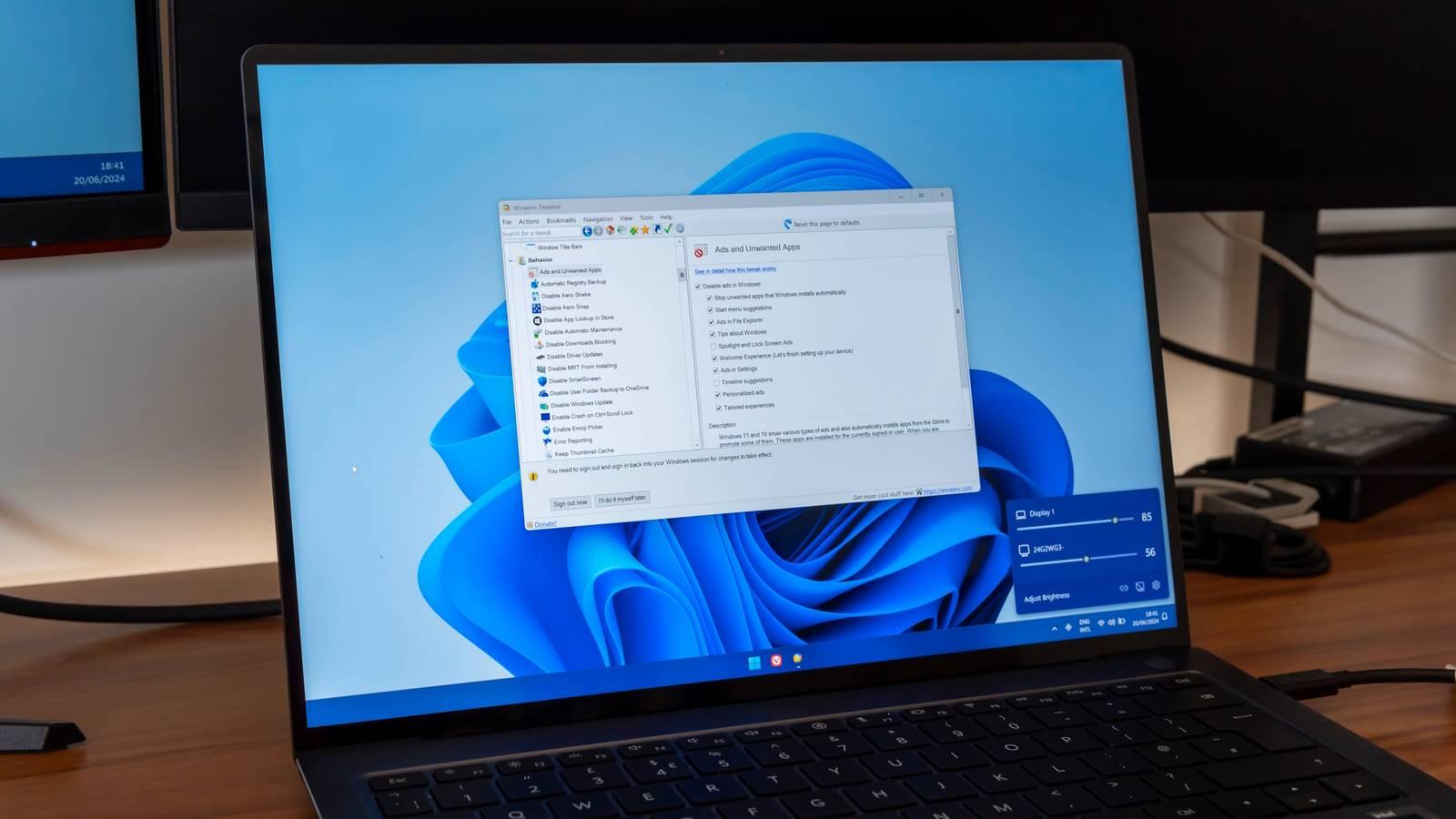
Мултитаскинг у оперативном систему Windows је једна од оних функција које узимамо здраво за готово док се не вратимо на ограниченији систем и не запитамо се како смо икада живели без њега. Захваљујући мноштву алата као што су Snap, Task View, виртуелне радне површине и пречице на тастатури, могуће је имати отворено неколико апликација и прелазити између њих готово беспрекорно, увек остајући фокусирани на оно што је важно и боље користећи своје време. Разумевање како мултитаскинг функционише у оперативном систему Windows и како да из њега извучемо максимум прави огромну разлику у продуктивности, без обзира да ли користите рачунар за посао, учење или једноставно за слободно време.
Поред онога што видимо на екрану, Windows изводи невероватне инжењерске подвиге иза кулиса: додељује процесорско време процесима, управља RAM меморијом, одлучује којим апликацијама дати приоритет и одређује како да прикаже прозоре за беспрекорно искуство. Док прелазите између прегледача, документа, видеа и ћаскања , оперативни систем стално мења задатке у милисекундама, попут жонглера који никада не испушта лопту. Хајде да детаљно погледамо све функције обављања више задатака истовремено које Windows нуди, од уграђених алата до напредних услужних програма трећих страна.
Шта је мултитаскинг у оперативном систему Windows и како функционише интерно?
Када укључите рачунар и почнете да отварате програме, Windows креира оно што се назива процес за сваки од њих. Сваки процес је скуп инструкција и ресурса које систем додељује процесору и RAM меморији и ради изоловано од осталих како би се спречило да проблематична апликација сруши цео рачунар. То је основа мултитаскинга: могућност покретања неколико процеса истовремено, а да се они не ометају једни другима.
Кључ лежи у техници која се зове дељење времена. Процесор не извршава све задатке у потпуно исто време ; уместо тога, прелази са једног на други тако брзо да корисник то доживљава као симултано. Windows планер додељује мале делове CPU времена сваком процесу, узимајући у обзир приоритете, активност корисника и стање система.
Поред тога, управљање меморијом долази до изражаја. Свака апликација користи део РАМ меморије, а Windows контролише који процеси могу да је користе , који подаци се шаљу у датотеку странице на диску и који су позадински задаци ограничени како би процеси у првом плану наставили да исправно функционишу. Ако програм постане захтеван за ресурсе, систем може да смањи његов приоритет или чак да га затвори.
Све ово је допуњено корисничким интерфејсом: траком задатака , дугмадима прозора, пречицама на тастатури и гестовима додира на компатибилним екранима. Мултитаскинг који доживљавамо зависи подједнако од техничких аспеката колико и од визуелних алата за кретање између прозора . Нема велике користи за систем да паралелно покреће процесе ако не пружа брз и једноставан начин за пребацивање између њих.
Још један важан концепт су виртуелне или вишеструке радне површине. Windows вам омогућава да креирате неколико одвојених радних простора где можете дистрибуирати своје апликације : један за посао, други за слободно време и можда још један за учење. Иако сви користе исти хардвер, они вам се чине као различите радне површине, што вам знатно помаже у организацији и смањује визуелни неред.
Кач: Качите прозоре заједно и искористите екран на најбољи начин
Једна од кључних карактеристика за обављање више задатака истовремено у оперативном систему Windows је Snap, систем за подешавање прозора који се развија годинама. Snap је настао у оперативном систему Windows 7 као Aero Snap, омогућавајући постављање два прозора на сваку половину екрана , и временом је постао веома моћан алат за организовање радне површине.
Основна операција је једноставна: превучете прозор до ивице или угла екрана, а Windows га аутоматски поставља на место, мењајући му величину у складу са тим. Ако га превучете на леву или десну страну, заузимаће половину екрана ; ако га померите у угао, уклапаће се у четвртину простора. На овај начин можете, на пример, поставити документ на једну страну, а прегледач на другу, или распоредити четири прозора у мрежу на једном екрану.
Након подешавања првог прозора, Snap Assist се активира. Snap Assist приказује сличице осталих отворених прозора како би вам помогао да попуните преостали простор једним кликом. Много је брже од ручне промене величине и интуитивно, чак и за почетнике.
Windows 10 је додао могућност повезивања до четири прозора у четвороугаоне, што је идеално за велике мониторе или 4K екране. Windows 11 је отишао корак даље са функцијама „Snap Layouts“ и „Snap Groups“ , које нуде унапред дефинисане распореде (на пример, велики прозор са леве стране и два мала наслагана са десне стране) и памте ваше често коришћене комбинације прозора како би их одмах вратиле.
Ако желите да фино подесите понашање функције Snap, то можете учинити из системских подешавања. У менију Подешавања, под Систем, а затим Мултитаскинг , можете омогућити или онемогућити Snap, дефинисати да ли се приказују предлози прозора приликом снимања прозора или одлучити како се апликације понашају када мењате распоред.
Пречица Alt + Tab: брзо пребацивање између апликација
Пречица Alt + Tab је вероватно најпознатији и најчешће коришћени начин за обављање више задатака истовремено у оперативном систему Windows. Држањем тастера Alt и притиском на Tab, појављује се прекидач задатака са отвореним апликацијама на тренутној радној површини, а можете прелазити између њих без коришћења миша.
Овај прекидач приказује ред (или мрежу, у зависности од верзије) сличица које представљају сваки отворени прозор. Сваки пут када притиснете Tab док држите Alt, бирате следећи прозор ; када отпустите Alt, истакнути прозор се помера у први план. То је невероватно брз гест за кориснике тастатуре који проводе дан пребацујући се између више апликација.
У новијим верзијама Windows-а, ова пречица је такође интегрисана са прегледачем Microsoft Edge. Можете изабрати да ли Alt+Tab приказује само прозоре или и недавно коришћене картице Edge-а , што олакшава прелазак са једног документа на одређену картицу прегледача.
Да бисте одлучили како се Alt+Tab понаша, потребно је да се вратите у Подешавања. У оквиру Систем > Мултитаскинг, постоји одељак за подешавање онога што се приказује када користите Alt+Tab : можете да изаберете да се не приказују картице прегледача, да се прикаже само неколико недавно коришћених или већи број, у зависности од тога да ли више волите једноставност или већу контролу.
Ако желите да прелазите између само неколико апликација, а да не пролазите кроз све остале, ту је и комбинација Alt + Esc, мада се ређе користи. Ова секвенца пребацује између прозора редоследом којим су отворени, без приказивања прегледа , што је корисно у заузетим окружењима ако већ памтите редослед ваших програма.
Приказ задатака: преглед и приступ вишеструким радним површинама
Док вам Alt + Tab омогућава брзо пребацивање, Task View је дизајниран да вам пружи панорамски преглед свега што имате отворено. Кликом на дугме Task View на траци задатака или коришћењем пречице Windows + Tab , приказује се мрежа свих отворених прозора, плус горња трака која приказује све виртуелне радне површине.
На овом екрану можете јасно видети шта се налази на свакој радној површини, које сте апликације заборавили у позадини и како је распоређен ваш радни простор. Једноставним кликом на било коју сличицу, тај прозор се поставља у први план ; ако радите са више апликација истовремено, ово је много практичније него њихово слепо максимизирање и минимизирање.
Приказ задатака је такође контролни центар за више радних површина. Са врха можете креирати нове радне површине, преименовати их, затворити оне које вам више нису потребне и превући прозоре са једне радне површине на другу. На овај начин можете одвојити, на пример, своје радно окружење од својих личних апликација.
Још једна занимљива карактеристика је да Task View може да прикаже временску линију активности у неким верзијама Windows 10, приказујући документе и веб странице које сте недавно користили. Иако је ова функција постала мање истакнута, идеја је била да се олакша наставак тамо где сте стали , интегришући мултитаскинг и историјску продуктивност.
За разлику од Alt+Tab, који је ограничен на тренутну радну површину, Task View је свеобухватнији. Ако сте неко ко акумулира десетине прозора, овај панел постаје готово неопходан за избегавање хаоса и проналажење онога што тражите за неколико секунди.
Вишеструки десктопови у оперативном систему Windows: организовање задатака по простору
Виртуелне радне површине су званично стигле у Windows 10 и сада су чврсто успостављене у Windows 11 као кључна компонента за модерни мултитаскинг. Идеја је да се омогући креирање неколико „паралелних“ радних површина унутар истог корисничког налога , свака са својом колекцијом отворених прозора.
На пример, можете имати једну радну површину са имејлом, менаџером пројеката и канцеларијским пакетом за посао; другу са апликацијама за размену порука, медија плејером и друштвеним мрежама; и трећу са алатима за развој или учење. Пребацивање између радних површина је једноставно као коришћење приказа задатака и избор жељеног простора или коришћење пречица на тастатури доступних у вашој верзији оперативног система Windows.
Windows вам омогућава да прилагодите неке аспекте ових радних површина. Можете да изаберете различите позадине за сваку од њих, што вам помаже да их препознате на први поглед , и да измените начин приказивања икона на траци задатака (на пример, приказивање само апликација на тренутној радној површини или свих радних површина).
Апликације заправо нису дуплиране: то су и даље исти програми, али су прозори распоређени по радним површинама. Из приказа задатака можете превући прозор са једне радне површине на другу или учинити апликацију видљивом у више окружења ако желите.
Ако се навикнете да користите више рачунара, значајно ћете смањити визуелни неред. Уместо да вам све буде помешано на једном рачунару, раздвајате контексте и можете се боље концентрисати на задатак који је пред вама — што је посебно корисно када радите на даљину или на дељеним рачунарима.
Мултитаскинг са више екрана и подешавања приказа
Када повежете више монитора са Windows рачунаром, отвара се потпуно нови свет могућности за обављање више задатака истовремено. Систем аутоматски детектује и нумерише екране како би вам помогао да их идентификујете , приказујући број изнад сваког када користите одговарајућу опцију у Подешавања > Систем > Екран.
Ако монитор недостаје, можете замолити Windows да га пронађе. У подешавањима екрана, под „Више екрана“, пронаћи ћете дугме Детекција , које приморава на нову проверу повезаних уређаја, било да су жични или бежични.
Такође можете повезати бежични екран ако ваш рачунар и монитор то подржавају. У истом одељку Екран, наћи ћете опцију Повежи се да бисте покушали да се повежете са компатибилним бежичним монитором — што је веома погодно за презентације или за приказивање садржаја на телевизору без провлачења каблова.
Када Windows препозна све ваше мониторе, неопходно је да их правилно распоредите. У подешавањима екрана можете превлачити и испуштати оквире који представљају сваки монитор како би одговарали његовом физичком положају (лево, десно, горе итд.). На овај начин, показивач миша ће се природно кретати између њих, без икаквих незгодних скокова.
Поред тога, Windows нуди посебне опције за повезивање и искључивање монитора, на пример, када користите докинг станицу за лаптоп. Ако искључите спољни екран, прозори који су били на њему се минимизирају ; када га поново повежете, систем покушава да их врати у првобитне положаје, што вам омогућава да наставите са радом без ручног премештања свега.
Што се тиче подешавања више екрана, постоји пречица на тастатури: Windows + P. Притиском на њу отвара се бочни панел са опцијама пројекције или режима екрана , што вам омогућава да изаберете како се слика дистрибуира између монитора.
Ове опције су обично четири: само екран рачунара, дуплирање, проширење и само други екран. Режим „Дуплирање“ приказује исту слику на свим мониторима , што је корисно за презентације; „Проширење“ распоређује радну површину на све екране, идеално за обављање више задатака истовремено; „Само рачунар“ ограничава слику на главни екран; и „Само други екран“ искључује главни екран и користи само спољни монитор.
Поред режима приказа, можете променити резолуцију, размеру и оријентацију у Подешавања > Систем > Приказ. У одељку Размера и распоред можете изабрати оријентацију (пејзаж, портрет) и препоручену или прилагођену резолуцију. Ако физички ротирате монитор да бисте га користили у портретном режиму, не заборавите да овде подесите оријентацију како садржај не би изгледао искривљено.
Алати трећих страна за напредни мултитаскинг у оперативном систему Windows
Уграђене функције система Windows су довољне за већину корисника, али ако желите да организацију прозора подигнете на виши ниво, доступне су свеобухватне апликације трећих страна. Ови алати проширују или замењују Windows менаџер прозора , нудећи аутоматизацију, прилагођене распореде и опсежну контролу над тим где и како се апликације постављају.
Један од најпознатијих алата за напредне кориснике Windows-а је FancyZones, који је део Microsoft PowerToys пакета. FancyZones вам омогућава да креирате сопствене распореде зона на екрану , много флексибилније од стандардних Snap распореда, и да скоро аутоматски доделите прозоре свакој зони.
Са FancyZones можете дефинисати колико зона желите, њихову тачну величину и њихов положај, чак и распоређене на више монитора. Такође омогућава да се одређене апликације увек отварају у одређеној зони , што је идеално ако желите да ваша е-пошта, ћаскања или IDE увек буду на истом месту када се пријавите.
Можете мењати распореде у ходу помоћу пречица на тастатури и премештати све прозоре из једне конфигурације у другу без потребе да их преуређујете један по један. FancyZones подржава више екрана и може проширити своје распореде на њих , што је веома корисно на ултрашироким мониторима или подешавањима са три екрана.
Још један популаран алат је Divvy, који користи приступ управљању прозорима заснован на мрежи. Divvy вам омогућава да поделите екран у конфигурабилну мрежу и доделите прозоре блоковима унутар те мреже , креирајући виртуелне „плочице“ по вашем укусу. Уместо да се ослањате искључиво на углове и ивице, имате прецизну контролу над простором.
Ако често користите одређене композиције, Divvy вам омогућава да дефинишете прилагођене пречице на тастатури за сваку величину и позицију. Можете имати једну пречицу за попуњавање леве стране, другу за горњи десни део , трећу за цео екран и тако даље, без додиривања миша. Ради и на Windows-у и на macOS-у, што је згодно ако прелазите између оперативних система.
С друге стране, DisplayFusion се фокусира на извлачење максимума из подешавања са више монитора. Једна од његових истакнутих карактеристика је вишеструка трака задатака , која додаје посебну траку задатака сваком екрану. Можете конфигурисати да ли приказује све системске прозоре или само оне на том монитору и прилагодити њен изглед.
Такође укључује функцију дељења монитора, која вам омогућава да поделите један велики екран на неколико виртуелних под-екрана. Сваки „под-монитор“ може имати своју позадину, чувар екрана и траку задатака , ефикасно претварајући, на пример, ултрашироки монитор у три добро дефинисана, логична екрана, савршена за интензивно обављање више задатака истовремено.
AquaSnap је још једно решење које побољшава и проширује функционалност Snap-а. Инспирисан функцијама Aero Snap и Aero Shake из Windows 7 , додаје више могућности за постављање, постављање плочица и качење прозора и компатибилан је са верзијама од XP-а до Windows 11, како у 32-битном, тако и у 64-битном формату.
Са AquaSnap-ом, можете превлачити прозоре до ивица и углова да бисте их поделили на половине или четвртине, баш као код Snap-а, али такође укључује „Window Tiling“ тако да промена величине једног прозора аутоматски прилагођава суседне прозоре. Можете конфигурисати гестове попут тресења прозора да би био транспарентан или да би остао на врху , или да би се остали минимизирали, у зависности од тога шта вам највише одговара.
С друге стране, Bug.n се понаша више као менаџер прозора са плочицама у оквиру Windows-а. То је бесплатан алат отвореног кода који нуди неколико режима распореда : режим са плочицама где је један прозор у фокусу, а остатак га окружује, монохроматски режим који приказује само један прозор истовремено преко целог екрана и плутајући режим сличан нормалном понашању Windows-а.
Штавише, Bug.n уводи концепт „ознака“, које функционишу као напредне виртуелне радне површине где можете доделити прозоре и прелазити између радних простора. Све је у великој мери фокусирано на контролу помоћу тастатуре , са подесивим пречицама и могућношћу дефинисања сопственог понашања. Компатибилан је са многим верзијама Windows-а, што га чини атрактивним чак и на старијим рачунарима.
Коначно, вреди напоменути да PowerToys, поред FancyZones-а, укључује и друге услужне програме који индиректно побољшавају обављање више задатака истовремено, као што су брзи покретачи апликација и алати за аутоматизацију. Комбиновањем ових функција са пречицама и сопственим управљањем процесима у Windows-у , можете изградити изузетно ефикасно радно окружење прилагођено вашем свакодневном радном процесу.
На крају крајева, екосистем мултитаскинга у Windows-у иде далеко даље од пуког отварања више прозора одједном. Између интерног управљања процесима и меморијом, изворних функција као што су Snap, Alt+Tab, Task View, вишеструких радних површина и напредних алата трећих страна , имате широк спектар опција на располагању за рад, учење или једноставно уживање у рачунару са осећајем да је све под контролом и на свом месту.
