- Киндл подржава бројне формате (DOCX, PDF, EPUB, слике…) са ограничењима величине и аутоматском конверзијом у сопствене формате.
- Услуга Лични документи и Слање на Киндл вам омогућавају да шаљете датотеке путем е-поште, апликација, веба, Ворда или екстензије прегледача.
- Алати попут Калибра, апликације Киндл и дељења УСБ-а олакшавају конвертовање, организовање и пренос великих библиотека.
- Правилно управљање овлашћеним адресама, колекцијама и архивирањем побољшава безбедност, организацију и коришћење Киндла.
Ако поседујете Киндл и користите га само за читање књига које купујете са Амазона, пропуштате једну од његових најбољих функција. Слање докумената, белешки, веб чланака или е-књига из других продавница на ваш Киндл је веома једноставно ако знате праве алате и компатибилне формате.
У овом водичу ћете корак по корак видети све могуће начине слања датотека на ваш Kindle и Kindle апликацију : од класичне е-поште до слања на Kindle, Calibre, Telegram, Word, ваш мобилни телефон или рачунар помоћу USB кабла. Такође ћемо прегледати прихваћене формате, ограничења величине, захтеве и савете за боље организовање ваше библиотеке и избегавање проблема са компатибилношћу.
Шта је „Пошаљи на Киндл“ и зашто се исплати користити га
Киндл екосистем није ограничен само на Амазон продавницу: он укључује комплетну услугу личних докумената која вам омогућава слање датотека у вашу библиотеку и на било који од ваших повезаних уређаја, било да су то физички Киндл читачи или Киндл апликација на мобилном телефону, таблету или рачунару.
Захваљујући овој услузи, можете проширити своју библиотеку бесплатним књигама, белешкама са учења, извештајима о раду или дугим чланцима са интернета . Уместо да их читате на екрану телефона или рачунара, можете уживати у њима на Kindle-овом е-мастилу, са мање напрезања очију, без ометања и са свим уобичајеним функцијама: напредак у читању, белешке, истицање, обележивачи, речник итд.
Амазон аутоматски прилагођава књиге које купујете из сопствене продавнице исправном формату за ваш Kindle модел, тако да не морате да бринете о томе. Али када преузимате е-књиге са других веб локација, добијате белешке у PDF, DOCX или EPUB формату или чувате веб странице, тада на сцену ступају „Пошаљи на Kindle“ и услуга Лични документи.
Ова услуга је бесплатна, ради и са Kindle уређајима и са Kindle апликацијом , а такође аутоматски конвертује многе датотеке у интерни Amazon формат (као што су AZW3 или KFX), све док поштујете његове компатибилне типове датотека и ограничења величине.
Формати и ограничења: шта ваш Киндл прихвата, а шта не
Пре него што почнете да шаљете датотеке као да нема сутра, важно је да вам буде јасно које врсте датотека услуга Kindle Personal Documents и Send to Kindle могу да обраде, а које се аутоматски конвертују.
Формати које подржава Send to Kindle (веб, апликације и е-пошта) укључују текстуалне документе, слике, PDF-ове и EPUB е-књиге , које ће Amazon конвертовати у одговарајући формат када је то потребно.
Тренутно, типови датотека компатибилни са услугом „Пошаљи на Киндл“ су:
- Канцеларијски документиМајкрософт Ворд (.DOC, .DOCX).
- Основни текст и формати: .TXT, .RTF, .HTM, .HTML.
- Лик: .PNG, .GIF, .JPG, .JPEG, .BMP.
- пдф: .PDF.
- Стандардне е-књиге: .EPUB (аутоматски се конвертују у AZW3 када стигну у Моју Киндл библиотеку).
С друге стране, Киндл као уређаји за читање такође прихватају, изворно или путем интерне конверзије, друге формате као што су:
- Киндлов власнички формати: .AZW, AZW3, KFX и варијанте.
- Старији или незаштићени формати: MOBI без DRM-а и PRC-а у оригиналном облику.
- HTML, DOC, DOCX, JPEG, GIF, PNG, BMP датотеке конверзијом.
Важно је напоменути да су старији MOBI и AZW формати постали застарели за неке функције: од краја 2022. године више не можете слати нове .MOBI или .AZW датотеке услузи Лични документи путем услуге Пошаљи на Киндл, иако ћете и даље моћи да читате оне које сте већ сачували у својој библиотеци.
Што се тиче ограничења, систем намеће нека ограничења која треба поштовати за успешно слање. Слање на Kindle путем веба и апликација подржава максималну величину датотеке од 200 MB, док је слање путем имејла на адресу @kindle.com обично ограничено на 50 MB по поруци и до 25 прилога , са опцијом да се компресују у ZIP датотеку која се аутоматски декомпресује и конвертује.
Ако датотека коју желите да пошаљете није међу подржаним форматима или је превелика, нећете имати другог избора него да је претходно конвертујете помоћу алата као што је Калибар или неког другог онлајн услужног програма за конверзију пре него што је отпремите у своју Киндл библиотеку.
Како функционишу Kindle имејл адреса и услуга личних докумената
Сваком Kindle уређају и Kindle апликацији повезаној са вашим Amazon налогом додељује се јединствена имејл адреса у формату [email protected] . Ова адреса је улаз за ваше личне документе у My Kindle библиотеку.
Да бисте видели и прилагодили ову адресу, потребно је да приступите свом Amazon налогу са веб странице или апликације. У менију „Налог и листе“ > „Управљање садржајем и уређајима“ видећете картицу под називом „Подешавања“ и, у оквиру ње, одељак „Подешавања личних докумената“. Тамо можете:
- Погледајте адресу е-поште за сваки Kindle уређај или апликацију.
- Измените горњи део у @kindle.com тако да је лако запамтити (нпр. [емаил заштићен]).
- Провери да ли је лични документи се аутоматски архивирају у Мојој Киндл библиотеци или се само шаљу на уређај без чувања у облаку.
У истом одељку ћете пронаћи „Листу имејл адреса овлашћених за слање личних докумената“. Ово је неопходно јер Амазон не прихвата документе послате са било које имејл адресе ; само оне на тој листи.
Да бисте додали овлашћене имејл адресе, пратите ове основне кораке у оквиру свог Amazon налога: Идите на Управљање садржајем и уређајима > Подешавања > Подешавања личних докумената , пронађите одељак Овлашћене адресе и кликните на „Додај нову овлашћену имејл адресу“. Можете регистровати до 15 различитих имејл адреса , као што су ваша лична имејл адреса, ваша пословна имејл адреса или имејл адреса члана породице којем дозвољавате да вам шаље документа.
Ако желите, можете и онемогућити аутоматско архивирање у Мојој Киндл библиотеци како се лични документи не би трајно чували у облаку. У одељку „Архивирање личних докумената“ имаћете опцију да искључите опцију „Омогући архивирање личних докумената у Мојој Киндл библиотеци“ и они ће остати само на уређају на који су достављени.
Слање докумената на Киндл путем е-поште
Када подесите своју @kindle.com адресу и овлашћене имејл адресе, најуниверзалнији метод је слање датотека путем имејла . Не требају вам никакви посебни програми; све што вам је потребно је интернет веза на вашем Kindle-у или у Kindle апликацији.
Основни поступак је веома једноставан: креирајте поруку са једне од овлашћених имејл адреса, унесите @kindle.com адресу уређаја или апликације којој желите да пошаљете датотеку у поље „До“ и приложите документе које желите да прочитате (поштујући типове датотека и максималну величину). Затим, једноставно повежите свој Kindle на Wi-Fi или мобилну мрежу, а нови садржај ће се појавити када се синхронизује.
Услуга вам омогућава да уз једну е-пошту приложите до 25 докумената укупне величине од приближно 50 MB . Ако треба да пошаљете више датотека одједном, добра је идеја да их групишете у ZIP датотеку, јер ће систем аутоматски декомпримирати и конвертовати компатибилан садржај у интерни формат Киндла.
Још један важан детаљ је време испоруке: чак и ако је ваш Kindle искључен или ван мреже у тренутку испоруке, Amazon ставља документе у ред чекања око 60 дана да би их испоручио чим се уређај поново повеже на интернет.
Ова метода слања имејла функционише и за физичке Kindle уређаје и за Kindle апликацију на мобилном телефону, таблету или рачунару, све док сваки има своју @kindle.com адресу и ако је правилно користите приликом слања.
Шаљите књиге и документе са свог мобилног телефона
Ако сте једна од оних особа које имају све на телефону - преузете е-књиге, ПДФ белешке, радне документе итд. - можете те датотеке директно пребацити на свој Киндл на неколико различитих начина.
Класична опција је коришћење рачунара као посредника: повежете мобилни телефон са рачунаром преко УСБ-а (или Блутут-а, мада се то мање препоручује), пронађете књиге у одговарајућој фасцикли на телефону (обично „Преузимања“ или фасцикла апликације која их је сачувала ) и копирате их на чврсти диск рачунара.
Затим, повежите свој Kindle са рачунаром, отворите Kindle диск у File Explorer-у (на Windows-у) или Finder-у (на macOS-у) и налепите књиге у фасциклу „документи“ или „књиге“ , у зависности од модела вашег Kindle-а. Када безбедно избаците свој Kindle, нови наслови ће се појавити у вашој локалној библиотеци.
Ако желите да избегнете коришћење рачунара, апликација Kindle на Андроиду и иОС-у олакшава увоз садржаја директно са вашег телефона или таблета . Можете додати личне документе, веб садржај и друге компатибилне датотеке (EPUB, PDF, RTF, DOC, DOCX, HTML, HTM, JPG, JPEG, GIF, PNG, BMP) у своју Kindle библиотеку, а затим их читати и на мобилном уређају и на е-читачу, синхронизујући свој напредак, белешке и истакнуте делове.
Поред тога, ако се пријавите и на Kindle и на апликацију са истим Amazon налогом , све књиге купљене у продавници биће доступне на обе платформе. За наслове који нису купљени на Amazon-у, комбиновање увоза из апликације са испоруком путем е-поште или слањем на Kindle је најпогоднији начин да обједините своју библиотеку.
Слање докумената на Киндл из Телеграма
Телеграм такође може бити користан алат за слање књига на ваш Киндл када сте у журби. Незванични ботови, као што је Send To Kindle Bot , користе услугу личних докумената слањем ваших датотека на вашу имејл адресу @kindle.com.
Механика ових ботова је обично слична: прво унесете адресу е-поште коју сте конфигурисали за свој Kindle , а затим приложите е-књиге или документе у ћаскању са ботом. Он их затим прослеђује на ваш Kindle налог користећи своју адресу е-поште.
Као безбедносну меру, морате додати адресу е-поште коју користи бот, као што је @kindlerobot.ru или ону коју он наведе, на свој Amazon налог као овлашћену адресу е-поште у оквиру „Листе овлашћених адреса е-поште“. Ако то не урадите, Amazon ће блокирати те имејлове.
Ови ботови обично имају строжа ограничења од самог званичног сервиса: на пример, дозвољавају вам само отпремање датотека укупне величине до 20 MB . Штавише, мораћете да се уверите да је формат е-књиге компатибилан са Kindle-ом, јер бот не може да чини чуда: ако сервис за личне документе не препозна датотеку, она се неће појавити у вашој библиотеци.
Пошто није званично Амазоново решење, то је практична опција за брза решења, али није најпрепоручљивија за управљање библиотеком у великим размерама или за посебно осетљиве документе.
Користите Калибар за управљање, конвертовање и слање е-књига на Киндл
Калибар је практично неопходан ако управљате великим бројем е-књига из различитих извора. Наш свеобухватни водич за Калибар ће вам показати како да организујете, уређујете и конвертујете своје е-књиге. То је бесплатан софтвер за више платформи који ради на Windows-у, macOS-у и Linux-у, омогућавајући вам да организујете своју библиотеку, уређујете метаподатке, конвертујете између формата и синхронизујете са различитим е-читачима.
Једна од његових највећих предности су могућности конверзије: можете узети EPUB, PDF, DOCX или сличну датотеку и конвертовати је у MOBI, AZW3 или друге формате компатибилне са Kindle-ом. На овај начин, ако књига коју сте набавили није у формату који прихвата сервис за личне документе, можете је прво конвертовати, а затим послати без икаквих проблема.
Да бисте искористили функцију слања имејлова из Calibre-а, потребно је да конфигуришете две ствари: одредишну @kindle.com адресу и имејл адресу са које ће Calibre слати датотеке, која такође мора бити на листи овлашћених адреса у Amazon-у.
Током почетног чаробњака за подешавање програма Calibre, након што изаберете фасциклу у којој ће се књиге чувати и изаберете „Amazon“ као тип уређаја (избором одређеног модела: Kindle Basic, Paperwhite, Voyage, Oasis, Fire, итд.), програм ће вас замолити да:
- Унесите свој Киндл имејл адреса.
- Наведите адресу е-поште са које ће књиге бити послате.
Када подесите, једноставно додајте књигу у своју Калибр библиотеку, конвертујте је у одговарајући формат ако је потребно и користите опцију „Повежи се и дели“ или „Пошаљи имејлом“ . Видећете мени са имејл адресом коју сте регистровали и једним кликом датотека ће бити послата на ваш Киндл.
Још једна предност Калибра је то што можете да сачувате више прималаца да бисте слали имејлове више од једног корисника или на више уређаја у истом домаћинству. Из „Повежи се и дели > Пошаљи имејл… > Изаберите примаоце“ можете да додате нове имејл адресе, дате им надимак и доделите им формат, под условом да су већ регистроване као овлашћене адресе на вашем Амазон налогу.
Купујте и шаљите е-књиге из Амазон продавнице
Ако је књига која вас занима доступна на Амазону, то је још једноставније. Када купите е-књигу на веб-сајту или у апликацији, она се чува у вашем Амазон облаку и вашој Киндл библиотеци , спремна за слање на ваш жељени уређај.
У одељку „Налог и листе > Управљање садржајем и уређајима“, на картици „Садржај“, видећете цео каталог дигиталних књига. Тамо можете сортирати по датуму куповине, означити их као прочитане, додати их у колекције и, што је најважније, управљати тиме на који Kindle се шаље сваки наслов.
Да бисте је послали, једноставно пронађите књигу на листи, додирните дугме са три тачке поред ње и изаберите „Пошаљи...“ . Отвориће се листа са свим Kindle уређајима и апликацијама повезаним са вашим налогом, а можете изабрати једног или више прималаца.
Увек је важно да проверите да ли користите исти Amazon налог на свом Kindle-у и веб-сајту/апликацији коју користите за управљање садржајем. У супротном, можда нећете видети све своје књиге или их случајно шаљете на погрешан налог.
Да би нова е-књига стигла на ваш уређај, ваш Kindle мора бити повезан са Wi-Fi мрежом (или 4G, ако ваш модел то има) и синхронизован. Ако то већ нисте урадили, одељак за бежичне мреже ћете пронаћи у менију Подешавања вашег уређаја, где можете изабрати своју Wi-Fi мрежу, унети лозинку и потврдити везу.
Киндл апликација на мобилном телефону и рачунару: формати и опције
Апликација Kindle је доступна за Android, iOS, Windows и macOS . На рачунарима можете преузети верзију за десктоп коју веб-сајт Amazon аутоматски детектује на основу вашег система, а на мобилним уређајима је можете преузети са Google Play-а или App Store-а.
Помоћу апликације ћете имати приступ целој својој Амазон библиотеци, укључујући купљене књиге и личне документе које сте послали. Поред тога, апликација вам омогућава да прилагодите величину и тип фонта, промените боје позадине, консултујете речнике, делите цитате и активирате функције попут Kindle Unlimited-а , ако сте претплатник.
Што се тиче личних докумената, апликација Kindle подржава одређени скуп формата, укључујући:
- Мајкрософт Ворд (.DOC, .DOCX).
- ПДФ (.ПДФ).
- HTML (.HTML, .HTM).
- РТФ (.РТФ).
- Текст (.TXT).
- Слике (.JPG, .JPEG, .PNG, .BMP).
- Старији Kindle формати (.AZW, .MOBI), иако више не користе најновије функције.
- Киндл 8 (AZW3) и KFX формат.
- Други типови као што су .PRC или .PSZ под одређеним условима.
Од краја 2022. године, можете слати и EPUB датотеке директно у My Kindle Library из апликације: систем се брине о њиховом конвертовању у AZW3 како би се могле правилно читати у Amazon окружењу.
Шаљите књиге на свој Kindle са рачунара помоћу USB кабла
За оне који више воле да иду „старинским путем“ или имају веома велике датотеке, проверена метода и даље функционише: повежите Киндл са рачунаром помоћу УСБ кабла и копирајте књиге као да је у питању флеш диск.
Прво, уверите се да је е-књига у формату компатибилном са вашим Kindle-ом . Ако јесте, повежите читач са рачунаром; на Windows-у ће се појавити као нови диск у File Explorer-у (обично се зове „Kindle“), а на Mac-у ћете га видети у бочној траци Finder-а.
Унутар диска ћете пронаћи структуру фасцикли, која укључује „документе“, „интерне документе“ или „књиге“, у зависности од модела. Једноставно копирајте и налепите датотеку са чврстог диска рачунара у ту фасциклу и када завршите, безбедно избаците уређај да бисте избегли грешке у интерној меморији.
Следећи пут када укључите свој Kindle или се вратите на почетни екран, књига ће се појавити у вашој библиотеци и моћи ћете да је отворите као и било коју другу. Пошто је већ повезана, можете направити резервну копију свих својих е-књига копирањем фасцикле Документи на рачунар – што је веома препоручљива пракса ако имате много личних наслова.
Ако је датотека у формату који Kindle не разуме изворно, као што је неконвертовани EPUB, прво ћете морати да користите алатку као што је Calibre или друге онлајн конверторе да бисте је конвертовали у прихваћени формат (на пример, незаштићени AZW3 или MOBI) пре него што је копирате на уређај.
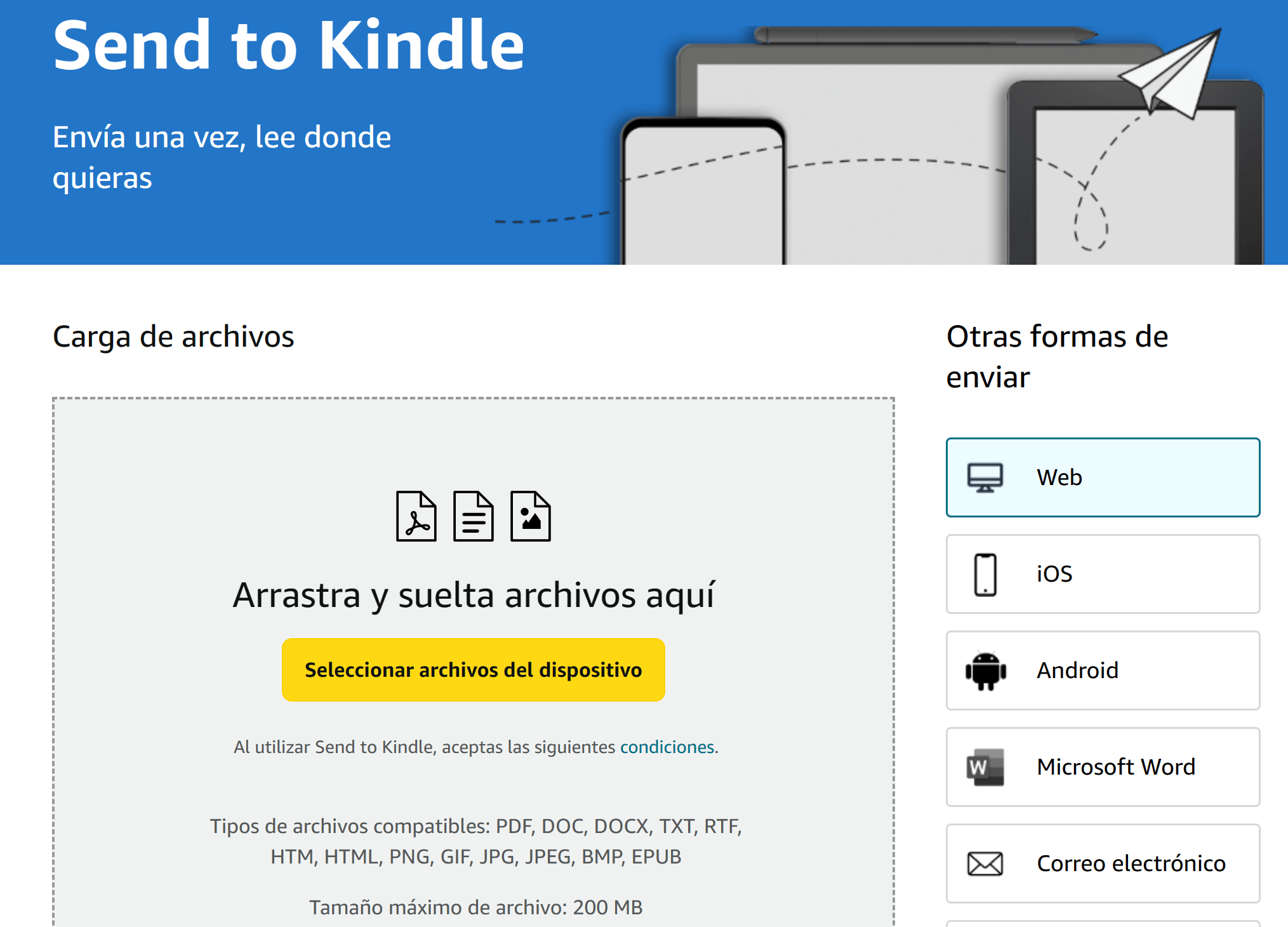
Да бисте аутоматизовали процес са рачунара и заборавили на превлачење и испуштање у програму File Explorer, можете користити званични алат Amazon Send to Kindle , доступан за Windows и macOS.
Једном инсталиран, омогућава вам да кликнете десним тастером миша на датотеку у вашем програму за претрагу датотека и изаберете „Пошаљи на Киндл “. Програм отпрема документ директно на ваш налог и бежично га испоручује на изабране уређаје.
Такође можете користити веб верзију апликације Send to Kindle, којој можете приступити директно са веб странице Амазона. Тамо можете превући и испустити датотеке у прегледач да бисте их отпремили у своју Kindle библиотеку и дистрибуирали их на својим Kindle уређајима или апликацијама повезаним са вашим налогом.
Функција „Пошаљи на Киндл“ подржава исте типове датотека који су поменути за услугу: PDF, DOC, DOCX, TXT, RTF, HTM, HTML, PNG, GIF, JPG, JPEG, BMP и EPUB, са максималном величином од 200 MB по датотеци. Дизајнирана је да слање белешки, извештаја или е-књига преузетих са вашег рачунара учини стварно важним.
Ако користите Google Chrome, постоји и званично проширење Send to Kindle које вам омогућава да шаљете веб чланке директно из прегледача. Можете да изаберете текст са странице, измените наслов и аутора ако желите и пошаљете га на свој Kindle да бисте га касније читали без ометања, без потребе да вам је рачунар укључен.
Шаљите документе директно на Kindle из Microsoft Word-а
Ако много радите са текстуалним документима, функција „Пошаљи документе на Kindle“ уграђена у Microsoft Word , доступна корисницима Microsoft 365 на Windows 10 и Windows 11, може вам бити посебно корисна.
Помоћу ове функције можете директно из Word-а да преузмете .DOCX документ и пошаљете га у Kindle екосистем уз само неколико кликова. Идеално је за преглед нацрта књига, дугачких извештаја или белешки на вашем е-читачу , без потребе за ручним конверзијама.
Да бисте га користили, отворите документ у програму Word, идите у мени „Датотека“ и изаберите опцију „Извези“. Тамо ћете пронаћи дугме „Пошаљи документе на Kindle“ или „Пошаљи на Kindle“. Кликом на њега, Word ће се пријавити са вашим Amazon налогом и дати дозволу апликацији да шаље датотеке у ваше име.
Вреди напоменути нека ограничења: функција је дизајнирана за релативно једноставне документе , без превише сложених садржаја или великог броја слика, јер се проблеми са форматирањем могу јавити у сложенијим документима. Упркос томе, ради без проблема за већину стандардних текстова.
Када завршите чаробњак и ауторизујете налог, документ ће бити конвертован и послат у вашу Киндл библиотеку, одакле му можете приступити на својим уређајима баш као и сваком другом личном документу.
Делите и преносите књиге између Киндл уређаја и других е-читача
Поред слања докумената споља, могуће је и дељење садржаја између Киндл уређаја или са другим е-читачима , увек у оквиру ограничења лиценце и формата сваке платформе.
За књиге купљене на Амазону, неке књиге нуде опцију „ Позајми ову књигу “. Из „Управљање садржајем и уређајима“ > „Садржај“ изаберите књигу и отворите доступне радње; видећете ову опцију ако ју је издавач омогућио. Тамо можете унети адресу е-поште особе којој желите да је позајмите.
Прималац ће обично имати једну недељу да прихвати позајмицу и одређени период (на пример, две недеље) да прочита књигу. Након тог времена, наслов више неће бити доступан на њиховом уређају и аутоматски ће се вратити у вашу главну Kindle библиотеку.
Да бисте пребацили књиге са старог Киндла на нови, најлакши начин је да се уверите да су оба регистрована са истим Амазон налогом . Када се нови Киндл синхронизује, имаће приступ свим купљеним књигама и личним документима сачуваним у облаку.
Ако желите да преместите датотеке које су сачуване само у интерној меморији вашег Киндла (на пример, књиге преузете ван Амазона), можете повезати свој стари Киндл са рачунаром, копирати фасциклу „документи“ на рачунар, а затим повезати нови уређај да бисте налепили сав садржај у његову фасциклу документи. За само неколико минута, ваше личне е-књиге ће бити на вашем новом читачу.
Постоје и други е-читачи попут Kobo-а или PocketBook-а који нуде сопствене системе испоруке. Kobo, на пример, вам омогућава да повежете е-читач са Dropbox-ом: региструјете свој налог, унесете код за повезивање, а затим ће се све компатибилне датотеке које ставите у фолдер „Rakuten Kobo“ у Dropbox-у појавити на вашем читачу након синхронизације путем Wi-Fi мреже.
PocketBook нуди услугу „Send-To-PocketBook“, која вашем уређају додељује адресу е-поште. Када пошаљете датотеке на ту адресу са овлашћене адресе е-поште, књиге се преузимају у фасциклу за преузимања читача , доступну из апликације или интерне библиотеке. Такође можете ручно да наметнете преузимања ако не желите да чекате аутоматску синхронизацију.
Савети и трикови како бисте извукли максимум из функције „Пошаљи на Киндл“
Када савладате различите методе испоруке, вреди прецизирати неколико детаља како бисте своје искуство са Kindle-ом учинили што практичнијим и избегли губљење времена на управљање документима.
За почетак, топло се препоручује редовно коришћење Амазонове функције „Пошаљи на Киндл“ (апликације, веб-сајт и званични алати). Ово вам омогућава да централизујете слање са различитих уређаја и осигурава да се датотеке правилно чувају на вашем налогу и дистрибуирају на Киндл уређаје које изаберете.
Још једна добра пракса је да своју библиотеку одржавате добро организованом: искористите колекције, ознаке или категорије да бисте одвојили романе, белешке, радне документе, стрипове итд. На овај начин ћете брже пронаћи оно што тражите и избећи да вам стотине наслова буду помешане заједно без икаквог редоследа.
Ако радите са различитим форматима, навикните се да имате при руци алат за конверзију попут Калибра . Уштедеће вам много главобоља када преузимате књиге у форматима које Киндл не прихвата директно или који су, чак и ако су компатибилни, боље прилагођени AZW3 или сличним форматима.
Када вам понестане простора на уређају, покушајте да користите опцију „Архивирај“ уместо „Обриши “. Архивирање уклања књигу из локалне меморије и ослобађа простор, али она остаје доступна у Мојој Киндл библиотеци тако да је можете поново преузети у било ком тренутку или чак послати на други уређај.
Правилним комбиновањем испоруке е-поште, функције „Пошаљи на Киндл“, мобилне апликације, Калибра и УСБ кабла, можете имати своје Амазон књиге, е-књиге из других продавница, белешке, ПДФ-ове и веб чланке централизоване у Киндл екосистему , спремне за читање било када, било где, на било ком уређају, без бриге о томе где сте их првобитно сачували.
