- Виндоус групише приступачност у три главна блока: вид, слух и интеракција, са интегрисаним и свеобухватнијим алатима.
- Функције као што су наратор, лупа, филтери у боји, титлови уживо и гласовна контрола омогућавају прилагођавање система различитим инвалидитетима.
- Опције за контролу помоћу тастатуре, миша и погледа нуде алтернативе традиционалној интеракцији, побољшавајући аутономију корисника са смањеном покретљивошћу.
- Приступачност система Windows је такође корисна за кориснике без инвалидитета, побољшавајући удобност, продуктивност и прилагођавање окружења.
Приступачност у оперативном систему Windows је од практично непознатог додатка постала кључна компонента система. Данас, и Windows 10 и Windows 11 укључују добар број алата дизајнираних да омогуће особама са оштећењима вида, слуха или моторике да користе рачунар са много већом независношћу.
Ове функције нису само за кориснике са специфичним потребама: многе су невероватно корисне за побољшање удобности, продуктивности и целокупног корисничког искуства за свакога. Ако вам смета величина фонта, имате проблема са праћењем одређених анимација или више волите да контролишете рачунар гласом, опције приступачности ће вам бити спас.
Шта је приступачност у оперативном систему Windows и како се развијала?
Када говоримо о приступачности у оперативном систему Windows, мислимо на све уграђене функције које омогућавају да се оперативни систем прилагоди различитим начинима гледања, слушања и коришћења рачунара. Циљ је да неко ко не може да види екран, ко слабо чује на једно уво или ко има потешкоћа са коришћењем миша, може да настави да користи рачунар без да буде искључен.
Годинама је Windows знатно заостајао за Apple-ом у овој области. У старијим верзијама попут Windows-а 7, алати попут Narrator-а и Magnifier-а били су веома основни и, у многим случајевима, покривали су само веома специфичне потребе . Прави скок напред дошао је са Windows-ом 10 и консолидован је у Windows-у 11, где је приступачност укључена од инсталације.
Данас можемо рећи да Windows нуди прилично комплетан екосистем: напредни читач екрана, лупу, филтере боја, теме високог контраста, титлове, препознавање говора, контролу тастатуре и миша, праћење погледа и још много тога. Све је ово груписано по типу потребе ради лакшег конфигурисања.
Како приступити опцијама приступачности у оперативним системима Windows 10 и Windows 11
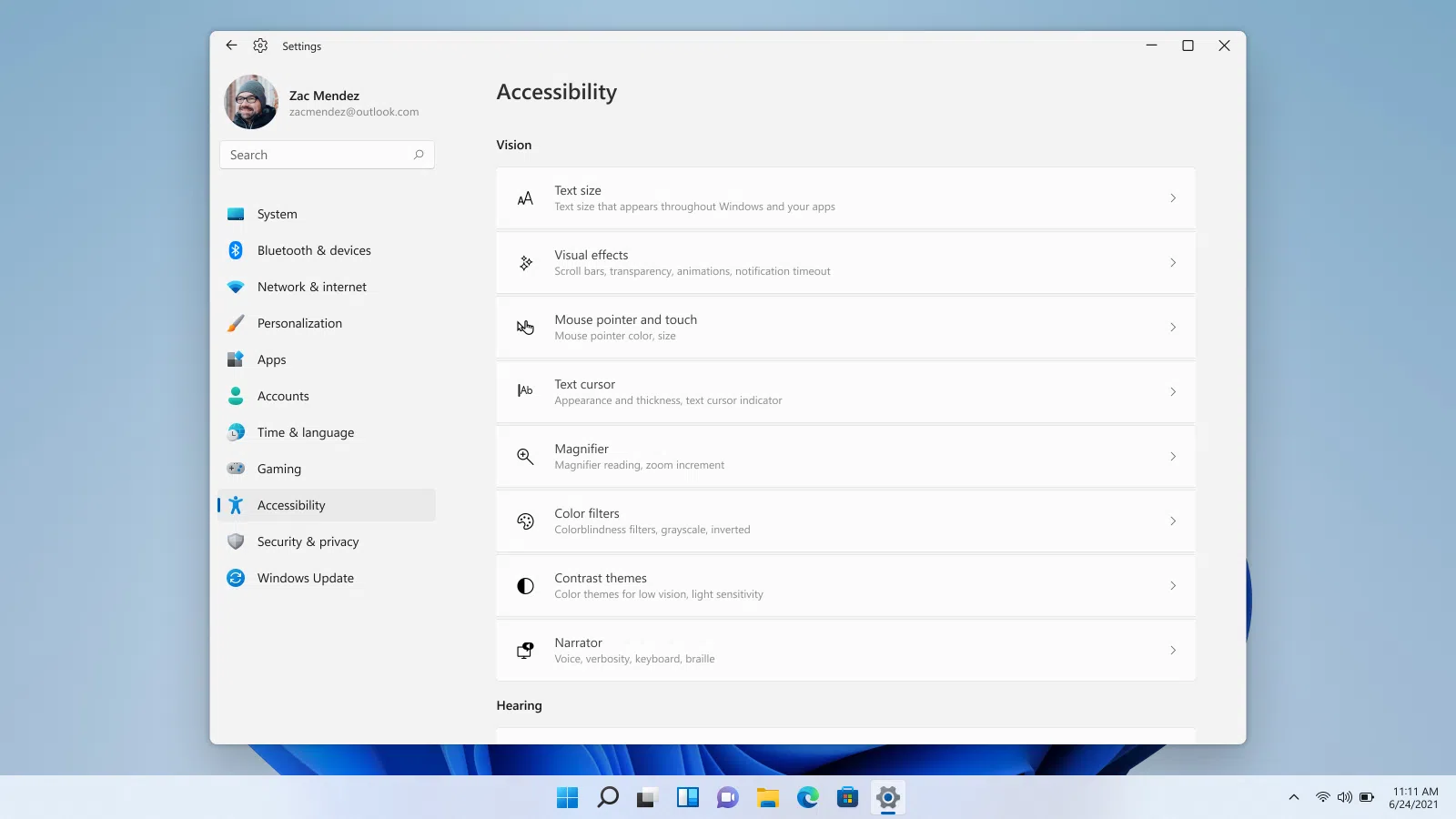
У модерним верзијама система, Мајкрософт је све функције приступачности поставио на прилично истакнуто место. У оперативном систему Windows 10, мени се зове Једноставност приступа , док се у оперативном систему Windows 11 једноставно зове Приступачност , али основна филозофија је иста.
У оперативном систему Windows 11, најбржи начин је отварање апликације Подешавања помоћу пречице Windows + I. У левој колони видећете одељак Приступачност. Унутра је све организовано у три главна одељка: Вид, Слух и Интеракција. Свака категорија групише повезана подешавања, као што су филтери боја, титлови и гласовна контрола.
Још један веома практичан начин за приступ одређеном алату је коришћење уграђене претраге система Windows . Једноставно отворите поље за претрагу и откуцајте „приступачност“ или назив функције (на пример, „Наратор“, „Лупа“ или „Титлови“). Систем ће вас обично директно одвести на страницу са подешавањима за тај алат.
У оперативном систему Windows 10, поступак је веома сличан: из менија Start приступите Подешавањима и, када уђете, изаберите Једноставност приступа . Тамо ћете видети исте идеје: одвојене опције за вид, слух и интеракцију, иако са мало другачијим интерфејсом него у оперативном систему Windows 11.
Опције приступачности везане за вид
Одељак Вид је вероватно најопсежнији. Намењен је слепим особама, особама са слабим видом, особама са резидуалним видом или онима који имају потешкоће у разликовању одређених боја, али његова подешавања су корисна и за свакога ко жели да додатно прилагоди оно што види на екрану.
Подешавања екрана, величина и скала текста
Једно од првих подешавања које ћете пронаћи је величина текста. Windows 11 вам омогућава да значајно повећате величину фонта која се користи и у систему и у многим апликацијама. За оне са пресбиопијом или који једноставно раде далеко од монитора, ова промена прави велику разлику.
Поред величине текста, у одељку Приказ у Подешавањима наћи ћете и општу размеру интерфејса. Тамо можете учинити да све (прозори, менији, иконе) изгледа веће или мање. Комбиновањем размере и величине текста, лако је пронаћи идеалан баланс за ваш монитор и ваш вид.
Ова подешавања такође контролишу осветљеност, ноћни режим и позадину радне површине. Неке особе са слабим видом више воле да немају позадинску слику како би боље разликовале иконе на радној површини , па им Windows дозвољава да користе обичну, неутралнију позадину.
Курсор, показивач миша и текстуални курсор
Још један важан одељак су подешавања курсора и показивача . Овде можете променити величину и боју показивача миша како би био видљивији на било којој позадини. За кориснике са ограниченим видом или који лако изгубе миш, могућност његовог увећања и додавања јарке боје је готово неопходна.
Такође можете подесити дебљину курсора текста — то јест, вертикалне траке која трепери када куцате. Ако је учините дебљом, много је лакше пронаћи место где куцате , што је веома корисно када вам је вид оштећен или на екрану има пуно текста.
Windows вам такође омогућава да контролишете изглед индикатора додира на уређајима са екраном осетљивим на додир. Можете подесити како се приказују кругови или ознаке које се појављују када додирнете екран, а одатле можете приступити и напредним подешавањима миша и тачпеда.
Лупа: флексибилно увећање екрана
Алатка Лупа је класична функција приступачности у оперативном систему Windows, али је знатно побољшана у новијим верзијама. Њена функција је да увећа део екрана тако да садржај изгледа већи без потребе за физичким гледањем у монитор.
Лупу можете активирати из Подешавања или директно помоћу пречице Windows + Plus (+) . Када се покрене, можете изабрати ниво зумирања, дефинисати колико желите да се увећа и одлучити да ли желите да се аутоматски покрене са Windows-ом. Можете чак и да је прикажете на екрану за пријаву ако вам је одмах потребна.
Приказ лупе је прилично флексибилан: може се користити преко целог екрана, као плутајући прозор или бити фиксиран за одређену област. Штавише, можете конфигурисати шта треба да прати: миш, фокус тастатуре, положај где куцате текст или чак курсор наратора ако користите читач екрана. Постоје и опције као што су заглађивање ивица да би увећани текст био видљивији или инверзија боја да би се повећао контраст.
Филтери боја, висок контраст и контрастне теме
За особе са слепилом за боје или другим проблемима са видом боја, Windows укључује посебне филтере за боје . Можете их активирати из менија Приступачност и, у многим случајевима, доделити им пречицу на тастатури за брзо пребацивање између њих у зависности од тога шта радите.
Уз ове филтере ту су и опција високог контраста у оперативном систему Windows 10 и контрастне теме у оперативном систему Windows 11. Оне не инвертују само боје; то су комплетне теме које интелигентно прилагођавају позадине, текст и елементе интерфејса како би разлике између њих биле уочљивије. Намењене су особама са слабим видом или осетљивошћу на светлост, али многи их користе једноставно зато што им се више свиђају.
Наратор: Уграђени читач екрана
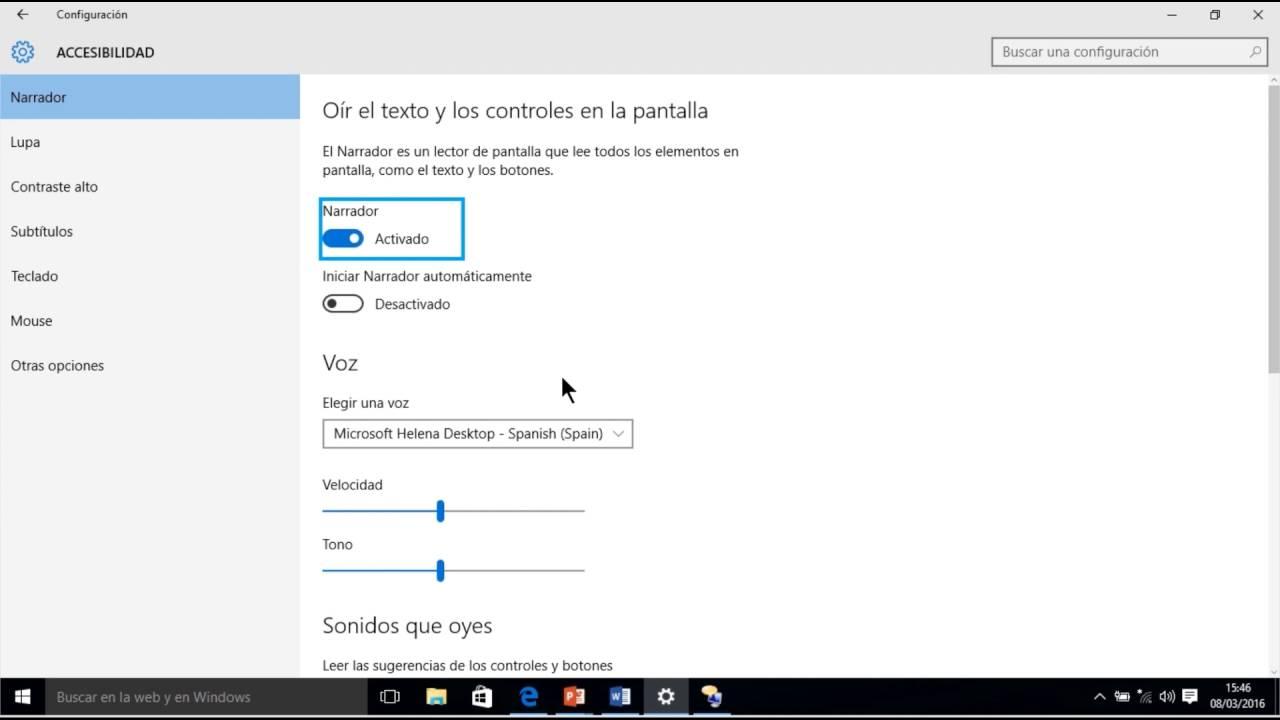
Наратор је Windows-ов нативни читач екрана, алат који претвара све на екрану у говор. Помоћу њега можете читати документе, прегледати веб странице, кретати се кроз меније и генерално контролисати рачунар без потребе да гледате у екран.
Може се активирати из менија Приступачност или пречицом Windows + Ctrl + Enter . При првом укључивању, појављује се екран добродошлице са објашњењима и линковима до водича за брзи почетак. Са исте странице можете одлучити да ли Наратор треба да се покрене пре или после пријављивања и да ли треба да се приказује минимизиран.
Подешавања Наратора су прилично опсежна. Између осталог, омогућава вам да промените глас који се користи, додате нове гласове и подесите брзину, висину тона и јачину звука . Такође можете контролисати слабљење звука из других апликација када Наратор говори, као и уређај за излаз звука.
Што се тиче начина на који систем „говори“, можете дефинисати ниво детаља информација које саопштава (на пример, да ли читате само текст или и форматирање), нагласак који ставља на велика слова или друге стилове, да ли треба да обезбеди фонетику слова, како поштује интерпункцијске паузе и какву контекстуалну помоћ пружа у вези са елементима интерфејса.
Постоје посебни одељци за повратне информације при куцању: можете навести да ли желите да Наратор чита сваки знак, сваку реч, оба или ниједно, као и да ли треба да вас упозори када притиснете функцијске или навигационе тастере. Такође постоји звучно упозорење када је активиран Caps Lock, што је веома корисно за избегавање случајног куцања великих блокова текста док је Caps Lock укључен.
На тастатури можете да изаберете који ће тастер служити као модификатор Наратора (за посебне пречице), да ли ће тај тастер бити закључан или мора бити држан и да ли желите да креирате прилагођене пречице. Такође постоје посебне опције за коришћење тастатуре осетљиве на додир.
Наратор такође може да ради са Брајевим писмом користећи компатибилан Брајев екран или Брајеву линију . Коначно, нуди могућност синхронизације свих подешавања са вашим Мајкрософт налогом тако да се ваша подешавања примењују на свим вашим уређајима, а такође укључује и опцију слања извештаја о грешкама Мајкрософту.
Опције приступачности за особе са слухом
Алати за кориснике са оштећеним слухом се првенствено фокусирају на начин управљања звуком и на пружање визуелних алтернатива када постоје упозорења или говорни садржај. Иако су мање бројни од оних за вид, знатно су побољшани са Windows 11.
Подешавања звука и моно звука
Из менија Приступачност, и у оперативним системима Windows 10 и Windows 11, можете контролисати укупну јачину звука система и јачину звука одређених уређаја или апликација. Ово је корисно, на пример, за повећање јачине звука видео позива и смањење јачине звука игре без потребе да користите сваку апликацију појединачно.
Једна веома занимљива опција је моно звук. Ако неко боље чује на једно уво него на друго или може да користи само једну слушалицу, активирање моно звука меша леви и десни канал тако да се ниједан део звука не изгуби. На овај начин, не зависите од стерео раздвајања да бисте у потпуности разумели шта се репродукује.
Опциони титлови и титлови уживо
У одељку за титлове, Windows вам омогућава да подесите боју, транспарентност, стил и величину текста, као и ефекте попут оквира и позадине. То су класични опциони титлови за видео записе и садржај који их већ укључују, али прилагођени визуелним потребама корисника.
Windows 11 иде корак даље са живим титловима . Ова функција може да слуша било који звук који долази из звучника вашег рачунара и да га транскрибује у реалном времену као текст на екрану. Можете да померате оквир за титлове где год желите како не би сметао, а на неким рачунарима са вештачком интелигенцијом, чак је могуће и преводити садржај у ходу.
Ова функција је кључна за глуве или наглуве кориснике, али је такође веома корисна ако треба да гледате видео у тишини, пратите презентацију без узнемиравања других или боље разумете звук на другом језику користећи текст.
Поред тога, у одељку Приступачност постоје подешавања која вам омогућавају да приказујете визуелна упозорења када се огласе системска упозорења, тако да ако не чујете звук, видећете неку врсту обавештења на екрану или трепћуће светло.
Опције приступачности за интеракцију и мобилност
Одељак Интеракција групише алтернативе традиционалној употреби тастатуре и миша. Намењен је људима са ограниченом покретљивошћу руку и руку, али може бити интересантан и ако желите да истражите друге начине управљања рачунаром.
Гласовна контрола и препознавање гласа
Овај одељак садржи гласовне опције. Windows интегрише препознавање говора за диктирање текста и контролу неких системских функција говором. У Windows-у 11 постоји посебан одељак под називом Глас, где можете конфигурисати гласовно куцање и контролне команде , као и интеграцију са асистентима попут Кортане где је и даље доступан.
Диктирање вам омогућава да оно што кажете у микрофон трансформишете у текст у пољима за писање, документима или порукама. То је веома практична опција ако вам је тешко да куцате, ако се брзо уморите од куцања или ако једноставно брже говорите него куцате.
Тастатура: на екрану, специјални тастери и пречице
У одељку Тастатура, главне функције имају за циљ смањење потребе за компликованим притисцима тастера. Једна од најпознатијих је тастатура на екрану , која приказује виртуелну тастатуру на монитору тако да можете куцати мишем, тракпедом, показивачем уста или другим показивачким уређајима.
Такође можете активирати посебне тастере, који вам омогућавају да притиснете пречице попут Ctrl + Alt + Delete или Windows + неки други тастер, а да не морате да их све држите притиснуте одједном. Ово је веома корисно ако не можете или вам је тешко да држите више тастера истовремено . Windows такође може да емитује звук када се притисну Caps Lock, Num Lock или Scroll Lock, тако да увек знате да ли су активирани.
Постоје посебна подешавања за конфигурисање брзине којом се тастери понављају када се држе притиснути, почетно кашњење пре понављања и друге опције које помажу у спречавању случајних притисака тастера. Такође можете конфигурисати алатку Print Screen да се отвара директно када је притиснете, што знатно олакшава прављење снимака екрана људима који нису упознати са вишеструким пречицама на тастатури.
Контрола миша и показивача са тастатуре
У одељку Миш, најзначајнија функција приступачности је могућност контроле показивача помоћу нумеричке тастатуре. Активирањем тастера миша , нумеричка тастатура се може користити за померање курсора, кликтање и превлачење, пружајући алтернативни начин за некога ко не може да користи физички миш за показивање.
Одавде можете приступити и стандардним подешавањима миша, где можете променити брзину показивача, заменити дугмад за леворуке кориснике или изменити изглед. У комбинацији са подешавањима величине и боје показивача, ово вам омогућава да креирате прилагођено искуство за сваког корисника.
Технологије за контролу и праћење погледа
У новијим верзијама оперативног система Windows појавио се одељак за праћење погледа . Ова технологија, која се у многим случајевима још увек разматра у фази прегледа или бета верзије, дизајнирана је за употребу са екстерним уређајима који прате кретање очију. Идеја је да корисник може да помера показивач и извршава радње једноставним гледањем у одређене тачке на екрану.
Уз ово, говори се и о опцијама праћења погледа и претварања текста у говор, које се могу интегрисати са уређајима трећих страна. Ова решења су посебно релевантна за особе са веома ограниченом покретљивошћу које не могу да користе тастатуру или миш на конвенционалан начин. Иако још увек нису толико распрострањене као друге функције, њихово присуство у менију Приступачност указује на то да је Мајкрософт јасно посвећен овој области.
Приступачност у образовном и професионалном окружењу
Виндоус остаје најшире коришћени оперативни систем у школама и предузећима, а његов мени Приступачност игра виталну улогу у обезбеђивању једнаких могућности. Из менија Старт > Подешавања > Приступачност, и наставници и администратори могу брзо да прилагоде рачунар потребама сваког ученика или запосленог.
У образовању, блок Вид се често користи за повећање величине текста, примену тема високог контраста или конфигурисање Наратора за слепе или слабовиде ученике. Блок Слух се користи за подешавање аудио канала, омогућавање титлова и њихову интеграцију са приступачним материјалима за учионицу.
У интеракцији, функције као што су тастатуре на екрану, контрола миша помоћу тастатуре и гласовни приступ су кључне за ученике са моторичким тешкоћама. У радним окружењима, оне такође омогућавају особама са физичким инвалидитетом да обављају своје послове користећи исто дигитално окружење као и сви остали, са веома специфичним адаптацијама интегрисаним у сам систем.
Узети заједно, сви ови алати показују да је Мајкрософт разумео да не користе сви рачунар на исти начин и да приступачност није додатак, већ неопходан услов да би свако учествовао у дигиталном свету, било да учи, ради или једноставно ужива на рачунару код куће.
