- Windows 11 представља дубоко редизајн менија „Старт“, траке задатака и интерфејса, заједно са Snap Layouts-има, побољшаним виртуелним радним површинама и паметним виџетима.
- Најновије верзије су у великој мери уложене у вештачку интелигенцију са Copilot-ом, Bing Chat-ом и напредним функцијама у Photos, Paint-у и Explorer-у, уз подршку модерног хардвера и NPU-а.
- Захтеви и безбедност су пооштрени уз TPM 2.0, UEFI, побољшано шифровање, рђу у језгру и уклањање застарелих компоненти, док су прављење резервних копија и управљање ојачани.
- Укупно искуство се побољшава у повезивању, играма, продуктивности и PowerToys-у, иако критике у вези са перформансама у играма, приватношћу и неким хардверским ограничењима и даље постоје.
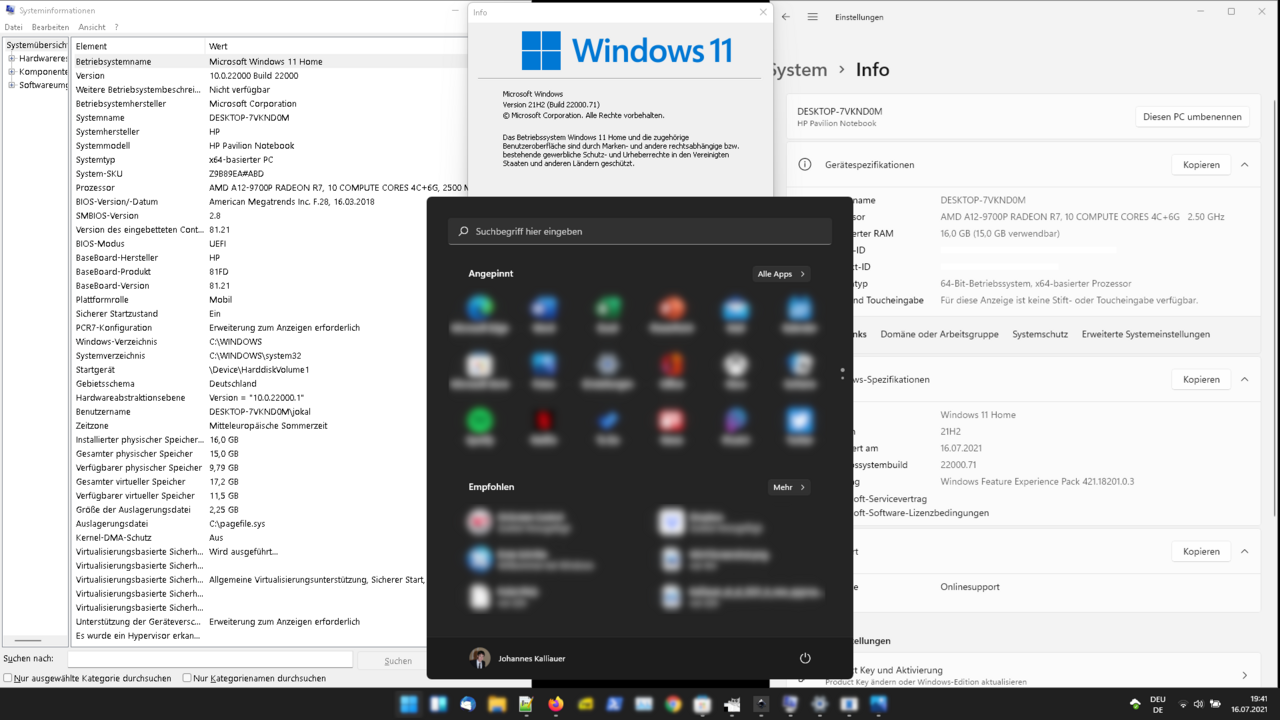
Windows 11 је постао много више од једноставног фејслифта Windows 10. То је платформа коју је Microsoft усавршавао верзију за верзијом (21H2, 22H2, 23H2, 24H2, 25H2…) са побољшањима у дизајну, продуктивности, безбедности, приступачности и, наравно, снажним фокусом на вештачку интелигенцију. Ако долазите са Windows 10 или ране верзије Windows 11, акумулиране промене могу бити застрашујуће.
Овај водич обједињује и објашњава све важне промене у оперативном систему Windows 11 : од новог менија „Старт“, интеграције програма Copilot и Bing са ChatGPT, хардверских захтева (TPM 2.0, UEFI, компатибилни процесори), нових безбедносних и функција за игре, до специфичнијих функција попут нових пречица, гласовног диктирања, PowerToys-а и покретања Андроид апликација. Све је на шпанском (Шпанија), са директним и практичним тоном како бисте знали шта се променило и како то утиче на вас.
Шта је тачно Windows 11 и како се развијао?
Windows 11 је најновија верзија Microsoft-овог оперативног система и директан наследник Windows 10. Званично је објављен 5. октобра 2021. године, као бесплатна надоградња за Windows 10 рачунаре који су испуњавали знатно строже минималне хардверске захтеве од претходних генерација: само 64-битни, UEFI са Secure Boot-ом, TPM 2.0 и релативно модерни процесори (8. генерација Intel Core и новији, AMD Ryzen базиран на Zen+ или новији, и новији ARM Snapdragon SoC-ови).
Систем се у великој мери ослања на рад обављен на Windows 10X , отказаном пројекту који је за собом оставио нови центрирани мени „Старт“, реорганизовану траку задатака, панел са виџетима и много кохезивнији и модернији дизајн са заобљеним ивицама, провидним фолијама (Mica), ажурираним иконама, новом палетом боја и освеженим звуцима. Штавише, Internet Explorer је потпуно уклоњен у корист Microsoft Edge-а, а Teams искуство је интегрисано директно у љуску.
Мајкрософт је објављивао главна ажурирања за Windows 11 у облику верзија (21H2, 22H2, 23H2, 24H2, 25H2…) и „Момента“ (пакети функција активирани кумулативним ажурирањима). Верзија 25H2, на пример, дистрибуира се као пакет за омогућавање за оне који већ користе 24H2, активирајући нове функције усмерене на вештачку интелигенцију, безбедност и побољшање корисничког искуства одједном, без потребе за потпуном поновном инсталацијом система.
Windows 11 се фокусира на комбиновање продуктивности, креативности и хибридног рада : интегрише Microsoft 365, Xbox, облак и компатибилност са Android апликацијама путем Amazon Appstore-а и Windows подсистема за Android (WSA). Истовремено, јача безбедност технологијама као што су VBS, HVCI, BitLocker, шифровање личних података (PDE) и широм употребом безбедног хардвера (TPM 2.0, Secure Boot, Stack Protection итд.).
Кључна ажурирања интерфејса и корисничког искуства
Највидљивија промена у оперативном систему Windows 11 је нови мени „Старт“ , сада центриран на траци задатака (мада га можете померити улево ако желите). Динамичке плочице из система Windows 8/10 су нестале, замењене су чистим панелом са закаченим апликацијама на врху и препорукама (недавни документи и апликације) на дну. Дугме приказује комплетну листу програма, а поље за претрагу и даље ради као и раније: притисните тастер Windows и почните да куцате.
Овај нови почетни екран је потпуно прилагодљив : можете закачити или откачити апликације, променити њихов распоред превлачењем мишем и конфигурисати какав додатни садржај се приказује. У Подешавања > Персонализација > Старт бирате да ли желите да видите често коришћене апликације, недавно додате ставке или недавно отворене датотеке. Поред тога, у одељку Фасцикле бирате које пречице ће се појавити поред дугмета за напајање (Подешавања, Истраживач, Документи итд.).
Понашање траке задатака се такође променило . Подразумевано, иконе су центриране, системска палета другачије групише контроле мреже, звука, батерије и брзих радњи (Win + A), а област за обавештења се сада отвара помоћу Win + N или кликом на датум и време. Контекстни менији су поједностављени, али су заузврат уклоњене класичне функције: више не можете померати траку задатака на друге ивице, не подржава одређене компоненте трећих страна, а прозори су увек груписани заједно.
Целокупни дизајн је много доследнији него у Windows-у 10. Microsoft је унификовао фонтове (Segoe UI у променљивој верзији), системске иконе, дијалошке оквире (као што су упозорења о ниској батерији) и модернизовао плутајуће меније и File Explorer. File Explorer напушта траку у корист компактније траке са алаткама, а контекстни менији на врху интегришу основне радње (копирање, лепљење, преименовање, дељење, брисање), остављајући остало у одељку „Прикажи више опција“ који отвара класични мени.
Нове функције продуктивности: Snap, радне површине, виџети и фокус
Једна од највећих предности система Windows 11 за побољшани ток рада су нови Snap Layouts (Изгледи унапређених прозора). Преласком показивача миша изнад дугмета за максимизирање било ког прозора приказује се Snap Layouts ( Изгледи унапређених прозора), који нуди различите распореде екрана: пола/пола, трећина/две трећине, мрежа од четири дела и још много тога. Груписање више прозора у један распоред креира Snap Group (Групу унапређених прозора) , коју можете минимизирати и вратити као једну јединицу из траке задатака.
Виртуелне радне површине су значајно побољшане . Притиском на Windows + Tab отвара се приказ задатака, где можете креирати више радних површина, преименовати их, преуредити их, па чак и свакој доделити другачију позадину ради лакше идентификације. Такође можете премештати прозоре између радних површина превлачењем њихових сличица или коришћењем пречица на тастатури (Ctrl + Windows + тастери са стрелицама лево/десно).
Панел Виџети замењује стари одељак „Вести и интересовања“ у оперативном систему Windows 10. Отвара се посебном иконом у траци задатака или притиском на Windows + W и приказује персонализовани фид са картицама за време, акције, спорт, задатке, фотографије, саобраћај и вести, а покреће га Microsoft Start и вештачка интелигенција. Сваки виџет се може реконфигурисати и преместити, а можете назначити да ли вас вест занима, да ли желите да видите мање или више сличан садржај или да блокирате одређени извор.
Још једна нова функција дизајнирана да вам помогне да се боље концентришете су сесије фокусирања интегрисане у апликацију Сат/Аларми. Одатле можете да закажете непрекидне блокове времена, утишате обавештења и комбинујете сесију са музиком или обавезама. Ово је веома корисно ако се губите међу обавештењима из апликација, имејла или друштвених мрежа.
Интеграција вештачке интелигенције: Copilot, Bing Chat, Photos, Paint и Explorer
Windows 11 је агресивно прихватио вештачку интелигенцију . У новијим верзијама, поље за претрагу на траци задатака директно интегрише Bing Chat, који је заснован на моделима сличним ChatGPT-у. Када куцате, појављује се Bing пречица, отварајући искуство четбота у Edge-у, без потребе да ручно покрећете прегледач или посећујете Bing веб локацију.
Природна еволуција овога је Windows Copilot , AI асистент интегрисан у систем који Microsoft уводи у фазама. Copilot може да одговара на питања, генерише текст, помаже вам са подешавањима Windows-а и, на Copilot+ уређајима са моћним NPU-ом (40 TOPS), омогућава напредне функције као што су контекстуална анализа садржаја који гледате или интелигентне акције на документима, сликама и прозорима. Увођење је било спорије у Европи, али већ постоје начини да се активира пре званичног лансирања.
Вештачка интелигенција је такође пронашла свој пут у неколико кључних апликација . Апликација Фотографије укључује аутоматску класификацију слика (рачуни, документи, личне карте, белешке, снимци екрана), паметније претраге и побољшања исецања и ретуширања. Paint је додао функције попут Cocreator-а, Image Creator-а и „генеративног брисања“, које омогућавају корисницима да креирају или модификују слике из текстуалних описа. Ове могућности захтевају хардвер компатибилан са Copilot+ и, у многим случајевима, посебан NPU.
У програму File Explorer, Windows 11 25H2 подразумевано омогућава одређене радње засноване на вештачкој интелигенцији : предлоге радњи на основу типа датотеке, контекстуалне препоруке и друга побољшања откривања која су раније била резервисана за пословна окружења. Поред тога, тестирају се искуства попут „AI Explorer“, која ће радити само на ARM Snapdragon X Elite уређајима са 16 GB RAM-а или више.
Нису сви задовољни овом свеприсутношћу вештачке интелигенције . Многи критичари истичу да се Copilot уплиће у апликације где не додаје много (као што су Paint или Notepad) и да функције попут Recall-а — дизајниране да „запамте све што радите на екрану“ — изазивају озбиљне забринутости у вези са приватношћу захтевајући континуирано праћење ваших активности.
Побољшана безбедност: TPM 2.0, заштита података и промене компоненти
Један од разлога за строге захтеве система Windows 11 је безбедност . Мајкрософт захтева TPM 2.0, UEFI са Secure Boot-ом и подразумевано омогућава функције попут Virtualization-Based Security (VBS) и Hypervisor-Protected Code Integrity (HVCI), што отежава нападе ниског нивоа на језгро и фирмвер.
Најновије верзије система Windows 11 укључују више безбедносних побољшања како за кућне кориснике, тако и за професионална и образовна окружења . То укључује:
- БитЛокер са мање предусловаУклањају се зависности од DMA и одређени модерни захтеви за стандби, што омогућава да више уређаја буде кандидат за аутоматско или ручно шифровање диска.
- Рђа у језгруМајкрософт преписује делове језгра у Русту, језику дизајнираном да смањи рањивости меморије и побољша стабилност и перформансе.
- Заштићени режим штампања у систему Windowsштити задатке штампања како би се осигурало да не буду пресретнути или измењени током процеса.
- Шифровање личних података (PDE) на нивоу фасцикле: омогућава вам шифровање фасцикли са осетљивим информацијама, додајући додатни слој заштите.
- SHA-3 компатибилностНајновије криптографске хеш функције су укључене како би се побољшао интегритет података.
- Заштита локалног безбедносног ауторитета (LSA) омогућена након надоградњеБезбедност LSA компоненте се аутоматски појачава у ажурирањима.
- Промене у малим и средњим предузећима и локалним продајним платформамаПротоколи за дељење датотека (SMB) су ојачани и побољшане су могућности LAPS решења за управљање лозинкама локалних администратора.
- Постепено повлачење небезбедних протокола, као што су удаљени поштански слот или SMBv1, који постају недоступни или су подразумевано онемогућени.
Застареле компоненте које су биле потенцијални вектори напада , као што су PowerShell 2.0 и WMIC, такође су уклоњене, а захтеви за одређене функције су пооштрени (на пример, DirectStorage и неке AI функције захтевају веома специфичан хардвер). Систем такође подстиче употребу вишефакторске аутентификације и биометрије са Windows Hello кад год је то могуће.
Хардверски захтеви: који рачунари могу да користе Windows 11
Windows 11 званично ради само на 64-битним рачунарима који испуњавају минималне захтеве . Укратко, потребно вам је:
- Процесор64-битни процесор са најмање 2 језгра на 1 GHz. Microsoft подржава само Intel Core 8. генерације и новије, AMD Ryzen 2000 или новије и Snapdragon 850 или новије (уз неке специфичне изузетке).
- РАМ-Минимум 4 ГБ, мада је данас разумно имати 8 ГБ или више за удобност и коришћење вештачке интелигенције и обављање више задатака истовремено.
- Складиштењенајмање 64 GB слободног простора; за DirectStorage се препоручује NVMe SSD од 1 TB или већи, а у пракси је веома препоручљиво користити SSD од првог дана.
- firmware: UEFI са омогућеним Secure Boot-ом.
- ТПМ КСНУМКС: физички или интегрисани модул у процесору/матичној плочи, обично онемогућен у UEFI-ју на старијим рачунарима.
- Графиконкомпатибилан са DirectX 12 или новијим и WDDM 2.0 драјверима.
- Екран: дијагонала од најмање 9 инча, резолуција 720p и 8 бита по каналу боје.
- ЦонецтивидадИнтернет конекција и Потребан је Microsoft налог у почетној конфигурацији система Windows 11 Home, а од 22H2 и у Pro верзији.
Ови минимуми су проширени неким опционим функцијама : на пример, AI и Advanced Copilot препоручују 16 GB RAM-а и наменски NPU, DirectStorage захтева брзи NVMe SSD и модерни GPU, биометријска аутентификација захтева инфрацрвену камеру или читач отиска прста, а Wi-Fi 6E/7 захтева одређени хардвер.
Ако ваш рачунар не испуњава TPM 2.0 захтев или ваш процесор није наведен , постоје незванични методи за инсталирање Windows 11 изменом регистра или коришћењем прилагођених ISO датотека. Microsoft упозорава да ови рачунари можда неће добити сва ажурирања, посебно безбедносна ажурирања, и да би могли имати више проблема. Упркос томе, заједница је документовала релативно једноставне начине за заобилажење ових ограничења.
Инсталација, ажурирање и прављење резервних копија у систему Windows 11
Ако већ користите активирану лиценцу за Windows 10 , надоградња на Windows 11 је бесплатна све док је ваш рачунар компатибилан. „Званични“ начин да то урадите је путем Windows Update-а.
- Отвори Подешавања > Виндовс Упдате и кликните на Проверите исправке.
- Ако ваш рачунар испуњава услове и ако је Microsoft валидирао модел, видећете поруку о надоградњи на Windows 11 и дугме . Преузмите и инсталирајте.
- Процес може потрајати неко време и захтеваће једно или више поновних покретања.
Пре него што извршите прелазак, препоручљиво је да направите резервну копију . Windows 11 нуди неколико опција:
- Windows резервна копија (модерна апликација): од Подешавања > Налози > Windows резервна копија Можете активирати опцију „Запамти моје поставке“ да бисте сачували системска подешавања, комбинације звука, апликације и друга подешавања повезана са вашим Microsoft налогом и вратили их на нови уређај.
- Класични алати контролне таблеСтара функција прављења резервних копија (из наслеђа система Windows 7) омогућава вам да креирате комплетне системске слике на екстерним дисковима, што је идеално за опоравак целог рачунара у случају катастрофе.
Ако је ваш рачунар испоручен без оперативног система (FreeDOS) или желите чисту инсталацију , можете креирати покретачки USB диск користећи званични Microsoft алат, покренути систем са њега и пратити чаробњака. Током процеса инсталације, биће вам затражено да унесете кључ производа или да се пријавите помоћу свог Microsoft налога да бисте применили дигитално овлашћење (раније познато као дигитална лиценца).
Када нешто крене наопако, враћање на фабричка подешавања је најбрже решење . У Подешавања > Систем > Опоравак, имате опцију да вратите овај рачунар на фабричка подешавања. Чаробњак вам омогућава да:
- Сачувајте или обришите своје личне датотеке.
- Поново инсталирајте са локалне слике или преузмите нову копију оперативног система Windows из облака.
Ако не желите трајно да повежете рачунар са Microsoft налогом , постоји трик за коришћење локалног налога: током инсталације или првог покретања, искључите рачунар са интернета непосредно пре корака пријављивања или касније, када сте у Windows 11, идите на Подешавања налога и пребаците се са Microsoft налога на локални налог.
Повезивање и уређаји: телефон, Bluetooth, штампачи и мрежа
Windows 11 значајно побољшава интеграцију са вашим мобилним уређајем . Помоћу апликације Mobile Link на рачунару и „Link to Windows“ на Андроиду (или наменске интеграције са iPhone-ом), можете да прегледате и управљате обавештењима, шаљете и примате SMS поруке, упућујете позиве, приступате недавним фотографијама, па чак и, у зависности од модела телефона, контролишете апликације телефона са рачунара.
Управљање Bluetooth-ом је такође побољшано паметнијим откривањем . Подразумевано, систем тражи све врсте уређаја, али приказује само најчешће коришћене (слушалице, контролере, тастатуре, мишеве итд.). Ако открије нешто необично, нуди опцију „Прикажи све уређаје“ како би лоцирао и повезао мање уобичајену додатну опрему, што је посебно корисно у окружењима са много уређаја у близини.
Подешавања мреже и Wi-Fi мреже су реорганизована ради лакшег приступа . На пример, лозинка за бежичну мрежу се сада приказује на врху својстава мреже у Подешавања > Мрежа и интернет > Wi-Fi , што олакшава копирање или преглед без потребе за претраживањем. Поред тога, алатка „Помоћ“ је побољшана напредном дијагностиком мреже, могућношћу избора интерфејса за отклањање грешака и откривањем проблема са драјверима или другим хардверским компонентама.
Када је реч о штампачима, Windows 11 нуди једноставније, али јасније контроле . Из реда за штампање можете паузирати и наставити задатке са само неколико кликова, а у Подешавања > Bluetooth и уређаји > Штампачи и скенери можете лако преименовати штампаче, подесити опције и прегледати статусе. Интерфејс простора за складиштење је такође редизајниран како би боље приказивао статусе, искоришћени капацитет и везе до релевантних опција.
Коначно, управљање Bluetooth LE слушним апаратима и уређајима је централизовано у Подешавањима > Приступачност > Слушни апарати , што омогућава прецизнију контролу ових периферних уређаја, што је кључно за кориснике са проблемима са слухом.
Приступачност звука, микрофона, камере и мултимедије
Windows 11 укључује веома користан алат за тестирање микрофона за стримере, удаљене раднике и играче . У Подешавањима > Систем > Звук , у оквиру својстава микрофона, налази се алат који вам омогућава да снимите кратак снимак у режиму „Подразумевано“ и у режиму „Комуникација“, репродукујете оба и упоредите како ваш глас звучи са сваком методом обраде.
Овај услужни програм не мења трајно подешавања; служи само као полигон за тестирање . Међутим, идеалан је за проверу специјалних ефеката укључених у неке аудио драјвере (поништавање буке, побољшање гласа итд.), као и за процену функције Voice Clarity , која побољшава јасноћу говора. Пребацивањем режима можете видети која конфигурација најбоље функционише за позиве или снимке.
Да бисте проверили да ли ваша веб камера исправно ради, имате две једноставне опције . Прва је да користите оригиналну апликацију Windows Camera , која вам приказује пренос уживо и омогућава вам да снимате фотографије или видео записе. Друга је да користите веб странице попут webcamtests.com , које детектују вашу камеру, приказују њену резолуцију и спецификације и помажу вам да проверите да ли је све у реду.
Што се тиче визуелне приступачности, Windows 11 проширује опције филтера боја . У Подешавања > Приступачност > Филтери боја можете подесити интензитет и појачање и изабрати филтер који најбоље одговара случајевима слепила за боје или слабовидости. Такође је представљена нова страница за управљање бојама у Подешавања > Систем > Екран > Управљање бојама, која вам омогућава да додајете и уклањате профиле по монитору, дефинишете подразумеване профиле и омогућите аутоматско управљање бојама.
Још једно важно побољшање је у Наратору . Режим испита сада брже реагује, што олакшава читање и навигацију кроз велике документе, посебно у прегледачу Microsoft Edge. Наратор можете активирати помоћу Windows + Ctrl + Enter , а када сте унутра, омогућити режим испита помоћу Caps Lock + Spacebar да бисте се брже кретали кроз садржај.
Графичке перформансе, екран, игре и брзина освежавања
Што се тиче графике, Windows 11 укључује подршку за динамичку брзину освежавања (DRR) . Из подешавања монитора можете активирати прекидач који омогућава Windows-у да аутоматски прилагоди брзину освежавања изабраној брзини, смањујући потрошњу енергије када вам није потребно толико Hz и повећавајући је када постоји кретање или скроловање.
Логика избора брзине освежавања је побољшана за више монитора . Windows сада може да користи различите брзине освежавања на сваком екрану у зависности од његових могућности и садржаја који се приказује. Ако је DDR омогућен и омогућена је уштеда батерије, систем ће одржавати најнижу могућу брзину освежавања док не онемогућите режим уштеде батерије.
Да бисте ручно променили брзину освежавања екрана , идите на Подешавања > Систем > Екран > Напредни екран и изаберите жељену вредност под „Изаберите брзину освежавања“. Видећете само брзине освежавања које ваш монитор подржава, које могу бити у распону од 60 Hz до 120, 144 Hz или више на мониторима за игре.
Windows 11 такође снажно подржава играње игара уз DirectStorage и Auto HDR , технологије наслеђене од Xbox Series X|S. DirectStorage смањује време учитавања компатибилних игара коришћењем NVMe SSD дискова и директније путање података до GPU-а. Auto HDR аутоматски проширује динамички опсег SDR наслова на компатибилним HDR мониторима, пружајући живописније боје и побољшани контраст.
Упркос овим побољшањима, нису све добре вести за играче . Неколико анализа од 2024. године надаље је приметило да неке игре (као што су Cyberpunk 2077 и A Plague Tale: Requiem) раде до 10% боље на Windows 10 него на Windows 11 под одређеним конфигурацијама. Ово, заједно са мање углађеним искуством на ручним конзолама попут ROG Ally у поређењу са SteamOS-ом, подстакло је дебату о томе да ли је Windows 11 довољно оптимизован за играње у свим ситуацијама.
Апликације, Мајкрософт продавница, Андроид и блоутвер
Мајкрософт продавница у оперативном систему Windows 11 је далеко од оне коју смо познавали у оперативном систему Windows 10. Редизајнирана је да буде бржа, безбеднија и отворена за различите типове апликација: UWP, традиционалне Win32, PWA (прогресивне веб апликације) и игре. Мајкрософт је такође ублажио своју политику провизија, што је подстакло више програмера да тамо објављују свој софтвер.
Једно од највећих обећања система Windows 11 било је покретање Андроид апликација . То се постиже путем Windows подсистема за Android (WSA) и Amazon Appstore-а . Из продавнице можете инсталирати Amazon Appstore и преко њега преузети мобилне апликације које функционишу као додатни прозори унутар система. Званични каталог остаје ограничен у поређењу са Google Play-ом, али је могуће ручно инсталирати APK-ове да бисте проширили своје могућности (ако прихватите ризике).
Истовремено, неколико класичних Windows апликација постало је независно од система и сада се ажурира одвојено из продавнице: Paint, Photos, Mail, Calendar итд. Друге су уклоњене из подразумеване инсталације (3D Viewer, Paint 3D, OneNote за Windows 10, Skype, Microsoft Pay) или су означене за будуће уклањање, као што је WordPad.
Ако желите да очистите систем од bloatware-а и унапред инсталираних апликација , можете користити скрипте попут Windows Debloater-а , који се покреће из PowerShell-а. Типична команда је:
ивр -усеб хттпс://гит.ио/деблоат|иек
Ово преузима и покреће услужни програм који вам омогућава да обришете све непотребне апликације одједном или да креирате прилагођену листу апликација које желите да уклоните. Међутим, важно је да знате шта радите и, ако је могуће, да претходно направите тачку враћања или резервну копију, јер бисте могли да обришете компоненте због којих ћете касније зажалити.
PowerToys: напредне функције за максимално искоришћавање Windows 11 система
PowerToys је пакет званичних алата за напредне кориснике који желе да подигну прилагођавање и продуктивност на виши ниво. Преузимају се као једна апликација, и из ње можете активирати или деактивирати модуле попут ових:
- Увек у првом плану: поправља прозор тако да је увек видљив изнад осталих.
- Будан: одржава рачунар активним без потребе за додиривањем опција напајања.
- Бирач боја: глобални алат за добијање кодова боја са било које тачке на екрану.
- ФанциЗонес: напредни менаџер зона прозора, за креирање сложених дизајна плочица.
- Филе Бравар: приказује који процеси користе датотеку или фасциклу.
- Промена величине слика: додаје брзу опцију за промену величине слика у контекстни мени.
- Менаџер тастатуреПрерасподелите тастере и пречице према вашим потребама.
- ПоверРенаменапредно групно преименовање датотека са шаблонима.
- ПоверТоис Рун: Брзи покретач сличан Spotlight-у који отвара апликације и датотеке куцањем њиховог имена.
- Брзи акценат: помаже вам да куцате акцентоване знакове када их ваша тастатура подразумевано не подржава.
- Тект Ектрацтор: издваја текст са било ког места на екрану, као да радите тренутни OCR.
- Водич за пречице: преклапање које приказује пречице на тастатури за Windows 11.
Ови услужни програми трансформишу стандардни Windows 11 у прилагодљиви швајцарски нож , без потребе за инсталирањем мноштва програма трећих страна. Посебно су корисни за програмере, дизајнере и кориснике који проводе много сати испред својих рачунара.
Приватност, критика и перцепција корисника
Упркос техничком напретку, Windows 11 није прошао без контроверзи . Захтев за TPM 2.0, затворена листа компатибилних процесора и обавеза коришћења Microsoft налога у многим издањима изазвали су отпор, посебно међу корисницима са моћним, али „старим“ рачунарима у погледу званичне подршке.
Још један велики извор трења је приватност и интензивна употреба телеметрије и вештачке интелигенције . Функције попут Copilot-а, интеграције Bing-а у претрагу и функције попут Recall-а подстичу страхове да систем превише пажљиво прати сваки ваш покрет. Многи корисници бирају да што више ограниче дозволе у Подешавањима > Приватност и безбедност , где можете контролисати приступ камери, микрофону, локацији, историји активности, персонализацији огласа и још много чему.
Што се тиче перформанси, општи осећај је горко-слатки . С једне стране, Windows 11 је визуелно глаткији, брзо се покреће на модерном хардверу и добро ради са лаптоповима са екраном осетљивим на додир, оловкама и гласовном контролом. С друге стране, неки бенчмаркови и искуства из стварног света показују да, у одређеним сценаријима (посебно у играма), Windows 10 и даље ради боље, што наводи многе играче да или не надограђују или се чак врате на претходну верзију.
Аналитичари истичу да Windows 11 представља јасну еволуцију у односу на Windows 10 у дизајну, безбедности и функционалности, али и да пати од недоследности у интерфејсу и сумњивих одлука (као што је компликовање процеса промене подразумеваног прегледача, нешто што их је ЕУ приморала да исправе, или уклањање класичних опција са траке задатака). Усвајање је било спорије него што је Microsoft очекивао, чак је прибегавао сталним обавештењима како би подстакао кориснике Windows 10 да пређу.
У том контексту, многи корисници и предузећа се и даље двоуме да ли да надограде или не , посебно зато што се подршка за Windows 10 завршава. Добра вест је да се Windows 11 наставља усавршавати са сваком верзијом, са све већим фокусом на безбедност, одговорну вештачку интелигенцију и глађе искуство. Дакле, ако је ваш рачунар компатибилан и правилно конфигуришете своју приватност и апликације, можете имати користи од већине његових нових функција без жртвовања контроле над оним што се дешава на вашем рачунару.