- VLC укључује скривене алате за бесплатно уређивање видеа: филтере, обрезивање, водени жиг и корекцију звука/слике.
- Плејер вам омогућава конвертовање формата, риповање ДВД-ова и Блу-реј дискова, снимање са радне површине или веб камере и управљање подкастима и онлајн радиом.
- Такође репродукује YouTube видео записе, непотпуне или компресоване датотеке и нуди стримовање преко локалне мреже и даљинско управљање путем веб прегледача.
- Пречице на тастатури, обележивачи и напредно управљање титловима чине VLC комплетним мултимедијалним центром „све у једном“.
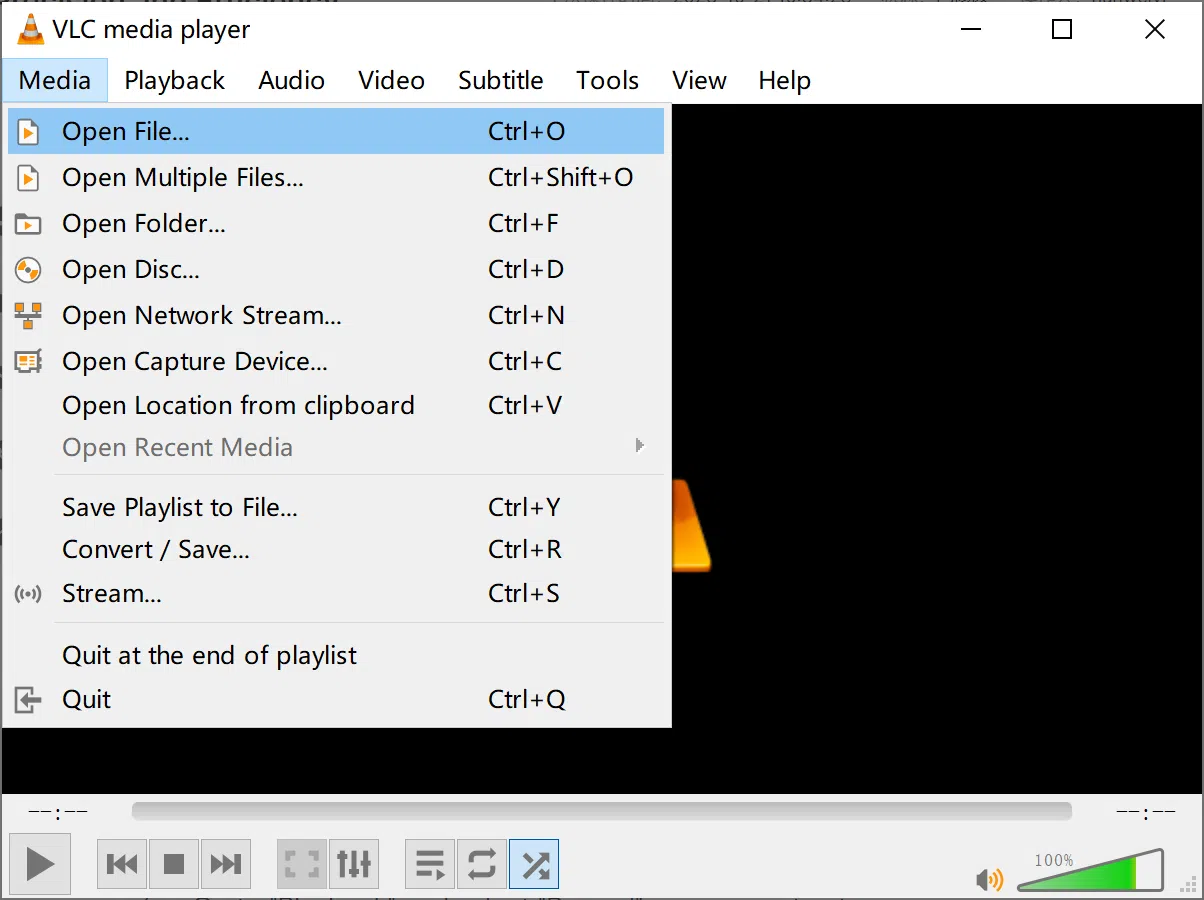
Ако свакодневно користите рачунар, вероватно већ имате инсталиран VLC Media Player и користите га само за брзо отварање видео записа и музике . Занимљиво је да, иза свог једноставног изгледа, VLC је готово мултимедијални швајцарски нож способан да ради ствари које многи корисници не могу ни да замисле.
Поред репродукције скоро сваког формата, VLC крије мноштво функција савршених за бесплатну видео монтажу : скраћивање клипова, додавање водених жигова, корекцију боја, конвертовање датотека, снимање екрана, риповање DVD-ова и Blu-ray дискова, управљање подкастима, репродукцију и „претрагу“ YouTube видео снимака и још много тога. Све без плаћања лиценци, без реклама и без потребе за инсталирањем пола туцета додатних програма.
VLC као бесплатни мини видео едитор: много више од плејера

Већина људи се држи основа: притискање репродукције и мало тога другог, али VLC интегрише неколико алата за уређивање који покривају основне ствари за полирање ваших видео записа без улажења у сложене професионалне програме.
Са само неколико кликова можете подесити осветљеност, контраст, засићеност, оштрину или боју ваших снимака, исправити звук који није синхронизован, скратити одређене делове видеа, па чак и поставити их као покретну позадину радне површине ако желите нешто мало штреберскије.
Штавише, захваљујући својој природи отвореног кода и вишеплатформској природи, све што ћете видети ради на Windows-у, macOS-у и Linux-у , а многе ствари такође раде на Android-у или iOS-у, без потребе за мучењем са чудним кодецима.
Аудио и видео ефекти: поправите, побољшајте и прилагодите своје клипове

Једна од најмоћнијих, али често занемарених функција је VLC-ов панел „Ефекти и филтери“ за уређивање звука и видеа . Налази се у менију Алати и функционише као мали панел за уређивање у реалном времену.
У картици видео можете подесити параметре попут осветљености, контраста, гаме и засићености — идеално за спасавање тамних, преекспонираних или снимака са мутним бојама. Све се примењује уживо на репродукцију, тако да ћете одмах видети да ли сте задовољни резултатом.
Такође имате контроле за додавање оштрине, обрезивање слике, ротирање видеа или промену перспективе , што је корисно ако сте снимали са нагнутим телефоном или ако желите да уоквирите одређени део сцене.
У аудио одељку имате графички еквилајзер са неколико унапред подешених режима (рок, џез, поп, итд.) и ручним контролама, веома практично за побољшање равних дијалога или музике са превише баса.
Коначно, на картици синхронизације имате могућност подешавања помака између слике, звука и титлова . Ако звук стигне пре или после онога што видите на екрану, можете га прецизно исправити без потребе за уређивањем оригиналне датотеке.
Скратите видео снимке у VLC-у, снимајући само оно што желите
VLC нема типичну „временску линију“ као професионални едитор, али вам омогућава да скраћујете видео записе тако што чувате само делове које желите користећи његову функцију снимања.
Цака је да отворите видео, пређете на место где желите да сачувате и активирате опцију снимања док се репродукује . Када дођете до краја тог сегмента, зауставите снимање и VLC ће креирати нову датотеку само са тим фрагментом.
Ова метода је савршена за издвајање кратких клипова из дугих видео записа без инсталирања другог софтвера , на пример, да би се сачувао само одређени тренутак из филма, истакнути део из видеа о игри или кључни део туторијала.
Ако треба да исечете више делова из истог фонта, можете поновити поступак онолико пута колико је потребно . На крају ћете добити неколико одвојених датотека, свака са својим фрагментом, потпуно независно од оригиналне датотеке.
За веома напредан рад можда ћете желети да пређете на посебан едитор, али за брзе резове, VLC је бесплатно, лагано и изненађујуће прецизно решење ако користите траку напретка и контроле репродукције.
Додајте водени жиг или трајни текст својим видео записима
Ако делите видео записе на друштвеним мрежама, желећете да будете у могућности да убаците лого или мали водени жиг како бисте персонализовали свој садржај . VLC то може да уради без потребе за сложенијим софтвером за уређивање.
У одељку Алати > Ефекти и филтери, на картици видео ефекти, пронаћи ћете одељак за преклапање, где можете да убаците PNG лого или додате прилагођени текст . Можете да изаберете његов положај и ниво транспарентности како не би преплавио слику.
Водени жиг се примењује док VLC репродукује датотеку, тако да ако ово комбинујете са функцијом снимања за извоз репродукованог видеа , добићете коначни снимак са тим логотипом или текстом трајно уграђеним у сваки кадар.
То је идеално решење за продавце, креаторе садржаја или било кога ко дели видео записе са купцима и жели увек да при руци има мали печат са својим именом или брендом.
Тренутно направите снимке екрана видеа
Још једна корисна функција, посебно ако правите туторијале или су вам потребне фотографије, јесте могућност снимања фрејмова помоћу пречице на тастатури . На Windows-у и Linux-у се то ради помоћу Shift+S, а на macOS-у је то обично CMD+ALT+S.
Притиском на комбинацију, VLC генерише слику тачног кадра који се види на екрану и аутоматски га чува у фасцикли конфигурисаној за снимке (подразумевано је то обично Images или корисничка фасцикла, у зависности од система).
Ово је одлично за креирање сличица, илустрацију чланака или чување одређених тренутака из филма без потребе за коришћењем спољних уређивача или ручног обрезивања екрана.
Користите видео као анимирану позадину
Ако желите да прилагодите своју радну површину, VLC вам омогућава да поставите било који видео као живу позадину . То је више новина него професионални алат, али изненађујуће добро функционише.
Конфигуришите видео излаз на DirectX режим (или еквивалент за ваш систем), сачувајте измене и поново покрените VLC. Следећи пут када репродукујете видео, можете га активирати као анимирану позадину из видео менија , замењујући типичну статичну позадину радне површине.
Није најпрепоручљивија опција за лаптопове са ограниченим трајањем батерије или рачунаре са слабијом снагом, али као упечатљив визуелни трик или да би вашем рачунару пружио визуелно привлачну позадину , може изгледати спектакуларно.
Снимите екран рачунара као да је уређај за снимање екрана
VLC такође служи као једноставан снимач екрана, идеалан за објашњавање некоме како да нешто уради на рачунару или приказивање техничког проблема без компликовања ствари са тежим програмима.
Из почетног менија уређаја за снимање можете да изаберете режим радне површине или екрана и да подесите брзину снимања у секунди . За објашњења и нормалну употребу, 15 кадрова у секунди је обично довољно; ако приказујете нешто са више покрета, 30 кадрова у секунди ће изгледати много глађе.
Затим, бирате излазни профил (на пример, MP4) и одредишну датотеку, а VLC ће почети да снима све што се дешава на вашој радној површини . Када завршите, заустављате репродукцију и имаћете видео спреман за дељење.
Не достиже ниво професионалних алата за снимање игара, али за брзе и бесплатне снимке екрана савршено ради на Windows-у, macOS-у или Linux-у.
Снимање са веб камере: једноставан видео без додатног софтвера
Ако ваша веб камера није дошла са пристојним програмом за снимање или једноставно не желите да инсталирате ништа друго, VLC може да снима видео и звук директно са веб камере и микрофона.
У менију уређаја за снимање, изаберите одговарајући режим (обично DirectShow на Windows-у) и изаберите камеру и извор звука . Затим можете подесити параметре као што су резолуција, број кадрова у секунди или, ако више волите, дозволити софтверу веб камере да се побрине за ова подешавања.
Имате две опције: да VLC репродукује уживо оно што камера сними и ручно снима фрагменте , или да директно покренете конверзију/сачувате тако да све што снимите иде у континуирану датотеку.
То је брз начин за снимање видео порука, кратких презентација или клипова са друштвених мрежа без коришћења свеобухватнијих, али и гломазнијих решења.
Конвертујте видео и аудио датотеке без инсталирања конвертора
Још један мало познати драгуљ: VLC укључује конвертер формата за аудио и видео који, иако не замењује веома напредне алате, решава већину свакодневних потреба.
Из менија за конверзију/чување можете додати једну или више датотека и изабрати излазни профил (MP4, MP3, OGG, итд.) и жељени кодек . За даље усавршавање, можете изменити опције као што су резолуција, брзина преноса или аудио и видео кодеци.
Систем се примењује и на физичке дискове: када изаберете DVD, CD или Blu-ray, можете одабрати које видео и аудио записе желите да „пребаците“ у датотеку , креирајући дигиталну копију за гледање без сталног зависности од диска.
Захваљујући томе, VLC ефикасно постаје бесплатни конвертор и рипер датотека , штедећи вас од инсталирања још једног програма само за промену формата.
Рипујте DVD-ове, CD-ове и Blu-ray дискове да бисте креирали дигиталне копије
Ако и даље имате добру колекцију физичких дискова, одлично је што VLC може да издвоји садржај са видео DVD-ова, музичких дискова или чак Blu-ray дискова , остављајући дигиталну копију на вашем чврстом диску.
Једноставно идите на одељак диска у алату за конверзију, наведите тип медија (DVD, CD, Blu-ray) и изаберите нумере и поглавља која желите да сачувате. Затим подесите излазни формат и започните конверзију.
Идеалан је за снимање филмова и музике на лаптопу, мобилном телефону или таблету без потребе за ношењем кућишта и без сталне потребе за оптичким уређајем при руци.
Репродукујте и „преузмите“ YouTube видео записе помоћу VLC-а
VLC такође може да репродукује садржај са интернета, а једна од његових главних употреба је учитавање YouTube видео снимака са њихове URL адресе директно у плејер , без отварања прегледача.
Једноставно копирајте URL адресу видеа, отворите опцију мрежне локације у VLC-у и налепите везу тамо да бисте започели репродукцију . Ово вам омогућава да користите VLC-ове филтере, еквилајзер и друге функције на стримованом садржају.
Ако желите да сачувате датотеку, можете да одете на информације о кодеку и копирате адресу директног видео стрима која се појављује у пољу за локацију. Налепљивањем у прегледач моћи ћете да је сачувате као локалну видео датотеку директно из прегледача.
Није тако једноставно као коришћење наменске веб странице за преузимање, али цео процес се обавља помоћу алата које већ имате инсталиране, а уз додатну предност самосталне контроле тока репродукције.
Репродукујте непотпуне и компресоване датотеке без њихове декомпресије
Још једна веома практична карактеристика је то што VLC може да отвори видео датотеке чак и ако су непотпуне или се још увек налазе унутар ZIP, RAR или ISO архиве . Ово вам штеди много времена на брзим проверама.
Ако преузимате велику датотеку и преузимање је већ довољно напредовало (приближно 10%), можете је директно отворити помоћу VLC-а да бисте проверили да ли је садржај исправан без чекања да се цео процес заврши.
Слично томе, ако је видео компресован, једноставно превуците компресовану датотеку у плејер и VLC ће покушати да је репродукује интерно, без ручне декомпресије и без заузимања додатног простора привременим копијама.
Плејлисте, подкасти и онлајн радио
Поред видеа, VLC је одличан менаџер за подкасте и онлајн радио станице . Можда то није прва ствар која вам падне на памет када чујете „VLC“, али функција постоји и ради заиста добро.
Из приказа листе песама, у одељку Интернет, можете додати URL-ове RSS фидова ваших омиљених подкаста . Након додавања, видећете листу доступних епизода и моћи ћете да их репродукујете баш као и било коју локалну датотеку.
Нешто слично се дешава и са радио станицама: ако знате адресу стриминг станице, једноставно отворите њен мрежни URL и сачувајте га у својој медијској библиотеци да бисте га увек имали при руци на својој листи песама.
На овај начин, VLC такође постаје ваш онлајн аудио центар , компатибилан са подкастима, радио и другим стриминг стримовима, све са истог интерфејса где гледате своје видео записе.
Ако имате више од једног уређаја код куће, можете користити VLC као стриминг сервер на вашој локалној мрежи . То значи да један рачунар делује као „сервер“ за садржај, а други као „клијент“ који га репродукује даљински.
Користећи опцију стримовања, бирате коју датотеку или листу песама желите да делите, конфигуришете метод емитовања, а други уређаји на мрежи могу се повезати да би видели тај садржај , све док користе VLC или други компатибилни клијент.
Поред тога, VLC нуди веб интерфејс који, након активирања, омогућава вам да контролишете плејер из прегледача на мобилном телефону, таблету или другом рачунару . Једноставно омогућите веб интерфејс, подесите лозинку и дозволите приступ кроз ваш заштитни зид.
Затим, уносом одговарајуће локалне адресе (на пример, http://localhost:8080/ на самом рачунару) можете паузирати, прескочити, променити нумере или учитати нове датотеке без физичког присуства испред главног рачунара.
Обележивачи, напредни титлови и визуелне занимљивости
VLC је такође пун ситних детаља који, ако их знате, знатно олакшавају живот приликом прегледа и уређивања садржаја . Један од њих је систем прилагођених обележивача.
Док гледате видео, можете отворити менаџер обележивача и креирати референтне тачке у одређеним тренуцима . Касније, двоструким кликом на тај обележивач, прећи ћете директно на ту сцену — савршено за преглед кључних делова туторијала или ваших омиљених тренутака из филма.
Руковање титловима је такође веома углађено: можете ручно додати SRT датотеке, превући их на плејер или их једноставно ставити у исту фасциклу са истим именом као и видео тако да их VLC аутоматски учита.
Са тастатуре можете померати унапред или одлагати титлове у реалном времену , активирати их или деактивирати, мењати нумере када их има више и подешавати време док се не синхронизује са оним што видите.
А ако желите нешто екстравагантније, VLC укључује филтере попут ASCII-art излаза, који приказује видео записе са текстуалним знаковима уместо пиксела , или визуелне трикове попут снимања сопственог екрана и његове репродукције унутар плејера, стварајући тај „Inception“ ефекат бесконачних прозора.
Пречице на тастатури за уређивање и управљање VLC-ом пуном брзином
Све горе наведено постаје много лакше ако научите неколико основних пречица на тастатури . Не морате их све памтити, само оне које најчешће користите.
На пример, можете ући и изаћи из режима целог екрана, паузирати, премотавати кадар по кадар, укључити или искључити титлове, променити аудио запис, повећати или смањити јачину звука или чак променити брзину репродукције веома једноставним комбинацијама.
Такође постоје пречице за брзо отварање датотека, мрежних медија, физичких дискова, прозора са ефектима и филтерима , менаџера обележивача или листе песама, што вам штеди добар број кликова када се навикнете.
Све ове карактеристике чине VLC много више од само брзог и једноставног медија плејера . Ако истражите његове меније и испробате скривене алате, видећете да можете да уређујете, конвертујете, снимате, рипујете и управљате скоро свим својим мултимедијалним садржајем без трошења новца или затрпавања рачунара сувишним програмима.