- Ткинтер је стандардна Пајтон библиотека за креирање графичких интерфејса.
- Укључује широк спектар виџета и мултиплатформски је.
- Његова једноставност употребе чини га идеалним избором за почетнике и стручњаке.

Ткинтер је постао водећи алат за креирање графичких корисничких интерфејса (GUI) у свету Пајтона. Ако сте икада желели да визуелно оживите своје програме изван једноставне конзоле, ово је савршен алат за вас. Ова библиотека је изузетно популарна међу онима који желе да развијају визуелне, интуитивне и једноставне апликације за Windows, Linux и macOS.
Зашто је Ткинтер толико популаран међу програмерима свих нивоа? У основи, он невероватно олакшава оно што у другим језицима може бити права главобоља: прављење прозора, дугмади, текстуалних поља или интерактивних менија . Нема потребе за улажењем у рутине ниског нивоа или инсталирањем посебних компоненти: Пајтон већ укључује Ткинтер као део свог стандардног пакета, тако да можете одмах почети да радите на свом графичком корисничком интерфејсу.
Шта је Ткинтер и за шта се користи?
Ткинтер је стандардна библиотека Пајтона за креирање графичких корисничких интерфејса (GUI) . Изграђена на Tcl/Tk технологији, пружа једноставан, Пајтонов слој за конструисање прозора, дугмади, менија, текстуалних поља и свих врста визуелних елемената . Део је Пајтона од његових најранијих верзија, што доприноси његовој изузетној стабилности и компатибилности са различитим платформама.
Tcl/Tk је креирао 1988. године Џон Оустерхаут са циљем брзог и преносивог дизајнирања графичког корисничког интерфејса (GUI). Tkinter се појавио као специфична адаптација за Пајтон и еволуирао је у преферирани избор за оне који желе да развијају једноставне десктоп апликације или некомпликоване алате за продуктивност.
Главне карактеристике Ткинтера
- Једноставност и кратка крива учења: Можете почети са креирањем прозора и додавањем графичких елемената са само неколико линија кода. Идеално ако учите Пајтон или желите да развијете брзе алате без великог улагања у сложене фрејмворке.
- Мултиплатформ: Ваша апликација ће подједнако добро радити на Windows-у, macOS-у и Linux-у ако имате исправно инсталиран Python. Интеграција са изворним контролама оперативног система обезбеђује доследан и професионалан изглед.
- Лагано и брзо: Пошто је уграђен у Пајтон и има минималне зависности, учитавање и покретање Ткинтер апликација је брзо чак и на скромним рачунарима.
- Широк избор виџета: Дугмад, натписи, једноредни или вишередни текстуални оквири, падајући менији, траке за померање, картице… и помоћу модула ттк (Темски Тк), можете уживати у модерним тематским виџетима и конфигурисати њихов изглед по свом укусу.
- Робустан модел догађаја: Ради са главном петљом (
mainloop()) који слуша сваку корисничку акцију (кликове, тастере итд.) и реагује у реалном времену. - Прошириво и комбиновано: Можете креирати сопствене виџете и комбиновати Ткинтер са другим Пајтон библиотекама (као што су Пилоу за слике или Матплотлиб за графиконе) да бисте проширили могућности свог програма.
Како користити Ткинтер? Почетак рада и основна структура
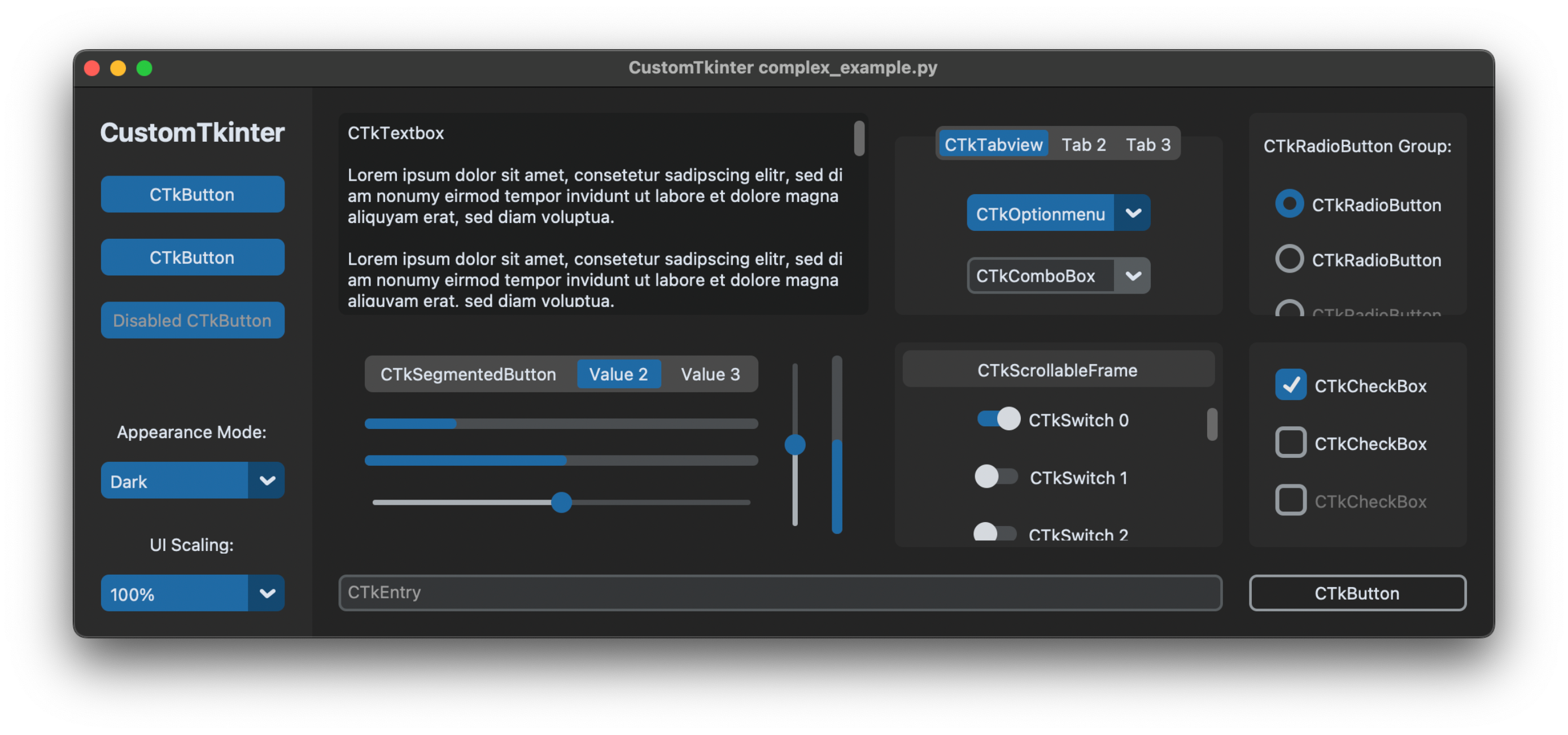
Почетак рада са Ткинтером је једноставан као увоз модула и креирање главног прозора. Пајтон дозвољава неколико метода увоза, а најчешће су import tkinter as tk, што олакшава позивање на компоненте са префиксом хвала. током развоја.
import tkinter as tk

# Crear la ventana principal
ventana = tk.Tk()
ventana.title("Mi primera aplicación con Tkinter")
ventana.geometry("300x200")

# Mostrar la ventana, manteniéndola abierta
ventana.mainloop()
Метода mainloop() је кључно: То је главна петља која држи прозор отвореним и стално га освежава како би обрадила било какву интеракцију.
Основе Ткинтера: Виџети и хијерархија
Језгро сваког Ткинтер графичког корисничког интерфејса су виџети . Виџет је било који визуелни и интерактивни елемент: дугмад, ознаке, текстуална поља, листе, менији итд.
Хијерархија виџета: Ткинтер организује виџете у структуру стабла. Главни (или коренски) прозор је контејнер који садржи остале елементе. Можете имати оквире (Frame) који групишу друге виџете и тако састављају ваш интерфејс на хијерархијски и уређен начин.
Основни пример: Ознака и дугме
import tkinter as tk

root = tk.Tk()
root.title("Ejemplo de widgets")

etiqueta = tk.Label(root, text="¡Hola, Tkinter!")
etiqueta.pack()

boton = tk.Button(root, text="Cerrar", command=root.destroy)
boton.pack()

root.mainloop()
У овом примеру, таг и дугме додају се у главни прозор коришћењем методе pack(), један од менаџери геометрије из Ткинтера (заједно са grid() y place()).
Менаџери геометрије: паковање, мрежа и место
Виџети се не појављују магично када их креирате: потребно је да кажете Ткинтеру како и где да их постави. Постоје три главна менаџера геометрије за ово:
- паковање: Поставља елементе секвенцијално (горе-доле или лево-десно) на основу редоследа којим су додати. Опције:
side,fill,expand... - мрежа: Организује виџете у редове и колоне, као табела. Веома корисно за обрасце или структуриране распореде.
- место: Омогућава апсолутне позиције користећи x и y координате. Препоручује се само за веома специфичне интерфејсе.
Опције менаџера пакета
- сидро: Одређује где да се усидри виџет унутар вашег простора (
n,s,e,w,center, Итд). - проширити: Булова вредност (
0/1) тако да виџет заузме расположиви простор. - попунити: Како проширити (
x,y,both,none). - ајпадкс/ајпади, падкс/пади: Унутрашњи/спољашњи размак у пикселима.
- страна: Положај у односу на контејнер (
left,right,top,bottom).
Како догађаји и повратни позиви функционишу у Ткинтеру
Ткинтер прати модел вођен догађајима: Виџети могу да реагују на радње корисника (кликове, притиске на тастере итд.) користећи функције које се зову повратни позивМожете повезати одређене догађаје са методом bind() и проследите функцију која ће се извршити када се догађај деси.
Пример, да бисте променили боју позадине виџета при преласку мишем преко њега:
def cambiar_color(evento):
    etiqueta.config(bg='yellow')

etiqueta.bind('', cambiar_color)
Објекат догађаја који функција прима садржи корисне информације као што су виџет који је генерисао догађај, положај миша, притиснути тастери итд.
Променљиве повезане са виџетима: двосмерна контрола
Неки виџети вам омогућавају да повежете њихове вредности са посебним Ткинтер променљивим, што олакшава синхронизацију података између интерфејса и ваше кодне логике. Ове променљиве (StringVar, IntVar, DoubleVar, BooleanVar) омогућавају да се све њихове промене аутоматски одразе на виџету и обрнуто.
texto_usuario = tk.StringVar()
entrada = tk.Entry(root, textvariable=texto_usuario)
Најчешће коришћени виџети и њихове главне опције
Ознака
- Приказ текста или слика. Опције:текст, bg, fg, фонта, слика.
Дугме
- Покрените акцију помоћу опције командаТакође можете да управљате статусом помоћу били су (нормално/онемогућено).
Унос (унос текста у једном реду)
- За унос обичног текста. Опције: шоу (за лозинке), добити(), делете ().
Текст (вишередно текстуално поље)
- Омогућава вам приказивање или снимање више линија. Методе: инсерт (), добити(), делете ().
- Омогућава бинарне изборе. Обично се обрађују са
IntVaroBooleanVar.
Комбобокс (падајућа листа са ttk)
- Изаберите опцију са листе. Она је део модула. ттк.
Напредне опције и прилагођавање у Ткинтеру
Оптион Сеттингс
Изглед и понашање виџета могу се изменити и у тренутку њиховог креирања и касније. Можете прослеђивати аргументе кључним речима, третирати имена опција као индексе речника или користити метод config()Да бисте проширили своје знање о графичким интерфејсима, можете проверити како функционишу Шта је графички кориснички интерфејс и како функционише?.
boton = tk.Button(root, text="Enviar", fg="white", bg="blue")
boton.config(state="disabled")
Погледајте Tk man странице за стандардне и опције специфичне за виџете. Такође можете сазнати које опције виџет подржава. widget.config() o widget.keys().
Типови података за опције
Опције могу бити типа боја (по имену или хексадецималној вредности), булова вредност (0/1, да/не), фонт ({Arial 12 bold}), растојање (10 o 5c за центиметре) и још много тога. Врсте се разликују у зависности од функционалности виџета и природе опције. Да бисте боље разумели повезане концепте, можете посетити интерфејс командне линије и контрола текста.
Windows и вишеслојно управљање
Ткинтер олакшава креирање додатних (подређених) прозора за приказивање дијалога, подређених образаца или порука. Користите класу Toplevel да креирате нове прозоре независно од главног.
def abrir_secundaria():
    secundaria = tk.Toplevel(root)
    secundaria.title("Ventana secundaria")
    tk.Label(secundaria, text="¡Soy una ventana hija!").pack()
Слике и мултимедија у Ткинтеру
Преглед слика је могућ захваљујући часовима PhotoImage y BitmapImageМожете отпремити PNG, GIF, PGM или PPM (само PNG од верзије Tk 8.6). За детаљније информације о графичком интерфејсу, погледајте такође Шта је Вазух?.
img = tk.PhotoImage(file="ruta/a/imagen.png")
etiqueta = tk.Label(root, image=img)
etiqueta.pack()
Важно: Морате задржати референцу на слику у Пајтон променљивој док је ознака на екрану или ће нестати.
Администрација и управљање прозорима
Користите методе као што су title(), geometry(), iconphoto() y protocol() да бисте контролисали изглед, наслов, иконе и понашање приликом затварања прозора. Такође можете посетити Како проверити температуру процесора у оперативном систему Windows 11 да бисте боље разумели аспекте перформанси вашег рачунара приликом развоја графичких апликација.
Команда wm Тк се преводи у методе класе Wm у Ткинтеру, што вам омогућава дубинску контролу својстава прозора из вашег Пајтон скрипта.
Практичне опције за ваш развој
Ако желите да направите функционалне апликације од нуле, основни кораци су:
- Увоз Ткинтера
- Направите главни прозор
- Додајте виџете као што су ознаке, дугмад, уноси текста…
- Организујте виџете помоћу менаџера геометрије (
pack,grid...) Дропофф Прозор - Подесите догађаје и повратне позиве по потреби
- Прилагодите изглед и функционалност виџета
- Извршите главну петљу
Практични пример: Основни калкулатор
import tkinter as tk
from tkinter import messagebox

operacion = ""
def click_boton(valor):
    global operacion
    if valor == "=":
        try:
            resultado = eval(operacion)
            entrada.set(resultado)
            operacion = str(resultado)
        except Exception:
            messagebox.showerror("Error", "Operación inválida")
            operacion = ""
            entrada.set("")
    elif valor == "C":
        operacion = ""
        entrada.set("")
    else:
        operacion += str(valor)
        entrada.set(operacion)

ventana = tk.Tk()
ventana.title("Calculadora")
ventana.geometry("400x400")
ventana.resizable(False, False)
entrada = tk.StringVar()

campo_texto = tk.Entry(ventana, textvariable=entrada, font=("Arial", 20), justify="right", bd=10)
campo_texto.grid(row=0, column=0, columnspan=4, padx=10, pady=10)

botones =
fila = 1
columna = 0
for boton in botones:
    tk.Button(
        ventana,
        text=boton,
        font=("Arial", 18),
        width=5,
        height=2,
        command=lambda b=boton: click_boton(b)
    ).grid(row=fila, column=columna, padx=5, pady=5)
    columna += 1
    if columna > 3:
        columna = 0
        fila += 1

ventana.mainloop()
Овај пример показује како комбиновати визуелни интерфејс са пословном логиком на компактан и функционалан начин. Сваки догађај дугмета се управља, операције се процењују, а корисник је обавештен о грешкама.
Нити, подпроцеси и модел догађаја у Ткинтеру
Пајтон и Tcl/Tk имају значајне разлике у начину на који обрађују нити. Ако ћете користити нити у својој апликацији, имајте на уму да Сваки Ткинтер објекат је повезан са одређеним Тцл интерпретатором, којим мора управљати нит која га је креирала.Иако можете креирати више нити и више интерпретера, уобичајено је и најбезбедније одржавати једну инстанцу од Tk() по апликацији и пажљиво управљајте паралелном логиком како бисте избегли блокирање главне петље. За више детаља можете прочитати о Wazuh-у.
Ако треба да обављате дуготрајне задатке, размислите о коришћењу after() да одложи задатке или покрене процесе у одвојеним нитима, шаљући резултате интерфејсу само са after() да би избегли сукобе.
Добре праксе и корисни ресурси
- Одвојите пословну логику од графичког интерфејса ради лакшег одржавања.
- Ако имате питања о опцијама виџета, користите
widget.config()да бисте проверили доступну конфигурацију. - Молимо погледајте званичну документацију за Пајтон и Tk man странице за детаљније информације.
- Размислите о коришћењу модула ттк за модерније интерфејсе и подршку за теме.

Ткинтер је савршен алат ако желите да брзо и лако креирате графичке корисничке интерфејсе у Пајтону. Не морате ништа додатно да инсталирате; контроле које пружа су више него довољне за већину пројеката, а увек можете проширити његове могућности комбиновањем са другим библиотекама. Без обзира да ли сте почетник или желите да креирате функционалне алате за свој свакодневни рад, Ткинтер вам омогућава да пређете из конзоле у визуелни свет за само неколико минута. Истражите, тестирајте и откријте колико далеко ваша машта може да иде уз овај моћни стандардни Пајтон модул.
Индекс
- 1 Шта је Ткинтер и за шта се користи?
- 2 Главне карактеристике Ткинтера
- 3 Како користити Ткинтер? Почетак рада и основна структура
- 4 Основе Ткинтера: Виџети и хијерархија
- 5 Менаџери геометрије: паковање, мрежа и место
- 6 Како догађаји и повратни позиви функционишу у Ткинтеру
- 7 Променљиве повезане са виџетима: двосмерна контрола
- 8 Најчешће коришћени виџети и њихове главне опције
- 9 Напредне опције и прилагођавање у Ткинтеру
- 10 Windows и вишеслојно управљање
- 11 Слике и мултимедија у Ткинтеру
- 12 Администрација и управљање прозорима
- 13 Практичне опције за ваш развој
- 14 Практични пример: Основни калкулатор
- 15 Нити, подпроцеси и модел догађаја у Ткинтеру
- 16 Добре праксе и корисни ресурси