- Важно је проверити физичку и електричну компатибилност свих компоненти пре куповине.
- Оптимизација перформанси кроз правилну инсталацију RAM-а у Dual Channel-у и активацију XMP/EXPO профила.
- Кључност ефикасног управљања температуром, избегавање заборављања заштитних пластика и обезбеђивање правилног протока ваздуха.
- Потребно је користити квалитетне изворе напајања и јаке носаче графичких картица како би се избегла структурна оштећења.
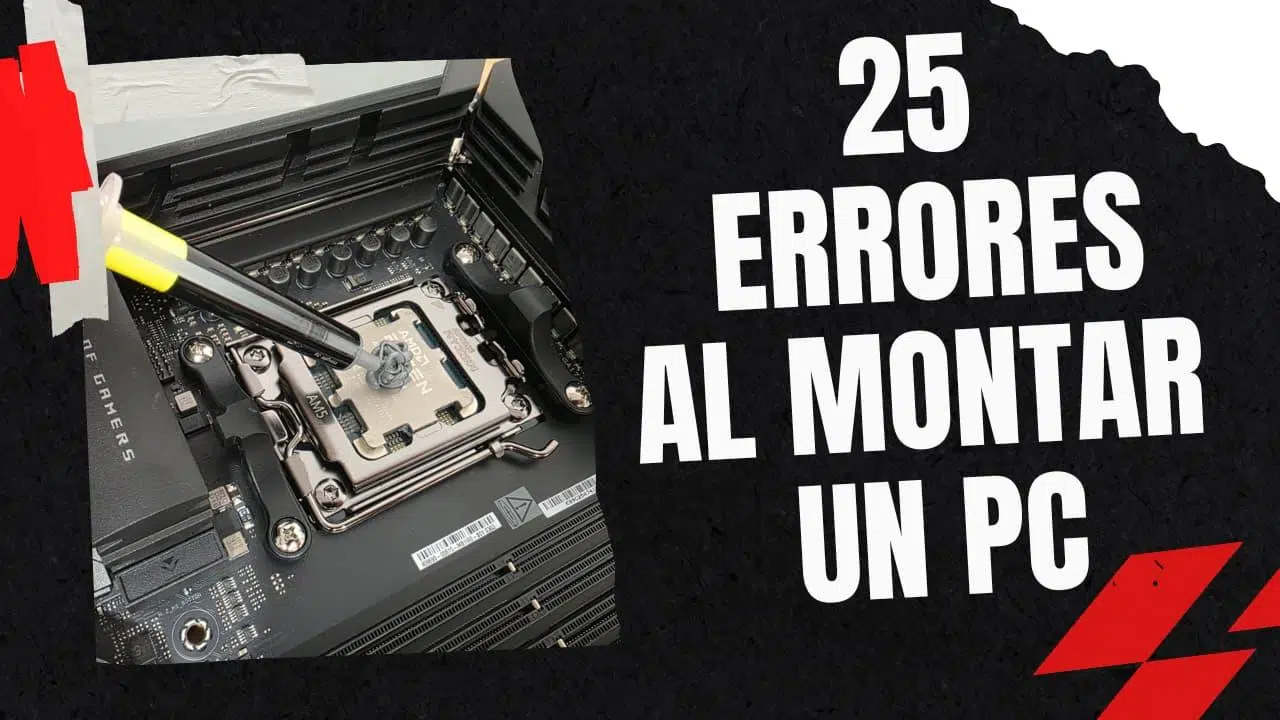
Склапање сопственог рачунара може изгледати као једноставан задатак ако сте погледали неколико видео снимака на мрежи, али стварност је да мали пропуст може спречити покретање вашег рачунара или довести до лоших перформанси. Без обзира да ли вам је то први пут или сте већ склопили неколико система, увек постоје детаљи који промакну и могу довести до великог проблема или неочекиваног трошка.
У овом водичу ћемо обрадити све уобичајене грешке, од оних које праве почетници до оних грешака које напредни корисници често праве због журбе или претераног самопоуздања. Циљ је да се осигура да ваша склапање иде глатко, да не морате да враћате делове јер не одговарају и, пре свега, да не оштетите ништа непажљивим руковањем пластиком хладњака.

Планирање и компатибилност хардвера
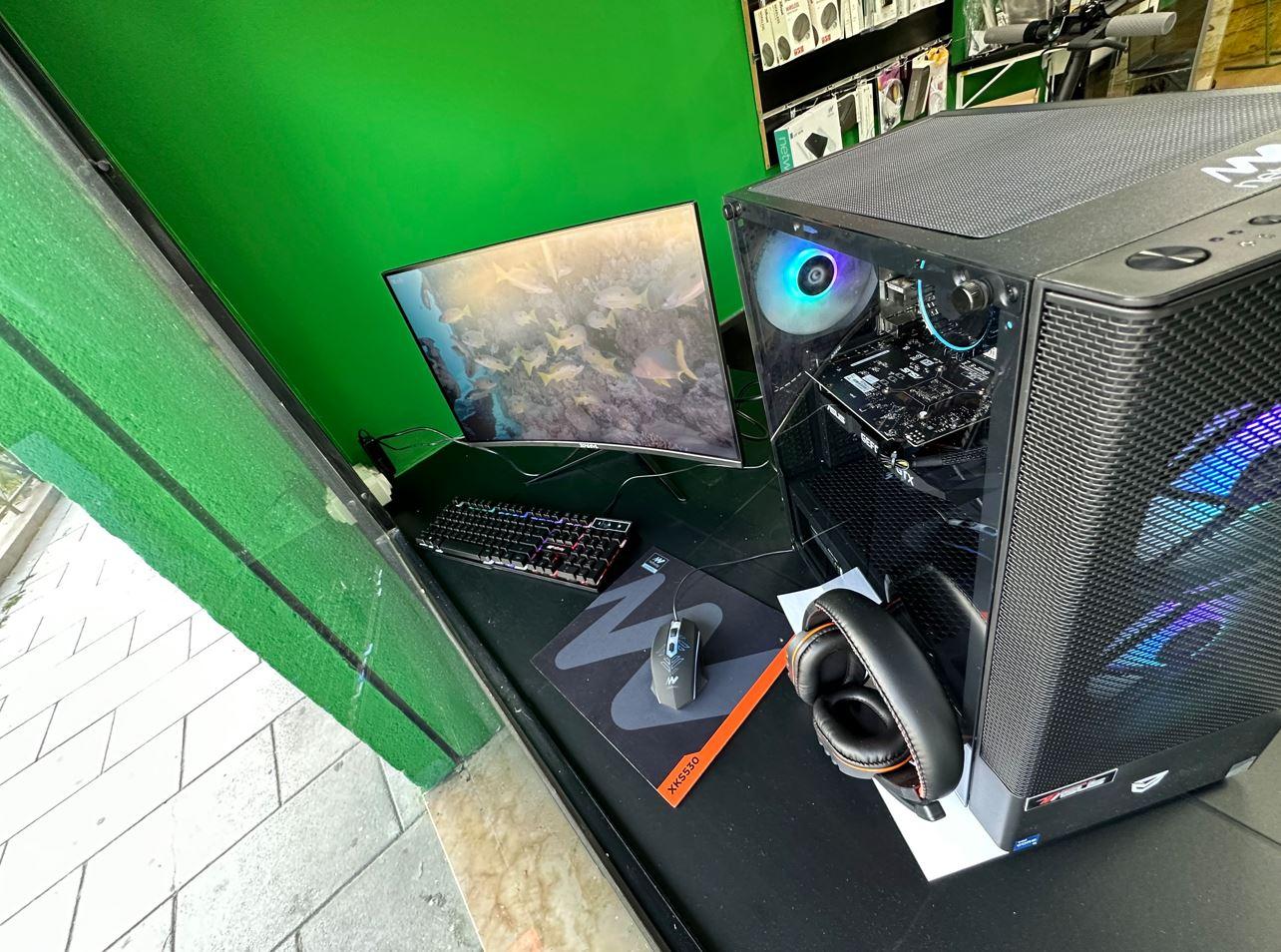
Катастрофа може почети чак и пре него што додирнете први шраф. Куповина делова који не одговарају је класична грешка. Постоји електрична некомпатибилност , где компоненте физички одговарају, али имају различите захтеве за напајање, или некомпатибилност фактора форме , као када купите огромну графичку картицу за mini-ITX кућиште или торњеви рачунар , а испостави се да уопште не одговара.
Да бисте избегли проблеме, неопходно је проверити листу квалификованих произвођача (QVL) матичне плоче , што је у суштини листа меморије и SSD дискова које је произвођач већ тестирао и за које гарантује да ће радити. Некоришћење онлајн конфигуратора може довести до куповине процесора који захтева новију верзију BIOS-а од оне са којом је дошао, што вас приморава да користите функције попут Flash BIOS- а да бисте га ажурирали без инсталирања процесора и RAM меморије.
Још једна критична тачка је баланс система. Упаривање јефтинијег процесора са врхунском графичком картицом створиће значајно уско грло , спречавајући вас да извучете максимум из своје инвестиције. Идеално би било да мудро распоредите свој буџет, дајући приоритет графичкој картици у играчким системима и осигуравајући да матична плоча није превише јефтина , јер ће лоши VRM-ови ограничити перформансе вашег процесора.
РАМ меморија и њена конфигурација
Веома честа грешка је инсталирање РАМ модула у било који слот. Ако имате четири слота и поставите два модула један поред другог, радићете у једном каналу , губећи приближно половину пропусног опсега. Да бисте активирали двоканални режим и максимизирали перформансе, уобичајено је користити слотове 2 и 4 (А2 и Б2), иако је увек добра идеја проверити упутство за матичну плочу за типове ДИММ РАМ модула које подржава.
Али правилно инсталирана РАМ меморија не гарантује да ће радити пуним потенцијалом. Многи корисници остављају меморију на подразумеваним подешавањима у BIOS-у. Да би се постигле оглашене брзине, неопходно је омогућити XMP или EXPO профил , који аутоматски подешава фреквенције и латенције. Без овог корака, губићете FPS и брзину обраде.
Будите опрезни са процесором и управљањем температуром
Ако постоји једна грешка која изазива ноћне море, то је заборављање уклањања заштитне пластичне фолије са основе хладњака или NVMe SSD-а. Тај мали комад пластике делује као брутална термичка баријера, подижући температуру за 30 до 40 степени Целзијуса за само неколико секунди. То је глупа грешка, али се дешава чешће него што бисмо желели да признамо.

Поред овога, неправилно наношење термалне пасте такође може бити проблем. Не наносите превише да се прелије преко подножја, нити тако мало да оставља празнине. За квадратне процесоре, довољна је једна кап у средини; за модерне правоугаоне процесоре, као што су новији Intel Core процесори, боље су две паралелне линије . Такође, имајте на уму да се термална паста разграђује, па је препоручљиво да је мењате сваке једне или две године користећи изопропил алкохол за чишћење.
Што се тиче физичког склапања, мора се водити рачуна о пиновима на подножју и процесору . Савијање чак и једног пина може учинити матичну плочу неупотребљивом. Савет за кориснике AM4 подножја је да мало загреју процесор пре уклањања хладњака, јер уклањање хладног може довести до тога да се процесор залепи за хладњак и потенцијално повуче цело подножје.
Напајање и електрични прикључци
Напајање је срце вашег рачунара, а штедња на њему је као играње руског рулета. Лошег квалитета или недовољно снажно напајање може изазвати неочекивана поновна покретања или, у најгорем случају, прегорети друге компоненте. Препоручљиво је да израчунате укупну потрошњу енергије и дозволите маргину безбедности од 25% , увек тражећи поуздане сертификате као што је најмање 80 PLUS Bronze.

Приликом повезивања каблова, веома је често да се забораве 8-пински EPS конектори који напајају процесор на врху матичне плоче. Такође, обратите пажњу на предњу плочу; погрешно повезивање дугмета за напајање или пинова за ресетовање је типична грешка која се лако може исправити пажљивим читањем упутства. За периферне уређаје, пожељније је користити задње USB портове , јер су они обично стабилнији од предњих на кућишту.
Оптимизација протока ваздуха и шасије
Монтирање вентилатора уназад је класична грешка. Запамтите да „лепа“ страна обично усисава ваздух, док га страна са носећом структуром издувава. Неправилан проток ваздуха ће довести до накупљања врућег ваздуха, што ће довести до наглог пораста температуре. Кључно је да одлучите да ли желите позитиван или негативан притисак и да оријентишете вентилаторе за рачунарске игре према стрелицама на раму.
За модерне графичке картице, које су често прилично гломазне, коришћење носача против улегања је кључно . Прекомерна тежина може временом искривити штампану плочу графичке картице или оштетити PCIe слот. Такође, обавезно повежите видео кабл (HDMI или DisplayPort) директно са наменском графичком картицом , а не са матичном плочом, како бисте избегли случајно коришћење интегрисане графике.
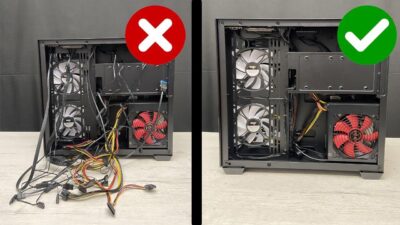
Не заборавите последње детаље: инсталирајте одстојнике матичне плоче како бисте спречили кратке спојеве са металом кућишта, поставите штитник за улазно/излазне постоље пре него што заврнете матичну плочу и уредно распоредите каблове . Уредна унутрашњост није само ствар естетике; она значајно побољшава проток ваздуха и одржава ваш систем хладним.

Када је све састављено и рачунар се покрене, немојте сматрати да је посао завршен. Ажурирање BIOS-а се топло препоручује ради побољшања стабилности и компатибилности. На крају, покрените неке тестове оптерећења и пратите температуре како бисте се уверили да све ради глатко пре него што почнете да га исцрпљујете играма или програмима за рад.
Узимање у обзир компатибилности делова, непрескакање чишћења заштитне пластике, конфигурисање РАМ меморије у дуалном режиму и избор квалитетног напајања су стубови за најбоље перформансе вашег рачунара без угрожавања хардвера.
