- Конфигурисање режима и планова напајања у оперативном систему Windows вам омогућава да уравнотежите перформансе и трајање батерије у складу са начином на који користите лаптоп.
- Подешавање осветљености, времена чекања екрана и режима спавања значајно смањује потрошњу енергије када је уређај у стању неактивности.
- Избор праве комбинације режима спавања, хибернације и искључивања помаже у уштеди трајања батерије и спречавању губитка података.
- Контролисање позадинских апликација и коришћење напредних и произвођачких подешавања побољшава трајање батерије и издржљивост рачунара.

Ако свакодневно користите лаптоп са оперативним системом Windows, управљање напајањем прави разлику између тога да ли ћете издржати дан без укључивања у струју, а такође и између тога да ли ће ваш рачунар трајати годинама или ће прерано почети да се квари. Упркос томе, већина људи се никада не потруди да провери подешавања батерије и напајања свог система.
Windows 10 и Windows 11 нуде бројне опције за продужење трајања батерије и заштиту компоненти , али многе долазе са генеричким подешавањима која не одговарају вашем стварном радном процесу. Овај чланак ће вам детаљно и без околине показати како да конфигуришете ова подешавања како бисте побољшали трајање батерије, смањили хабање и избегли лоше навике које скраћују век трајања вашег рачунара.
Режими напајања и планови напајања у оперативном систему Windows: како се разликују
Windows комбинује два концепта која се често мешају: брзе режиме напајања и класичне планове напајања. Њихово добро разумевање је кључно за максимално искоришћавање лаптопа без пражњења батерије.
С једне стране, у оперативном систему Windows 10 (и донекле другачије у оперативном систему Windows 11) можете изабрати режим напајања фокусиран на перформансе или трајање батерије . У оперативном систему Windows 10, то се радило преко иконе батерије померањем клизача између Најбоље трајање батерије, Препоручено и Најбоље перформансе (мада не подржавају сви рачунари ову контролу; то зависи од произвођача). У оперативном систему Windows 11, ова функционалност је интегрисана у путању Старт > Подешавања > Систем > Напајање и батерија , где можете изабрати жељени режим напајања.
С друге стране, постоје традиционални планови напајања , који су и даље доступни и могу се конфигурисати из „Опција напајања“. Windows обично подразумевано укључује три: Уштеда енергије, Балансирано и Високе перформансе. Њихове главне разлике леже у максималној брзини процесора, осветљености екрана и томе колико агресивно систем штеди енергију.
Режим уштеде енергије ( Power Saver) минимизира брзину процесора и смањује осветљеност екрана како би се максимизирао век трајања батерије; одличан је за путовања, али због тога лаптоп делује спорије. Балансирани режим покушава да одржи равнотежу између перформанси и потрошње енергије и обично је активна опција када лаптоп ради на батерије. Високе перформансе (High Performance), с друге стране, ослобађају процесор, одржавају високу осветљеност екрана и дају приоритет напајању, тако да има више смисла када је лаптоп укључен у струју.
Неки модели, посебно они за игре или врхунски, додају варијације попут тихог, турбо или прилагођених режима . Тихи режим смањује буку и потрошњу енергије; турбо режим помера границе процесора и графичке картице, на штету трајања батерије и температуре. Сви ови профили могу се комбиновати са напредним подешавањима напајања ради даљег финог подешавања перформанси.
Како конфигурисати режим напајања у оперативним системима Windows 11 и Windows 10
У оперативном систему Windows 11, режим напајања се управља путем модерних подешавања. Систем подразумевано користи балансирани режим напајања, дизајниран за стабилност и разумно трајање батерије, али га можете променити у само неколико корака.
Идите на Старт > Подешавања > Систем > Напајање и батерија . У одељку „Режим напајања“ видећете опције као што су Висока ефикасност, Балансирано или Перформансе (тачан назив може да варира у зависности од произвођача). Ако изаберете Висока ефикасност , Windows даје приоритет трајању батерије: смањује перформансе процесора кад год је то могуће, смањује активности у позадини и прилагођава друга интерна подешавања. Имајте на уму да је овај режим дизајниран да троши мање енергије, а не да ради боље , па ако планирате да играте игре, уређујете видео записе или користите захтевни софтвер, најбоље је да се вратите на Балансирано или режим високих перформанси.
У оперативном систему Windows 10, када вам хардвер то дозвољава, можете брзо подесити ово понашање помоћу иконе батерије у траци задатака . Кликом на њу приказује се клизач: померањем улево добија се дуже трајање батерије (режим уштеде енергије или „Боља батерија“), док померањем удесно добија се већа снага („Боље перформансе“). Ако ваш рачунар не приказује овај клизач, можете да одете у Подешавања > Систем > Напајање и спавање и потражите опције режима напајања.
Произвођачи попут ASUS-а нуде сопствене планове напајања, као што је ASUS Recommended , који имају за циљ да аутоматски уравнотеже перформансе и потрошњу енергије на основу коришћења. Ако нисте сигурни који план да изаберете, обично је добра идеја да почнете са препорученим планом произвођача или балансираним режимом, а затим га прилагодите својим потребама.
Подешавања екрана и режима спавања за смањење потрошње енергије када не користите рачунар
Један од најефикаснијих начина за уштеду енергије је скраћивање времена гашења екрана и режима спавања када не користите рачунар. Екран је једна од компоненти која троши највише енергије батерије, а остављање лаптопа укљученим када се не користи је расипање енергије.
У оперативном систему Windows 11, овим подешавањима можете приступити из менија Старт > Подешавања > Систем > Напајање и приказ, временска ограничења за спавање и хибернацију (наслов може мало да се разликује у зависности од верзије). Тамо ћете видети опције попут „Искључи мој екран након“ и „Пребаци мој уређај у стање спавања након“, и за случај да је лаптоп на батерије и за случај да је укључен у струју.
Мајкрософт је временом усавршавао подразумевана подешавања како би смањио потрошњу енергије на модерним рачунарима. На пример, на уређајима са модерним режимима приправности, екран се искључује након 3 минута када раде на батерије уместо 4 , и након 5 минута када су укључени у струју. Исто важи и за време потребно за улазак у режим спавања: оно је смањено тако да рачунар брже улази у стање мале потрошње енергије.
На уређајима са класичним S3 режимом, времена су такође смањена: време укљученог екрана при напајању из батерије је смањено са 5 на 3 минута, а режим спавања може се конфигурисати да уђе много раније када нема активности (на пример, са 15 на 10 минута при напајању из батерије и са 30 на 15 минута када је укључен у струју). То су мале промене које, у свакодневној употреби, резултирају значајном уштедом енергије, посебно ако имате тенденцију да остављате уређај укључен без коришћења.
Идеално би било да прилагодите ова времена свом радном процесу: што су времена краћа, то ћете више уштедети батерију . Међутим, избегавајте подешавање вредности толико агресивних да морате стално будити уређај, јер то може бити досадно. Добра средња опција је обично када се екран искључи након неколико минута, а режим спавања почне мало касније.
Суспендовање, хибернација или искључивање: која је опција најбоља у зависности од ваших потреба
Већина корисника лаптопова има навику да затвори поклопац и заборави на њега , мислећи да рачунар једва троши енергију и да све остаје исто. У стварности, оно што се дешава када затворите поклопац зависи од тога како сте ову радњу конфигурисали у опцијама напајања, а свако подешавање различито утиче на потрошњу енергије, трајање батерије и безбедност података.
У управљању напајањем било ког рачунара, постоје три основна стања када га не користите : спавање, хибернација и потпуно искључивање. На први поглед, сва изгледају исто јер је екран црн, а рачунар тих, али су интерно веома различита.
Режим спавања (Sleep на Mac-у) се обично активира затварањем поклопца или кратким притиском на дугме за напајање. У овом стању, систем чува сав ваш рад у RAM меморији : картице прегледача, отворене документе, програме итд. Да би се спречило да RAM изгуби ове информације, лаптоп наставља да троши малу количину енергије, чак и када су екран и чврсти диск искључени. Идеалан је за кратке паузе : испијања кафе, једења или остављања рачунара некоришћеним мање од сат времена. Наставља се скоро тренутно, али ако се батерија испразни док је рачунар у режиму спавања, а нисте сачували измене на диск, могли бисте изгубити податке.
Хибернација је агресивнија у уштеди енергије и препоручује се за дуже паузе. У овом режиму, Windows копира садржај RAM меморије у датотеку на чврстом диску (HDD или SSD), а затим потпуно искључује рачунар. Потрошња енергије пада практично на нулу, тако да се батерија не наставља пражњење. Ово је веома корисно ако ћете оставити лаптоп неискоришћен преко ноћи, током викенда или неколико сати, али не желите да затворите све апликације. Међутим, време поновног покретања је нешто дуже него из режима спавања јер систем мора поново да учита то стање из меморије.
Коначно, потпуно искључивање је најбоља опција за унутрашње здравље вашег рачунара. Искључивање рачунара зауставља потрошњу енергије и завршава задатке који се не извршавају у режиму спавања или хибернације: РАМ меморија се потпуно ослобађа , процеси који су се заглавили се чисте, примењују се нека ажурирања за Windows која захтевају поновно покретање, а кеш меморија и привремене датотеке се освежавају. Многи стручњаци препоручују искључивање рачунара најмање једном недељно како би се спречило нагомилавање грешака и побољшале укупне перформансе.
Уобичајена је грешка остављати лаптопове у режиму спавања преко ноћи, или чак данима, што резултира минималном, али константном потрошњом енергије и додатним циклусима пуњења батерије . Ако знате да га нећете користити неколико сати, ефикасније је да га конфигуришете да пређе у режим хибернације када затворите поклопац или га једноставно искључите.
Конфигуришите шта се дешава када затворите поклопац и притиснете дугме за напајање
Windows вам омогућава да одлучите шта ће ваш рачунар радити када затворите поклопац, притиснете дугме за напајање или га пребаците у режим спавања . Правилно подешавање је једноставан начин да уштедите трајање батерије и избегнете губитак података.
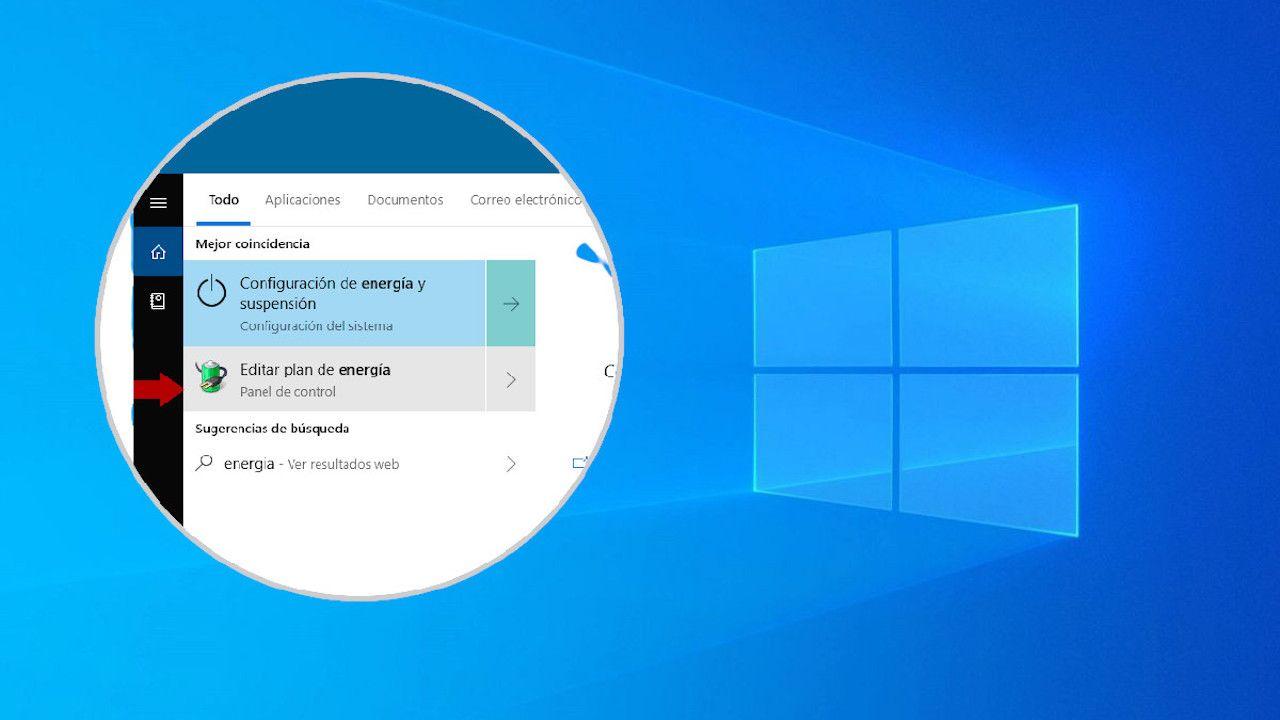
Да бисте то урадили, у траку за претрагу откуцајте „Изаберите шта да се ради када затворим поклопац“ или „Изаберите план напајања“ и приступите стандардним опцијама напајања. Видећете мени где можете да подесите, посебно за то када је лаптоп на батеријском напајању или прикључен на струју , шта желите да се деси када затворите поклопац: Не ради ништа, Спавај, Хибернирај или Искључи.
Да бисте максимално продужили век трајања батерије и спречили њено споро пражњење, добра пракса је да изаберете режим хибернације када је уређај на батеријском напајању и затворите поклопац. Ово ће сачувати стање, потпуно искључити уређај и спречити његово даље коришћење енергије. У неким случајевима, опција хибернације се можда неће појавити у почетку; у том случају, мораћете да кликнете на „Промени подешавања која тренутно нису доступна“ да бисте је омогућили.
Исти панел вам омогућава да изаберете шта физичко дугме за напајање ради . Многи људи га остављају подешеним на „Искључи“ за брзи приступ потпуном искључивању, док се дугме на поклопцу користи за спавање или хибернацију. Важно је да прегледате ова подешавања и прилагодите их својој рутини, уместо да се ослањате на подразумеване вредности.
Смањите осветљеност, користите ноћно светло и уклоните визуелне ефекте
Осветљеност екрана је један од највећих потрошача батерије на лаптопу. Одржавање максимума има смисла само у веома специфичним ситуацијама, као што је рад напољу на јаком сунчевом светлу . У затвореном простору, смањење осветљености штеди огромну количину батерије без жртвовања удобности.
Да бисте оптимизовали трајање батерије, генерално се препоручује рад на осветљености од 30% до 50% , подешавајући је у складу са осветљењем просторије. Поред тога, Windows нуди функцију Ноћно светло која смањује плаво светло и нијансира екран топлим тоновима у одређено време; можете је заказати за вече тако да се аутоматски активира и побољша визуелну удобност без бриге о томе.
Још један начин да уштедите батерију јесте да онемогућите небитне анимације и визуелне ефекте . У оперативном систему Windows 11, то можете учинити тако што ћете отићи на Подешавања > Приступачност > Визуелни ефекти и уклонити ознаку из опције „Анимациони ефекти“. Систем ће бити мало мање брз при отварању и затварању прозора, али ћете имати глаткије перформансе на мање моћним рачунарима и мало ћете смањити потрошњу батерије.
На лаптоповима са веома светлим екранима или високом брзином освежавања, ова мала подешавања чине велику разлику између тога да ли ћете преживети поподне са преосталим трајањем батерије или ћете морати да се укључите у струју средином дана . На крају крајева, све се своди на проналажење идеалне тачке где вам је визуелно удобно без расипања енергије.
Контролишите које апликације се покрећу са системом и раде у позадини
Још један тихи непријатељ трајања батерије су апликације које се аутоматски покрећу када укључите рачунар и оне које настављају да раде у позадини, а да ви то не приметите. Чак и када не комуницирате са њима, оне настављају да обављају упите, синхронизације или друге задатке који троше процесор, RAM меморију, а самим тим и енергију.
У оперативном систему Windows 11, можете управљати програмима и апликацијама које се покрећу при покретању из Подешавања > Апликације > Покретање . Тамо ћете видети листу програма са прекидачем поред њих; једноставно онемогућите оне које не треба да се аутоматски отварају. Што се мање процеса учитава при покретању, брже ће се рачунар покренути и мање ће батерије трошити.
Да бисте отишли корак даље, Windows укључује посебан одељак за преглед потрошње батерије по апликацији . Идите на Напајање и батерија и потражите „Потрошња батерије“ или „Потрошња батерије по апликацији“. Тамо можете да изаберете временски период (на пример, последњих 24 сата или последњу недељу) и видите који програми највише троше батерију.
Ако приметите апликације које ретко користите, али се и даље приказују на врху листе потрошње батерије, можете их затворити, деинсталирати или ограничити њихову активност у позадини . Обично ће кликом на сваку апликацију бити откривена опција која јој дозвољава да ради у позадини. Ограничавање ових апликација може значајно продужити трајање батерије, посебно на лаптоповима са мање моћним хардвером.
На ASUS рачунарима, MyASUS такође нуди дијагностичке алате и подешавања за проверу да ли је хабање батерије нормално или постоји проблем . Ако сам алат детектује лоше стање батерије, разумно је размотрити замену, јер се хемијски састав литијумских ћелија деградира употребом, температуром и циклусима пуњења, без обзира на то колико добро управљате напајањем.
Оптимизујте напредна подешавања напајања и креирајте сопствени план
Ако желите да превазиђете унапред дефинисане режиме и планове, Windows вам омогућава да креирате прилагођени план напајања и фино подесите веома специфична подешавања: од понашања бежичног адаптера до максималне снаге процесора.
За почетак, у менију „Старт“ откуцајте „Опције напајања“ и отворите класични панел. Одатле ћете видети тренутне планове напајања и везу под називом „Креирај план напајања“. Кликом на ову везу можете изабрати план на основу постојећег (на пример, Балансирано) и дати му име . На следећем екрану можете изабрати колико је времена потребно да се екран искључи и да уређај пређе у стање спавања, правећи разлику између тога када рачунар користи напајање из батерије и када је прикључен на утичницу.
Када креирате план, видећете везу до „Промени напредна подешавања напајања“. Ово је срж прилагођавања. Отвара се прозор са стаблом опција, од којих су неке посебно корисне:
- Подешавање бежичног адаптераОво вам омогућава да подесите режим уштеде енергије Wi-Fi картице. Ако изаберете агресивнији режим када је на батерији, систем ће мало смањити перформансе везе. троше мање енергиједок га пуњачем можете поставити на максималне перформансе.
- УСБ конфигурација: кроз Селективно суспендовање УСБ-а Можете спречити напајање портова када се не користе. Уз план за уштеду енергије, омогућавање ове функције може бити добра идеја. спречите повезане периферне уређаје да непотребно пражне батерију.
- Суспендуј > Дозволи тајмере за буђењеОвде одлучујете да ли Windows може да пробуди ваш рачунар из режима спавања због заказаних задатака или апликација. Ово је корисно ако имате процесе као што су рендеровања или резервне копије које морају да се наставеАли пазите на то како се лаптоп не би сам укључио и испразнио батерију, а да ви то не приметите.
- Управљање напајањем процесораОво је вероватно најзанимљивије подешавање. Можете подесити минимални и максимални проценат стања процесора, што у пракси значи ограничите максималну фреквенцију процесораНа моћним лаптоповима, ограничавање процесора на 70-80% значајно смањује потрошњу енергије и температуру без драматичног губитка у нормалним задацима.
- ЕкранПоред искључивања, можете подесити подешавања као што је понашање динамичких позадина. У плановима за уштеду енергије можете онемогућити анимације или захтевније чуваре екрана. додатно смањити потрошњу.
Подешавањем ових параметара можете постићи нешто веома слично логичној примени „ниског напона“: смањујете потрошњу енергије и топлоту у замену за благо смањење перформанси . Посебно на процесорима са много језгара и високим фреквенцијама, утицај на дневне перформансе је мањи него што се чини, док се век трајања батерије побољшава, а вентилатори раде мање.
Режими и софтвер за управљање напајањем специфични за произвођача (нпр. ASUS)
Многи произвођачи допуњују Windows опције сопственим софтвером за управљање перформансама, вентилаторима и батеријом . ASUS, на пример, користи апликације попут MyASUS, Armoury Crate или ProArt Creator Hub, у зависности од типа рачунара.
Са MyASUS-а можете приступити „Подешавањима уређаја“ и изабрати режим рада као што је Whisper Mode , који се фокусира на смањење буке и потрошње енергије како би се продужио век трајања батерије. Ако ваш лаптоп има наменску NVIDIA графичку картицу, видећете и опције попут GPU „Eco Mode“, који минимизира употребу наменске графичке картице и даје приоритет интегрисаној кад год је то могуће, што резултира уштедом енергије.
Armoury Crate, чешћи код лаптопова за игре, омогућава вам брзо пребацивање између профила као што су Silent, Balanced и Turbo. Тихи режим ограничава укупну снагу система у замену за мање буке и нешто боље трајање батерије када играте офлајн . Ако желите да сазнате више о техникама за смањење буке вентилатора и кућишта, погледајте наш водич о томе како смањити буку рачунара.
За рачунаре оријентисане ка креаторима, ProArt Creator Hub нуди нешто слично: режиме рада попут Whisper режима за давање приоритета тишини и ефикасности, и подешавања GPU-а за избор Eco режима. Сви ови профили раде заједно са подешавањима Windows-а, па се препоручује да их редовно ажурирате заједно са BIOS-ом и драјверима како бисте осигурали најефикасније могуће управљање напајањем.
Добре навике коришћења и дијагноза проблема са батеријом
Поред менија, постоји важан аспект који зависи од тога како свакодневно користите лаптоп . Литијум-јонске батерије су потрошни материјал: временом губе капацитет због хемијских процеса, а фактори попут температуре, циклуса пуњења и честих пуних пуњења доприносе овом хабању.
Ако приметите да ваша батерија не траје онолико дуго колико је некада, важно је разликовати нормално старење од потенцијалног проблема са конфигурацијом или софтвером . Алати попут апликације MyASUS Battery Diagnostics могу вам дати процену здравља ваше батерије и преосталог века трајања . Ако апликација покаже да се батерија погоршава, разумно је размотрити њену замену како би се обновио капацитет.
Када ваш рачунар делује исправно, али трајање батерије драстично опада, кривац би могао бити одређени програм који троши ресурсе . Користан трик је тестирање трајања батерије у безбедном режиму система Windows, где раде само неопходне услуге. Ако тамо траје знатно дуже, вероватно имате апликације у позадини које троше ресурсе процесора и графичке картице. У тим случајевима, провера потрошње батерије по апликацији, деинсталирање некоришћених ставки и, ако је потребно, ресетовање система након прављења резервне копије података , често могу решити проблем.
Коначно, не заборавите да наизменично мењате режим спавања, хибернације и искључивања у зависности од ситуације, избегавајте да остављате лаптоп прикључен на пуњач данима и подесите разумно кратка времена за укључивање екрана и спавање. Комбиновањем одговарајућих подешавања са добрим навикама , лако је добити до 30% додатног трајања батерије на многим лаптоповима и истовремено заштитити њихов хардвер тако да траје годинама без проблема.

Индекс
- 1 Режими напајања и планови напајања у оперативном систему Windows: како се разликују
- 2 Како конфигурисати режим напајања у оперативним системима Windows 11 и Windows 10
- 3 Подешавања екрана и режима спавања за смањење потрошње енергије када не користите рачунар
- 4 Суспендовање, хибернација или искључивање: која је опција најбоља у зависности од ваших потреба
- 5 Конфигуришите шта се дешава када затворите поклопац и притиснете дугме за напајање
- 6 Смањите осветљеност, користите ноћно светло и уклоните визуелне ефекте
- 7 Контролишите које апликације се покрећу са системом и раде у позадини
- 8 Оптимизујте напредна подешавања напајања и креирајте сопствени план
- 9 Режими и софтвер за управљање напајањем специфични за произвођача (нпр. ASUS)
- 10 Добре навике коришћења и дијагноза проблема са батеријом
