- AnyDesk је моћан, безбедан и вишеплатформски софтвер за удаљену радну површину.
- Омогућава вам да лако контролишете уређаје, преносите датотеке и сарађујете на даљину.
- Нуди бесплатне опције за појединце и професионалне планове за предузећа.

Даљинско управљање рачунарским системима постало је уобичајена потреба и за предузећа и за појединачне кориснике. Могућност приступа рачунару или помоћи члану породице без физичког присуства сада је стварност доступна свима. Међу свим решењима која су данас доступна, једно се истиче својом брзином и једноставношћу коришћења: AnyDesk . Ако никада раније нисте чули за њега или нисте сасвим сигурни како функционише, овај чланак ће одговорити на сва ваша питања.
Детаљно ћемо истражити шта је AnyDesk, за шта се користи, како се користи и које предности (и ограничења) нуди у поређењу са другим алатима за удаљену радну површину као што су TeamViewer, Splashtop или сама Windows Remote Desktop апликација. Такође ћемо корак по корак објаснити како да преузмете, инсталирате и конфигуришете AnyDesk на рачунарима и мобилним уређајима, како бисте од самог почетка могли да извучете максимум из њега.
Шта је било који сто?
AnyDesk је софтвер за удаљени радни сто који вам омогућава да се повежете и контролишете друге уређаје са било ког места у свету, као да седите испред њих. Његова главна привлачност лежи у брзини и једноставности коришћења , заједно са широком компатибилношћу са различитим оперативним системима. Посебно је дизајниран да обезбеди безбедан и ефикасан удаљени приступ, због чега је постао неопходан алат за многе професионалце и кућне кориснике.
Са AnyDesk-ом можете приступити свом радном рачунару од куће, делити екран са колегом, размењивати датотеке, решавати проблеме са рачунаром на даљину или сарађивати на образовним пројектима. То је решење које задовољава потребе и тима за техничку подршку и некога ко једноставно жели да помогне члану породице са рачунаром, а да не устаје са кауча.

Рад и технологија која стоји иза AnyDesk-а
Суштина AnyDesk-а је заснована на технологији удаљене радне површине, која вам омогућава да видите и контролишете радну површину удаљеног уређаја као да је директно користите. Када инсталирате AnyDesk, ваш уређај добија јединствени идентификациони број који служи као врста адресе за његово лоцирање на AnyDesk мрежи.
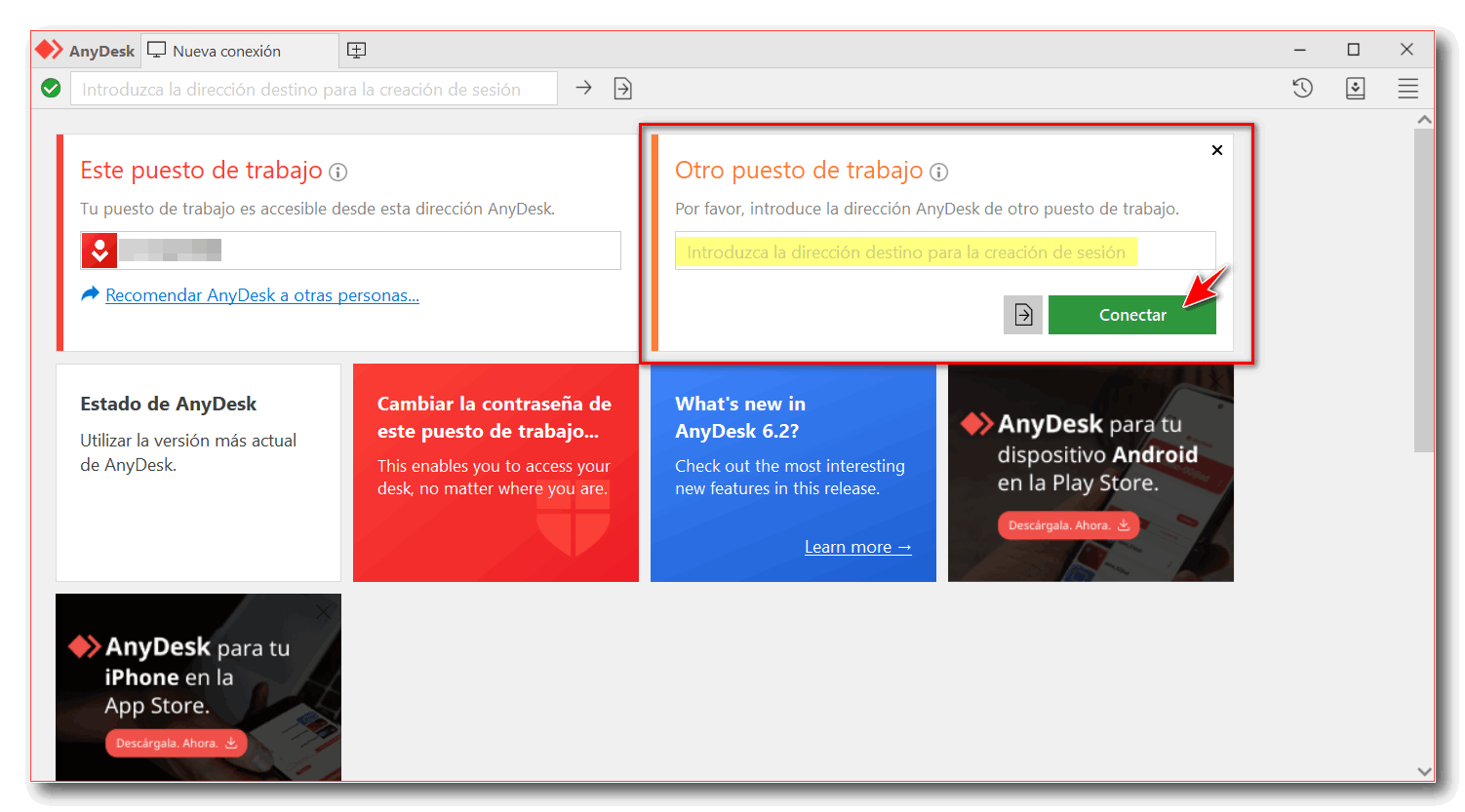
Да бисте се повезали са другим уређајем, оба уређаја једноставно морају имати инсталирану апликацију и знати ИД уређаја којем желите да приступите. Након уноса овог кода и захтевања везе, власник удаљеног уређаја може да прихвати захтев. Ако је безбедност конфигурисана, може бити потребна додатна лозинка или друге дозволе за ауторизацију везе.
Када се веза успостави, можете контролисати уређај са рачунара или мобилног уређаја, премештати датотеке, ћаскати, копирати и лепити информације или чак снимати сесију. Сав саобраћај података је шифрован помоћу TLS 1.2 и RSA 2048, што осигурава да ваше информације путују безбедно. Штавише, AnyDesk користи сопствени DeskRT кодек, дизајниран да пружи глатку слику чак и на мрежама са ниском потрошњом енергије, са брзинама освежавања до 60 FPS и веома ниском латенцијом.
Главне карактеристике и предности AnyDesk-а
- Брзина и ефикасност: Његов систем компресије и прилагођени кодек обезбеђују глатке везе, чак и на везама мале брзине. Искуство је готово тренутно и једва да ћете приметити било какво кашњење.
- Мултиплатформ: AnyDesk ради на Windows-у, Mac-у, Linux-у, FreeBSD-у, Raspberry Pi-ју, Android-у и iOS-у. Можете контролисати било који рачунар са скоро сваког уређаја.
- Велика лакоћа: Апликација је веома лагана и не захтева готово никакве системске ресурсе или коришћење мреже, што је чини идеалном и за моћне и за старије уређаје.
- Пренос датотека и додатне функције: Омогућава вам слање датотека између уређаја, даљинско штампање докумената или управљање дељеном међуспремником, олакшавајући колаборативни рад.
- Фокус на приватност: Енкрипција од краја до краја и појединачни кључеви одржавају везе безбедним. Нуди локалне мрежне режиме повезивања или преко AnyDesk сервера.
- Ненадзирани приступ: Можете поставити главну лозинку за приступ уређају без потребе да сваки пут прихватате везу, што је веома корисно за сервере или рачунаре којима морате редовно да приступате.
- Једноставан интерфејс и прилагођене контроле: Мобилна верзија садржи напредне гестове и интуитивне контроле, што је чини једноставном за коришћење на паметним телефонима и таблетима.
Модалитети коришћења и лиценцирања: бесплатни и плаћени
AnyDesk нуди различите опције коришћења, укључујући бесплатни план за личну употребу и разне плаћене опције за професионално окружење. Бесплатна верзија је прилично свеобухватна за оне који једноставно желе да помогну пријатељима или повремено раде од куће, иако су неке напредне функције резервисане за кориснике са професионалном лиценцом.
Плаћени планови додају кључне пословне алате, као што су напредни приступ без надзора, управљање корисницима, вишефакторска аутентификација и интеграција са другим ИТ услугама. Важно је знати да бесплатна верзија може имати нека ограничења ако AnyDesk открије да се користи у комерцијалне сврхе, што подстиче корисника да купи лиценцу.

Чему служи AnyDesk? Практичне примене
Потенцијал AnyDesk-а далеко превазилази типичан брзи даљински приступ. Међу његовим најчешћим употребама су:
- Удаљена ИТ подршка: Идеално за ИТ техничаре којима је потребно да помогну запосленима или купцима да реше проблеме без потребе за путовањем.
- Хибридни рад и рад на даљину: Радници могу приступити својој канцеларијској опреми од куће, одржавајући свој уобичајени ток рада и алате.
- Сарадња и обука: Омогућава вишеструким корисницима да раде заједно на једном документу, деле апликације или спроводе сесије обуке на даљину приказивањем или преузимањем контроле над удаљеним уређајем.
- Приступ датотекама и ресурсима: Веома корисно за оне којима је потребно да консултују документе или програме на свом главном рачунару док су ван куће или на путовању.
- Помоћ породици и пријатељима: Без проблема и бесплатно, можете помоћи другима да реше проблеме са рачунаром са било ког места.
- Управљање удаљеним серверима и рачунарима: Администратори могу централно управљати вишеструким системима, приступајући и надгледајући уређаје чак и ако нико није физички присутан.
- Образовање на даљину: Наставници и тренери могу га користити за пружање подршке на даљину или онлајн подучавање у реалном времену, водећи ученике на персонализован начин.
Како преузети, инсталирати и конфигурисати AnyDesk корак по корак
Почетак рада са AnyDesk-ом је прилично једноставан и не захтева напредне техничке вештине. Ево како можете почети са радом за само неколико минута:
- Идите на званичну веб страницу AnyDesk-а (anydesk.com) са рачунара или уређаја који желите да контролишете или повежете.
- Кликните на дугме за бесплатно преузимање. Сајт ће аутоматски детектовати ваш оперативни систем и понудити вам одговарајућу верзију.
- Покрените преузету апликацију. У већини случајева, не морате ништа да инсталирате; AnyDesk може да функционише као преносива апликација. На екрану ћете видети деветоцифрени нумерички код (вашу AnyDesk адресу).
- На другом уређају (на пример, мобилном телефону или другом рачунару) поновите поступак и отворите апликацију.
- Унесите код удаљеног уређаја у поље „Удаљена адреса“ и покрените везу.
- Удаљени рачунар ће примити захтев за приступ, који мора да прихвати. Можете поставити лозинку за приступ за аутоматске везе (идеално када нико није испред рачунара који желите да контролишете).
- Сада ћете моћи даљински да контролишете тај уређај: да видите његов екран, да комуницирате, да преносите датотеке, да штампате даљински или да ћаскате.
На мобилним телефонима и таблетима можете инсталирати AnyDesk са Google Play-а, App Store-а или званичне веб странице, у зависности од вашег оперативног система. Интерфејс је оптимизован за екране осетљиве на додир, олакшавајући прецизне покрете прстију и пружајући брзе контроле за искључивање, пренос датотека или поновно покретање удаљеног рачунара.
На неким уређајима, као што су Андроид телефони, можда ћете морати да преузмете додатну екстензију како бисте омогућили потпуну контролу над екраном телефона са рачунара. Читав процес је добро вођен и захтева само неколико кликова.

Напредне функције и додатни садржаји AnyDesk-а
- Једноставан пренос датотека: Превлачите и испуштајте документе између уређаја без потребе за услугама у облаку или е-поштом.
- Даљинско штампање: Одштампајте датотеке са удаљеног рачунара на локални штампач као да су физички тамо.
- Интегрисано ћаскање: Комуницирајте у реалном времену са особом на другом крају везе, идеално за техничку подршку или сарадњу.
- Сесије снимања: Сачувајте све активности за ревизију, обуку или документацију инцидената.
- Детаљно прилагођавање и конфигурација: Управљајте дозволама, дефинишите када захтевати ауторизацију, конфигуришите подразумевани приступ и прилагодите квалитет слике на основу доступног пропусног опсега.
Безбедност и приватност: Да ли је AnyDesk безбедан?
Заштита података је кључна карактеристика AnyDesk-а, који користи TLS 1.2 енкрипцију и RSA 2048 кључеве за обезбеђивање веза. Нуди функције као што су двофакторска аутентификација, једнократно пријављивање и управљање идентитетом и приступом, додајући додатне слојеве безбедности, посебно у пословним окружењима.
Иако је AnyDesk претрпео велики безбедносни инцидент у фебруару 2024. године због сајбер напада који је открио податке за пријаву, компанија је брзо реаговала како би минимизирала утицај и ојачала своје системе. Међутим, препоручљиво је обратити пажњу на званична обавештења и увек ажурирати апликацију.
Као и код сваког решења за удаљену радну површину, безбедност у великој мери зависи од коришћења јаких лозинки и недељења вашег ИД-а са непоузданим трећим лицима. Поред тога, требало би да будете опрезни због потенцијалних превара где се криминалци представљају као службе техничке подршке и захтевају инсталацију AnyDesk-а како би преузели контролу над вашим рачунаром.
AnyDesk у односу на друге алтернативе: предности и мане
На тржишту постоји неколико алтернатива са сличним функцијама, као што су Splashtop, TeamViewer, Windows Remote Desktop и VNC. Свака има своје предности и ограничења:
- АниДеск: Истиче се брзином, једноставношћу коришћења и компатибилношћу са различитим платформама. Његова бесплатна верзија је атрактивна за појединце, иако је ограничена у напредним функцијама.
- ТеамВиевер: Веома популарна, али бесплатна верзија брзо детектује комерцијалну употребу и ограничава везе. Има много професионалних опција.
- Спласхтоп: Истиче се по својим перформансама и приступачној цени, посебно за предузећа, са више опција за безбедност и усклађеност са прописима.
- Удаљена радна површина Windows-а: Ограничено на Windows Pro системе и усмерено ка интерним мрежама. Није толико свестрано ван Microsoft екосистема.
- VNC: Ветераново решење, веома прилагодљиво, али мање пријатељско за кориснике који нису технички потковани.
Случајеви употребе AnyDesk-а из стварног живота
- Компјутерска подршка за породице и пријатеље: Помозите онима који су мање вешти са рачунаром, а да не напуштате свој дом и без икаквих трошкова.
- Рад на даљину у компанијама: Обезбеђује безбедан и ефикасан приступ корпоративним ресурсима без обзира на локацију запосленог.
- Сарадња на пројекту и обука: Побољшава координацију распршених тимова и учења на даљину.
- Управљање инфраструктуром: Управљајте серверима или рачунарским мрежама са било ког места брзо и безбедно.
AnyDesk је робустан и свестран алат који је револуционисао начин на који приступамо и подржавамо уређаје на даљину. Без обзира да ли сте лични или професионални корисник, његова једноставност коришћења, перформансе и компатибилност са више платформи чине га преферираним избором. Приликом избора алата, препоручљиво је узети у обзир ваше специфичне потребе (повремена подршка у односу на интензивну употребу, напредне функције, захтеви за приватност итд.) и упоредити цене, имајући у виду да бесплатна верзија AnyDesk-а савршено покрива већину личних сценарија. Ако ваш рад зависи од сталног удаљеног приступа или су вам потребне додатне функције, можда би требало да размотрите професионалну алтернативу.