- EFI партиција је потребна за покретање на UEFI системима са GPT дисковима.
- Треба га руковати изузетно опрезно, јер садржи системске датотеке за покретање.
- Стандардна величина је обично од 100 до 500 MB и остаје скривена у систему.
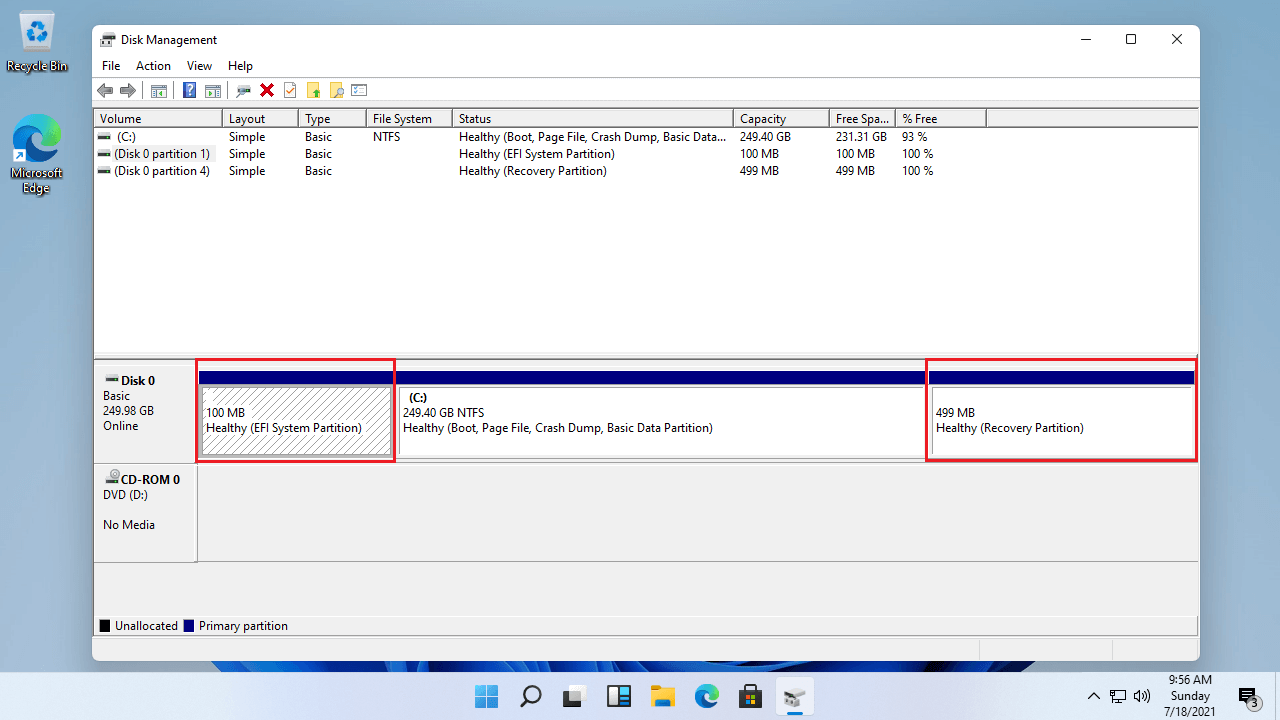
Windows EFI партиција је један од оних термина који се често мистериозно појављују приликом управљања чврстим дисковима или покушаја инсталирања или модификовања модерних оперативних система. Ако сте се икада питали чему служи, да ли се може избрисати, како се креира или какве ризике представља, овај чланак је за вас. Објаснићемо то детаљно, без компликованог техничког жаргона који вас неће никуда одвести.
Многи корисници откривају постојање EFI партиције када проверавају своје дискове помоћу алата као што су Управљање дисковима или програми за партиционисање. Обично се појављује као мали део простора без слова диска, типично између 100 и 200 MB. Колико год мала изгледала, њена функција је неопходна за покретање Windows-а и других оперативних система, посебно од појаве UEFI технологије, која је заменила стари традиционални BIOS.
Шта је тачно EFI партиција?
EFI партиција, такође названа EFI системска партиција или ESP (EFI системска партиција), је део чврстог диска резервисан када инсталирате Windows или друге компатибилне оперативне системе на GPT форматирани диск. Нема додељено слово диска, а њена стандардна величина се обично креће од 100 до 500 MB, у зависности од конфигурације и инсталираног система.
EFI је скраћеница од Extensible Firmware Interface (прошириви интерфејс фирмвера) , што је модерни стандард за управљање процесима покретања система и комуникацију између фирмвера матичне плоче и оперативних система. Када је на рачунару омогућен UEFI режим уместо традиционалног BIOS-а, он користи ову посебну партицију за чување свега што је потребно за покретање система.
Неки кључни елементи сачувани у EFI-ју су:
- Покретачи система (бутлоудери) за инсталиране оперативне системе.
- Основни возачи тако да хардвер исправно ради током покретања система.
- Систем Утилитиес, као што су одређени алати за опоравак или дијагностика главног система пре покретања.
- Датотеке са подацима, укључујући логове и датотеке са грешкама које могу бити корисне у случају проблема са покретањем система.
EFI је невидљив голим оком у File Explorer-у, посебно ради заштите његовог садржаја од ненамерних или случајних измена. Појављује се само ако му приступите из напредних алата као што су DiskPart или менаџери партиција трећих страна.

За шта се користи EFI партиција у оперативном систему Windows?
Његова главна сврха је да омогући UEFI систему да пронађе датотеке потребне за покретање Windows-а (или било ког другог компатибилног система који сте инсталирали). Ако EFI партиција не постоји или је оштећена, систем се једноставно неће покренути и наићи ћете на поруке о грешци као што је „није пронађен уређај за покретање“ или слично.
Штавише, EFI није ексклузиван за Windows: користе га и други системи као што су macOS и многе Linux дистрибуције , што га чини неопходним у конфигурацијама са двоструким покретањем. Захваљујући EFI-ју, различити оперативни системи могу хармонично коегзистирати на истом рачунару.
EFI партиција је одговорна за:
- Управљајте покретањем система једног или више оперативних система на модерним машинама са UEFI-јем.
- Централизујте битне датотеке како би фирмвер рачунара могао правилно да покрене главни систем.
- Заштитите процес покретања од могуће случајне манипулације, будући да је у питању специјално оклопљена преграда.
- Омогући напредне функције као што су безбедно покретање, опоравак система или употреба шифровања као што је BitLocker.
Како знате да ли ваш рачунар има EFI партицију?
Ако је ваш рачунар релативно нов, највероватније већ има EFI партицију јер је модерни системи и GPT-форматирани дискови креирају аутоматски. То можете лако проверити пратећи један од ових корака:
- Из Управитеља дискова: Кликните десним тастером миша на „Овај рачунар“ > „Управљање“ > „Управљање дисковима“. Потражите партицију која нема слово диска, обично означену као „EFI системска партиција“.
- Преко DiskPart-а (cmd): Отворите конзолу као администратор и покрените:
- дискпарт
- лист диск
- изаберите диск N (N је број вашег примарног диска)
- пописити партицију
Ако видите партицију означену са EFI, ваш систем већ има једну.
- Провера типа покретања: Ако је ваш BIOS у UEFI режиму и диск је GPT, вероватно имате EFI партицију. Ако је у питању Legacy BIOS и диск је MBR, EFI партиција неће бити присутна.
Занимљивост: EFI обично мери између 100 и 500 MB у зависности од система и никада не претпоставља слово диска како би се спречило да корисник случајно манипулише њим.

Како креирати, опоравити или избрисати ЕФИ партицију у оперативном систему Виндовс
Понекад, због неуспелих инсталација, грешака или промена диска, EFI партиција може бити изгубљена или покушана да буде модификована. Објаснићемо најчешће случајеве и препоручене безбедне начине за поступање.
Могу ли ручно да креирам EFI партицију?
Windows обично аутоматски креира EFI партицију током чисте инсталације на диску форматираном GPT-ом. Међутим, ако је потребно да је креирате ручно (на пример, након што сте је случајно обрисали), то можете учинити из окружења за опоравак или помоћу напредне командне линије. Ево кратког водича:
- Покрените систем са инсталационог медија за Windows (USB/DVD).
- Притисните Shift + F10 или Shift + 10 да бисте отворили прозор командне линије.
- Пратите команде испод:
- дискпарт
- лист диск
- изаберите диск X (X је број вашег диска)
- креирај партицију ефи сизе=200
- формат quick fs=fat32 label=»Систем»
- додели слово = С
- излаз
- bcdboot C:\Windows /s S: /f UEFI (увек замените S исправним словом ако сте користили друго)
Тиме ће EFI бити спреман и ваш Windows ће моћи правилно да се покрене . Уколико имате било какве недоумице, препоручује се да консултујете званичну документацију или користите програме за помоћ трећих страна, али увек са изузетним опрезом.
Могу ли да обришем EFI партицију?
Кратак одговор је: никада не би требало да бришете EFI партицију ако ваш систем зависи од ње за покретање . Ако је обришете, ваш рачунар неће моћи да пронађе датотеке за покретање и Windows се неће моћи учитати.
Опција „Обриши волумен“ је сива (онемогућена) на EFI партицији у Windows Disk Management-у како би се спречило случајно брисање. Међутим, може се обрисати помоћу напредних алата као што је DiskPart, пратећи одређени низ команди или помоћу наменских програма за управљање партицијама (као што су EaseUS Partition Master или AOMEI Partition Assistant) покретањем рачунара са USB диска за спасавање.
Пре него што донесете ову одлуку, требало би да размотрите да ли је то заиста неопходно. Ово би требало да урадите само ако ћете поново инсталирати оперативни систем од нуле, потпуно форматирати диск или ако EFI припада старој инсталацији, другом оперативном систему који више не користите или се налази на секундарном диску који рециклирате.
Општи кораци за уклањање EFI партиције (на сопствени ризик):
- Отворите конзолу са администраторским привилегијама.
- Почетак ДискПарт и изаберите EFI партицију.
- Промените ИД партиције тако да је Windows види као „нормалну“ партицију:
SET ID=ebd0a0a2-b9e5-4433-87c0-68b6b72699c7 - Обришите партицију помоћу команде DELETE PARTITION OVERRIDE.
Имајте на уму да ако направите грешку или обришете погрешну партицију, можете изгубити оперативни систем или податке. Направите резервну копију пре него што направите било какве измене.
Шта се дешава ако случајно обришем EFI?
Ово може изазвати праву главобољу: систем се неће покренути и добићете грешке „није пронађен уређај за покретање“ или слично. Међутим, постоје методе за опоравак процеса покретања и враћање функционалности, обично поновним креирањем EFI партиције и коришћењем команди попут bcdboot за регенерацију датотека за покретање.
Ако сте изгубили личне податке, постоје програми за опоравак попут Wondershare Recoverit-а који вам могу помоћи да повратите важне документе са оштећеног диска.

Да ли је безбедно форматирати или модификовати EFI партицију?
Не препоручује се модификовање, форматирање или брисање EFI партиције осим ако нисте апсолутно сигурни у њену намену и како да је опоравите. EFI партиција је неопходна за покретање и стабилност система. Windows, заправо, укључује заштитне мере за спречавање случајне манипулације њоме.
Требало би да додирнете EFI само ако:
- Ти иди потпуно форматирајте диск и поново инсталирајте оперативни систем од нуле.
- Управљате секундарним дисковима који су остали са неискоришћеним EFI партицијама након уклањања инсталација других оперативних система.
- Обављате напредне задатке опоравка, миграције система или двоструког покретања са потпуним разумевањем импликација.
У свим осталим случајевима, препорука је да EFI оставите какав јесте: заузима мало простора и обезбедиће поуздано покретање система.
Остале повезане партиције: MSR, Recovery и Data
Заједно са EFI, на GPT дисковима се могу појавити и друге посебне партиције:
- MSR (Резервисано од стране Microsoft система): Обично је 16 МБ и помаже Windows-у да управља партицијама, али не чува податке нити је видљив кориснику.
- Партиција за опоравак: Обично је између 300 и 700 MB, намењених за чување алата Windows Recovery Environment (WinRE), ради враћања система у случају квара.
- Партиције података: Ако ручно креирате додатне партиције, добра је идеја да их поставите након партиције за опоравак како бисте олакшали будућа ажурирања или надоградње и избегли проблеме са покретањем система.
Честа питања о EFI партицијама
- За које оперативне системе је потребан EFI? Обавезно је на Windows 10 и 11 инсталираним у UEFI режиму, на Mac-у и на већини модерних Linux дистрибуција ако користе GPT формат.
- Које величине треба да буде? Најчешћа величина је између 100 и 500 MB. Није препоручљиво смањивати је испод 100 MB, а неки произвођачи препоручују остављање маргине до 500 MB у случају да је инсталирано више система или додатних функција попут BitLocker-а.
- Зашто нема слово погона? Управо да би се спречио случајан приступ и заштитиле критичне датотеке за покретање система.
- Може ли то изазвати проблеме ако инсталирам два оперативна система? EFI је дизајниран да прими више покретачких програма (bootloader-а), али у конфигурацијама са двоструким покретањем (dual-boot) важно је да не бришете или преписујете критичне датотеке. Увек направите резервну копију EFI-ја пре него што га користите.
- Зашто га не могу видети у прегледачу? И Windows и други системи га намерно скривају како би спречили нежељену манипулацију.
Разлози зашто не би требало да бришете EFI партицију
Брисање EFI партиције је еквивалентно уклањању „мапе“ која говори рачунару где и како да пронађе оперативни систем. Без ње, рачунар се једноставно неће покренути. Штавише, његова мала величина га чини невредним ризиковања проблема само да би се ослободило неколико MB простора. Ако се икада нађете у ситуацији са ограничењима простора, потражите алтернативе пре него што размислите о брисању EFI партиције.
EFI партиција је суштинска компонента модерних рачунара са UEFI и GPT дисковима. Одговорна је за управљање покретањем система, чување неопходних датотека за Windows (и друге системе) како би се правилно покренуо. Није добра идеја да је мењате или бришете осим ако тачно не знате шта радите, јер њено одсуство чини покретање неупотребљивим. Ако икада будете морали да је креирате, вратите или обришете, увек користите одређене алате и пратите кораке са изузетним опрезом.
