- Паметно пуњење штити батерију спречавајући прекомерно пуњење и продужавајући њен век трајања.
- Сваки произвођач имплементира специфичне алате за прилагођавање управљања пуњењем у систему Windows 11.
- Не утиче на перформансе уређаја и прилагођава ограничења пуњења на основу образаца коришћења.

Управљање батеријом је кључни аспект за оне који користе лаптопове и таблете са оперативним системом Windows 11 за посао или учење . Одржавање батерије у добром стању може направити разлику између уређаја који дуго траје и оног који се пребрзо испразни.
Паметно пуњење је постало водећа функција у Windows екосистему . Али шта је то тачно, како утиче на наше рачунаре и зашто све више произвођача прилагођава ову функцију својим уређајима? Овде ћете открити све што треба да знате, објашњено јасним и приступачним језиком.
Шта је паметно пуњење у оперативном систему Windows 11 и чему служи?
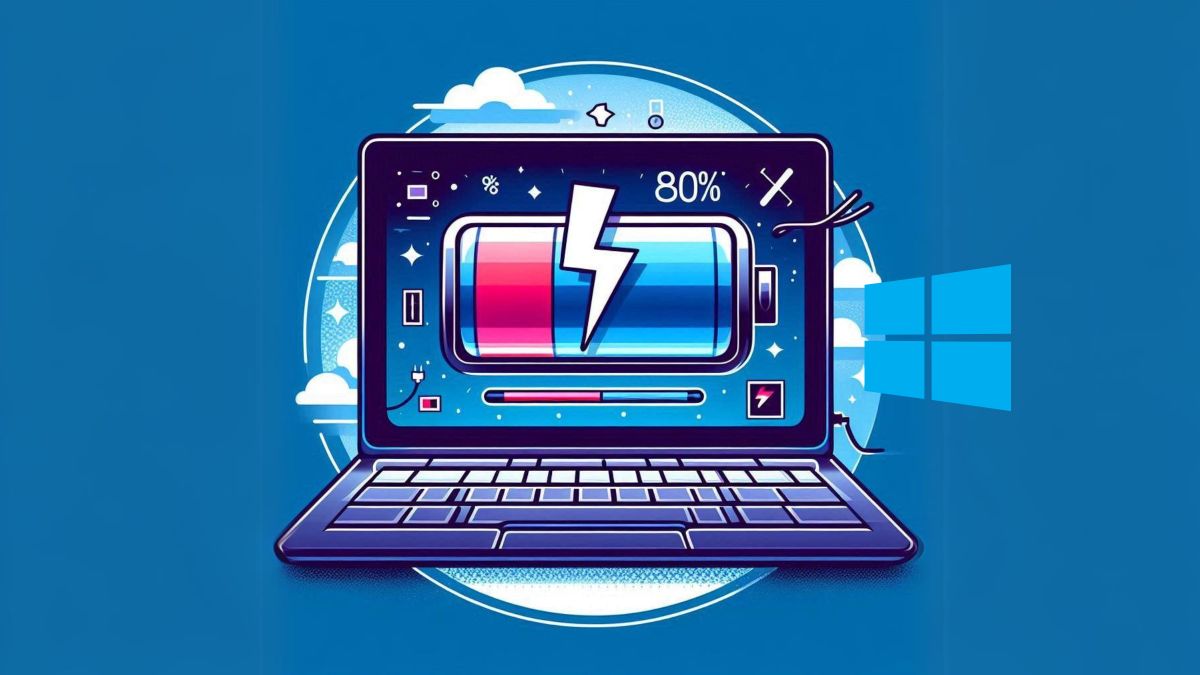
Литијум-јонске батерије, које се налазе у готово свим модерним лаптоповима и таблетима, имају тенденцију да се троше током пуњења и пражњења . Ово трошење се значајно убрзава ако батерија остане на 100% дуже време док је уређај прикључен на струју или ако је изложена високим температурама.
Паметно пуњење у оперативном систему Windows 11 је функција дизајнирана да оптимизује пуњење батерије, спречавајући је да достигне максимални капацитет када то није потребно . Она аутоматски ограничава пуњење (обично на 80%) када детектује да је уређај био прикључен на струју дуже време или је изложен високим температурама. Циљ је продужити век трајања батерије и одржати њен капацитет за више циклуса коришћења.
Зашто је ово важно? Зато што помаже у смањењу прекомерног пуњења и термичког напрезања који убрзавају старење батерије, минимизирајући проблеме батерија које једва трају након годину дана коришћења.
Када је функција активна, видећете икону у облику срца на икони батерије, и на траци задатака и у подешавањима напајања. Ово указује да систем штити батерију.

Главне предности паметног пуњења: заштита ваше батерије
Не ради се само о продужењу животног века вашег лаптопа, већ и о одржавању енергетске ефикасности . Ово су најрелевантније предности паметног пуњења у оперативном систему Windows 11:
- Продужите век трајања батеријеСпречавањем да батерија буде на максималном нивоу напуњености, смањује се хабање и одржава се способност батерије да дуже задржи енергију.
- Оптимизација потрошње енергијеСистем регулише оптерећење према потребама корисника и обрасцима коришћења опреме, избегавајући непотребну потрошњу и расипање енергије.
- Мањи ризик од прегревањаПаметно пуњење прилагођава процес пуњења када уређај детектује високе температуре, смањујући могућност унутрашњег оштећења.
- Спречава оштећења од преоптерећењаТиме што се батерија не одржава стално на 100%, избегава се један од кључних фактора превременог хабања.
Имплементација паметног пуњења може бити једна од најбољих одлука коју доносите како бисте се бринули о свом уређају и продужили његов век трајања без икакве ручне интервенције . То је систем дизајниран и за технички потковане кориснике и за оне који једноставно желе да њихов лаптоп добро функционише годинама које долазе.
Како функционише паметно пуњење и како је заправо интегрисано у Windows 11
Паметно пуњење не функционише потпуно исто на свим лаптоповима или брендовима . У већини случајева, то је функција која је подразумевано омогућена и активира се аутоматски када систем детектује да је лаптоп био укључен у струју дуже време или је изложен високим температурама.
Основна операција обично функционише овако: ако користите преносиви уређај првенствено повезан на струју, паметно пуњење спречава да батерија достигне 100% напуњености, ограничавајући максимални проценат напуњености на безбедан ниво (обично 80%). Ово помаже у смањењу времена које батерија проводи засићена, што успорава пропадање унутрашњих ћелија.
Сваки произвођач може да подеси и праг оптерећења (максимални дозвољени проценат) и услове под којима се функција активира . То значи да ако две особе имају лаптопове са оперативним системом Windows 11, али различитих марки, искуство може мало да варира у зависности од хардвера и прилагођавања произвођача.
На пример, на Microsoft Surface уређајима, ова функција је дубоко интегрисана и може се контролисати из Surface апликације, чак вам омогућава да привремено паузирате ограничавање брзине и напуните батерију до 100% у одређено време.

Како укључити или искључити паметно пуњење у систему Windows 11?
На већини модерних лаптопова са оперативним системом Windows 11, паметно пуњење је унапред омогућено . Међутим, могу постојати ситуације у којима желите да промените његова подешавања, било да пуните до 100% у одређеним случајевима или да проверите да ли је омогућено.
Стандардна процедура, ако лаптоп то дозвољава, била би следећа:
- Иди на конфигурација Виндовс
- Приступ Напајање и батерија.
- Кликните на конфигурација батерије o Управљање енергијом.
- Потражите опцију Паметно пуњење u оптимизација оптерећењаи активирајте или деактивирајте га како желите.
Неки брендови нуде додатне опције, као што су подешавање распореда брзог пуњења или прилагођавање ограничења, што управљање батеријом чини још лакшим.
Практични водич за паметно пуњење према бренду произвођача
Корисничко искуство са паметним пуњењем у оперативном систему Windows 11 може се значајно разликовати у зависности од марке вашег лаптопа . Ево најчешћих смерница произвођача:
- Surface (Microsoft)Паметно пуњење је увек укључено и аутоматски се активира на основу детектованог коришћења и образаца загревања. Можете га управљати и паузирати из Апликација Surface, чак и одабир када да се пуни до 100% за посебне прилике (путовања, дуги састанци итд.). Такође вам омогућава да ручно ограничите пуњење на 80%.
- MSIИмате алат Драгон Центер са функцијом Баттери Мастер, што вам омогућава да подесите режим на „Балансирано“ (80% напуњености) или „Боље за батерију“ (60%). Једноставно изаберите жељену опцију у апликацији на основу ваших потреба.
- LG: Користи ЛГ Смарт АссистантЈедним кликом можете подесити ограничење пуњења на 80%. То се налази у подешавањима напајања апликације, под „Продужи век трајања батерије“.
- Шумовита долина: Емплои Делл Повер МанагерМожете изабрати „Првенствено користи наизменичну струју“ да бисте ограничили пуњење на 80% или подесили прилагођену вредност. Ова функција се конфигурише из опције батерије у апликацији.
- леновоУправљање се спроводи путем Леново ВантагеТамо можете лако подесити праг пуњења од 80% у одељку за управљање батеријом.
- асусАпликација МиАСУС нуди опције за управљање батеријом, омогућавајући вам да бирате између „Балансираног режима“ (80%) или „Режа максималног трајања“ (60%) на картици са подешавањима.
- HPКонфигурација се може обавити из BIOS-а или UEFI фирмвера. Потражите опције као што су „Адаптивни оптимизатор батерије“ или „Функција неге батерије“.
- ацер: Алат Ацер Царе Центер омогућава вам да активирате и подесите ограничење пуњења како бисте заштитили батерију.
Важно је напоменути да ако ваш лаптоп нема ову опцију, произвођач можда није имплементирао паметне механизме за контролу пуњења ни у хардверу ни у софтверу . У том случају, препоручљиво је да се консултујете са страницом за подршку произвођача за ажурирања или нове алате.
Ситуације у којима би требало да паузирате или онемогућите паметно пуњење
Генерално, остављање паметног пуњења омогућеног је корисно за здравље батерије . Међутим, постоје случајеви када је препоручљиво да га онемогућите и дозволите потпуно пуњење.
- За дуга путовања или путовања где треба да користите лаптоп неколико сати без приступа напајању.
- У срединама где нећете имати приступ електричној енергији дуже време.
- Специфичне ситуације у којима желите да максимално искористите капацитет батерије за одређени задатак.
На уређајима који вам омогућавају ручно управљање ограничењем пуњења, једноставно паузирајте функцију из апликације или привремено промените режим.
Паметно пуњење не утиче на перформансе или свакодневно искуство
Активирање паметног пуњења не значи жртвовање снаге или корисничког искуства . Уређај ће наставити да ради пуним потенцијалом, док ће батерија дуже остати у бољем стању.
Када систем детектује да је батерија испод 20% или да се често користи у преносивом режиму, паметно пуњење ће се обично аутоматски паузирати како би се омогућило потпуно пуњење. Функција ће затим наставити да се ограничава на основу детектованих образаца.
Ово је адаптивно решење које аутоматски подешава управљање оптерећењем према навикама корисника и енергетским потребама у било ком тренутку.
Често постављана питања о паметном пуњењу у систему Windows 11
Могу ли инсталирати паметно пуњење на било који лаптоп?
Зависи од произвођача. Windows 11 не нуди универзалну матичну функцију, тако да ако ваш лаптоп нема произвођачев алат, нећете моћи ручно да управљате пуњењем.
Да ли је исто у свим моделима?
Не. Сваки бренд имплементира паметно пуњење на основу својих политика хардвера и управљања напајањем, иако је основна логика спречавање прекомерног пуњења и превременог пропадања батерије.
Да ли паметно пуњење замењује друге мере за негу батерије?
Не нужно. То је компатибилно са добрим праксама као што су избегавање екстремних температура, неостављање батерије празне дуже време и одржавање система ажурираним.
Шта да радим ако не могу да пронађем функцију?
Проверите страницу за подршку произвођача или претражите њихову апликацију за управљање. Ако се не појави, ваш модел можда не подржава ову функцију.
Као што видите, паметно пуњење је један од најзанимљивијих алата за кориснике Windows 11 који им омогућавају да без напора одржавају своје лаптопове или таблете. Пратећи препоруке и користећи алате које нуди произвођач, продужити ћете век трајања батерије и побољшати корисничко искуство . Ово је предност и за оне који се ослањају на свој уређај у покрету и за оне који раде у фиксном окружењу.