- Мајкрософт постепено уводи нове функције кроз технологију одржавања и ажурирања продавнице.
- Постоје алати отвореног кода попут ViveTool-а који вам омогућавају да присилно активирате латентне функције у систему.
- Одређене напредне функције вештачке интелигенције и продуктивности резервисане су искључиво за Copilot+ PC уређаје.
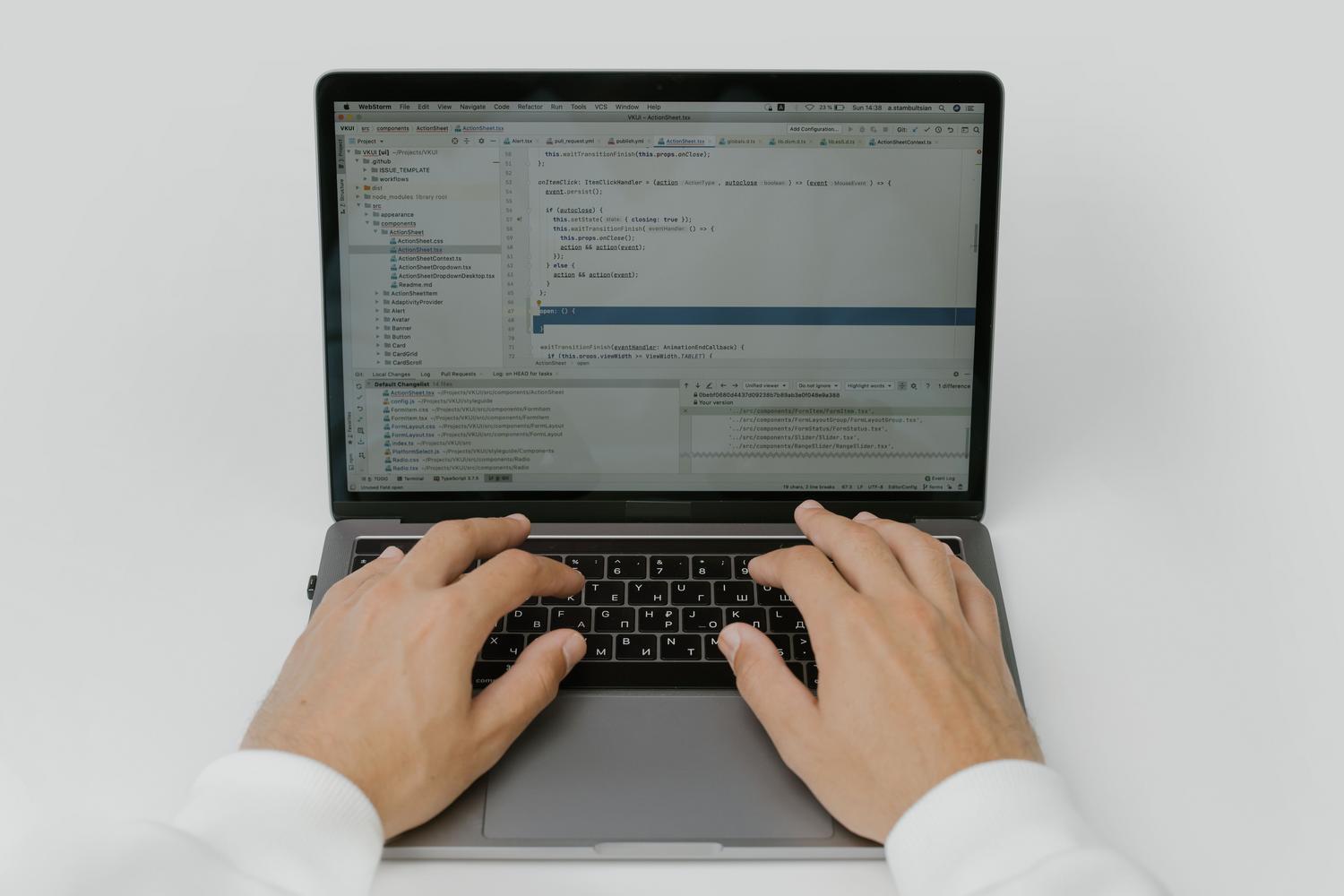
Сигуран сам да вам се то десило: ажурирате систем, поново покренете рачунар и када се вратите на радну површину, приметите да недостају оне нове функције које сте видели у YouTube видео записима или на технолошким блоговима. Није ствар у томе да је ваш рачунар покварен или да ажурирање није успело; оно што се дешава јесте да Microsoft користи систем постепеног увођења , објављивајући функције мало по мало како би спречио падове система или широко распрострањене грешке.
Добра вест је да не морате да седите скрштених руку чекајући да алгоритам одлучи да је ваш ред. Ако сте радознали и желите да испробате алате за продуктивност, вештачку интелигенцију и дизајн пре већине људи, постоје безбедни начини да присилите њихову активацију. Од званичне путање за најстрпљивије до напредних корисничких трикова , ево како да претекнете Мајкрософтов распоред.

Званични начин: Ажурирања и Инсајдерски програм
За оне који више воле да не дирају ништа интерно, поступак је уобичајен. Мајкрософт пружа побољшања кроз годишња ажурирања функција , углавном у другој половини године, и кроз месечне закрпе за одржавање. Такође је веома уобичајено да се кључне апликације ажурирају директно из Мајкрософтове продавнице.
Ако желите да идете корак даље без коришћења спољних алата, можете се пријавити за Windows Insider програм . У зависности од канала који изаберете (Dev или Beta), добићете прегледне верзије. Међутим, чак и као Insider, неке функције подлежу A/B тестирању , што значи да их само одабрана група корисника види подразумевано омогућене.

Откључавање скривених функција помоћу ViveTool-а
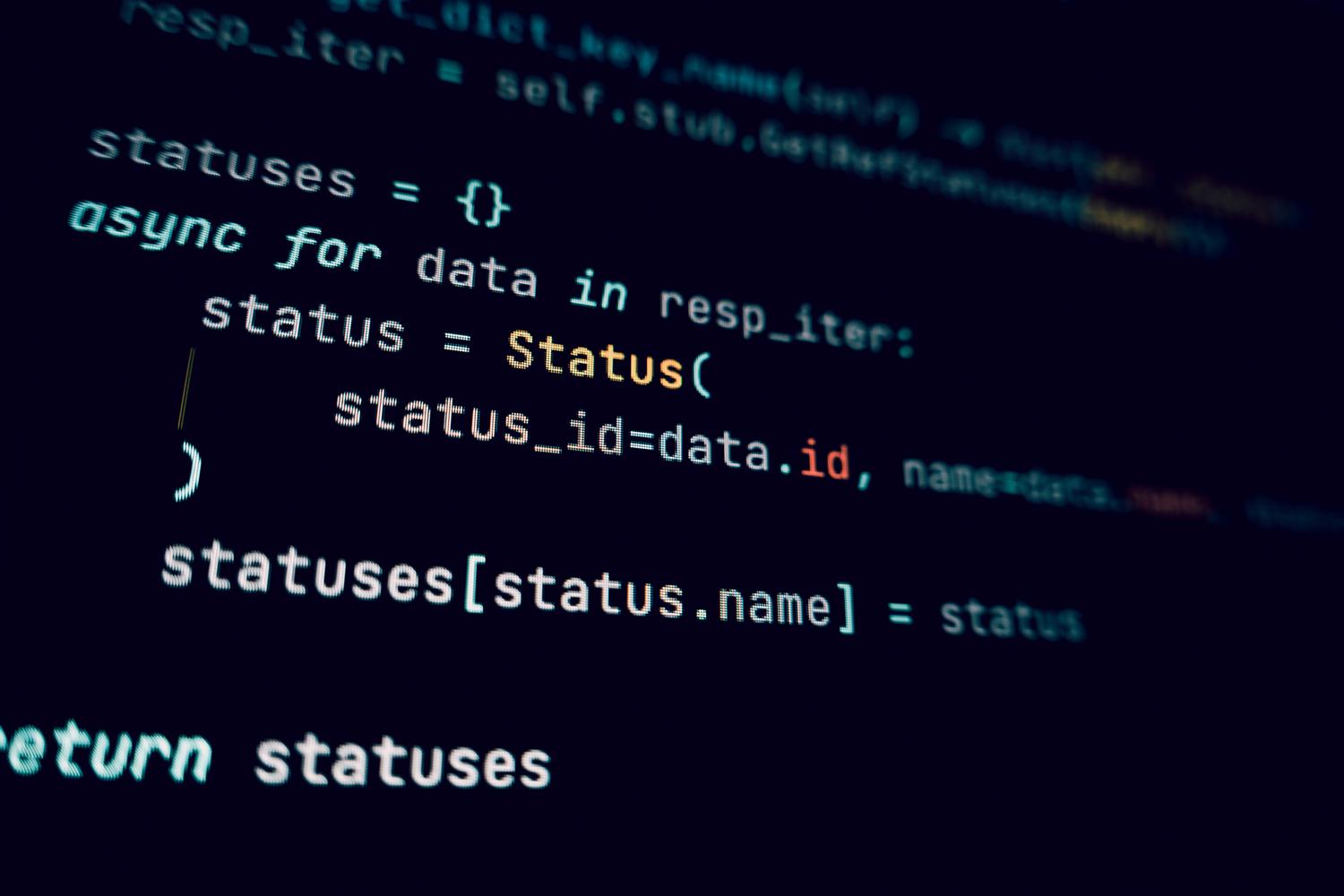
Када су функције већ на вашем чврстом диску, али су неактивне, на сцену ступа ViveTool . Ово је преносиви услужни програм отвореног кода који вам омогућава да активирате одређене ИД-ове функција које је Microsoft оставио неактивним. То је алат за оне који желе да оптимизују свој ток рада без чекања месецима.
За почетак, важно је проверити верзију и издање система Windows 11 на вашем рачунару како бисте били сигурни да имате инсталирану исправну верзију (као што је верзија 26100.6725 или новија). Без исправне базе кода, команда ће бити бескорисна. Након преузимања ViveTool-а из његовог званичног репозиторијума и распакивања у једноставну фасциклу (на пример, C:\Vive), поступак је следећи:
- Отворите Командни редак (ЦМД) покретање као администратор.
- Идите до фасцикле алата помоћу команде cd прати рута.
- Извршите команду за активацију: виветоол /енабле /ид:ИД_ФУНКЦИЈЕ.
- Поново покрените рачунар да би промене ступиле на снагу.
На пример, постоје груписане команде које вам омогућавају да активирате нови обједињени мени „Старт“ , виџете за закључани екран или побољшања програма „Претраживач датотека“ одједном . Ако вам се нешто не свиђа или приметите нестабилност, можете то вратити променом команде „/enable“ у „ /disable“.

Кључне нове функције и побољшања система
Присилним активирањем ових датотека, приметићете значајне промене у корисничком искуству. Претраживач датотека је један од највећих корисника, добијајући чистије контекстне меније, могућност враћања отворених картица након поновног покретања и брже распакивање компресованих датотека у форматима као што су .7z или .rar.
Што се тиче интерфејса, редизајнирани мени „Старт“ има за циљ да обједини закачене апликације и препоруке у један приказ. Поред тога, уведена су подешавања тако да се иконе на траци задатака аутоматски прилагођавају расположивом простору, спречавајући да се имена апликација одсецају. За играче и креаторе, сада је могуће отворити Центар за обавештења са секундарног монитора, функција која је већ неко време веома тражена.
Екосистем вештачке интелигенције и рачунари Copilot+
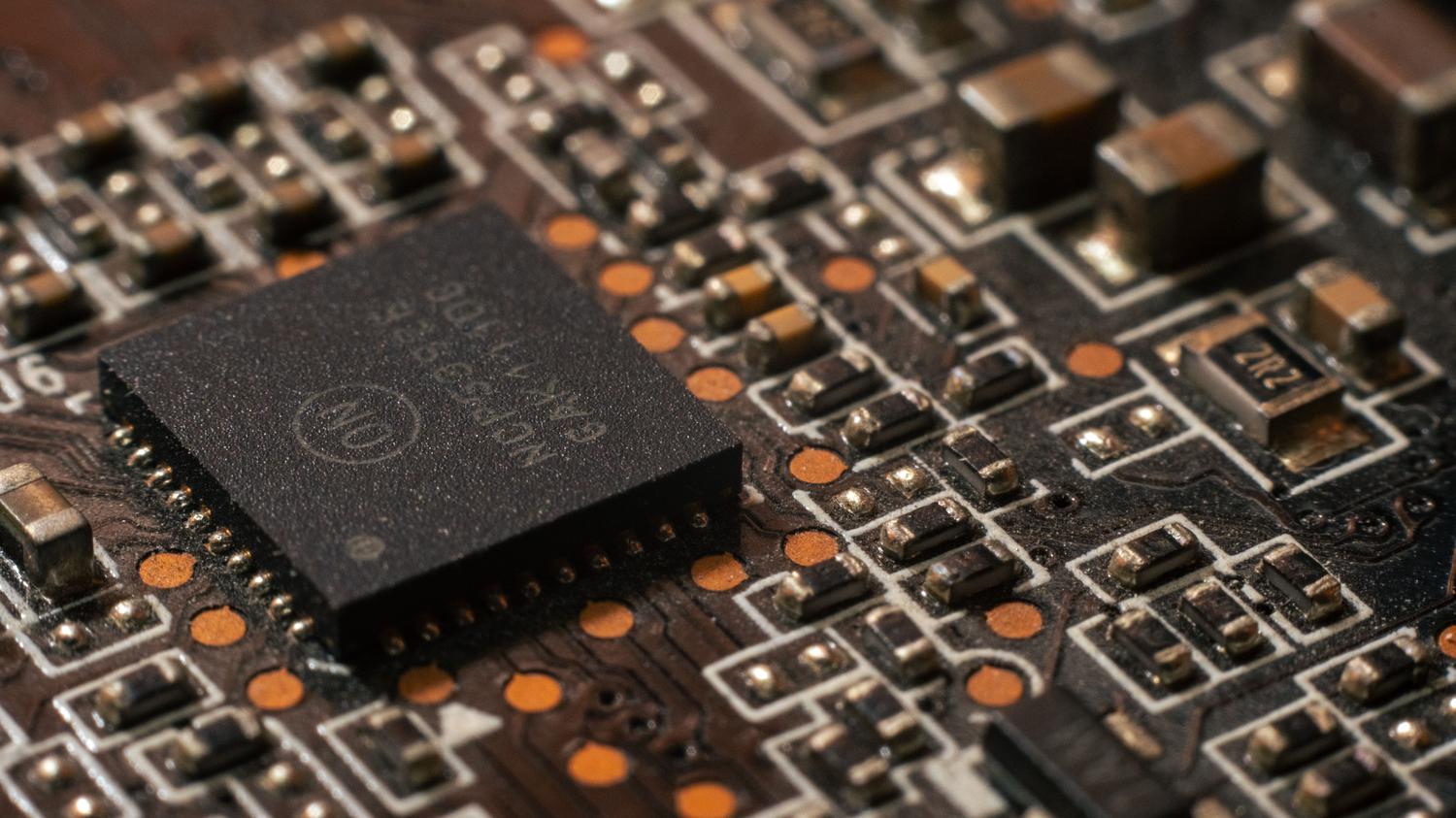
Важно је разликовати опште и ексклузивне функције Copilot+ рачунара . Ови уређаји имају NPU (јединицу за неуронску обраду) способну да обрађује трилионе операција у секунди, омогућавајући генеративној вештачкој интелигенцији да ради локално без потпуног ослањања на облак.
Међу овим ексклузивним функцијама су „Кликни да урадиш “, која анализира оно што видите на екрану како би предложила брзе акције, и функција „Сећања“ , која вам омогућава да претражујете снимке екрана користећи природни језик. Такође нуде семантичку Windows претрагу , много паметнију од традиционалне претраге кључним речима, и уграђени алат за решавање проблема у панелу Подешавања за аутоматско решавање проблема.

Напредно управљање за професионална окружења

За оне који управљају мрежама у предузећима или образовним институцијама, Мајкрософт имплементира контролу времена функција . Ово спречава да месечно ажурирање поремети критичне токове рада унутар организације. ИТ администратори могу да користе групне смернице (GP) или MDM да би омогућили ове опције у великим размерама.
Додати су моћни алати, као што је Rapid System Recovery , који претражује облак у потрази за решењима за критичне грешке при покретању, и могућност уклањања Windows 11 bloatware-а помоћу PowerShell-а или смерница за одржавање рачунара чистим. Штавише, компатибилност са Wi-Fi 7 је сада стварност у најновијим верзијама, нудећи значајно побољшану стабилност и брзину у преоптерећеним окружењима.
