- Мајкрософт ПоверТојс нуди функцију „Увек на врху“ за закачивање прозора помоћу пречице Вин+Цтрл+Т.
- Софтвер вам омогућава да прилагодите визуелну ивицу, звукове активације и искључите одређене апликације.
- Постоје алтернативе као што су DeskPins, AutoHotkey и изворне PiP функције у прегледачима или Task Manager-у.
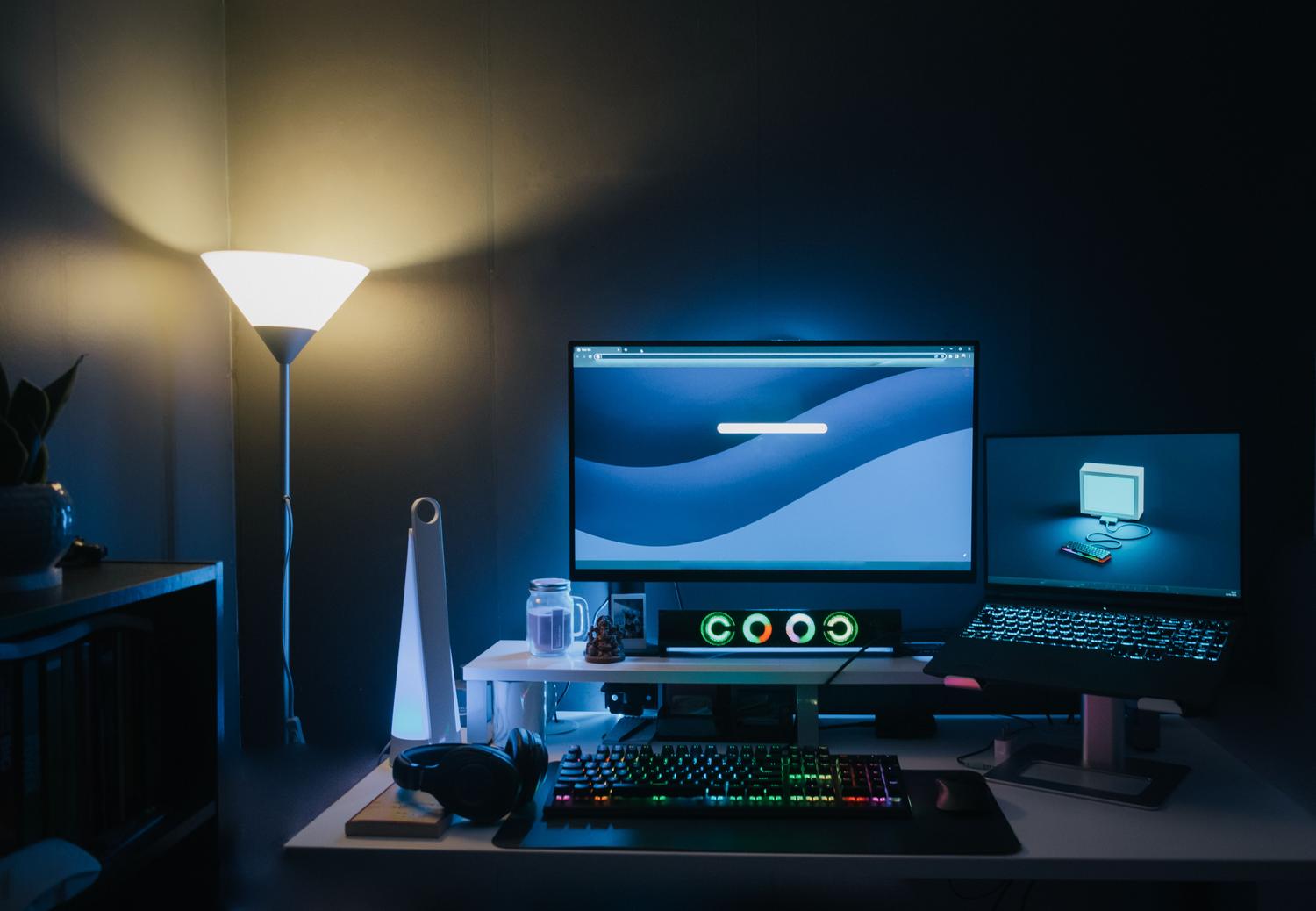
Да ли сте икада радили пуном паром са отворених неколико апликација, и баш када треба нешто да проверите у једном прозору, он се сакрије иза осталих? То је невероватно досадно, посебно ако имате само један монитор и морате да прелазите између прозора сваке две секунде. Веровали или не, Windows нема уграђену опцију за „закачивање“ апликације на предњи део, што може заиста да омета вашу свакодневну продуктивност.
Срећом, постоје веома поуздана решења за овај проблем. Најпрепорученија опција је несумњиво Microsoft PowerToys , бесплатан пакет алата отвореног кода који трансформише корисничко искуство у Windows 10 и 11. У овом чланку ћемо вам детаљно рећи како да користите његову функцију „Увек на врху“ и које друге алтернативе имате ако тражите нешто другачије или лакше.
Све о игри Always on Top од PowerToys-а

Овај алат је у суштини системски услужни програм који вам омогућава да закачите било који прозор на врх свих осталих. Идеалан је за оне којима је потребно да прате системске ресурсе у реалном времену или да имају отворен водич док раде на другом документу. Када је активиран, изабрани прозор остаје фиксиран у првом плану, чак и ако кликнете на друге апликације.
Како га покренути и покренути корак по корак
Да бисте почели да га користите, прво што вам је потребно је софтвер. Можете преузети PowerToys са његовог званичног репозиторијума на GitHub-у или га инсталирати директно из Microsoft продавнице . Након инсталације, отворите панел са подешавањима и потражите одељак под називом „Увек на врху“ (овако изгледа ако је ваш систем на шпанском) и уверите се да је прекидач укључен.
Да бисте закачили прозор, поступак је веома једноставан: отворите жељену апликацију, учините је активним прозором и притисните комбинацију тастера Windows + Ctrl + T. Знаћете да је успело јер ће се око прозора појавити обојени оквир . Ако желите да се поново понаша као нормалан прозор, само поново притисните исту пречицу или затворите апликацију.
Прилагођена подешавања по вашем укусу
PowerToys иде даље од основних опција, омогућавајући вам да прилагодите искуство свом укусу. У менију подешавања можете променити пречицу на тастатури ако вам подразумевана не одговара. Такође можете да се поиграте са изгледом оквира: изаберите између подразумеване боје за Windows или прилагођене , подесите дебљину у пикселима, непрозирност и одлучите да ли желите заобљене углове.
Друге занимљиве опције укључују могућност репродукције звука приликом повезивања или одвајања прозора и опцију директног додавања функције у контекстни мени насловне траке . Поред тога, постоји листа искључених апликација ; додавање имена програма (на пример, „Бележница“) спречиће његово повезивање, чиме се избегавају грешке у одређеним апликацијама.
Разматрања компатибилности
Важно је знати да функција „Увек на врху“ није потпуно безбедна. Неки програми имају веома висок приоритет прозора и могли би да се нађу испред вашег закаченог прозора. Уобичајени примери укључују Citrix, VMware и Remote Desktop (RDP) , који могу да игноришу PowerToys-ову команду и остану у првом плану.
Шта још нуди пакет PowerToys?
Инсталирање овог пакета није само качење прозора; то је као да имате швајцарски нож за Windows . Међу његовим драгуљима су FancyZones за напредну организацију прозора (идеално за ултрашироке мониторе), Color Picker за дизајнере и PowerRename за преименовање датотека у већем броју. Такође укључује алате попут PowerToys Run , брзог покретача веома сличног Spotlight-у на macOS-у, и Text Extractor , који вам омогућава да извучете текст из било које слике на екрану.
Алтернативе за поправку прозора

Ако из неког разлога не можете или не желите да инсталирате PowerToys, постоје и друге опције. За оне који су технички поткованији, АутоХоткеи То је моћна опција. Омогућава вам да креирате прилагођени скрипт (користећи код). ^space::{WinSetAlwaysOnTop -1, "A"}) тако да, када притиснете Ctrl + Space, прозор остаје фиксиран.
Још једна веома лагана алтернатива је DeskPins . То је старији, али ефикасан софтвер отвореног кода који заузима врло мало простора. Ради користећи систем визуелних „закачица“ : кликнете на икону у траци задатака, а затим „закачите“ прозор који желите да остане видљив.
Изворне функције у одређеним апликацијама
Иако Windows не нуди ову функцију подразумевано, неке апликације је понуде. Менаџер задатака , на пример, вам омогућава да омогућите „Увек на врху“ из менија подешавања. Слично томе, VLC media player вам омогућава да закачите видео са картице Видео. Чак и прегледачи попут Firefox-а и Edge-а нуде режим Слика у слици (PiP) , који креира плутајући прозор са видеом који можете померати и мењати му величину док прегледате друге картице.
Имамо неколико начина да спречимо нестанак наших апликација, од робусног Microsoft PowerToys решења са пречицом Win+Ctrl+T, до AutoHotkey скрипти или минималистичких алата попут DeskPins-а, па све до коришћења опција програма попут VLC-а или PiP режима модерних прегледача.