- Поновно покретање рутера са мобилног телефона ће прекинути везу на неколико минута, али ће сачувати сва сачувана подешавања.
- Апликације оператера и произвођача (Movistar, R, Linksys) вам омогућавају да контролишете и поново покренете рутер без физичког додиривања опреме.
- Такође је могуће поново покренути рутер из мобилног прегледача уносом његове управљачке ИП адресе, обично 192.168.1.1.
- Даљински приступ има своја ограничења: ако веза потпуно падне, многе апликације и паметни утикачи више неће моћи да поново покрену рутер.
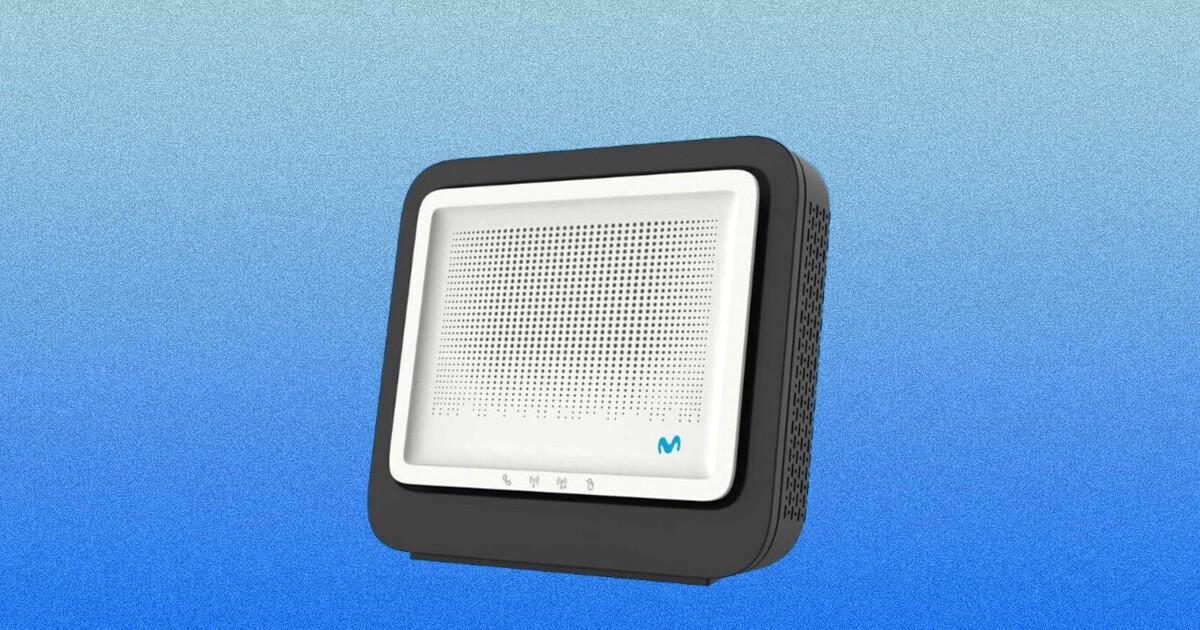
Данас живимо залепљени за своје телефоне и узимамо здраво за готово да са њима можемо да урадимо скоро све. Оно што многи људи не знају је да можете и поново покренути рутер са мобилногБез устајања са софе, без одласка у задњу собу и без додиривања иједног кабла. Ако вам је веза спора, прекида или се неки уређаји не повезују правилно, ова опција вас може извући из више од једне тешке ситуације.
У овом чланку ћете пронаћи веома комплетан водич за разумевање Како поново покренути рутер са мобилног телефона користећи апликације оператера (Movistar, R, итд.), помоћу апликација произвођача попут Linksys-а и класичним даљинским приступом преко веб прегледачаТакође ћете видети разлику између поновног покретања и враћања на фабричка подешавања, предности сваке методе, ограничења (на пример, када нисте код куће) и неке трикове како бисте избегли да се заглавите ако вам је интернет веома нестабилан.
Поновно покретање наспрам ресетовања рутера: основни концепти које би требало да разумете
Пре него што почнемо да се петљамо са било чим, кључно је да разумемо да Поновно покретање рутера није исто што и враћање на фабричка подешавања.Иако се понекад користе као синоними, у пракси су то два веома различита процеса са веома различитим последицама по вашу мрежу.
Када причамо поново покрените рутер Мислимо на искључивање и поновно укључивање, било ручно (помоћу дугмета или искључивањем из струје) или путем апликације или веб интерфејса. Веза се прекида на неколико минута. али сва подешавања која сте конфигурисали биће сачувана: име WiFi мреже, лозинка, отворени портови, фиксне ИП адресеитд. То је као поновно покретање рачунара, али примењено на ваш рутер.
Уместо тога, а фабричко ресетовање враћа уређај у првобитно стање, без кутије. То значи да Изгубићете све прилагођене измене. Ресетује име бежичне мреже на подразумеване вредности, лозинку која се налази на налепници рутера и брише прослеђивање портова, DMZ подешавања, правила заштитног зида, DHCP/DNS конфигурације итд. То је нека врста чистог почетка.
Поновно покретање је много мање агресивно и зато Ово је препоручена метода за решавање већине специфичних проблема са повезивањем.: мале брзине, микропрекиди, уређаји који не добијају правилно IP адресу или који се „заглаве“. Уређаји се искључују током процеса, али се аутоматски поново повезују када рутер заврши са покретањем и Wi-Fi мрежа поново буде доступна.
Фабричко враћање на фабричке поставке је резервисано за екстремне случајеве: стални кварови, грешке у конфигурацији које не знате како да поништите или када треба да вратите рутер на фабричка подешавања.Имајте на уму да ћете накнадно морати све поново конфигурисати, па је препоручљиво користити ову опцију са опрезом и, ако је могуће, уз претходну резервну копију конфигурације.
Општи захтеви за поновно покретање рутера са мобилног телефона
Да бисте могли да контролишете рутер са телефона, постоји неколико основних услова који се обично понављају у скоро свим случајевима. Није довољно само имати паметни телефон; потребно је да испуните одређене захтеве оператера, опреме и везе..
Прво, многе напредне функције зависе од тога да имате компатибилан модел рутера који нуди ваш оператер или произвођачНа пример, Мовистарова Смарт ВиФи апликација је посебно дизајнирана за Смарт ВиФи рутер компаније; ако имате други рутер или рутер другог провајдера, та апликација неће радити да га поново покренете.
Штавише, скоро све ове апликације захтевају имати активан уговор са оператером или рачун код произвођачаНа пример, у Мовистару, мораћете бити корисник са важећим планом и користити своје корисничко име (националну личну карту и лозинку или повезани пасош) да бисте приступили апликацији. Са Линксисом, пријавићете се помоћу свог Линксис клауд налога или лозинке рутера.
Још једна важна тачка је повезаност: најчешће, Ваш мобилни телефон мора бити повезан са WiFi мрежом рутера којим желите да управљатебарем при првом пријављивању или током почетног подешавања. Неке апликације нуде удаљени приступ преко облака, али обично и даље захтевају да рутер буде претходно повезан са вашим налогом.
Коначно, важно је разумети да, иако можете поново покренути рутер са било ког места, Током тих минута изгубићете приступ интернету у целој мрежи.Ако неко гледа серију на Смарт ТВ-у или ради на лаптопу, веза ће бити прекинута док се опрема поново покрене и поново синхронизује са оптичком или АДСЛ линијом.
Рестартујте свој Мовистар рутер са мобилног телефона помоћу апликације Смарт Ви-Фи
Ако сте корисник компаније Movistar и имате Паметни WiFi рутерИмате среће, јер је то један од најбоље интегрисаних уређаја са мобилном апликацијом. Са апликацијом Smart WiFi можете управљајте великим делом кућне мреже са телефона: промените име и лозинку, проверите који су уређаји повезани, покрените тестове брзине, активирајте функције попут режима за игре, измерите покривеност по соби… и, наравно, поново покрените рутер.
Први корак је преузимање паметна вифи апликацијаДоступно је бесплатно и за Андроид и за иОС. Након инсталације, потребно је да Пријавите се са својим Movistar акредитивимаОбично ће вам бити потребна лична карта и лозинка коју користите у корисничком делу. Ако имате пасош повезан са вашим налогом, можете се пријавити и помоћу тог документа.
Када уђете у апликацију, обично ћете видети неку врсту Мапа везе која приказује све активне уређаје на вашој WiFi мрежиПриказани су распоређени у различитим категоријама (мобилни телефони, рачунари, телевизори, конзоле итд.), али оно што нас овде занима је икона рутера, која се обично појављује центрирана у том приказу као „мозак“ мреже.
Да бисте наставили, једноставно додирните слика или икона вашег рутера у центру мапеАутоматски ће се појавити екран који приказује техничке информације о уређају: тачан модел, произвођача, верзију фирмвера, MAC адресу, IP адресу и, ако је применљиво, сва појачала или репетиторе повезане на вашу мрежу. То је веома брз начин да видите битне податке о рутеру без потребе за коришћењем веб прегледача.
На истом екрану наћи ћете дугме посвећено овој функцији: јасно видљиво дугме које означава "Поново покренути"Када га додирнете, апликација ће вам приказати упозорење да Изгубићете везу на неколико минута док се процес не заврши.Ако сте сигурни, само поново потврдите на „Рестарт“ и рутер ће почети да се искључује и поново покреће даљински.
Док се рутер поново покреће, приметићете да Све WiFi и жичне везе прекидају сеКада се поново покрене и синхронизује са линијом, ваши бежични уређаји (мобилни телефони, таблети, паметни телевизори, системи за кућну аутоматизацију итд.) ће се аутоматски повезати на мрежу као и обично, без потребе да поново уносите лозинку или радите било шта друго.
Ова опција је посебно погодна у свакодневним ситуацијама, као што је случај када Гледате серију на Нетфликсу на телевизору у дневној соби и одједном веза почиње да се прекида.Уместо да устанете да пронађете рутер, искључите га, сачекате и поново га укључите, извадите телефон, отворите апликацију Smart WiFi, додирнете рутер и изаберете „рестартовање“. За неколико минута, све се враћа у нормалу, а да не морате да устајете са софе.
Остале корисне функције апликације Movistar Smart WiFi
Иако се овај чланак фокусира на поновно покретање система, вреди га укратко погледати Остали алати које нуди апликација Smart WiFiјер савршено допуњују мрежну контролу са мобилног уређаја и интегришу се са идејом да не зависе од физичког приступа рутеру.
Једна од најзанимљивијих је могућност Погледајте све уређаје повезане на вашу мрежу у реалном временуОво није корисно само за идентификацију уређаја који троши највише пропусног опсега, већ и за откривање потенцијалних уљеза или комшија који „краду“ Wi-Fi без дозволе. Ако сте забринути за приватност, вреди проверити и како обриши историју рутера и сакриј активност.
Апликација такође поједностављује основне задатке подешавања, као што су Промените име и лозинку бежичне мреже без потребе да уносите класичну адресу 192.168.1.1 у прегледач. Са свог мобилног уређаја можете подесити примарну мрежу, гостујуће мреже, фреквентне опсеге и друга уобичајена подешавања.
Међу напреднијим опцијама је тзв. режим играњаДизајнирана да побољша искуство онлајн играња давањем приоритета саобраћају са одређених конзола или уређаја. Поред тога, апликација омогућава измерите WiFi покривеност у различитим деловима кућеОво вам помаже да одлучите да ли треба да преместите рутер, додате репетитор или промените WiFi канал због сметњи од других оближњих мрежа.
Још једна важна предност је то што је то бежични систем за управљањеГотово да није битно где се ваш рутер налази у вашем дому. Било да је у најудаљенијој соби, на спрату или чак на тавану, можете контролисати све са свог мобилног телефона све док имате Wi-Fi покривеност или, ако је омогућен, даљински приступ изван вашег дома.
Поновно покретање Линксис рутера из мобилне апликације произвођача
Поред апликација за оператере, многи произвођачи нуде прилагођене апликације за управљање рутерима са мобилног телефонаТо је случај са Линксисом, чија званична апликација омогућава, између осталог, поновно покретање рутера без физичког додиривања уређаја, што је веома корисно када га имате у тешко доступном углу.
За почетак вам је потребно Повежите свој мобилни телефон са Ви-Фи мрежом Линксис рутера. Желите да управљате и отворите званичну Линксис апликацију. У зависности од тога да ли користите iOS или Android, прво дугме које видите биће мало другачије: на iOS-у обично пише „Управљајте својим Wi-Fi-јем“, а на Android-у ћете видети „Пријавите се“.
Када га притиснете, апликација ће вас питати да Пријавите се помоћу свог Линксис клауд налогауносом повезане имејл адресе и лозинке. Ако не желите да користите свој cloud налог, можете се директно пријавити помоћу лозинка рутераНа iOS-у, опција се појављује као „Лозинка рутера“, а на Android-у као „Користи лозинку рутера“. У сваком случају, циљ је да вас аутентификује како би апликација могла да контролише уређај.
Када се нађете у главном панелу, имаћете приступ вишеструким подешавањима (назив мреже, лозинка, повезани уређаји итд.). Међу њима, апликација укључује посебну функцију за Поново покрените рутер са свог мобилног телефона., без потребе за физичким искључивањем напајања или додиривањем дугмета за напајање.
Поступак је једноставан: пронађите опцију у менију „Поново покрените рутер“ и притисните га. Апликација ће вам приказати поруку потврде која упозорава да, док се рутер поново покреће, Сви повезани уређаји ће привремено изгубити интернет везу.Процес ће почети када потврдите кликом на дугме „Рестарт“.
Апликација може неколико минута да приказује да рутер није доступан и приметићете прекид мреже на мобилним телефонима, рачунарима, телевизорима и свим другим бежичним уређајима. Када рутер заврши покретање и поново се повеже са провајдером, ваши уређаји ће се аутоматски поново повезати, а апликација ће приказати обавештење које указује на то да... Рутер је успешно поново покренут.
Поново покрените и конфигуришите рутер из апликације оператера R
У случају галицијског оператора R, постоји и Званична апликација за Андроид и иОС која вам омогућава да конфигуришете рутер са свог мобилног уређаја и извршити, између осталог, поновно покретање система без потребе да додирујете уређај. То је веома практично решење ако се ваш рутер налази на тешко доступном месту или једноставно не желите да идете тамо.
Ако га већ немате инсталираног, можете га преузети. Р апликација са Google Play-а или Apple App Store-а. Када га отворите и пријавите се као купац, мораћете да пратите путању назначену у менију: „конфигуришите > конфигуришите интернет > конфигуришите мој рутер“Овај одељак централизује главне опције управљања тимом.
У оквиру панела са подешавањима рутера, апликација вам омогућава да подесите WiFi мрежуПромените име приступне тачке, измените лозинку или изаберите најпогоднији канал. Ако приметите да се ваш Wi-Fi погоршао, могуће је да постоје сметње од других оближњих мрежа које користе исти канал, а из овог одељка можете у било ком тренутку потражити најчистији канал.
Поред тога, апликација укључује блок напредне опције што је веома корисно за технички захтевније кориснике. Одатле можете управљати параметрима као што су DHCP/DNS, заштитни зид, NAT, DMZ или прослеђивање портова, омогућити или онемогућити UPnP, па чак и направите резервну копију подешавања рутера да их касније вратите ако нешто крене наопако.
Међу доступним менијима је и одељак за ДијагностикаДизајнирано да вам помогне да сами решите уобичајене проблеме са повезивањем. Овде можете покренути самодијагностику, видети који су уређаји повезани (корисно за проверу да ли неко неовлашћено користи вашу мрежу), пинговати одређену IP адресу са самог рутера и, што је најважније, Поново покрените рачунар једним додиром..
Као и код осталих апликација, када користите опцију поновног покретања из Р апликације Изгубићете интернет везу на неколико минута.Међутим, ниједно од ваших прилагођених подешавања неће бити промењено. Када рутер заврши са покретањем, све ће бити као и пре, уз додатну предност што је процес завршен без устајања са места.
Рестартујте свој Мовистар рутер помоћу апликације Ми Мовистар
Поред апликације Smart WiFi, Movistar нуди још једну апликацију, Ми Мовистар, који је првенствено намењен управљајте уговореним услугама, фактурама и мобилним линијамаали такође интегрише техничке опције везане за оптичку или ADSL везу, укључујући поновно покретање рутера у одређеним моделима и сценаријима.
Ако желите да ажурирате WiFi сигнал јер примећујете спорост, прекиде или досадну испрекиданостМожете користити апликацију My Movistar за вођено даљинско ресетовање. Сама апликација ће вас водити кроз потребне кораке и транспарентно извршити провере ваше линије и уређаја пре него што наставите.
Ова опција је посебно корисна јер први корак самоподршке Када нешто крене наопако: апликација покушава да дијагностикује проблем и, ако открије да га поновно покретање може решити, предлаже да то урадите без потребе да позовете техничку подршку или тражите рутер.
Иако су званичне апликације веома практичне, Они нису једини начин да поново покренете рутер са мобилног телефонаСкоро сви модели имају класични веб интерфејс за конфигурацију, којем можете приступити уношењем ИП адресе рутера у прегледач вашег паметног телефона, баш као што бисте то радили са рачунара.
Најчешћи правац је обично 192.168.1.1Иако неки произвођачи или оператери користе варијације попут 192.168.0.1 или друге прилагођене. Да бисте га пронашли, можете проверити налепницу на самом рутеру, упутство за употребу уређаја или документацију вашег оператера. Када га знате, једноставно га унесите у адресну траку мобилног прегледача.
Након пријављивања, рутер ће вас питати корисничко име и лозинка администратораОве информације су обично фабрички подешене (на пример, „admin/admin“ или слично) и, у многим случајевима, ваш провајдер их је прилагодио. Ако сте их претходно променили, мораћете да запамтите нову комбинацију; ако нисте сигурни, најбоље је да контактирате корисничку подршку или проверите свој уговор.
Унутар овог веб интерфејса наћи ћете различите меније за конфигурацију: WiFi, безбедност, локална мрежа, прослеђивање портова, заштитни зид и, на многим уређајима, опција за даљинско поновно покретање или искључивање и укључивање рутераТачна локација дугмета за ресетовање варира у зависности од модела, али се обично појављује у одељцима као што су „Систем“, „Одржавање“, „Управљање“ или слично.
Са истог овог интерфејса ћете генерално имати и могућност да фабричка подешавањаАко одлучите да га користите, имајте на уму да ћете изгубити све измене које сте направили: промене имена мреже, лозинке, правила TCP/UDP портова, доделе статичких IP адреса и сва посебна подешавања. Затим ћете морати поново да уносите све те податке један по један.
Приступ прегледачу је посебно користан ако Ваш оператер не нуди посебну апликацију. Или ако не желите да инсталирате више апликација на телефон. Међутим, морате бити... повезан са сопственом мрежом рутера (преко WiFi-ја или кабла помоћу адаптера) да би се у већини случајева могла приступити управљачкој IP адреси.
Могу ли поново покренути рутер изван куће?
Често постављано питање је да ли је могуће Поново покрените рутер када нисте физички код куће.На пример, ако интернет откаже, ваши паметни уређаји се замрзну и потребно је да се поново повежу, али не можете да се приближите опреми.
У неким специфичним случајевима, апликације оператера или произвођача дозвољавају удаљени приступ преко облакаТо значи да чак и ако нисте повезани на Wi-Fi рутера, можете се пријавити у апликацију помоћу свог налога и послати команду за ресетовање. Да би ово функционисало, рутер мора бити укључен, имати активну интернет везу и претходно бити повезан са вашим профилом.
Проблем настаје када је ваша веза толико нестабилна да Потпуно се прекида и рутер губи комуникацију са облакомУ том сценарију, апликација неће имати начина да дође до уређаја, а команда за поновно покретање не може бити извршена. Зато многи људи траже алтернативе као што су паметни утикачи или тајмери који контролишу напајање.
Л паметни утикачи Делују као очигледно решење: даљинско укључивање и искључивање рутера. Али имају јасан недостатак: Ако зависе од интернет везе за примање наређења, чим мрежа падне, престају да се покоравају.То значи да можете искључити рутер, али га не можете поново укључити ако се команда пошаље када нема везе.
Поузданија алтернатива би била употреба циклични тајмери или програмери који локално чувају догађајебез потребе за ослањањем на облак. Теоретски, могли бисте да закажете периодична искључивања и поновна покретања рутера како бисте „присилили“ свакодневно поновно покретање или поновно покретање у одређено време. Међутим, важно је осигурати да тајмер не изгуби своје програмирање ако нестане струје или ако дође до периода застоја интернета и да поштује интервале које желите.
У сваком случају, ако је ваша веза веома лоша и морате често да рестартујете рутер, препоручује се Отворите захтев за подршку код оператера и проверите стабилност линије.Квалитет рутера, стање унутрашњег кабла и други фактори могу допринети овоме. Није нормално да морате сваки дан искључивати и укључивати опрему да би све поново радило.
Могућност поновног покретања рутера са мобилног телефона штеди вам путовања и каблове и даје вам значајну контролу над кућном мрежом, али неће увек бити магично решење за све проблеме са повезивањем. Разумевање разлике између поновног покретања и ресетовања, познавање апликација вашег оператера или произвођача и знање како приступити рутеру путем прегледача Омогућава вам да боље реагујете на било какав квар и да одржавате свој WiFi у функцији уз минималан напор.
Преглед садржаја
- Поновно покретање наспрам ресетовања рутера: основни концепти које би требало да разумете
- Општи захтеви за поновно покретање рутера са мобилног телефона
- Рестартујте свој Мовистар рутер са мобилног телефона помоћу апликације Смарт Ви-Фи
- Остале корисне функције апликације Movistar Smart WiFi
- Поновно покретање Линксис рутера из мобилне апликације произвођача
- Поново покрените и конфигуришите рутер из апликације оператера R
- Рестартујте свој Мовистар рутер помоћу апликације Ми Мовистар
- Приступите рутеру из мобилног прегледача да бисте га поново покренули
- Могу ли поново покренути рутер изван куће?