- Идентификовање уобичајених кварова повезаних са одсуством одређених кодека и некомпатибилних формата.
- Методе за поправку и ресетовање апликације из подешавања система Windows 11 и 10.
- Напредне процедуре за регистровање DLL датотека и коришћење системских алата за решавање проблема.
- Софтверске алтернативе и превентивно одржавање како би се избегло оштећење мултимедијалних датотека.
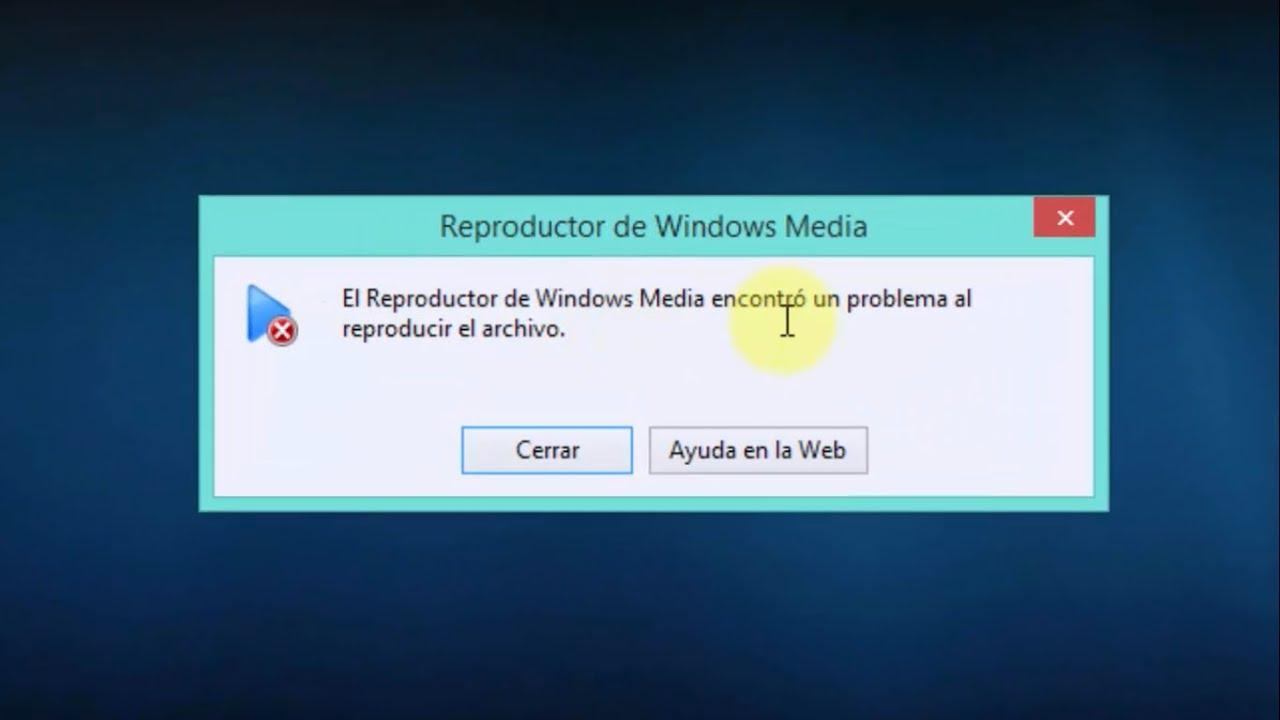
Сигуран сам да вам се то већ десило: спремате се да гледате видео или слушате своју омиљену музику, и одједном, Windows Media Player одлучи да не сарађује. неочекиване поруке о грешкама Могу бити права главобоља, посебно када не знамо да ли проблем лежи у самој датотеци или у апликацији коју покушавамо да користимо.
Добра вест је да се већина ових грешака може поправити и да вам не треба компјутерски стручњак да бисте их поправили. проблеми са кодецима Од грешака при регистрацији система до других проблема, анализираћемо све могуће начине за фино подешавање вашег мултимедијалног софтвера како бисте поново могли да уживате у свом садржају без прекида.
Уобичајени узроци: Некомпатибилни кодеци и формати
Када нам програм каже да не може да репродукује датотеку Пошто недостаје кодек, у суштини нам говори да не зна како да прочита дигиталне информације тог видеа или звука. Windows већ укључује компатибилност са веома уобичајеним форматима као што су MP3, AAC, FLAC, WAV и MPEG-4 (H.264), али постоје случајеви када нам то не успева.

Веома специфичан пример је AC-3 кодек (Dolby Digital)Био је укључен у старије верзије система Windows, али почев од Windows 11 верзије 24H2, више није подразумевано интегрисан. Ако сте ажурирали систем, могуће је да изгубити способност да бисте репродуковали окружујући звук, осим ако га произвођач ваше опреме није претходно инсталирао или Конфигуришите 5.1 звук у оперативном систему Windows тачно.
Ако наиђете на грешку да формат није подржан, посебно код AVI или MOV датотека, датотека може бити кодирана технологијом коју плејер не разуме. У тим случајевима, најједноставније решење је инсталирајте пакете кодека додатне кораке или, ако је датотека оштећена, користите специјализоване алате за поправку да бисте очистили видео.

Корак-по-корак водич за поправку апликације у оперативним системима Windows 11 и 10
Ако се апликација чак ни не отвори, заглави се са плавим кругом или једноставно не реагује, најбоље је покушати брза поправка из система. Нема потребе да слепо бришете било шта; Windows има уграђене опције за освежавање апликације.
За почетак, идите у Подешавања, уђите у одељак Апликације и потражите листу Инсталиране апликацијеПронађите Медија плејер, кликните на три тачке са десне стране и изаберите Напредне опције. Овде ћете видети дугме под називом поправкаПрво покушајте, јер не брише ваше податке. Ако то не успе, дугме... Ресет Ово је обично дефинитивно решење, враћање апликације у првобитно стање.

За оне који користе старије верзије или Windows 10, поступак је сличан, али плејер може бити опциона карактеристикаАко га не можете пронаћи, идите на Контролну таблу, унесите Програми и функције и проверите одељак Мултимедијалне функције. активирати или деактивирати Windows Media Player, приморавајући систем да га поново инсталира од нуле.
Напредна решења за упорне грешке
Понекад је проблем дубљи и захтева да мало дубље заронимо у унутрашње функционисање рачунара. Једна веома ефикасна техника је покретање солуционадор де проблемас користећи команду msdt.exe -id WindowsMediaPlayerConfigurationDiagnostic у дијалогу Покрени (Windows + R). Ово анализира конфигурацију и аутоматски примењује исправке.
Ако програм настави да прави проблеме, могуће је да постоје нерегистроване DLL датотеке. Да бисте то решили, отворите командну линију као администратор и откуцајте следеће команде. регсвр32 вбсцрипт.длл, регсвр32 јсцрипт.длл y регсвр32 вмп.длл Један по један. Поновно покретање рачунара требало би да реши грешке током извршавања, омогућавајући вам да користите друге програме. Виндоус трикови за савладавање вашег рачунара.
Још један користан трик је очистите медијску библиотекуДа бисте то урадили, зауставите услугу дељења мреже у програму Windows Media Player у services.msc Затим обришите датотеке са екстензијом .wmdb које се налазе у фасцикли AppData корисника. Ово уклања корумпиране базе података што често доводи до пада апликације при покретању.

Савети за избегавање грешака и препоручене алтернативе
Да бисте спречили да се ово понови, неопходно је да ваш систем буде ажуриран и избегавајте конвертовање видео записа Непотребно конвертовање датотека из једног формата у други може променити заглавље датотеке и оштетити је. Такође је препоручљиво редовно покретати антивирусни софтвер како бисте били сигурни да злонамерни софтвер не оштећује ваше медијске библиотеке.
Ако након свих напора, изворни плејер и даље не успева или вам приказује црни екран (што се понекад дешава зато што некомпатибилност графичке картице), не очајавајте. Постоје бесплатне и веома моћне алтернативе као што су VLC медија плејер или чак дубље заронити у Туторијали и комплетан водич за Коди медија плејер, који је познат по томе што репродукује практично било који формат без потребе за инсталирањем екстерних кодека.
Задржите контролери звука и видеа Ажурирање драјвера је последњи кључни корак. Застарели драјвер може проузроковати замрзавање режима целог екрана или несинхронизацију звука са сликом, што негативно утиче на целокупно корисничко искуство.
Укратко, већина проблема са Windows Media Player-ом може се решити поновном инсталацијом апликације, ажурирањем потребних кодека или брисањем привремених библиотечких датотека. Ако уграђене методе поправке и регистрација DLL датотека не функционишу, коришћење екстерног софтвера попут VLC-а или алата за поправку видеа је најбржи и најефикаснији начин да наставите да уживате у медијским датотекама без даљих проблема.
