- То је екстремна заштита дизајнирана за кориснике који су у ризику од софистицираних шпијунских напада као што је Пегазус.
- Ограничава функције апликација Messages, FaceTime, Safari и физичких веза како би се смањила површина за напад.
- Активира се из менија Приватност и безбедност и захтева поновно покретање уређаја.
- Омогућава вам да управљате изузецима за веб странице и поуздане контакте како бисте вратили одређене функционалности.
Замислите свој iPhone као лични сеф, где чувате све, од најинтимнијих фотографија до лозинки за банке и пословних тајни. У свету где сајбер напади више нису само покушаји крађе лозинке, већ потпуне шпијунске операције, Apple је одлучио да направи дигитални бункер за оне који су заиста мета професионалних хакера.
Говоримо о режиму изолације, алату који није за свакога, већ за оне који рукују информацијама толико осетљивим да би могле привући сајбер криминалце . То није само једноставан антивирус; то је екстремно ојачавање система које, у замену за уклањање неких погодности, затвара сва могућа врата како би се спречио неовлашћени приступ.
Шта је тачно режим изолације и за кога је намењен?
Ова функција, доступна од iOS 16, директан је одговор на нападе „zero-click “. Они су најопаснији јер корисник не мора ништа да ради; нема потребе да кликне на чудан линк или преузме сумњиву датотеку да би телефон био угрожен. Најпознатији пример је софтвер Pegasus компаније NSO Group , који је коришћен за шпијунирање политичара, новинара и активиста широм света.
Ако сте просечан корисник који користи телефон само за друштвене мреже и забаву, вероватно ћете сматрати да је ово претерана реакција. Apple првенствено препоручује да га активирате ако сте истраживачки новинар , заговорник људских права, високи владин званичник или неко ко ради са осетљивим подацима. У основи, ако мислите да бисте могли бити мета државне операције надзора , овај режим је за вас.
Која ограничења намеће активирање ове заштите?
Активирање режима изолације је као стављање телефона у режим преживљавања: безбедност је максимална, али корисничко искуство постаје мало рестриктивније. Да би се смањила површина напада, систем ограничава критичне функције на следећи начин:
- Поруке и ФејсТајм: У апликацији Поруке, већина прилога је закључана (осим неких фотографија, видео записа и аудио датотека), а прегледи линкова нестају. У FaceTime-у можете примати позиве само од људи за које сте се већ пријавили. звали сте у последњих 30 дана.
- Веб навигација: Сафари престаје да користи сложене веб технологије (као што је JIT JavaScript компилација), што може проузроковати дуже учитавање неких веб локација или Извори нису видљиви. оригинали, а слике су замењене иконама.
- Apple фотографије и услуге: Информације о локацији се уклањају приликом дељења слика и заједнички албуми Они нестају са уређаја. Поред тога, долазни позиви за услуге попут апликације Home или Game Center-а су блокирани ако не постоји претходна веза.
- Повезивање и профили: Да бисте повезали iPhone са рачунаром или додатном опремом помоћу кабла, уређај Мора бити откључаноКомпатибилност са 2G и 3G мобилним мрежама је такође онемогућена и нови профили за конфигурацију или управљање (MDM) не могу се инсталирати.
Важно је напоменути да ова ограничења првенствено утичу на Apple-ове матичне апликације. На пример, ако користите WhatsApp или прегледаче трећих страна , нека од ових ограничења можда неће бити толико приметна, иако укупна безбедност система остаје робусна.
Корак-по-корак водич за активирање безбедносног режима
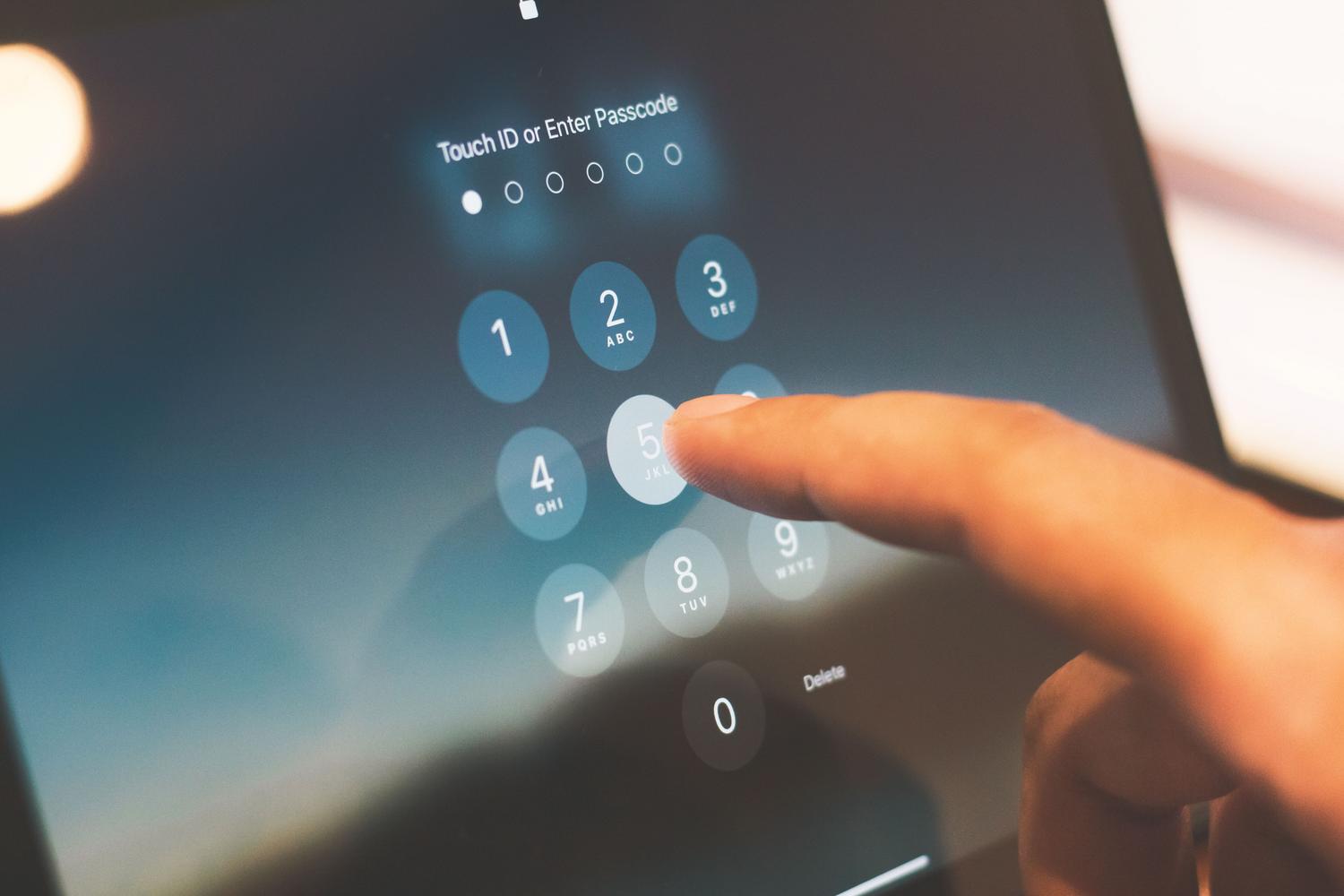
Ако сте одлучили да вам је потребан овај ниво заштите, процес је прилично једноставан, иако је потребно поновно покретање уређаја да би се промене примениле. Пратите ове кораке на вашем iPhone-у или iPad-у:
- Унесите пријаву podešavanja.
- Пронађите и изаберите одељак Приватност и сигурност.
- Померите се до дна екрана, унесите режим изолације и кликните на Активирај.
- Потврдите акцију и изаберите Активирајте и поново покрените, уносећи код за откључавање када се то од вас затражи.
Ако користите Mac са macOS Ventura или новијим, поступак је сличан: идите у мени Apple, изаберите Системска подешавања , затим Приватност и безбедност и укључите Режим изолације. Веома корисна функција је да ће, почев од iOS 17, ако је омогућите на свом iPhone-у, систем понудити проширење заштите на ваше друге компатибилне уређаје, укључујући ваш Apple Watch.
Како управљати изузецима без губитка функционалности
Apple зна да постоје веб странице или људи којима потпуно верујете, па вам омогућава да креирате белу листу . Имајте на уму да ово мало смањује безбедност, па то радите само ако је апсолутно неопходно.
Да бисте искључили веб локацију у Сафарију, то можете учинити током прегледања тако што ћете додирнути мени странице и изабрати Подешавања веб локације . Такође можете управљати целом листом из Подешавања > Приватност и безбедност > Режим изолације > Прилагоди веб локације . Слично томе, можете додати одређене контакте у одељку Прилагоди контакте тако да ограничења порука не утичу на те изабране особе.
Овај екстремни безбедносни систем није штит од уобичајеног фишинга или непажљиве крађе лозинки, већ препрека против плаћеничког шпијунског софтвера . За свакодневну употребу, најбоље је комбиновати овај режим (ако се сматрате високоризичним) са добром дигиталном хигијеном, ажурирањем софтвера и коришћењем двостепене аутентификације на свим вашим налозима.
Стављање вашег iPhone-а у режим изолације трансформише ваш уређај у дигиталну тврђаву, жртвујући практичност зарад апсолутног мира од циљаних напада. Иако ограничава прегледање, прилоге порука и физичке везе, нуди неупоредиву заштиту од најнапреднијег шпијунског софтвера на свету, што га чини врхунским алатом за оне који рукују критичним информацијама.