- Профили прегледача вам омогућавају да потпуно раздвојите историје, обележиваче, лозинке и подешавања између посла, личне употребе и других окружења.
- Chrome нуди веома једноставно визуелно управљање креирањем, променом, прилагођавањем и брисањем профила, са опционом синхронизацијом са вашим Google налогом.
- У предузећима, Chrome Enterprise омогућава примену централизованих политика на корисничке профиле на било ком уређају, јачајући безбедност и контролу.
- Коришћење одвојених профила олакшава управљање вишеструким налозима на онлајн сервисима (е-пошта, рачуноводство, мреже) без мешања сесија или губитка приватности.
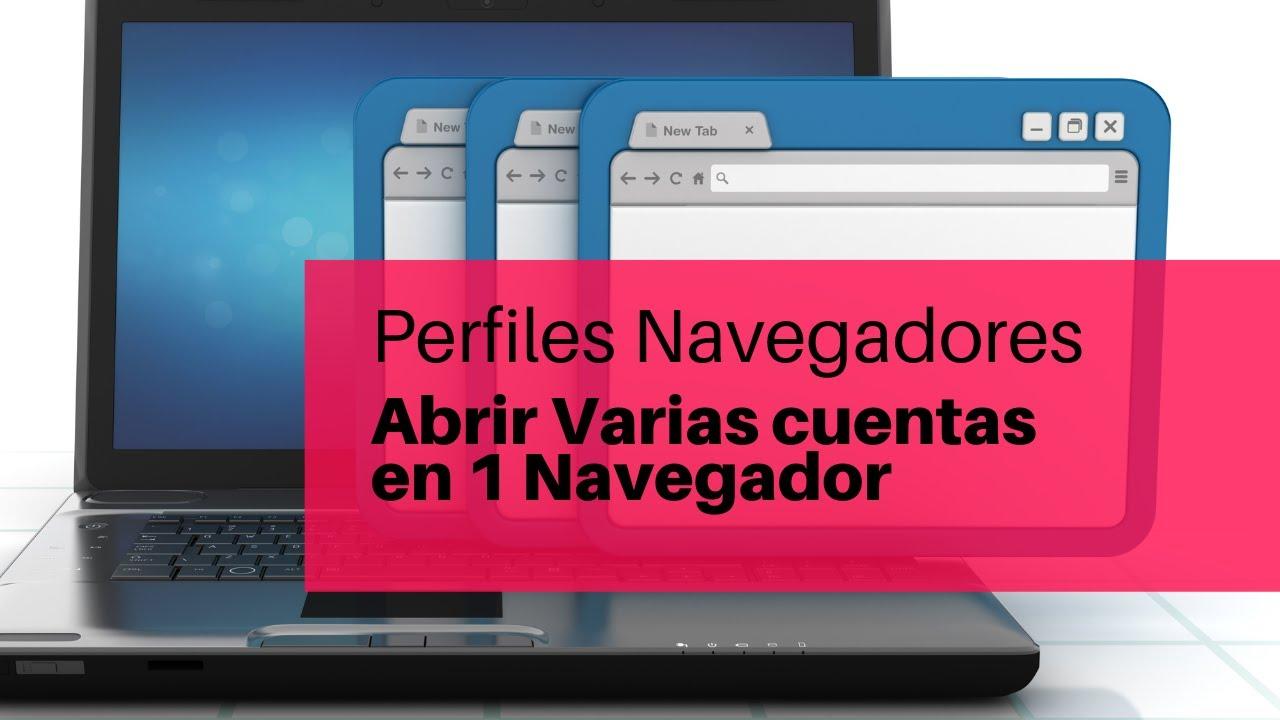
Ако проводите дан скачући између пословних имејлова, куповине преко интернета и личних друштвених мрежа, вероватно сте већ схватили да користите један профил прегледача за све То је хаос.Мешате историје, обележиваче, Google сесије, па чак и ризикујете да оставите налог отворен на рачунару који није ваш.
Срећом, данас већина главних прегледача вам омогућава да креирате потпуно одвојени кориснички профилиОви профили су дизајнирани да разликују посао од слободног времена или чак да омогуће вишеструким људима да деле исти рачунар без преклапања налога или података. Хајде да детаљно погледамо како ови профили функционишу, њихове предности, како њима управљати у Google Chrome-у и које алтернативе постоје ако тражите нешто моћније или ако више волите... користите више прегледача за више приватности.
Профил прегледача је у основи као да имате више независних прегледача у истом програмуСваки профил чува своју историју, обележиваче, лозинке, екстензије, подешавања, тему боја, па чак и своју фотографију или икону.
На пример, у Google Chrome-у сваки профил одржава ваш сопствени скуп података и подешавањаОмиљени подаци, историја прегледања, колачићи, сачуване лозинке, начини плаћања, инсталирана проширења и визуелне поставке се чувају у вашем профилу прегледача. Ниједан од ових података се не меша са оним што имате у другом профилу у истом прегледачу.
Ово је посебно корисно када желите одвојите свој приватни живот од професионалног животаУправљајте више предузећа са истог рачунара или делите рачунар са другима, а да они не виде ваше податке. Није ствар само у пребацивању између картица: сваки профил је изоловано окружење са сопственим корисничким сесијама.
Поред тога, ако омогућите синхронизацију са својим Google налогом у Chrome-у, Све што је повезано са тим профилом је реплицирано На другим уређајима на којима се пријављујете са истим налогом: обележивачи, историја, лозинке и друга подешавања иду са вама без обзира да ли користите Windows, macOS, Linux, Android или iOS.
Коначно, за оне који су посебно забринути за приватност, профили омогућавају ограничи ко шта може да види када делите уређај или се смењујете са анонимни режимМожете имати „чист“ профил да бисте нешто показали некоме другом или за повремену употребу, а да ваш главни профил буде добро заштићен.

Профил прегледача је у основи као да имате више независних прегледача у истом програмуСваки профил чува своју историју, обележиваче, лозинке, екстензије, подешавања, тему боја, па чак и своју фотографију или икону.
На пример, у Google Chrome-у сваки профил одржава ваш сопствени скуп података и подешавањаОмиљени подаци, историја прегледања, колачићи, сачуване лозинке, начини плаћања, инсталирана проширења и визуелне поставке се чувају у вашем профилу прегледача. Ниједан од ових података се не меша са оним што имате у другом профилу у истом прегледачу.
Ово је посебно корисно када желите одвојите свој приватни живот од професионалног животаУправљајте више предузећа са истог рачунара или делите рачунар са другима, а да они не виде ваше податке. Није ствар само у пребацивању између картица: сваки профил је изоловано окружење са сопственим корисничким сесијама.
Поред тога, ако омогућите синхронизацију са својим Google налогом у Chrome-у, Све што је повезано са тим профилом је реплицирано На другим уређајима на којима се пријављујете са истим налогом: обележивачи, историја, лозинке и друга подешавања иду са вама без обзира да ли користите Windows, macOS, Linux, Android или iOS.
Постоје ситуације у којима је поседовање више профила не само згодно, већ је готово неопходно. одржавати ред и приватностНеки веома чести примери:
Ако делите рачунар са члановима породице, цимерима или пријатељима, профили вам омогућавају да свака особа има свој простор за прегледањеСвака особа се пријављује са својим налогом, чува своје обележиваче, историју и лозинке, а да остали не виде ништа од тога или да се не морају борити око пребацивања на Gmail или сесије друштвених медија.
Ако водите једно или више предузећа или радите за неког другог, веома је практично да креирате посебан профил за посао, а други за личну употребу. На овај начин можете одвојене имејлове, управљачке контролне табле, Amazon for Business, алати за сарадњу и тако даље, без мешања са Нетфликсом, личним мрежама или банкама.
Такође је идеално ако успете више налога на истој услузи (На пример, вишеструки Gmail, Drive, Amazon или налози за рачуноводствене алате попут Alegra). Додељивање профила сваком радном окружењу спречава вас да се стално одјављујете и пријављујете и смањује многе грешке изазване радом са погрешним налогом.
Коначно, за оне који су посебно забринути за приватност, профили омогућавају ограничи ко шта може да види Када делите уређај: можете имати „чист“ профил да бисте нешто показали другој особи или за повремену употребу, а свој главни профил држите добро заштићеним.
Иако профили раздвајају податке, важно је разјаснити да Свако ко има физички приступ вашем рачунару може да мења профиле у Chrome-у ако нема додатних мера (као што су одвојени налози у оперативном систему или закључавање сесије).
Ако неко отвори ваш Chrome профил уместо свог, моћи ће да види ваша комплетна историја прегледања, ваши обележивачи, ваше отворене картице па чак и сесије започете на веб локацијама са којих се не одјављујете, као што су Gmail, Drive, друштвене мреже или радне платформе.
Стога, ако делите опрему, најбоље је да то радите само са поузданим људима и, кад год је то могуће, да сваки корисник има свој рачунар. ваш сопствени Windows, macOS или ChromeOS налогНа овај начин, не само да су профили прегледача одвојени, већ и датотеке и подешавања целог система.
Chromebook-ови нуде могућност пријављивања помоћу више рачуна истовременотако да сваки корисник одржава свој профил и апликације, али администратор и даље може да контролише политике и приступ ако уређајем управља организација.
Како креирати нови профил у Google Chrome-у
У свакодневној употреби, Chrome је један од прегледача који најбоље обрађује профиле, јер омогућава креирајте их и управљајте њима на веома визуелан и брз начинДугме корисника се појављује у горњем десном углу, поред икона екстензија и главног менија.
Да бисте додали нови профил у Chrome-у са рачунара, једноставно отворите прегледач и додирните икону профила Налази се у горњем десном углу. Одатле можете изабрати опцију за додавање новог профила, која вас води кроз неколико корака да бисте га припремили.
Током креирања новог профила, Chrome ће вас питати да ли желите Синхронизација са Google налогомАко то урадите, име профила ће аутоматски бити додељено том имену налога, а сви ваши подаци (обележивачи, историја, лозинке и још много тога) биће синхронизовани на свим уређајима.
Ако одлучите да не синхронизујете, профил ће остати потпуно функционалан на вашем тренутном уређају, али Неће реплицирати ваше податке на другим уређајима.Затим можете одабрати персонализовано име, фотографију или икону и шему боја како бисте је лако разликовали.
Идеално би било да изаберете име и изглед који ће вам помоћи да Немојте се мешати између профила.На пример: „Посао“, „Лично“, „Компанија А“, „Компанија Б“ или име особе која ће га користити. Такође можете користити различите теме боја да бисте их идентификовали на први поглед.
Брзо пребацивање између профила у Chrome-у
Када креирате више профила, пребацивање између њих је веома једноставно. Једноставно Отворите Chrome и поново кликните на икону профила. у горњем десном углу прозора.
Кликом на ту икону приказаће вам се листа са сви доступни профили на том уређајуЈедноставно изаберите онај који желите да користите у том тренутку. Chrome ће отворити посебан прозор повезан са тим профилом, приказујући његов изглед и податке.
Овај систем вам чак омогућава да имате више прозора отворених са различитим профилима истовременоНа пример, можете имати један прозор са вашим личним профилом и други са вашим пословним профилом, сваки са својим картицама и независним корисничким сесијама.
Имајте на уму да на Chromebook-овима, поред Chrome профила, можете и да наставите да користите више налога у системуОво додаје још један слој раздвајања између личног и професионалног окружења или између различитих корисника.
Ако обично радите са много картица, комбиновање Chrome профила са могућношћу поделите екран или користите прозоре један поред другог То ће вам помоћи, на пример, да имате имејл адресу за свако предузеће или сваки Google налог на другом месту без жонглирања са картицама.
Управљање и приказивање Chrome профила при покретању
Chrome укључује одељак за управљање профилима из којег можете Прегледајте све конфигурисане профиле, додајте нове, обришите их или промените њихово понашање приликом отварања претраживача.
Да бисте приступили овом подешавању, отворите Chrome на рачунару, кликните на икону профила и у одељку „Други Chrome профили“ изаберите опција за управљање профилимаОдавде можете контролисати који су профили у тиму и како се приказују.
Једна од најкориснијих опција је активирање поља које омогућава прикажи селектор профила при покретањуИзбором ове опције, сваки пут када покренете нову Chrome сесију видећете панел где можете да изаберете који профил желите да отворите прегледач.
Овај почетни екран је веома практичан када више људи ради на истом уређају или када га сами користите. различити профили за пословање, студије и личну употребуИзбегавате да увек отварате исти подразумевани профил, а затим га морате ручно мењати.
Из администраторског одељка се такође можете одјавити, отворити прозоре као гост или прегледати Колико картица има отворено у сваком профилу?Ово је корисно за откривање када одређено окружење постаје затрпано прозорима и потребно га је мало средити.
Персонализујте име, фотографију и боју сваког профила
Поред раздвајања података, Chrome дозвољава да сваки профил има име, икону и сопствену визуелну темуОво олакшава њихово разликовање на први поглед, посебно ако их мењате током дана.
Да бисте изменили ове ставке, отворите Chrome, кликните на икону профила, а затим се вратите на „Управљање Chrome профилима“. Тамо ћете видети картицу за сваки профил са његовим именом и сликом, а у горњем десном углу ћете пронаћи дугме . Више > Измени да га модификујете.
Из те опције можете написати ново име за свој профил или изабрати другу фотографију или икону од оних које нуди Chrome. Такође можете изабрати другачија тема боја што мења целокупни изглед прозора повезаног са тим профилом.
Промене се аутоматски чувају, тако да чим затворите уређивач, видећете нови изглед примењен на картицу профила и прозор када га отворите. Добра је идеја да користите различита имена и боје за најважније профиле.
Ако желите да промените име, фотографију или боју профила који тренутно користите, то можете учинити и директно из саме иконе профила, користећи опцију за прилагодите профил без потребе за уласком у преглед управљања.
Како безбедно обрисати Chrome профил
У неком тренутку, можда вам више неће бити потребан одређени профил, на пример, када престанете да управљате клијентским налогом, затворите пројекат или сте користили дељени рачунар и желите да обришете своје податке. У тим случајевима, Chrome вам омогућава да потпуно уклонити профил са уређаја.
Да бисте то урадили, отворите Chrome, кликните на икону профила и идите на „Управљање Chrome профилима“. Када се тамо нађете, изаберите картицу профила коју желите да уклоните и кликните на дугме. Више > Обриши у горњем десном углу те картице.
Chrome ће тражити потврду пре него што их трајно избрише. Ако прихватите, биће избрисани са вашег рачунара. сви обележивачи, историја, сачуване лозинке и повезана подешавања на тај профил, тако да неће остати локални траг његове употребе.
Овај процес је посебно важан када Пријавили сте се на свој налог на рачунару који није ваш.као што је на дељеном пословном рачунару, у туђој кући или на јавном рачунару. Брисање вашег Chrome профила осигурава да нико неће моћи да види ваше активности или да приступи вашим налозима касније.
Ако је профил синхронизован са вашим Google налогом, имајте на уму да ће ваши подаци и даље бити сачувани у облаку и на другим уређајима где користите исти профил, али Неће остати на рачунару са ког сте их обрисали.што је управо оно што је од интереса у заједничким окружењима.
Када говоримо о компанијама или организацијама, концепт профила прегледача постаје још моћнији када се комбинује са Централизовани алати за администрацију у Chrome-у, као што су лиценце за Chrome Enterprise Core или Chrome Enterprise.
Са овим решењима, администратори могу приступити комплетна листа управљаних профила из Google администраторске конзоле, са детаљним приказима и напредним опцијама за праћење коришћења и спровођење смерница.
Велика предност је што можете подесити политике које се примењују када корисници Пријављују се у Chrome прегледач са било ког уређаја.било да је у питању Windows, Mac, Linux, Android или iOS, а не само опрема у власништву компаније.
Ово омогућава управљање прегледачима на нивоу корисника, контролишући извештаји о профилима, синхронизација пословних апликација, почетне странице, теме и друга прилагођавања релевантна за компанију, чак и ако запослени користи лични рачунар или мобилни уређај.
Штавише, Chrome Enterprise вам омогућава да синхронизујте комплетна радна окружења (апликације, закачене картице, безбедносна подешавања итд.) осигуравајући да се, приликом пријављивања на Chrome, запослени увек налази у истом корпоративном окружењу, без потребе да га сваки пут ручно конфигурише.
Захтеви и кораци за конфигурисање управљања профилима у компанијама
За организације које желе да искористе предности напредног управљања профилима, неопходно је имати Chrome Enterprise Core, Google Workspace, пословна подршка за Chrome или одређене лиценце за Chrome Enterprise или Cloud Identity повезане са уређајима или корисницима.
Када ове лиценце или услуге буду доступне, ИТ администратор може да прати низ основних корака из администраторске конзоле до Имплементирајте централизовано управљање прегледачем и повезане профиле.
Први корак је обично организовање корисника у организационе јединице (ОЈ) у конзоли. Ово је опционо, али се топло препоручује како бисте могли да примењујете различите политике у зависности од одељења, локација или типова запослених.
Затим, препоручљиво је активирати Управљање Chrome прегледачем на Android и iOS уређајиматако да мобилни телефони и таблети организације такође спадају у обим контроле и примају политике коришћења утврђене за профиле.
Још један кључни корак је омогућавање пријава или жалба на профилеОво генерише корисне информације за ревизију, усклађеност са прописима и анализу безбедности, помажући у разумевању како се прегледачи користе унутар компаније.
Организација такође може да одлучи да ли жели да захтева од корисника да Пријавите се у Chrome прегледач Да бисте га користили, увек морате радити са аутентификованим профилом и у складу са корпоративним политикама. Ово је опционо, али веома корисно у окружењима са осетљивим информацијама.
Коначно, долази време да се дефинише политике на нивоу корисника у администраторској конзоли, прилагођено свакој организационој јединици: која су проширења дозвољена или блокирана, које странице се отварају при покретању, која подешавања приватности се примењују итд.
Када се све конфигурише, смернице дефинисане у управљаним Google налозима биће обавезне када корисници Пријавите се у Chrome помоћу свог корпоративног налога са било ког компатибилног уређаја.
Ако постоји сукоб између корисничке политике подешене у конзоли и политике уређаја примењене на други начин (на пример, групне политике система Windows), Смернице за уређаје обично имају приоритетЗбог тога је важно координирати различите слојеве управљања.
Једна од најпрактичнијих употреба профила прегледача је управљање више налога на истој онлајн платформи без потребе за сталним одјављивањем и без мешања података.
На пример, у области рачуноводства, алати попут Алегре омогућавају управљање неколико компанија или клијената, и уобичајено је да исти професионалац има више Alegra налога под вашом одговорношћу. Креирање посебног Chrome профила за сваки налог знатно олакшава свакодневне задатке.
Идеја је једноставна: креирате нови профил у Chrome-у, пријавите се на одговарајући Alegra налог и посветите га искључиво тој компанији или кориснику. На овај начин можете имати више отворених сесија истовремено у различитим профилима, сваки са својом историјом и акредитивима.
На овај начин избегавате типичне грешке, као што су издавање фактура са погрешног рачуна или мешање информација између клијената, јер Сваки профил се понаша као да је потпуно другачији прегледач.иако све ради под истим Chrome прегледачем.
Иста логика важи и за друге платформе: Google налоге, друштвене мреже, алате за управљање пројектима, администраторске панеле онлајн продавница или банке. Додељивање профила сваком окружењу штеди вам време и То знатно смањује ризик од забуне..
Ако нисте сигурни који прегледач да користите за своје свакодневне задатке са више профила или „контејнера“, важно је да будете јасни у вези са својим приоритетима: стабилност, истинско раздвајање сесија, синхронизација и приватност То су обично кључни фактори.
На пример, Фајерфокс има функцију Контејнери за више рачунаОво вам омогућава да изолујете колачиће и сесије по картици или контејнеру. То је веома моћно решење у погледу приватности и раздвајања, посебно ако прелазите између више Google или Amazon налога.
Међутим, ако тражите нешто веома визуелно и лако за управљање, прегледачи засновани на Chrome-у и Chromium-у обично нуде углађеније и стабилније искуство са профилом, са солидном синхронизацијом између рачунара и мобилног телефона и огромним екосистемом екстензија.
Неки алтернативни прегледачи су покушали да иду даље са напредним радним просторима, подељеним картицама и експерименталним функцијама. Али је уобичајено да, у раним верзијама, Ове карактеристике можда нису довољно стабилне За интензивну употребу, са кваровима приликом одржавања сесија, померања картица или примене прилагођавања.
Ако вам је потребно поуздано окружење, најразумнији приступ је обично ослањање на проверена решења попут Chrome профила или Firefox контејнера и њихово ојачавање са добре организационе праксе (на пример, један профил по предузећу и још један лични, одређене екстензије у сваком и синхронизација само тамо где вам је заиста потребна).
У сваком случају, кључно је да прегледач који изаберете заиста одржава изоловани налози и колачићи између профилакоји вас не искључује са ваших услуга без разлога приликом затварања и који нуди глатко искуство и на рачунару и на мобилном уређају ако ћете га користити на више уређаја.
На крају крајева, профили прегледача постали су неопходан алат за свакога ко управља вишеструким налозима, дели уређаје или једноставно жели да свој дигитални живот одржи мало организованијим. Разумевање како функционишу у Chrome-у, како се интегришу у пословна окружења и како вам могу помоћи са апликацијама попут Alegra-е или других онлајн сервиса чини ствари много лакшим. да успостави удобан, безбедан и флексибилан систем рада који се уклапа у ваш свакодневни живот без губљења времена или приватности.
Преглед садржаја
- Шта је профил прегледача и зашто би требало да вас занима његово коришћење?
- Практични примери: када користити више профила прегледача
- Шта други људи могу да виде када делите свој прегледач?
- Како креирати нови профил у Google Chrome-у
- Брзо пребацивање између профила у Chrome-у
- Управљање и приказивање Chrome профила при покретању
- Персонализујте име, фотографију и боју сваког профила
- Како безбедно обрисати Chrome профил
- Профили прегледача и управљање предузећима помоћу Chrome Enterprise-а
- Захтеви и кораци за конфигурисање управљања профилима у компанијама
- Профили прегледача и рад са више налога у онлајн алатима
- Како одабрати прегледач за рад са више профила