- Microsoft Edge är en del av Windows-kärnan och kan inte officiellt avinstalleras utan att systemets stabilitet påverkas negativt.
- Edge uppdateras tillsammans med Windows och fungerar som en intern webbplattform för applikationer och funktioner i själva operativsystemet.
- Även om du inte kan ta bort den helt kan du dölja den, ändra standardwebbläsaren och installera alternativ som Chrome eller Firefox.
- Att tvinga fram fullständig borttagning av Edge med inofficiella metoder kan orsaka fel, uppdateringsproblem och funktionsfel i vissa Windows-funktioner.
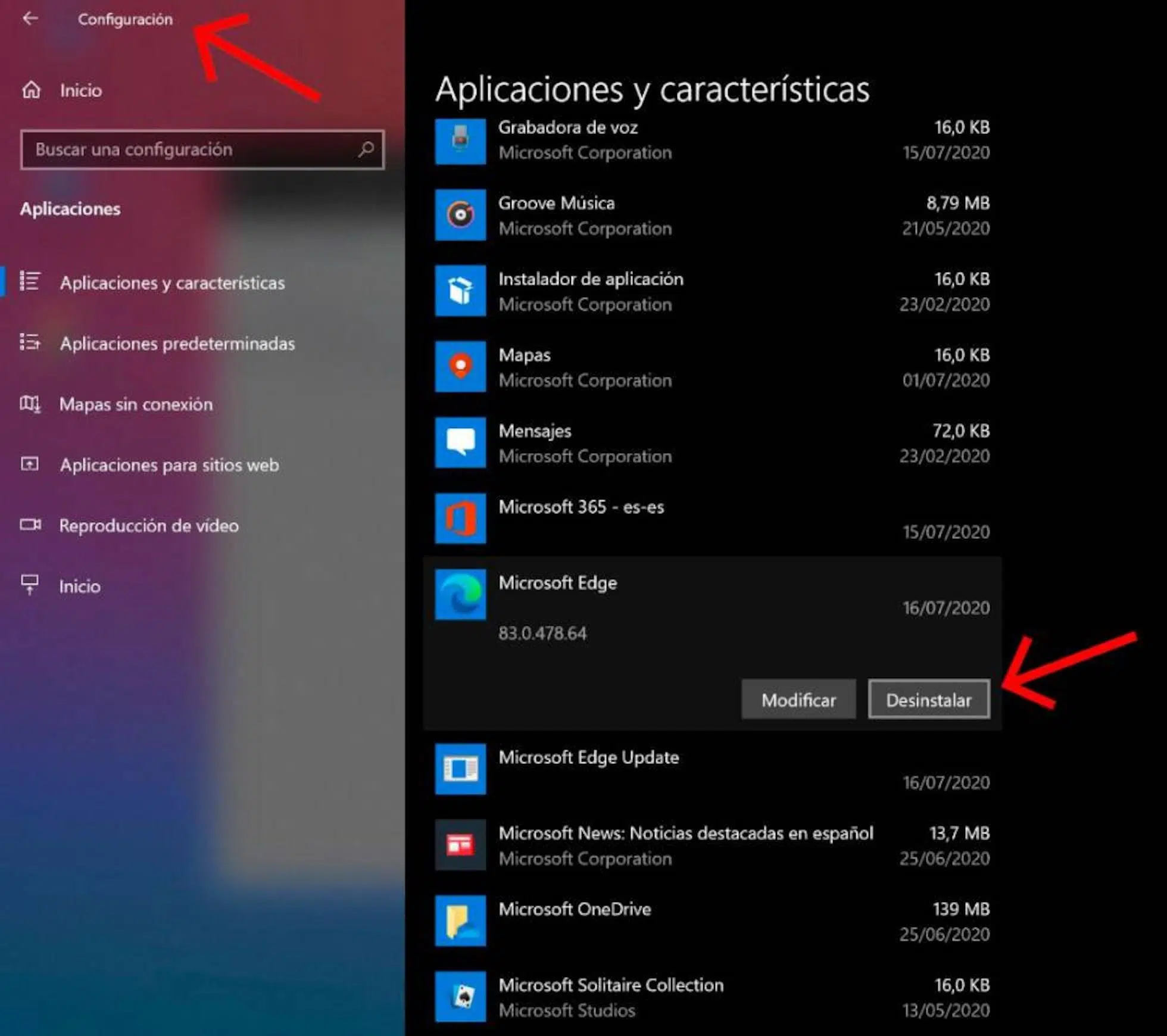
När någon försöker avinstallera Microsoft Edge i Windows stöter de oftast på en tegelvägg: det visas inte som ett vanligt program som du kan ta bort från Kontrollpanelen, och oavsett hur mycket du söker gör Windows 11 det inte precis enkelt. Detta är ingen slump: Edge är djupt inbäddat i operativsystemet, och Microsoft behandlar det som en kärnkomponent i själva Windows.
Det betyder att även om många vill ta bort Edge helt och bara använda Chrome, Firefox, Opera eller en annan webbläsare, är Windows utformat så att detta inte kan göras enkelt eller "officiellt". Ändå finns det sätt att effektivt inaktivera det: du kan dölja det, inaktivera det och ställa in en annan webbläsare som standard för daglig surfning utan att förlita dig på Edge.
Varför kan inte Microsoft Edge avinstalleras som ett vanligt program?
Det första man bör förstå är att Microsoft Edge inte bara är en annan webbläsare i Windows: Microsoft anser att den är en viktig komponent som används av många interna funktioner och applikationer som är beroende av webbtekniken som är integrerad i Windows.
Windows 10 och särskilt Windows 11 integrerar Edge djupt i operativsystemet. Det är inte bara en genväg på skrivbordet eller aktivitetsfältet: dess motor används för att visa webbinnehåll i andra applikationer, för delar av systeminställningarna och för olika interna tjänster som man inte ens ser vid första anblicken.
Av denna anledning gör Microsoft det helt klart att Edge inte är avsett att avinstalleras . Det är inte bara ytterligare ett program som du kan ta bort utan konsekvenser, eftersom dess borttagning kan påverka viktiga funktioner, kompatibilitet med program som använder Windows webbplattform och till och med systemstabilitet.
Enligt Microsofts egen filosofi är standardwebbläsaren i Windows en komponent som garanterar kompatibilitet, prestanda, tillgänglighet och standardefterlevnad . Det innebär att alla applikationer som använder webbinnehåll i Windows delar en gemensam, kontrollerad grund, vilket förhindrar fel och säkerhetsproblem.
Dessutom tillhandahåller Edge en sammanhängande webbplattform för moderna appar, systemintegrerade sidor och vissa administrativa verktyg, så webbläsaren ses som en pelare i Windows ekosystem , och inte bara som ett program du öppnar för att surfa på internet.
Microsoft Edges roll i Windows och varför den är så viktig
Microsoft Edge är standardwebbläsaren som rekommenderas i Windows. Förutom att bara surfa används dess interna motor för flera uppgifter som ofta går obemärkt förbi den genomsnittliga användaren.
Till exempel använder vissa applikationer den integrerade Windows-webbplattformen för att visa HTML-innehåll, köra skript eller ladda molntjänster i sina egna fönster. Istället för att "paketera" sin egen webbläsare förlitar de sig på Edge som en teknisk grund. Detta hjälper till att minska dubbelarbete, sparar resurser och håller allt under paraplyet av operativsystemuppdateringar.
Det finns också avsnitt i själva Windows-inställningspanelen , interna verktyg och funktioner relaterade till onlinetjänster som är beroende av Edge-motorn för att fungera. Även om du inte ser webbläsarikonen använder systemet samma motor för att visa vissa gränssnitt och inbäddat webbinnehåll.
Allt detta förklarar varför Microsoft insisterar på att Edge är "kopplat" till Windows . Ur deras perspektiv är det inte bara att ta bort ett program att ta bort det helt och hållet: det är att manipulera interna komponenter som kan påverka kompatibilitet, säkerheten för webbplattformen och funktionaliteten hos vissa applikationer som är beroende av Edge inom systemet.
I praktiken innebär detta att Microsoft kraftigt begränsar de "rena" sätten att avinstallera Edge, särskilt i de senaste versionerna av Windows 10 och Windows 11, där webbläsaren redan är helt integrerad och redo att uppdateras tillsammans med systemet.
En annan punkt att tänka på är hur Microsoft Edge hålls uppdaterad i Windows . Istället för att låta varje användare hantera det själv har Microsoft valt att inkludera det i den vanliga uppdateringscykeln för operativsystemet.
Det betyder att Edge , förutom att kunna uppdatera från sitt eget installationsprogram eller från webbläsaren, även tar emot och tar emot uppdateringar via Windows Update . Precis som säkerhetsuppdateringar, drivrutiner och nya komponentversioner släpps för systemet uppdateras även webbläsaren automatiskt.
Tanken bakom detta är att säkerställa att användare alltid har en säker, kompatibel och väloptimerad webbläsare , även om de aldrig har brytt sig om att "uppdatera" i Edge. Eftersom webbläsaren fungerar som den tekniska grunden för många interna funktioner är det viktigt att hålla den uppdaterad för att åtgärda säkerhetsbrister och säkerställa att de applikationer som använder den fungerar korrekt.
Ur ett affärsperspektiv förenklar detta även hanteringen i professionella miljöer: administratörer kan vara säkra på att Edge-versioner styrs av samma policyer och verktyg som de använder för att hantera resten av Windows-uppdateringarna, vilket undviker besväret med att hantera äldre versioner som kan orsaka kompatibilitetsproblem.
Kort sagt, Edges nära integration med Windows är en del av det där "kärnkomponent"-konceptet, och det är en av anledningarna till att Microsoft inte ser det som en fristående applikation som du glatt kan ta bort och installera om som om ingenting hänt.
Är det möjligt att avinstallera Edge helt på Windows 10 och Windows 11?
Här är den knepiga delen: Microsoft uppger själva att det inte finns någon officiell metod för att helt avinstallera Microsoft Edge från Windows. Företaget presenterar det tydligt som ett element som "inte kan avinstalleras" eftersom det är en del av operativsystemets arkitektur.
I äldre versioner av Windows 10, när Edge först introducerades som en Chromium-baserad uppdatering, fanns det relativt enkla sätt att ta bort vissa versioner av Edge från kontrollpanelen eller kommandoraden . Men i takt med att webbläsaren har blivit mer integrerad och etablerad har dessa metoder blivit mindre tillgängliga för den genomsnittliga användaren.
I Windows 11 är situationen ännu strängare: webbläsaren är helt integrerad i systemet från början och kan inte avinstalleras som ett separat program. Att manipulera interna filer, avregistrera komponenter eller tvinga bort dem kan orsaka oönskade fel, problematiska uppdateringar och till och med stabilitetsproblem.
Naturligtvis finns det alltid inofficiella, ganska komplicerade metoder som involverar användning av skript, tredjepartsverktyg eller manipulering av systembehörigheter. Dessa metoder medför dock risken att interna Windows-funktioner förstörs, orsakar uppdateringsfel eller lämnar systemet i ett tillstånd som är svårt att återställa utan en ominstallation.
Rekommendationen, som både Microsoft och de flesta experter har enats om, är tydlig: istället för att vara besatt av att ta bort Edge helt från systemet , är det kloka att inaktivera det för daglig användning, dölja det och ändra standardwebbläsaren så att den bara körs i bakgrunden när Windows behöver den för interna uppgifter.
Hur man "inaktiverar" Edge i praktiken utan att avinstallera den
Även om du inte kan ta bort Edge helt utan att ge dig in på farliga områden, kan du minimera dess användning i ditt dagliga liv . I praktiken innebär det att du aldrig använder det för att surfa och aldrig ens öppnar det, samtidigt som du fortfarande tillåter Windows att använda sin motor för sina egna syften.
Det första logiska steget är att ta bort synliga genvägar . Du kan ta bort Edge-ikonen från aktivitetsfältet, Start-menyn och skrivbordet. Detta förhindrar att du öppnar den av misstag och hjälper dig att vänja dig vid att bara använda den webbläsare du faktiskt vill: Chrome, Firefox, Brave, Opera eller vilken du än föredrar.
Nästa steg är att ändra standardwebbläsaren i Windows . Från systeminställningarna kan du välja din föredragna webbläsare för att öppna länkar, HTML-filer, webbsidor och annat relaterat innehåll. På så sätt kommer alla länkar du öppnar från ett e-postmeddelande, dokument eller app att startas i din valda webbläsare, inte Edge.
Dessutom kan du granska appar och tjänster som frågar vilken webbläsare som ska användas för att öppna vissa länkar och tvinga dem att undvika att använda Edge när det är möjligt. Även om vissa interna funktioner fortfarande använder Microsofts webbläsarmotor, kommer din normala webbläsarupplevelse i praktiken att vara med ett annat program.
Slutligen, om du absolut inte står ut med att se den, kan du dölja Edge-ikonen från systemförslag och snabbmenyer, så att den inte ständigt visas som ett föredraget alternativ . På så sätt kommer det för den genomsnittliga användaren att vara som om Edge inte existerar, även om den fortfarande kommer att installeras i bakgrunden för att hålla Windows stabilt.
En av de stora fördelarna med Windows är att trots att man föredrar Edge, så kan man fortfarande installera vilken annan webbläsare som helst utan egentliga begränsningar. Chrome, Firefox, Opera, Brave, Vivaldi eller vilket annat alternativ som helst kan samexistera utan problem på samma system.
Windows hindrar dig inte från att ladda ner en annan webbläsare eller blockerar dess installation. Microsoft bekräftar faktiskt uttryckligen att användare kan ladda ner och installera andra webbläsare när de vill, och låta Edge köras i bakgrunden om de föredrar det.
När du har installerat din föredragna webbläsare är det viktigaste steget att gå till dina Windows-inställningar och ställa in den som standardwebbläsare . Detta omfattar både att öppna webbsidor och hantera vissa relaterade filtyper (till exempel .htm, .html eller specifika webblänkar).
Genom att göra den här ändringen öppnas din nya webbläsare automatiskt varje gång du klickar på en länk från ett e-postmeddelande, ett textdokument eller en annan applikation. Edge kommer att förpassas till interna användningsområden som Windows behöver för sin egen webbplattform, men du kommer alltid att surfa med det verktyg du har valt.
Dessutom erbjuder alternativa webbläsare ofta sina egna datasynkroniseringssystem, så att du kan migrera dina bokmärken, historik, öppna flikar och lösenord mellan enheter utan att vara beroende av Microsofts ekosystem om du inte är intresserad.
Även om många användare kanske vill låta Edge köras i bakgrunden är det intressant att veta att om du någonsin bestämmer dig för att använda det kan du ganska flexibelt importera dina personuppgifter från andra webbläsare.
Med Microsoft Edge kan du importera dina bokmärken, webbhistorik, sparade cookies och lösenordslistor från webbläsare som Chrome, Firefox och andra kompatibla webbläsare. På så sätt behöver du inte börja om från början om du någonsin bestämmer dig för att prova.
Utöver den initiala importen erbjuder Edge alternativ för att styra vilken typ av information som synkroniseras med ditt Microsoft-konto, ifall du vill använda det på flera enheter. Från inställningarna kan du bestämma om du vill spara lösenord, autofyllda data, samlingar eller historik mellan datorer.
Denna metod syftar till att lugna användare som är oroliga för sin integritet eller för att vara för bundna till en enda webbläsare. Du kan aktivera eller inaktivera synkronisering när som helst och radera data som du inte vill behålla , både i Edge och i andra alternativa webbläsare du installerar.
Hur som helst visar det faktum att Edge låter dig importera och hantera data så fritt att, även om det är standardwebbläsaren i Windows, är du inte tvungen att använda den om du inte vill ; den finns helt enkelt där, tillgänglig främst för interna systemfunktioner och för dem som väljer att använda den.
Risker med att försöka ta bort Edge helt från systemet
Tanken att helt ta bort Edge från Windows kan vara frestande, men det är viktigt att komma ihåg att det medför verkliga risker att tvinga fram avinstallation . Vi pratar inte om att ta bort vilket program som helst, utan om att manipulera komponenter som systemet förväntar sig att hitta.
Många av de metoder som cirkulerar online för att helt ta bort Edge involverar användning av avancerade kommandon, ändring av behörigheter för skyddade mappar eller redigering av Windows-registret utöver vad som rekommenderas för en vanlig användare. Om något görs felaktigt är det lätt att destabilisera systemet eller orsaka fel som är svåra att spåra.
Problem som kan uppstå inkluderar fel vid installation av framtida Windows-uppdateringar , fel när vissa avsnitt i inställningarna öppnas, konstigt beteende i applikationer som använder den integrerade webbplattformen eller till och med enstaka krascher av vissa systemfunktioner.
Dessutom, även om du lyckas ta bort en specifik version av Edge, återinför Windows-uppdateringar ofta komponenten eller försöker reparera den. Det innebär att du kan hamna i en ständig "strid" med systemet, som kommer att försöka återställa det som det anser vara viktigt för sin funktion.
Därför är det mest förnuftiga tillvägagångssättet för den stora majoriteten av användare att undvika extrema åtgärder och fokusera på säkra lösningar: dölj Edge, byt standardwebbläsare och glöm bort den för dagligt bruk. På så sätt bibehåller du systemstabilitet utan att behöva ge upp din favoritwebbläsare.
Officiell support och hjälp relaterad till Microsoft Edge
Om du har mycket specifika frågor om Edges beteende på din dator , problem med uppdateringar eller konstiga fel som du misstänker är relaterade till webbläsaren, har du alltid möjlighet att använda officiella supportkanaler.
Microsoft tillhandahåller en dedikerad supportwebbplats för Microsoft Edge , som sammanställer artiklar, snabbguider och dokumentation om hur webbläsaren fungerar, dess integration med Windows och dess konfigurations- och sekretessalternativ.
Från den sidan hittar du information om hur du hanterar uppdateringar, hur du återställer webbläsaren om den beter sig konstigt, hur du importerar eller exporterar data eller vad du ska göra om ett tillägg orsakar problem.
Om artiklarna inte räcker till kan du också kontakta Microsofts support , antingen via chatt, officiella forum eller i vissa fall till och med telefonsupport, beroende på din region och vilken typ av Windows-licens du har.
Denna metod rekommenderas särskilt om du misstänker att ett försök att manipulera Edge har gjort systemet instabilt eller om en nyligen genomförd uppdatering har orsakat oväntade fel. Innan du försöker dig på drastiska lösningar på egen hand är det oftast bäst att rådfråga systemutvecklarna för deras rekommendationer.
Kort sagt, även om Microsoft Edge fortfarande är en central del av Windows och inte officiellt kan avinstalleras , har användarna stor frihet att använda sin föredragna webbläsare, ändra standardinställningarna och förpassa Edge till den diskreta rollen som ett internt verktyg som bara visas när systemet behöver det. Med några få justeringar och utan att tillgripa riskabla experiment är det möjligt att samexistera med Edge utan att det stör dina vanliga surfvanor på internet.
