- CPU, moderkort, RAM, lagring, strömförsörjning och GPU utgör den viktigaste kärnan i alla datorer.
- Moderkortet och chipsetet avgör kompatibiliteten mellan processor, minne, grafik och lagringsenheter.
- Kringutrustning och expansionskort utökar utrustningens möjligheter, men kräver en balans mellan förbrukning och kylning.
- Bra planering av strömförsörjning, ventilation och kompatibilitet säkerställer en stabil, snabb och lättuppgraderbar dator.
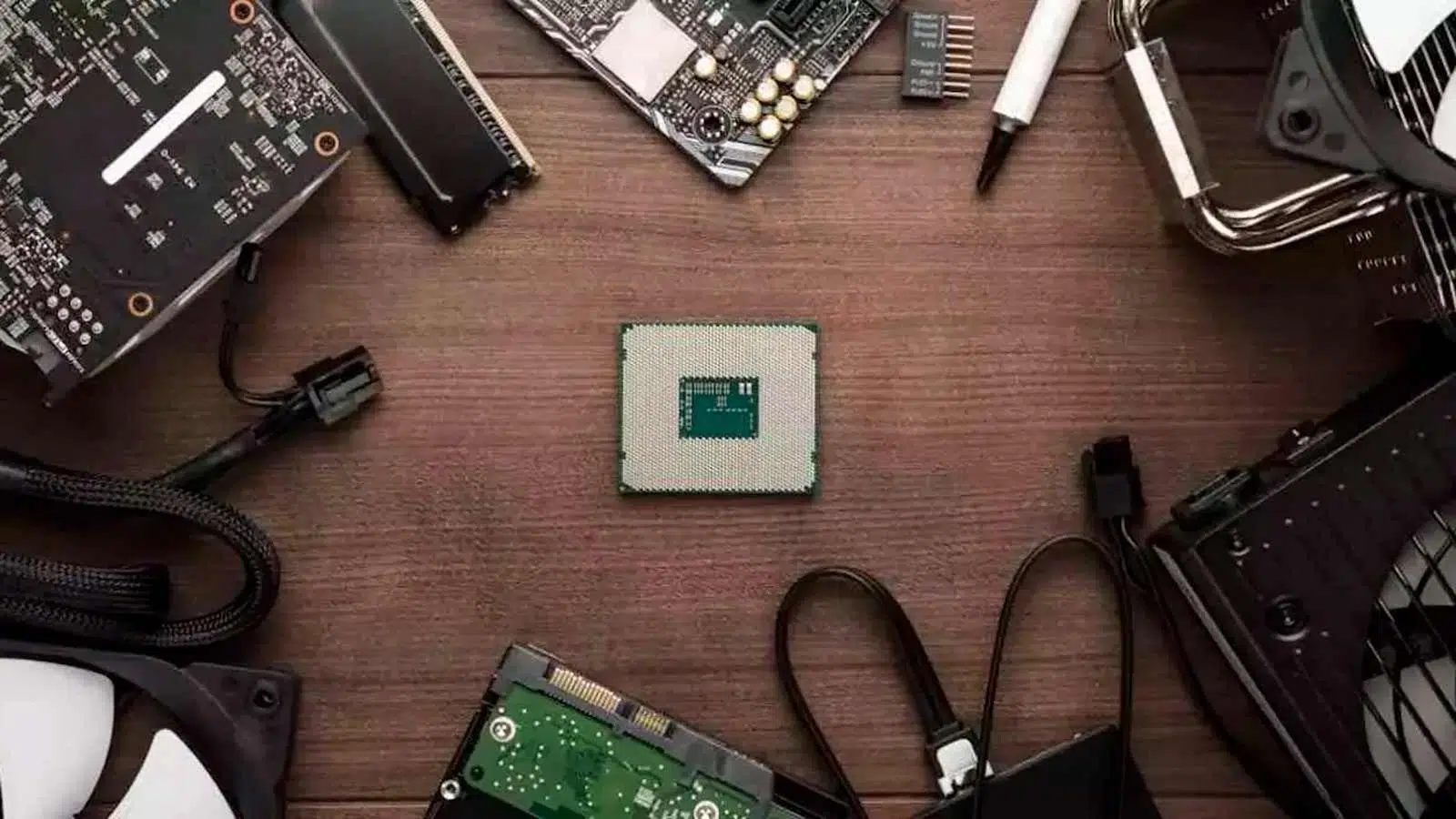
Om du någonsin undrat vad som egentligen finns inuti din dator och hur varje del passar ihop, är den här artikeln för dig. Vi ska ta en lugn och enkel titt på alla delar som utgör en dator, vad de gör och varför de är så viktiga för att allt ska fungera klockrent.
Genom hela texten kommer du att se att vissa komponenter är viktiga för att datorn ska kunna starta, medan andra är valfria eller tjänar till att utöka dess funktionalitet. Målet är att du i slutändan ska ha en tydlig förståelse för vad som utgör den huvudsakliga hårdvaran, vad som faller under kategorin kringutrustning och hur de relaterar till varandra, oavsett om du vill förstå din dator bättre eller funderar på att bygga en från grunden.
Vad är hårdvara och hur har den traditionellt sett organiserats
När vi pratar om hårdvara menar vi alla fysiska delar av datorn: moderkort, chips, kablar, hölje, skärm, tangentbord etc. Med andra ord, allt du kan röra vid. Däremot finns det programvara, vilket inkluderar operativsystem, program, data och i allmänhet de logiska och immateriella delarna.
Historiskt sett har datorelektronik utvecklats genom teknologiska generationer. Först användes vakuumrör, sedan transistorer och senare integrerade kretsar , där varje steg möjliggjorde snabbare, mindre och billigare maskiner. Idag talar vi om mycket storskalig integration (VLSI) och mikroprocessorer som kan koncentrera det som tidigare upptog hela kretskort på ett enda chip.
Ur praktisk synvinkel skiljer man vanligtvis mellan kärnhårdvara (de väsentliga komponenterna för att datorn ska fungera) och kringutrustning, som lägger till extra funktioner men inte är absolut nödvändig. Inom kärnhårdvara hittar vi alltid fyra huvudkategorier: datainmatning, bearbetning, minne och utmatning/lagring.
Grundläggande interna komponenter i en dator
Inuti lådan finns de komponenter som verkligen betyder något gömda. Om en av nyckelelementen saknas kommer systemet helt enkelt inte att vara användbart (även om det ibland startar och bara visar fel).
CPU:n eller processorn: systemets hjärna
Processorn (CPU) är den komponent som ansvarar för att tolka och exekvera programinstruktioner . Allt du gör på din dator, från att öppna en webbläsare till att spela spel eller redigera video, passerar slutligen genom processorn i form av aritmetiska, logiska och kontrollåtgärder.
En modern processor består av en eller flera kärnor, och varje kärna kan hantera flera trådar. Ju fler kärnor och trådar den har, desto högre klockhastighet (GHz), desto fler uppgifter kan den hantera samtidigt och desto snabbare slutför den dem . Detta är dock alltid inom de gränser som övrig hårdvara ställer.
I en stationär dator är mikroprocessorn installerad i en specifik sockel på moderkortet, en så kallad socket. En kylfläns och vanligtvis en eller flera fläktar placeras ovanpå processorn eftersom den energi den förbrukar omvandlas till värme, och om denna värme inte avleds kan den skada chipet eller orsaka att systemet stängs av som en säkerhetsåtgärd.
Även om vi vanligtvis bara tänker på processorer i datorer, finns mikroprocessorer i ett stort antal enheter : mobiltelefoner, tv-apparater, bilar, hushållsapparater, spelkonsoler etc. Inom PC-miljön är de mest kända tillverkarna Intel och AMD; om du väljer mellan en bärbar och en stationär dator är det värt att överväga faktorer som portabilitet, strömförsörjning och kylning. Inom mobiltelefoner och enheter med låg strömförbrukning dominerar ARM-baserade konstruktioner, distribuerade av företag som Qualcomm, MediaTek, Samsung och NVIDIA.
Moderkort: den perfekta mötesplatsen
Moderkortet är det stora kretskortet där alla andra komponenter ansluts och kommunicerar . Det innehåller CPU-sockeln, RAM-kortplatser, expansionsplatser (PCIe), lagringskontakter, bakre portar (USB, nätverk, ljud, video) och mycket av styrelektroniken.
I moderkortet finns en uppsättning kretsar integrerade, så kallade datorkretsuppsättningar , som styr kommunikationen mellan processorn, RAM-minnet, lagringsutrymmet och expansionskorten . Denna kretsuppsättning, tillsammans med processorns fysiska sockel, avgör vilka processormodeller och minnestyper som är kompatibla med varje moderkort.
Förutom att fungera som det fysiska ramverket distribuerar moderkortet ström från strömförsörjningen , hanterar och synkroniserar kommunikation och övervakar aspekter som temperatur och spänning. Grundläggande hårdvarukonfiguration utförs med hjälp av firmware, känd som BIOS eller UEFI, som körs innan operativsystemet laddas.
Under årens lopp har många funktioner som tidigare krävde dedikerade kort (ljud, nätverk, grundläggande video) integrerats i själva moderkortet eller direkt i processorn. Den nuvarande trenden är att gruppera fler och fler komponenter på ett enda chip, så kallat System on a Chip (SoC) , vilket är mycket vanligt i mobiltelefoner och minidatorer.
RAM-minne: CPU:ns arbetsutrymme
RAM (Random Access Memory) är det minne en dator använder för att tillfälligt lagra data och program som processorn för närvarande använder . Dess huvudsakliga egenskap är att det ger åtkomst till vilken plats som helst med samma väntetid, utan att behöva gå i ordning, vilket är avgörande för flödet i ett modernt program.
Det är ett flyktigt minne, vilket innebär att det förlorar all information så fort strömmen bryts. Det är därför operativsystemet och dina filer fortfarande är säkra på lagringsenheten, inte i RAM-minnet, även om du stänger av datorn.
I praktiken kommer minne i form av moduler (DIMM-moduler för stationära datorer och SO-DIMM-moduler för bärbara datorer) som sätts in i kortplatser på moderkortet. Varje modul innehåller flera DRAM-minneskretsar , arrangerade för att erbjuda kapaciteter som numera vanligtvis sträcker sig från några gigabyte till 32 GB eller mer per modul i hemdatorer.
RAM-teknikerna har utvecklats: SDR, DDR, DDR2, DDR3, DDR4 och den senaste DDR5, som erbjuder högre frekvenser, mer bandbredd och lägre strömförbrukning . När du väljer RAM är både total kapacitet (för att kunna ha många applikationer öppna) och effektiv hastighet (MHz och latenser) viktiga så att processorn inte behöver vänta för länge på data. Om din dator är långsam, se " Varför är min dator långsam ?".
Det finns också specialiserade minnen, såsom SRAM (används som cache på grund av sin enorma hastighet), NVRAM (icke-flyktigt, typiskt i flashminne) eller VRAM, dedikerat minne för grafikkort som gör det möjligt att hantera texturer och videobildrutor utan att mätta huvud-RAM-minnet.
Lagring: där dina data finns
Eftersom RAM-minnet raderas när datorn stängs av behöver systemet en plats för att permanent lagra operativsystemet, programmen och användarfiler . Det är här lagringsenheter kommer in i bilden: hårddiskar (HDD) och solid-state-enheter (SSD). Om du behöver återställa viktig data finns det en guide om hur du återställer filer från en hårddisk.
En klassisk hårddisk använder roterande magnetiska plattor och ett läs-/skrivhuvud . De är relativt billiga och erbjuder hög kapacitet (flera terabyte) till ett bra pris, men deras hastighet begränsas av den interna mekaniken.
SSD-diskar, å andra sidan, använder flashminneskretsar, utan rörliga delar. Detta gör att de kan komma åt data mycket snabbare, med lägre strömförbrukning och större stöttålighet . SSD-diskar inkluderar SATA-modeller (begränsade av gränssnittet som ärvs från hårddiskar) och NVMe-diskar som ansluts via PCIe, vanligtvis i M.2-format, och uppnår imponerande hastigheter. Om du funderar på att uppgradera din dator kan en guide om hur du byter ut en hårddisk mot en SSD vara till hjälp.
Många moderna datorer kombinerar en SSD för operativsystemet och kärnprogrammen med en högkapacitetshårddisk för stora filer (videor, säkerhetskopior, spelbibliotek). Externa enheter, som USB-enheter eller SD-kort, fungerar som extra lagringsutrymme eller säkerhetskopiering , men betraktas generellt som kringutrustning, inte strikt interna komponenter.
Grafikkort eller GPU: visuell kraft
Grafikkortet är den komponent som ansvarar för att generera bilderna du ser på skärmen . Dess syfte är att befria processorn från de massiva beräkningar som krävs för att rendera 2D- och 3D-grafik, vilket är särskilt viktigt i videospel, design, videoredigering och flyttalsapplikationer.
Inuti grafikkortet finns GPU:n (Graphics Processing Unit), som arbetar mycket parallellt med tusentals enskilda kärnor. Denna struktur gör GPU:n extremt effektiv för vissa matematiska uppgifter , till den grad att den nu används för icke-grafiska applikationer (GPGPU), såsom artificiell intelligens, kryptovalutautvinning och vetenskapliga simuleringar. Om ditt mål är spel, se en guide för att välja en balanserad speldator.
Det finns två huvudtyper av grafiklösningar. Å ena sidan finns det dedikerade grafikkort, med eget VRAM och betydligt högre prestanda . Å andra sidan finns det GPU:er integrerade i processorn eller moderkortet (iGPU eller IGP), som delar system-RAM och är tillräckliga för kontorsuppgifter, webbsurfning, videouppspelning och lättare spel.
Grafikkortet har även videoutgångar (HDMI, DisplayPort, DVI, etc.), vilket gör att du kan ansluta en eller flera bildskärmar, projektorer eller tv-apparater . Om datorn inte har ett dedikerat grafikkort finns det helt enkelt inget sätt att visa en bild, och du kommer inte att kunna interagera med systemet på vanligt sätt.
Kraftkälla: det elektriska hjärtat
Strömförsörjningsenheten (PSU) ansvarar för att ta emot växelström från elnätet och omvandla den till stabil likström med de spänningar som moderkortet, processorn, grafikkortet, lagringsenheterna och resten av komponenterna behöver.
I en stationär dator är nätaggregatet vanligtvis integrerat i chassit, medan i bärbara datorer och minidatorer sker en stor del av strömomvandlingen med en extern adapter. Dess effekt mäts i watt (W) och måste vara tillräcklig för att täcka den maximala strömförbrukningen för alla komponenter , vilket lämnar en säkerhetsmarginal för eventuella framtida uppgraderingar.
För att utvärdera kvaliteten på en strömförsörjning finns 80 Plus-certifieringen, som mäter dess energieffektivitet. Enligt standarden måste en strömförsörjning utnyttja minst 80 % av den energi den hämtar från elnätet , och kategorierna (vit, brons, silver, guld, platina, titan) indikerar ökande effektivitetsnivåer.
Ett effektivare nätaggregat använder inte bara mindre el för samma effekt, utan genererar också mindre värme och har vanligtvis en längre livslängd . Dessutom är många moderna nätaggregat modulära, vilket gör att du bara behöver ansluta de nödvändiga kablarna och förbättra luftflödet i chassit.
Kylsystem: håller temperaturen under kontroll
När komponenter fungerar förbrukar de energi och genererar värme. Om denna temperatur inte kontrolleras sjunker prestandan, delarnas livslängd förkortas och datorn kan till och med stängas av plötsligt för att förhindra skador. Det är därför kylsystemet är en viktig del av hårdvaran.
En typisk dator innehåller en kombination av komponenter: chassifläktar för att skapa luftflöde, kylflänsar i aluminium eller koppar på processorn och ibland på grafikkortet och chipsetet, och i många fall mer avancerade lösningar som allt-i-ett (AIO) vätskekylning eller anpassade loopar. Om du vill kontrollera varför din dator överhettas förklarar den här artikeln hur du diagnostiserar problemet.
Fläktar kan konstrueras för att flytta stora luftvolymer eller generera högt statiskt tryck, vilket är avgörande när de måste trycka luft genom radiatorer eller täta galler. Det är viktigt att fläktarnas orientering skapar ett jämnt luftflöde (kal luft kommer in framifrån eller underifrån och varm luft kommer ut bakifrån eller uppifrån) för att förhindra varmluftsvirvlar.
Vätskekylning använder ett block som sitter ovanpå processorn, en pump som cirkulerar vätskan och en kylare där värmen avleds med hjälp av fläktar. Den erbjuder mycket bra temperaturer och är vanligtvis tystare under tung belastning , men den kräver mer noggrann installation och en del underhåll över tid.
Chassi eller hölje: mycket mer än "tornet"
Datorhöljet är det element som inrymmer och skyddar alla interna komponenter . Även om det ibland ses helt enkelt som "höljet", spelar det faktiskt en nyckelroll för kylning, brusreducering, enkel montering och möjligheten till framtida uppgraderingar.
Det finns olika chassiformat (ATX, micro-ATX, mini-ITX, EATX, etc.) beroende på storleken på moderkortet de stöder. Ju större chassiet är, desto mer utrymme finns det för att lägga till hårddiskar, expansionskort, fläktar eller vätskekylningsradiatorer , och desto bekvämare är det vanligtvis att arbeta inuti.
Många moderna tornsystem har dammfilter, separata strömförsörjningsfack, sidopaneler i glas och kabelhanteringssystem. Estetik (RGB-belysning, ljusremsor, upplysta fläktar) är helt valfri och, även om den inte påverkar prestandan, kan den öka det totala priset.
Ytterligare interna komponenter och expansionskort
När de grundläggande elementen är täckta låter moderkortet dig lägga till expansionskort för att utöka specifika funktioner via PCI Express-kortplatser eller andra kontakter.
Ljudkort
I nästan alla moderna datorer är grundläggande ljud integrerat i själva moderkortet via ett ljudchip. Denna komponent ansvarar för att omvandla digital information till analoga signaler som kan spelas upp via högtalare eller hörlurar, och även för att digitalisera ljud som tas emot via en mikrofon eller andra källor.
För de flesta användare är det integrerade ljudet tillräckligt, men de som letar efter avancerade surroundljudsystem av högre kvalitet eller professionell användning (inspelningsstudior, musikproduktion) kan tillgripa interna dedikerade ljudkort eller externa gränssnitt med bättre omvandlare och mindre brus.
Nätverkskort och andra anslutningsalternativ
Nätverksanslutning är vanligtvis också integrerad i moderkortet, vanligtvis i form av en Ethernet-kontroller med en RJ-45-kontakt för nätverkskablar . Bärbara datorer och många moderna stationära datorer har också en Wi-Fi- och Bluetooth-modul.
Om din dator inte har Wi-Fi och du behöver det kan du lägga till ett PCIe-nätverkskort eller en enkel USB-adapter som är kompatibel med aktuella trådlösa standarder. På liknande sätt finns det kort som lägger till extra USB-C-portar, eller ännu fler PCIe-banor för att montera flera NVMe M.2-enheter.
Videoinspelningskort, TV-mottagare och andra extrafunktioner
PCIe-kortens ekosystem är väldigt brett. Det finns inspelningskort som låter dig ta emot video från en annan konsol, dator eller enhet för att spela in den eller streama den live på plattformar som Twitch eller YouTube.
Det finns också digitala TV-mottagare som, när de är anslutna till en antenn, låter dig titta på och spela in DTT-kanaler direkt på din dator , vilket är användbart på platser där internetanslutningen är begränsad.
Kringutrustning: allt som omger datorn
Kringutrustning är de enheter som gör det möjligt för datorn att kommunicera med omvärlden, antingen genom att ta emot eller visa information . Även om många betraktas som tillbehör, skulle normal datoranvändning vara omöjlig utan vissa av dem.
Kringutrustning
En inmatningsenhet är en enhet som används för att mata in data, kommandon eller signaler i systemet . Det klassiska exemplet är tangentbordet, som låter dig skriva text och styra genvägar för funktioner.
Musen är en annan viktig enhet: den låter dig flytta en markör på skärmen, välja objekt och utföra åtgärder genom att klicka . På bärbara datorer ersätts den vanligtvis av en pekplatta, även om du alltid kan ansluta en extern mus om det är bekvämare.
Utöver dessa finns det många andra inmatningsenheter: skannrar, streckkods- och QR-kodsläsare, webbkameror och digitalkameror, mikrofoner, fingeravtryckssensorer etc. Alla dessa samlar in information från omgivningen och omvandlar den till data som datorn kan bearbeta.
utgång kringutrustning
Utdataenheter utför motsatt funktion: de visar användaren resultatet av datorns bearbetning . Skärmen är den mest uppenbara och ansvarar för att grafiskt representera allt som händer i systemet.
Skrivare omvandlar digitala dokument till fysiska kopior på papper, medan högtalare och hörlurar omvandlar elektriska ljudsignaler till ljud . Det finns också mer specialiserade utdataenheter, såsom industriella skärmar, LED-informationspaneler och videoprojektorer med stor yta.
Vissa kringutrustningar kombinerar utdatafunktioner med mer specifika mål, såsom punktskriftsskrivare eller 3D-skrivare, som materialiserar digital information till fysiska objekt för utbildnings-, industriella eller medicinska ändamål.
Blandad eller ingångs-/utgångskringutrustning
En enda enhet kan användas för både mottagning och sändning av data. I så fall kallar vi dem blandade eller in-/utmatningsenheter . Det tydligaste exemplet är vilken flyttbar lagringsenhet som helst: externa hårddiskar, USB-minnen, SD-kort, bärbara SSD-diskar etc.
Dessa enheter läser data (indata till systemet) och skriver nya filer (utdata från systemet till enheten). En liknande process sker med nätverkskort, modem och videoinspelningskort , som hanterar information i båda riktningarna.
Pekskärmar kombinerar dessa två funktioner perfekt, eftersom de visar användargränssnittet och samtidigt upptäcker beröringar och gester som tolkas som inmatningskommandon, och ersätter musen och delvis tangentbordet.
kringutrustning för kommunikation
Inom kategorin blandad kringutrustning är det klokt att urskilja en specifik kategori: kommunikationskringutrustning. Deras huvudsakliga funktion är att ansluta datorn till andra enheter eller nätverk . Detta inkluderar nätverkskort, Wi-Fi-åtkomstpunkter, switchar, routrar, modem och alla typer av trådlösa adaptrar (Bluetooth, infraröd, Wi-Fi med olika standarder).
Med dessa enheter kan du dela filer, ansluta till internet, skriva ut över ett nätverk eller synkronisera flera system för att de ska fungera tillsammans . I professionella miljöer är korrekt konfiguration av dessa element lika viktig som själva processorn eller RAM-minnet.
Balans mellan komponenter, förbrukning och prestanda
Att förstå de enskilda komponenterna är bra, men det som verkligen gör skillnaden är balansen mellan alla komponenter . Ett avancerat grafikkort är till liten nytta om processorn inte kan mata det med tillräckligt med data, eller en mycket kraftfull processor med otillräckligt RAM-minne.
När man bygger eller uppgraderar en dator bör man ta hänsyn till flera saker: fysisk kompatibilitet (moderkortets formfaktorer, minnestyper, chassitutrymme), logisk kompatibilitet (BIOS- och chipsetstöd för vissa processorer eller SSD-diskar) och systemets totala strömförbrukning . En för liten strömförsörjning kan orsaka avstängningar, instabilitet och till och med systemfel.
För att uppskatta den nödvändiga strömförbrukningen kan du använda nätaggregatsräknare eller manuellt lägga ihop de ungefärliga TDP:erna för processorn, grafikkortet och andra komponenter. Det är lämpligt att ge extra utrymme och komma ihåg att saker som överklockning eller RGB-belysning ökar strömförbrukningen något.
Korrekt kylning är också en del av denna balans. Ett system med bra luftflöde och komponenter som arbetar inom sitt ideala temperaturområde kommer att prestera bättre, vara tystare och ha en längre livslängd än ett med dålig ventilation, även om det innehåller teoretiskt sett kraftfullare delar. Om du märker någon överensstämmelse mellan komponenterna, kontrollera om det finns potentiella flaskhalsar i din dator.
Alla dessa element – från processor och moderkort till minsta möjliga kringutrustning – bildar ett ekosystem där varje del bidrar med sin del. När du väljer rätt komponenter, säkerställer kompatibilitet och dimensionerar nätaggregat och kylning korrekt får du en stabil och snabb dator, redo för vardagliga uppgifter samt att hantera nya projekt och uppgraderingar utan problem.
