- Identifiera källan med ren start, felsäkert läge och statusmeddelanden.
- Justera strömmen: Stäng av Snabbstart och kör felsökaren för strömförsörjning.
- Reparerar disk och filsystem; uppdaterar Windows och drivrutiner.
- Optimera avstängning: avsluta oönskade processer och justera sidtider/filer.
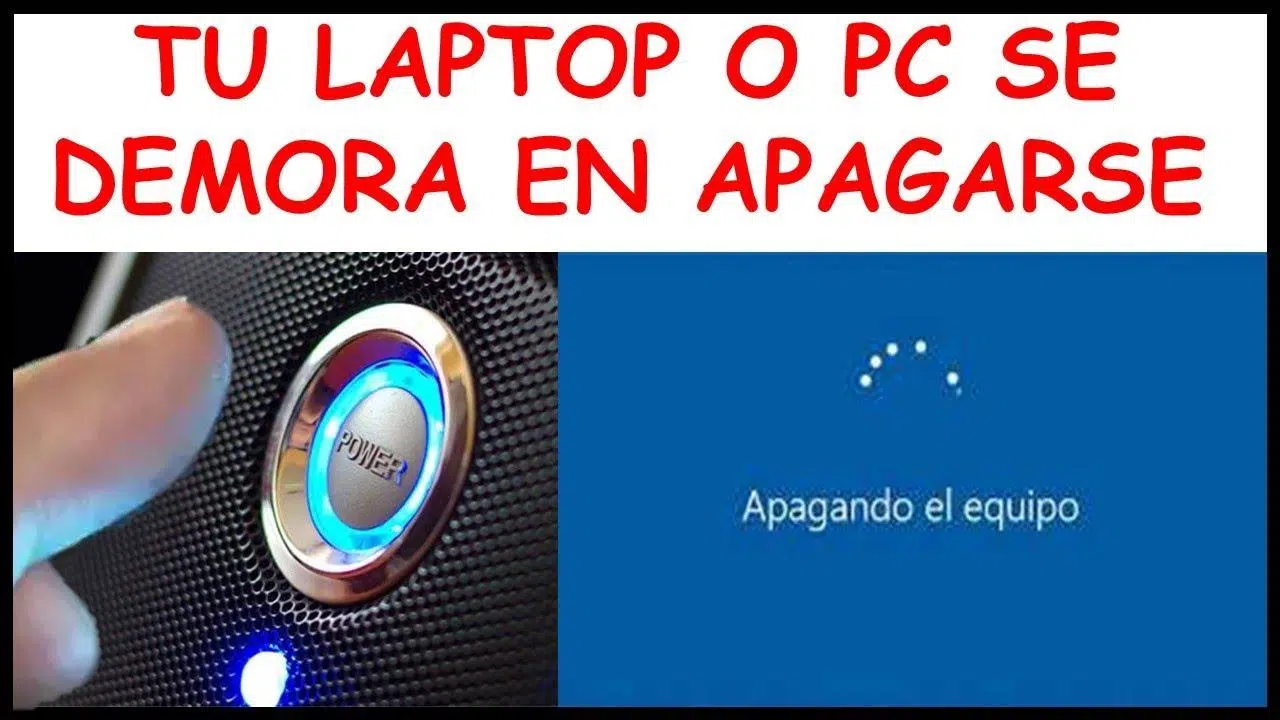
Har din stationära eller bärbara dator fastnat på skärmen "Stänger av" med den snurrande cirkeln? Du är inte ensam: i Windows 10 och 11 är det relativt vanligt att avstängningen tar för lång tid när något blockerar inloggningen, en tjänst vägrar att avslutas eller energihanteringen inte är korrekt konfigurerad.
Även om din dator startar snabbt kan en långsam avstängning vara frustrerande. Innan du tar till drastiska åtgärder är det värt att förstå vad som kan orsaka det: bakgrundsprogram, en felaktig hårddisk, energiinställningar som snabbstart, drivrutiner eller till och med växlingsfilen kan förlänga avstängningsprocessen i onödan.
Varför kan det ta så lång tid för Windows att stängas av?
När du klickar på Stäng av är det inte som att "stänga av strömmen": Windows sparar data, stänger processer och rensar minne . Om något fastnar väntar systemet ett tag innan det "stänger av" problematiska tjänster, vilket förlänger processen.
En vanlig orsak är program som körs i bakgrunden (uppdaterare, verktyg, verktyg som förblir minimerade). Windows frågar varje program om det kan stängas, och om ett av dem inte svarar måste du vänta.
Lagring spelar också en roll: en disk med fel eller dåliga sektorer kan orsaka oändliga läsningar just när systemet försöker skriva de senaste ändringarna. I äldre hårddiskar förvärrar fragmenteringen ytterligare åtkomsttiderna.
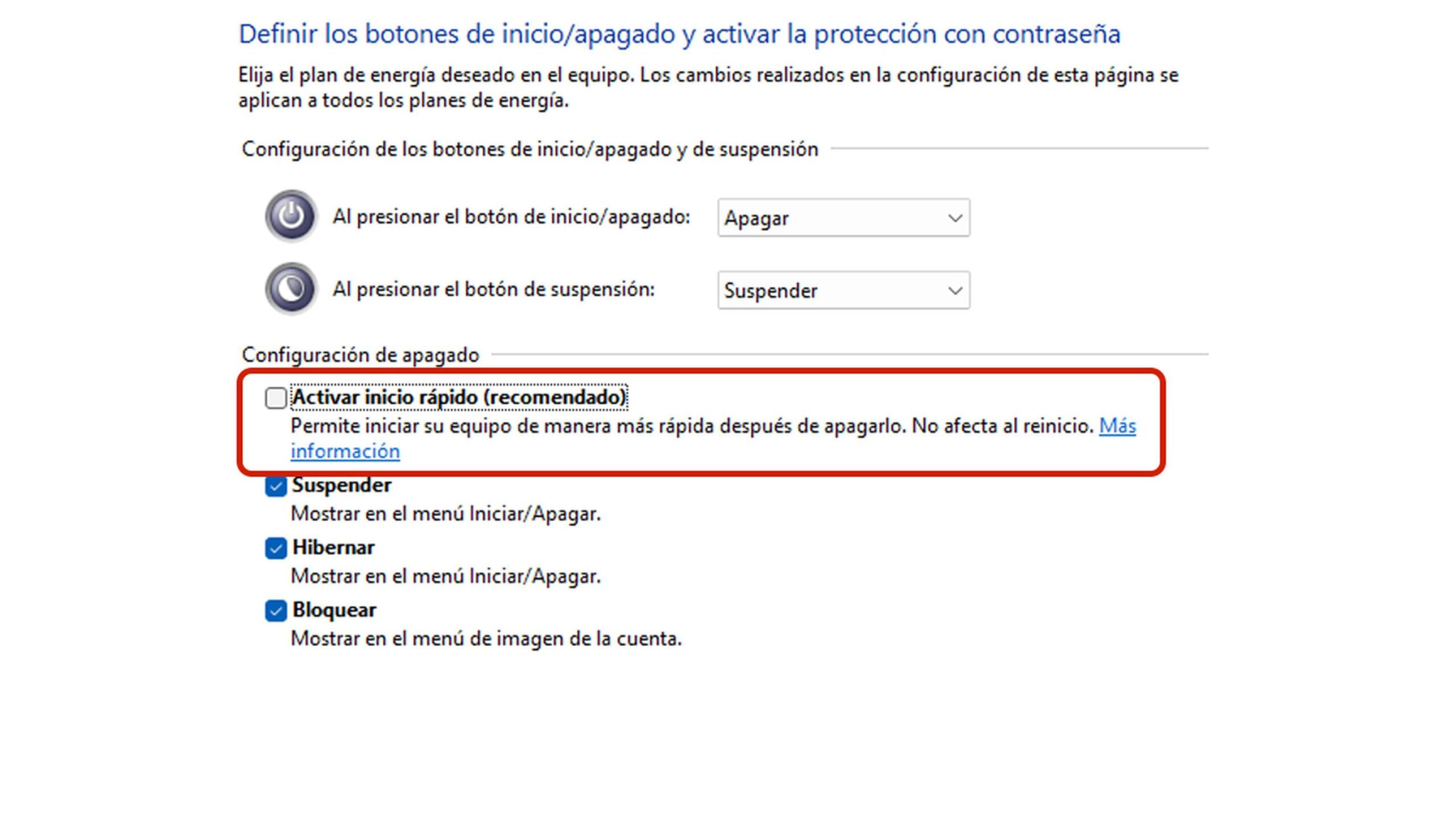
En annan faktor att beakta är Snabbstart . Den här funktionen sparar ett "halvvinterläge" för att starta snabbare, men den kan förlänga avstängningstiden eftersom det kräver att det läget förbereds innan avstängning.
Slutligen finns det lågnivåparametrar som dikterar takten för avstängningen, såsom timeout för tjänster (WaitToKillServiceTimeout) eller om systemet rensar växlingsfilen vid avstängning, något som är lika säkert som det är långsamt.
Snabbkontroller och diagnostiska tester
Innan du vidrör registret eller ändrar policyer är det värt att köra några enkla kontroller. Dessa tester hjälper dig att avgöra om problemet kommer från tredje part, systemet eller hårdvaran.
- Gör en manuell "rengöring": Spara ditt arbete och stäng alla synliga appar (webbläsare, kontorsprogram, spel, etc.). Försök sedan att stänga av den. Om det förbättras pekar problemet på specifika program.
- Titta på Aktivitetshanteraren: med Ctrl + Skift + Esc eller från Ctrl+Alt+Del, kontrollera i "Processer" om något fortfarande körs Ovanligt hög CPU, disk eller minneavsluta den misstänkta uppgiften och försök stänga av igen.
- Ren start: Inaktiverar tillfälligt startprogram och tjänster från tredje part (Systemkonfiguration och Aktivitetshanteraren på fliken "Start"). Om den startar rent stängs den av snabbt, du har redan en aning: en tredjepartsapp är boven i dramat.
- Starta i felsäkert läge: Om datorn är i felsäkert läge den stängs av vid första försöketOrsaken är vanligtvis ytterligare programvara eller drivrutiner; om det inte förbättras ens i felsäkert läge finns det ett system- eller diskproblem.
- Felsökare för strömförsörjning: I Windows 10/11, gå till Inställningar > Sekretess och säkerhet > Felsök > Andra felsökare > Slå på och kör verktyget. Du kan korrigera effektparametrar som blockerar stängningen.
I alla externa guider du konsulterar, kom ihåg att vara försiktig med reklam och popup-fönster: prioritera alltid steg i den officiella dokumentationen och kör tester med ett administratörskonto.
Inställningar som snabbar upp avstängningen (säkert och effektivt)
Dessa åtgärder har störst effekt. Vi rekommenderar att du tillämpar dem lugnt, en efter en, och testar resultaten för att identifiera vilken som löser din flaskhals.
- Stäng av snabbstart: Öppna Kontrollpanelen > Energialternativ > Elegir el comportamiento de los botones de enencendido > ”Ändra inställningar som för närvarande inte är tillgängliga” och avmarkera ”Aktivera snabbstart”. Viss utrustning minskar avstängningstiden avsevärt efter att ha tagit bort den.
- Tvångsavsluta fastnade processer: Om du ser meddelandet "Program måste stängas", stäng allt och Använd Aktivitetshanteraren för att avsluta uppgifter som inte svarar. Undvik att trycka på strömknappen om det fortfarande finns appar som ber om att spara.
- Aktivera utförliga statusmeddelanden: Kör "gpedit.msc" som administratör och navigera till Datorkonfiguration > Administrativa mallar > SystemGå till "Visa statusmeddelanden" och välj "Aktiverad". Du kommer att se exakt vid vilket steg det återstår nedstängningen, en värdefull ledtråd att agera.
- Justera tiderna och växlingsfilen (Registry): öppna "regedit" med Windows+R och leta reda på HKEY_LOCAL_MACHINE \ SYSTEM \ CurrentControlSet \ ControlI värdet "WaitToKillServiceTimeout" ställer du in det på 2000 (millisekunder). Sedan, i …\Kontroll\Sessionshanterare\Minneshantering, öppna “ClearPageFileAtShutdown” och ange 0. Detta minskar väntetiden och undviker att rensa sidfilen vid avstängning., två typiska orsaker till evigheter.
VIKTIGT: Ändringar av registret kräver försiktighet . Skapa en återställningspunkt eller exportera nycklarna innan du gör några ändringar och starta om datorn för att ändringarna ska träda i kraft.
Granskning av disk- och filsystem
Om det finns logiska skador på hårddisken kan avstängningsprocessen fastna i väntan på svar från lagringsenheten. Det är bäst att utesluta och reparera fel innan du fortsätter felsökningen.
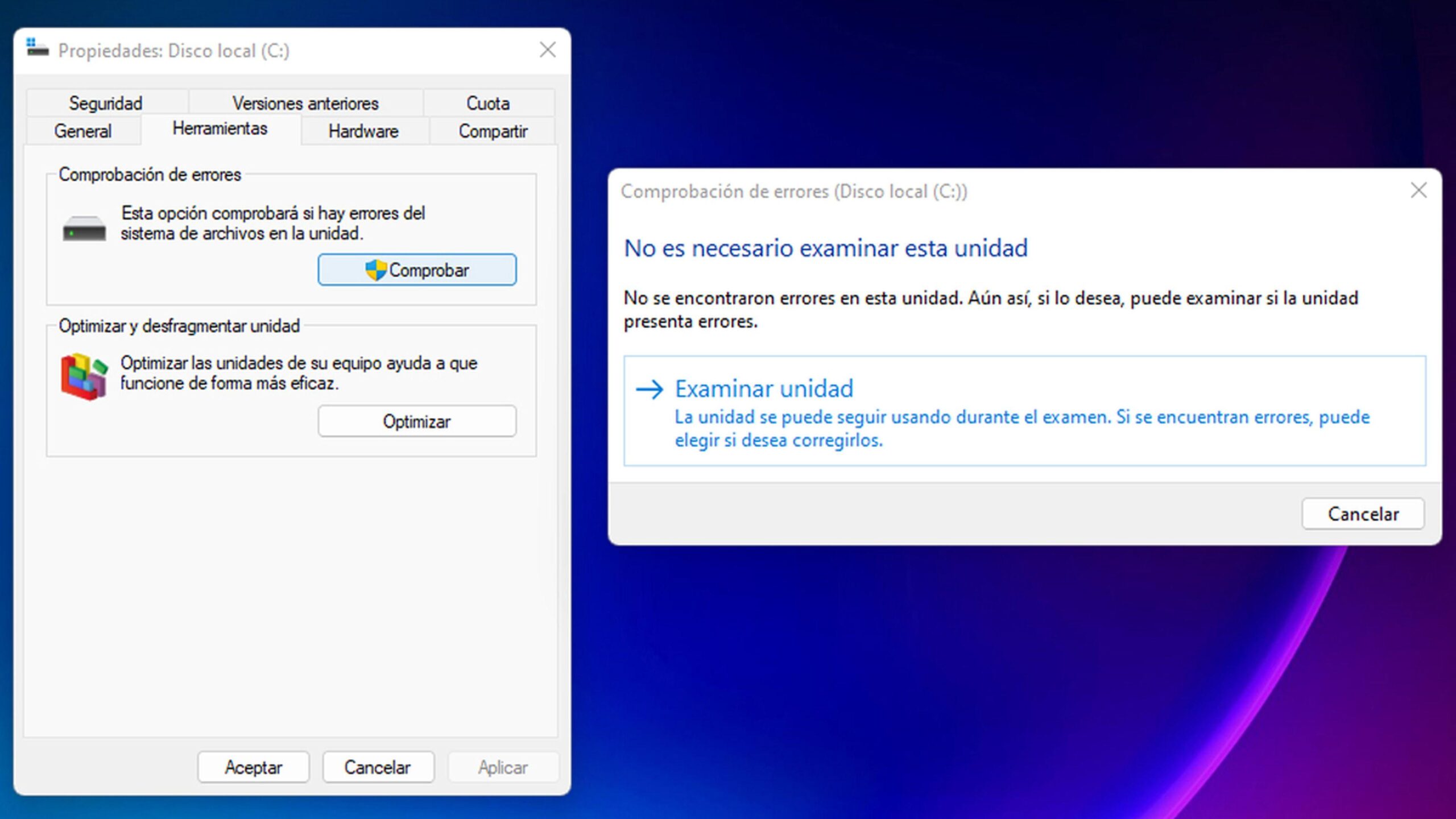
- Integrerad felkontroll: Öppna Utforskaren, högerklicka på systemenheten (vanligtvis C:), Egenskaper > fliken ”Verktyg” > kontrollera och sedan “Bläddra i DriveWindows kommer att upptäcka och korrigera filsystemfel.
- Defragmentera/Optimera: På traditionella hårddiskar gör fragmentering åtkomsten långsammare. Använd "Optimera enheter" och periodiskt optimeringsprogramPå SSD-diskar utför verktyget TRIM; det är inte en klassisk defragmentering.
- Tredjepartsverktyg: Om du föredrar specialiserade verktyg som EASEUS Partition Mästare De inkluderar filsystemskontrollprogram med alternativet "försök att åtgärda fel". Detta är ett ytterligare alternativ om det inbyggda alternativet inte fungerar för dig.
Om datorn stängs av normalt efter reparationen är det en tydlig ledtråd: problemet låg i hårddisken . Om inte, fortsätt med avsnitten om ström och service.
Ström, drivrutiner och uppdateringar
En annan klassiker: föråldrade drivrutiner och firmware som förhindrar att enheter låses upp i tid, eller en väntande uppdatering som blockerar avstängningen. Det är värt att kolla in detta.
- Windows Update: I Inställningar > Windows Update trycker du på “Sök efter uppdateringar" och installerar allt tillgängligt. Det dyker ofta upp rättelser. specifik avstängning.
- Strömfelsökare: Kör om om du inte gjorde det tidigare; återanvänd profiler och standardvärden som kan vara skadade.
- Drivrutiner: Uppdatera chipset, lagring (AHCI/RAID), grafik och nätverk. En drivrutin som inte svarar kan fördröja avstängningenGör detta från Enhetshanteraren eller tillverkarens verktyg.
Med märkesutrustning kan även proprietära supportpaket hjälpa. Undvik dock att installera fler verktyg än absolut nödvändigt för att förhindra att onödiga bakgrundsprocesser läggs till.
När personsökningsfilen försenar avskedet
Växlingsfilen utökar RAM-minnet med diskutrymme. Om systemet är konfigurerat att rensa växlingsfilen vid avstängning kan väntetiden vara mycket lång, särskilt på en hårddisk eller om filen är stor.
Vi har redan sett det direkta sättet att förhindra detta: i registret, ställ in "ClearPageFileAtShutdown=0". Med den här inställningen slutar avstängningen att rensa sidfilen och sparar vanligtvis en avsevärd mängd tid. Se alltid till att ha lite RAM-minne tillgängligt så att systemet inte förlitar sig för mycket på sidfilen.
Vad händer om den också startar väldigt långsamt och apparna är laggiga?
Vissa användare rapporterar motsatsen vid uppstart: det tar mer än 30 minuter att nå låsskärmen , långsam aktivitetshanterare att öppna och program som inte svarar. Om det är din erfarenhet, notera dessa kontroller.
- Disk hälsa: Symtom på Väldigt långsam start och appar kraschar Dessa indikerar vanligtvis problem med hårddisken. Upprepa "Kontrollera efter fel" och kontrollera SMART-statusen med hjälp av diagnostikverktyg från hårddisktillverkaren.
- Realtidsbelastning: Öppna Aktivitetshanteraren och övervaka kolumnerna CPU, Minne och Disk. Om skivan är 100 % skarp utan anledning, identifiera den ansvariga processen och avinstallera eller omkonfigurera den; och utnyttja detta kontrollera CPU-temperaturen vid prestandadiagnostik.
- Ren start + Felsäkert läge: Samma som tidigare, men fokuserat på start. Om den är i rent eller säkert läge går den smidigt, boven i dramat lokaliserad: inaktivera eller avinstallera programvara som orsakar överdriven start.
- Uppdateringar och drivrutiner: installera väntande patchar och nya drivrutinerEn dåligt inställd lagringsdrivrutin eller antivirusprogram kan orsaka både långsam start och avstängning.
Om problemet kvarstår kan du överväga att utföra djupare systemkontroller (återställning av systemfiler och DISM-kontroller). Du behöver inte formatera första gången ; ofta är en lösning en kombination av programvaru- och diskproblem.
Lösningar per "block": programvara, processer, disk, energi och system
För att undvika att gå vilse, organisera insatsen i block och kryssa av dem allt eftersom. Det är det mest effektiva sättet att undvika att skjuta i mörkret.
- Programblockering: stäng appar, avinstallera onödiga objekt, kontrollera bakgrunds- och startprogram.
- Blockera processer: Identifiera i Aktivitetshanteraren vad som äter resurser när den stängs och avslutar den om den inte svarar.
- Diskblock: söker efter fel, optimerar enheter och, om hårddisken är undvik att få slut på utrymme för att inte tvinga fram paginering.
- Ström/OS-blockering: Inaktivera snabbstart, kör felsökaren, Uppdatera Windows och drivrutiner.
- Avancerat block: justera WaitToKillServiceTimeout och ClearPageFileAtShutdown, aktivera statusmeddelanden för att se var den fastnar.
När man ska använda tredjepartsverktyg
Windows levereras med nästan allt du behöver som standard, men på diskfronten kan program som EaseUS Partition Master vara användbara för att kontrollera och korrigera filsystemet med ett enkelt gränssnitt.
Använd dem som ett komplement: använd först de inbyggda verktygen , och om något är oklart eller om du föredrar ett extra lager, använd då ett pålitligt verktyg. Undvik i vilket fall som helst att ladda ner programvara från tvivelaktiga källor.
Tips för att undvika att drabbas av oändliga strömavbrott igen
Förebyggande är bättre än botande. Med några enkla vanor kan du hålla ögonlocken borta länge.
- Innan du stänger av, stäng appar som har osparat arbete (redaktörer, projekt, tunga flikar).
- Granska din inloggning: mindre är mer. Inaktivera det du inte behöver vid start.
- Håll Windows och drivrutiner uppdaterade; planen startar om efter större uppdateringar så att du inte blir ertappad med att stänga av.
- Ta hand om förvaringen: lämna fritt utrymme, kör felkontroll då och då och glöm inte bort säkerhetskopior.
Om du arbetar med externa guider eller forum, kom ihåg det uppenbara men viktiga: dubbelkolla stegen och var försiktig med popup-fönster och brådskande nedladdningar . Hastighet leder till slöseri när det gäller system.
Det finns ingen anledning att nöja sig med att stirra på skärmen "Stänger av" för evigt: med en kombination av diagnostik (ren start och felsäkert läge), strömjusteringar, diskkontroller och, om nödvändigt, ett par registerjusteringar (servicetider och sidfiler), löses de allra flesta problemen. Och om du också upplever långsam start och tröga appar, återställer samma steg i etapper vanligtvis systemhastigheten utan formatering eller annat krångel.
