- Windows döljer avancerade energischeman som Maximal/Ultimat prestanda som minskar latens och prioriterar hastighet framför sparande.
- Dessa lägen är idealiska för spel och tunga uppgifter på kraftfulla datorer anslutna till elnätet, men de ökar strömförbrukning, temperatur och buller.
- Funktioner som spelläge och energiinställningar i Windows 11 hjälper till att fokusera resurser på den aktiva appen utan att behöva röra till planen lika mycket.
- Innan du använder dolt läge permanent är det lämpligt att mäta prestanda, övervaka temperaturer och överväga alternativ som SSD-diskar eller mer RAM.
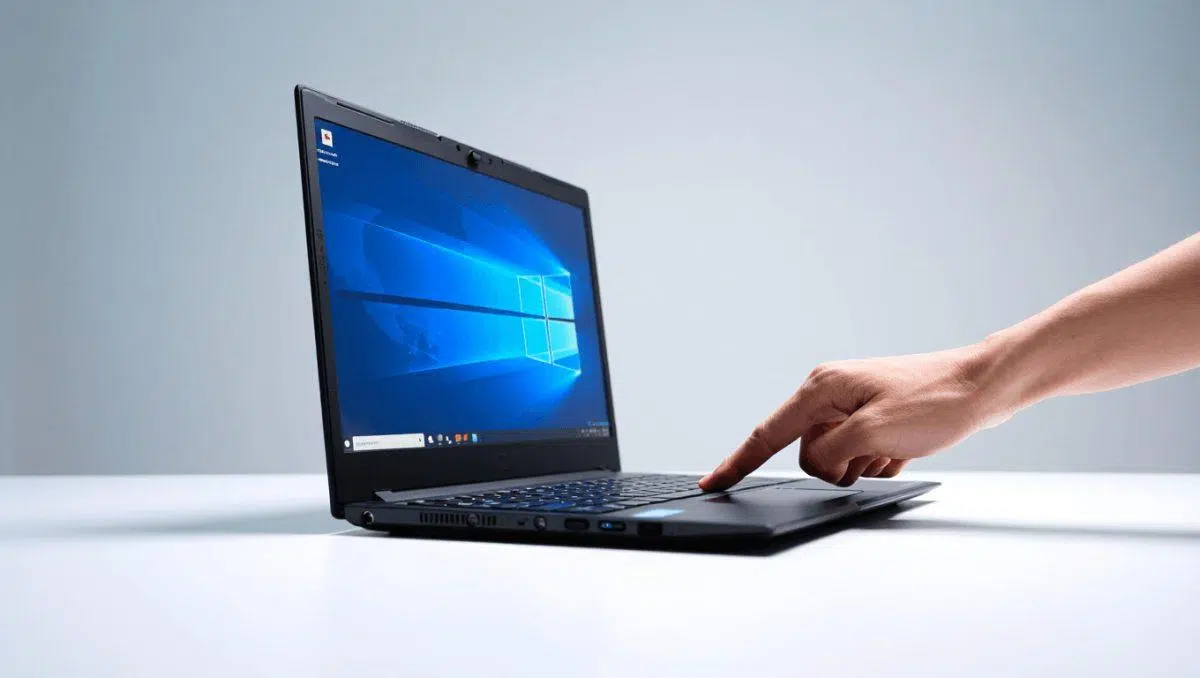
Om du någonsin har känt att din dator går långsammare än vanligt eller att Windows inte utnyttjar din hårdvarus prestanda fullt ut, missar du nästan säkert en av dess bäst bevarade hemligheter: de så kallade "dolda" energilägena eller -planerna och avancerade prestandainställningar. Dessa inkluderar energischemat Ultimate Performance , de avancerade alternativen i den klassiska energipanelen och funktioner som Spelläge i Windows 11/10.
Utöver dessa planer erbjuder Windows dolda inställningar som bara visas när du använder PowerShell- eller kommandotolkskommandon, och andra som är utformade för kontorsdatorer eller professionella bärbara datorer som du också kan aktivera hemma om du vet var du ska leta. När de används korrekt kan dessa lägen avsevärt förbättra prestandan i spel, videoredigering och krävande program, eller helt enkelt ge nytt liv åt en dator som verkar ha blivit föråldrad i förtid, vilket gör att din dator startar mycket snabbare.
Vad är det dolda energiläget i Windows och hur skiljer det sig från de vanliga alternativen?
I Windows 10 och Windows 11 är energihanteringen organiserad i planer eller "lägen" som avgör hur processorn, disken, grafikkortet och andra komponenter beter sig. De flesta användare håller sig till alternativen som syns i Inställningar-appen, där de kan välja mellan Energieffektivitet, Balanserad och Hög prestanda , men detta är bara toppen av isberget.
Under detta enklare lager finns Advanced Power Manager , som styrs via klassiska Windows-energischeman. Det är här profiler som "Maximal prestanda" eller "Ultimat prestanda" är gömda, ursprungligen utformade för högpresterande arbetsstationer och professionella datorer. Dessa scheman kan praktiskt taget eliminera alla energisparåtgärder som introducerar latens och mikropauser under arbetet.
I praktiken är skillnaden att de grundläggande lägena justerar CPU-frekvensen och stänger av vissa enheter när de inte behövs, medan det dolda extrema prestandaläget håller komponenterna i tillstånd med maximal frekvens och omedelbar respons , vilket offrar strömförbrukning och temperatur i utbyte mot hastighet.
Det är viktigt att skilja mellan två begrepp som ofta förväxlas: å ena sidan finns det knappen "Energiläge" i Inställningar → System → Ström (eller "Ström och batteri" i Windows 11), och å andra sidan de detaljerade inställningarna för varje schema i den klassiska Kontrollpanelen. Den förra väljer vilket schema som används; den senare låter dig finjustera hur processorn, disken, nätverket, skärmen och andra komponenter beter sig.
Ultimat prestationsplan och maximal prestationsplan: hur de fungerar
Microsoft inkluderar en specialplan i sina senaste versioner som kallas Ultimate Performance , utformad för arbetsstationer, högpresterande datorer och miljöer där strömförbrukning inte är ett problem. Målet är att minimera "strömfördröjning": de små fördröjningar som uppstår när systemet ökar och minskar frekvenser, stänger av enheter eller går in i viloläge.
Genom att aktivera den här planen justerar Windows processorns beteende för att bibehålla konsekvent höga frekvenser , eliminerar eller minskar disktimers som stänger av sig, förhindrar att nätverket och kringutrustning går in i aggressivt viloläge och minskar aggressiviteten hos energisparmekanismer. Allt detta resulterar i snabbare svarstider, färre hack i kritiska applikationer och ett överlag mer responsivt system.
Nära relaterad till denna plan är den så kallade Maximum Performance-planen , som kan aktiveras med PowerShell-kommandon eller konsolen. Den interna identifieraren (GUID) för denna plan är:
e9a42b02-d5df-448d-aa00-03f14749eb61
När vi använder powercfg för att duplicera detta schema kopierar Windows den här dolda mallen och visar den tillsammans med de andra planerna. På många datorer är det här alternativet inte tillgängligt som standard, särskilt inte på Windows Home-utgåvor eller bärbara datorer där tillverkaren föredrar att använda mer konservativa planer för att undvika överdriven strömförbrukning och värme.
Skillnaden jämfört med det klassiska "High Performance"-läget är att Maximum/Ultimate Performance är mer aggressivt: det inaktiverar nästan helt energisparlägen för CPU:n och andra komponenter , vilket förhindrar konstanta frekvensförändringar. I krävande spel eller uppgifter som rendering, kompilering, ingenjörskonst eller intensiv databehandling är denna lägre latens märkbar, särskilt på system med många kärnor.
Aktivera det dolda energischemat i Windows 10 och Windows 11
Även om du inte ser det, är energischemat för hög prestanda vanligtvis tillgängligt i Windows 10 och 11, och det krävs bara ett kommando för att få det att visas i listan. Proceduren är enkel, men det är viktigt att köra det med administratörsbehörighet för att det ska fungera.
I Windows kan du använda antingen den klassiska kommandotolken (cmd) eller PowerShell. Nyckeln är att köra verktyget med förhöjda behörigheter, eftersom powercfg ändrar systemets globala energiinställningar, och utan dessa behörigheter kommer du inte att kunna skapa eller klona energischeman.
De grundläggande stegen för att genomföra denna plan är följande:
- Öppna en konsol med administratörsbehörighetI Start-menyn skriver du cmd eller PowerShell, högerklickar och väljer "Kör som administratör".
- Kör kommandot schema duplicateI fönstret som öppnas, ange kommandot
powercfg -duplicatescheme e9a42b02-d5df-448d-aa00-03f14749eb61 - Om du trycker på Enter skapar Windows en kopia av det dolda schemat som är kopplat till det GUID:t och lägger till det i listan över scheman.
- Verifiera att den har skapatsDu kan använda powercfg -list för att se alla aktiva planer och deras identifierare, eller gå direkt till de grafiska alternativen.
- För att aktivera det från gränssnittet, gå till Kontrollpanelen → System och säkerhet → Energialternativ, eller i Windows 11 öppna Inställningar → System → Ström och batteri → Ytterligare energiinställningar och välj schemat för Maximal prestanda / Ultimat prestanda.
På vissa bärbara datorer från specifika märken kan BIOS eller tillverkarens programvara dölja eller blockera vissa planer för att skydda batteriet eller hålla temperaturen under kontroll. I dessa fall kanske planen inte visas, även efter att kommandot körts, eller så kan den visas men inte vara valbar.
Om du har kört kommandot och inte ser planen, prova följande: kontrollera med powercfg -list att den faktiskt skapades, se till att användarsessionen har administratörsbehörighet , installera de senaste Windows-uppdateringarna och chipsetdrivrutinerna och kontrollera om tillverkarens energihanteringsprogram (t.ex. proprietära verktyg på professionella bärbara datorer) tvingar fram andra planer.
När är det lämpligt att använda den extrema prestationsplanen och när är det inte?
Att aktivera dolt energiläge är inte en mirakelkur för alla. Det kan ge en verklig prestandaökning i vissa användningsscenarier , medan det i andra bara resulterar i mer buller, värme och en något högre elräkning. Det är bäst att förstå de ideala förhållandena innan du lämnar det permanent aktiverat.
Generellt sett är den här typen av planer lämpliga om du har en relativt modern dator med ett bra kylsystem (hyfsade fläktar och kylflänsar) och om du använder den för uppgifter som pressar hårdvaran till dess gränser. Till exempel att spela de senaste spelen, 4K-videoredigering, 3D-modellering och rendering, kompilering av mycket stora projekt, köra tunga virtuella maskiner eller vetenskapliga simuleringar.
Om din dator främst används för surfning, kontorsprogram, videosamtal eller andra lättare uppgifter, kommer Balanced -abonnemanget sannolikt att ge en praktiskt taget identisk upplevelse men med betydligt lägre strömförbrukning och mer kontrollerade temperaturer. I dessa fall kommer det dolda abonnemanget att göra liten märkbar skillnad.
På bärbara datorer är situationen mer känslig: genom att hålla processorn och andra komponenter i ett konstant högpresterande tillstånd kan Maximum Performance-planen tömma batteriet snabbt . Om du vanligtvis arbetar utan ström är det inte en bra idé att låta den vara aktiv hela tiden. Det är mycket klokare att bara använda den när den bärbara datorn är inkopplad och för specifika sessioner där du behöver maximal kraft.
Buller är också en faktor att ta hänsyn till. Att tvinga fram ihållande och intensiv användning gör att fläktarna snurrar med högre hastigheter, vilket resulterar i ökade ljudnivåer . Detta kanske inte är ett problem på välventilerade stationära datorer, men det kan vara obekvämt i tysta miljöer på tunna bärbara datorer.
Biverkningar: förbrukning, temperatur, buller och livslängd
Genom att aktivera läget för maximal prestanda accepterar du en direkt avvägning mellan strömförbrukning och strömförbrukning . CPU:n stannar kvar i sina högfrekventa tillstånd längre, den separata GPU:n förblir mer aktiv, diskar och annan kringutrustning stängs av mer sällan och totalt sett körs hela systemet mer effektivt.
Priset för denna förbättring är att datorn förbrukar mer watt konstant . På en stationär dator ansluten till ett grenuttag kanske detta inte spelar så stor roll, men på en bärbar dator innebär det betydligt kortare batteritid. Om du tidigare kunde arbeta lätt i fem eller sex timmar, kan batteriet med detta abonnemang hålla betydligt kortare tid även när du utför samma uppgifter.
Denna extra strömförbrukning leder till värme. Interna temperaturer stiger, särskilt i små chassin och bärbara datorer, och kylsystemet måste arbeta hårdare. Om fläktarna är i dåligt skick, om damm har samlats eller om kylpastan är gammal kan utrustningen nå temperaturer nära de rekommenderade gränserna , vilket i slutändan påverkar livslängden för vissa komponenter.
Därför är det viktigt att övervaka hårdvarans tillstånd när du först aktiverar dolt läge. Det rekommenderas starkt att använda övervakningsverktyg (till exempel generiska lösningar för att övervaka CPU-, GPU- och disktemperaturer) och se till att temperaturerna hålls inom rimliga intervall för din processor och ditt grafikkort under långvariga arbetsbelastningar.
Om du märker krascher, blåskärmar, spontana omstarter eller grafiska artefakter när systemet är belastat med maximal prestanda, är det lämpligt att återgå till ett mer måttligt prestandaplan och, om nödvändigt, fysiskt kontrollera kylningen : rengör fläktarna, byt ut kylpasta och verifiera att fläktkurvorna är korrekt konfigurerade.
Spelläge och energiinställningar från Windows 11-inställningar
Utöver standardalternativen på Kontrollpanelen innehåller Windows 11 flera funktioner som är utformade för att prioritera prestanda i spel och helskärmsapplikationer. Bland dem finns Spelläge , som finns i Inställningar → Spel, vilket många förbiser men kan hjälpa till att minska bakgrundsprocesser.
När spelläget är aktiverat prioriterar systemet resurser för det aktiva programmet , vilket minskar vissa bakgrundstjänster, minimerar telemetriuppgifter och fördröjer icke-kritiska processer medan du spelar ett spel eller använder ett krävande program. Även om det ursprungligen utformades för Xbox-konsolen, är dess fördelar även märkbara på stationära och bärbara datorer.
I samband med detta läge är det också mycket användbart att justera "Energiläge" i Inställningar → System → Ström och batteri. Här kan du snabbt växla mellan alternativ som Bästa energieffektivitet, Balanserad och Maximal prestanda , utan att behöva komma åt den traditionella kontrollpanelen. Genom att välja Maximal prestanda härifrån väljer Windows det mest aggressiva energischemat som finns tillgängligt på systemet.
Denna kombination av spelläge och maximal prestanda säkerställer att systemet, under intensiva arbetssessioner eller krävande spel, pausar icke-nödvändiga dolda processer och fokuserar CPU och minne på det som finns i förgrunden. Detta minskar fördröjning orsakad av bakgrundsuppgifter och förbättrar den övergripande jämnheten, särskilt om din dator tenderar att ha många tredjepartstjänster och program som körs.
På bärbara datorer har denna metod en ytterligare fördel: genom att begränsa onödiga processer och minska konstanta telemetridataöverföringar sänker den också den totala belastningen på processorn, vilket i många situationer möjliggör upprätthållande av hög prestanda med något mindre värme och buller än om allt kördes samtidigt.
Manuella åtgärder för att spara batteri eller öka prestandan utan att röra dolda abonnemang
Om du inte vill hantera dolda planer eller kommandon låter Windows dig tillämpa mycket effektiva manuella inställningar för att förlänga batteritiden eller förbättra prestandan på några sekunder. Det här är ändringar som kan göras direkt från gränssnittet och är särskilt användbara på bärbara datorer.
För att öka batteritiden finns det flera enkla åtgärder: sänk skärmens ljusstyrka (en av de största strömförbrukarna), stäng av Wi-Fi om du inte behöver det, stäng resurskrävande program, undvik att spela videospel eller mycket tunga applikationer medan du är på batteri, och till och med tillfälligt inaktivera det inbyggda antivirusprogrammet om du ska arbeta offline och vet vad du gör.
Det är också lämpligt att kontrollera vilka processer som körs i bakgrunden och stänga alla som inte är nödvändiga. Många program lägger till residenta tjänster vid uppstart som förbrukar RAM och CPU utan att du märker det. Att inaktivera de som inte ger någon nytta via Aktivitetshanteraren eller inställningarna för startprogram kan göra en märkbar skillnad.
Om du vill öka prestandan utan att tillgripa extrema energischeman kan du vidta åtgärder som att hålla systemet, kretsuppsättningen och grafikdrivrutinerna uppdaterade, frigöra diskutrymme och förbättra filbläddring , defragmentera mekaniska hårddiskar (HDD) eller se till att du använder en SSD eller, ännu hellre, en NVMe-enhet för ditt operativsystem och de program som du använder mest. Prestandaförbättringen vid byte från en mekanisk enhet till en SSD är vanligtvis mycket större än skillnaden mellan en mekanisk enhet och ett energischema.
På stationära datorer är det också bra att kontrollera den interna ventilationen: korrekt luftflöde gör att processorn och grafikkortet kan bibehålla höga frekvenser längre utan att nå den termiska gränsen, vilket är särskilt viktigt om du ska använda maximal prestanda för längre arbets- eller spelsessioner.
Kontrollera om dolt läge verkligen förbättrar din dator
Det är lätt att ryckas med av den subjektiva känslan att din dator "körs smidigare", men om du vill veta om Maximum Performance-planen erbjuder några konkreta fördelar är det bäst att mäta före och efter . På så sätt kan du med hjälp av data avgöra om det är värt att hålla den aktiv.
Ett enkelt sätt att göra detta är att använda syntetiska benchmarkingverktyg och applikationer som mäter laddningstider, spelprestanda eller hastighet i specifika arbetsuppgifter. Kör samma tester med både Balanced och Maximum Performance-planerna och registrera resultaten.
Samtidigt bör du övervaka processor-, grafik- och disktemperaturerna under dessa tester, samt strömförbrukningen på bärbara datorer (många verktyg visar den ungefärliga förbrukningen eller procentandelen batteriförlust per timme). Detta gör att du kan se om prestandavinsten motiverar den ökade strömförbrukningen och värmeutvecklingen.
Om resultaten visar en tydlig förbättring i dina viktiga applikationer (oavsett om det är spel, professionell programvara eller mycket krävande uppgifter) och systemet förblir stabilt och vid rimliga temperaturer, är det förmodligen värt att använda dolt läge så länge du är inkopplad. Om skillnaderna är minimala och brus eller temperatur ökar avsevärt kan det vara klokare att hålla sig till standardströmschemat Balanserat eller Högpresterande.
Tänk på att den verkliga flaskhalsen ofta inte är strömförsörjningen, utan mängden RAM, typen av hårddisk eller till och med hur många program som kräver resurser samtidigt. Att justera energischemat hjälper, men det ersätter inte balanserad hårdvara.
Kort sagt, Windows dolda energisparlägen, Maximal/Ultimat prestanda-planen och inställningar som Spelläge eller de avancerade alternativen i den klassiska kontrollpanelen kan göra en verklig skillnad om de används klokt: när de aktiveras på kraftfulla, välkylda och korrekt anslutna system hjälper de till att minska latens, eliminera mikrostötning och verkligen dra nytta av CPU och GPU. Men på bärbara datorer med begränsad batteritid, äldre datorer eller för lätt användning kan det vara mer fördelaktigt att kombinera måttliga energisparplaner med goda underhållspraxis, inaktivera onödiga processer och välja hårdvaruuppgraderingar som SSD-diskar och mer RAM för att uppnå en responsiv Windows-upplevelse utan att kompromissa med strömförbrukning eller temperatur.
