- Hotspot-sensorn registrerar den högsta temperaturen för alla interna punkter i GPU:n, till skillnad från den totala genomsnittstemperaturen.
- Användningen av specialiserad programvara som HWiNFO64, HWMonitor eller GPU-Z möjliggör detektering av temperaturtoppar som kan orsaka termisk strypning.
- En avsevärd skillnad mellan den totala temperaturen och den heta punkten kan tyda på problem med appliceringen av kylpastan eller kylflänsens kontakt.
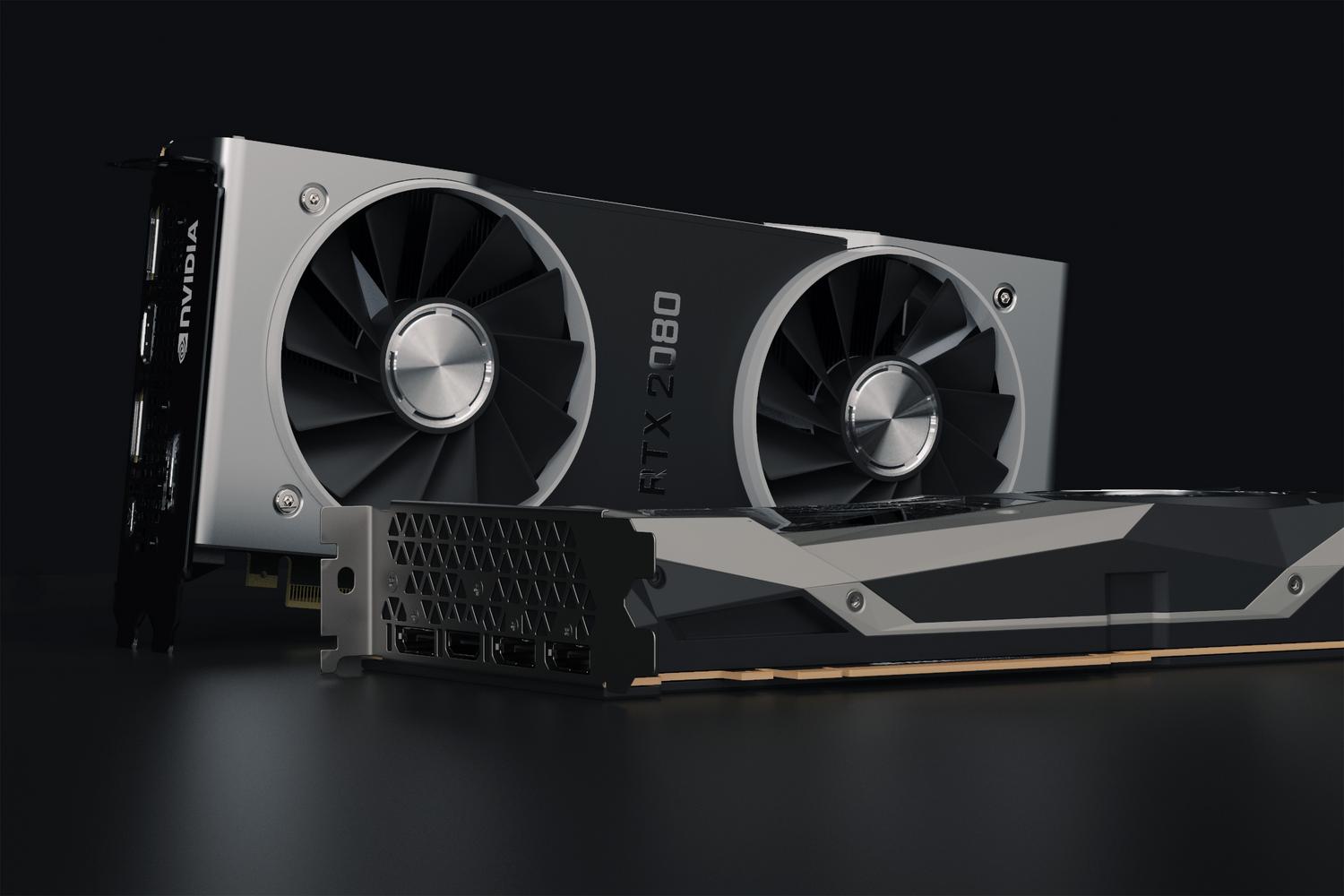
Om du brinner för hårdvara och vill få ut det mesta av din dator har du förmodligen märkt att det finns flera temperaturavläsningar för ditt grafikkort. Den allmänna temperaturavläsningen vi vanligtvis ser är inte densamma som den ökända hotspot , ett mått som kan vara alarmerande om du inte vet hur du ska tolka det, men det är avgörande för att veta om ditt system verkligen är säkert.
Att förstå dessa skillnader är avgörande eftersom medeltemperaturen ibland visar att allt går smidigt medan chipet lider inom ett specifikt område. I den här artikeln kommer vi att gå igenom hur man använder verktyg som HWiNFO64 eller HWMonitor för att övervaka dessa värden och förhindra att din GPU når slutet av sin livslängd på grund av dålig termisk kontakt.
Vad exakt är GPU-hotspot?

För att börja med grunderna är Hotspot inte en medeltemperatur, utan snarare den högsta avläsningen från alla sensorer som är fördelade över grafikkortets kärna. Föreställ dig chipet som en karta; medan GPU-temperaturen är som den genomsnittliga vädertemperaturen i en stad, är Hotspot som en termometer placerad direkt på asfalten mitt på dagen.
Det är normalt att detta värde är högre än det totala genomsnittet, eftersom vissa områden i grafikprocessorn genererar betydligt mer värme än andra , särskilt nära beräkningsenheterna. Traditionellt har AMD varit mycket transparenta om dessa data, medan NVIDIA har hållit dessa värden mer dolda eller begränsat dem till interna verktyg, men tack vare de senaste uppdateringarna av programvara från tredje part kan vi nu komma åt dem.
Verktyg för att mäta hotspot

Om du vill veta priset på ditt grafikkort har du flera alternativ beroende på din modell och vad du letar efter:
- HWiNFO64: Det är förmodligen det mest omfattande verktyget. I sina senaste versioner (inklusive betaversioner och förhandsversioner som v8.51) har det börjat stödja NVIDIA-kort-hotspots, inklusive Blackwell-arkitekturen (RTX 50). Du behöver bara öppna sensorläget och leta efter raden med GPU Hotspot-temperatur.
- GPU-Z: En oumbärlig klassiker. På fliken "Sensorer" kan du se den maximala uppmätta temperaturen i realtid. Den är idealisk för sin enkelhet och för att den är helt fri.
- HWMonitor: Från skaparna av CPU-Z. Version 1.65.1 har nyligen åtgärdat stödet för att visa hotspot på de nya RTX 50-seriens kort, vilket gör att du kan övervaka hotspots. termiska begränsningar aktiva.
Tolkning av värdena: När ska jag oroa mig?

Det är här många får panik. Det är vanligt att se en skillnad på mellan 10 och 20 grader mellan den totala temperaturen och hotspot-temperaturen. Om din GPU visar 70°C och hotspot-temperaturen är 85°C, få inte panik; detta är normalt beteende.
Det finns dock varningstecken som du inte bör ignorera. Om skillnaden är större än 25 grader Celsius har du troligtvis ett monteringsproblem. Detta händer vanligtvis när kylpastan inte appliceras korrekt eller när kylflänsen inte har jämn kontakt med chipet, vilket skapar en "blind fläck" där värmen inte avleds ordentligt.
Risken för termisk strypning och livslängd

När hotspotten når kritiska gränser (som i moderna grafikkort kan nå en topp på runt 100-105 °C) aktiverar systemet termisk strypning . Detta är i huvudsak en försvarsmekanism där kortet automatiskt minskar klockhastigheten och spänningen för att förhindra överhettning, vilket resulterar i en kraftig minskning av FPS och hackning i dina spel.
I längden är det ohälsosamt att ständigt arbeta i extrema temperaturer. Termisk pasta bryts ner mycket snabbare, och elektroniska komponenter, såsom kondensatorer och VRM-faser , kan slitas ut i förtid. I värsta fall kan överdriven och ihållande värme förvränga kretskortet eller orsaka permanenta VRAM-fel, vilket resulterar i de fruktade skärmartefakterna.
Tips för att hålla din GPU sval
För att förhindra att din dator överhettas är det mest grundläggande att se till att luftflödet i ditt chassit är korrekt. Rengör dammfiltren och kontrollera att fläktarna reagerar korrekt på belastningen. Om du har en bärbar dator, undvik att använda den på mjuka ytor som din säng, eftersom det blockerar luftintagen och gör att hotspoten stiger snabbt.
Om du märker att temperaturerna förblir oöverkomligt höga trots god ventilation kan du överväga att byta kylpasta eller använda vätskekylning. Avancerade specialmodeller hanterar vanligtvis dessa toppar bättre tack vare mer ledande material och större kylflänsar som håller övergångstemperaturen långt borta från den kritiska gränsen.
Genom att upprätthålla noggrann övervakning med hjälp av HWiNFO eller GPU-Z kan du skilja mellan normala driftstemperaturer och ett verkligt hårdvaruproblem. Så länge som hotspot-temperaturen förblir under 95 °C under tung belastning och det inte sker några prestandaförluster kan du spela med sinnesro, i vetskap om att ditt grafikkort fungerar inom tillverkarens angivna säkerhetsmarginaler .