- Med Zorins utseende kan du enkelt ändra gränssnittet för att efterlikna system som Windows eller macOS.
- Användningen av Gnome-tillägg och verktyg som Conky utökar möjligheterna för visuell och funktionell anpassning.
- Det är möjligt att manuellt installera anpassade teman och ikoner i systemets lokala mappar.
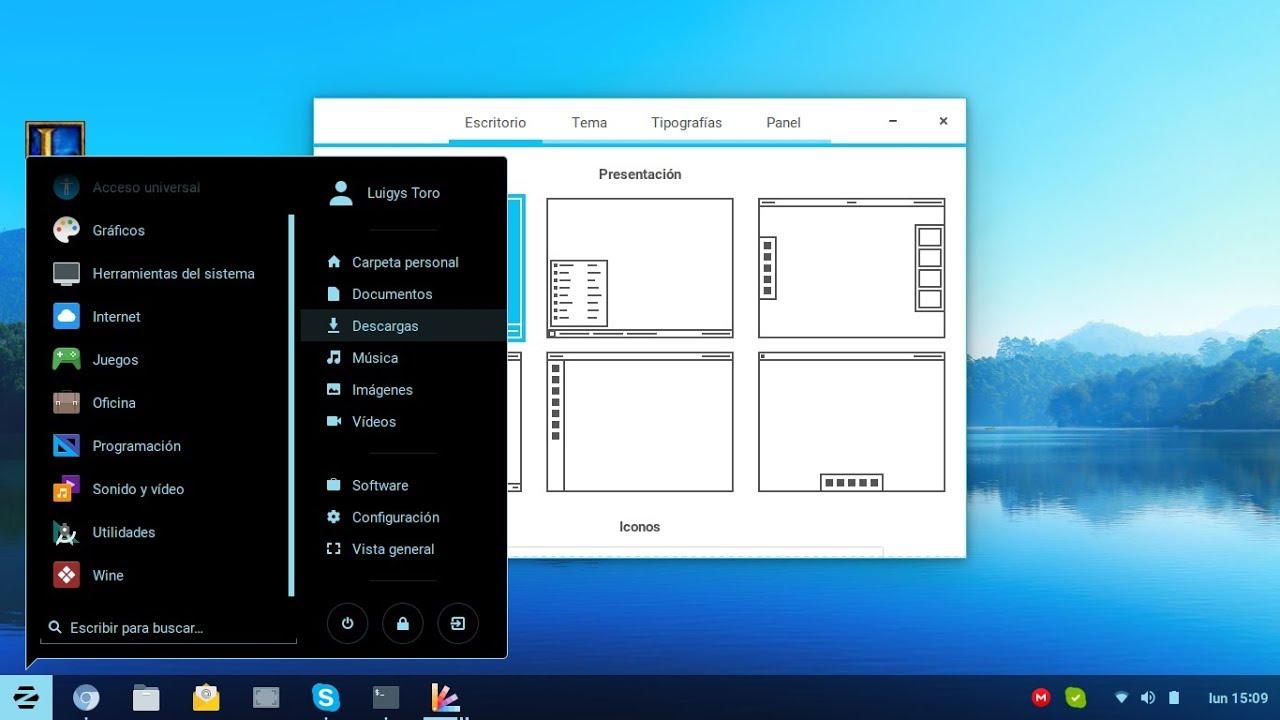
Om du har gett dig in i Linux-världen har du förmodligen insett att Zorin OS är ett av de mest kraftfulla och attraktiva alternativen som finns. Dess största styrka ligger inte bara i dess stabilitet utan också i den fantastiska flexibilitet det erbjuder , vilket gör att du kan anpassa ditt skrivbord exakt som du vill ha det, anpassat till dina behov eller visuella preferenser.
Denna distribution har sett en ökning av nedladdningar, särskilt nu när många letar efter ett gångbart alternativ efter att stödet för Windows 10 har upphört. Eftersom det är ett snabbt och mycket intuitivt system är det den perfekta platsen för dem som vill lämna Microsoft bakom sig utan komplikationer men inte vill hantera omöjliga konfigurationer från dag ett.

Bemästra gränssnittet med Zorin Appearance
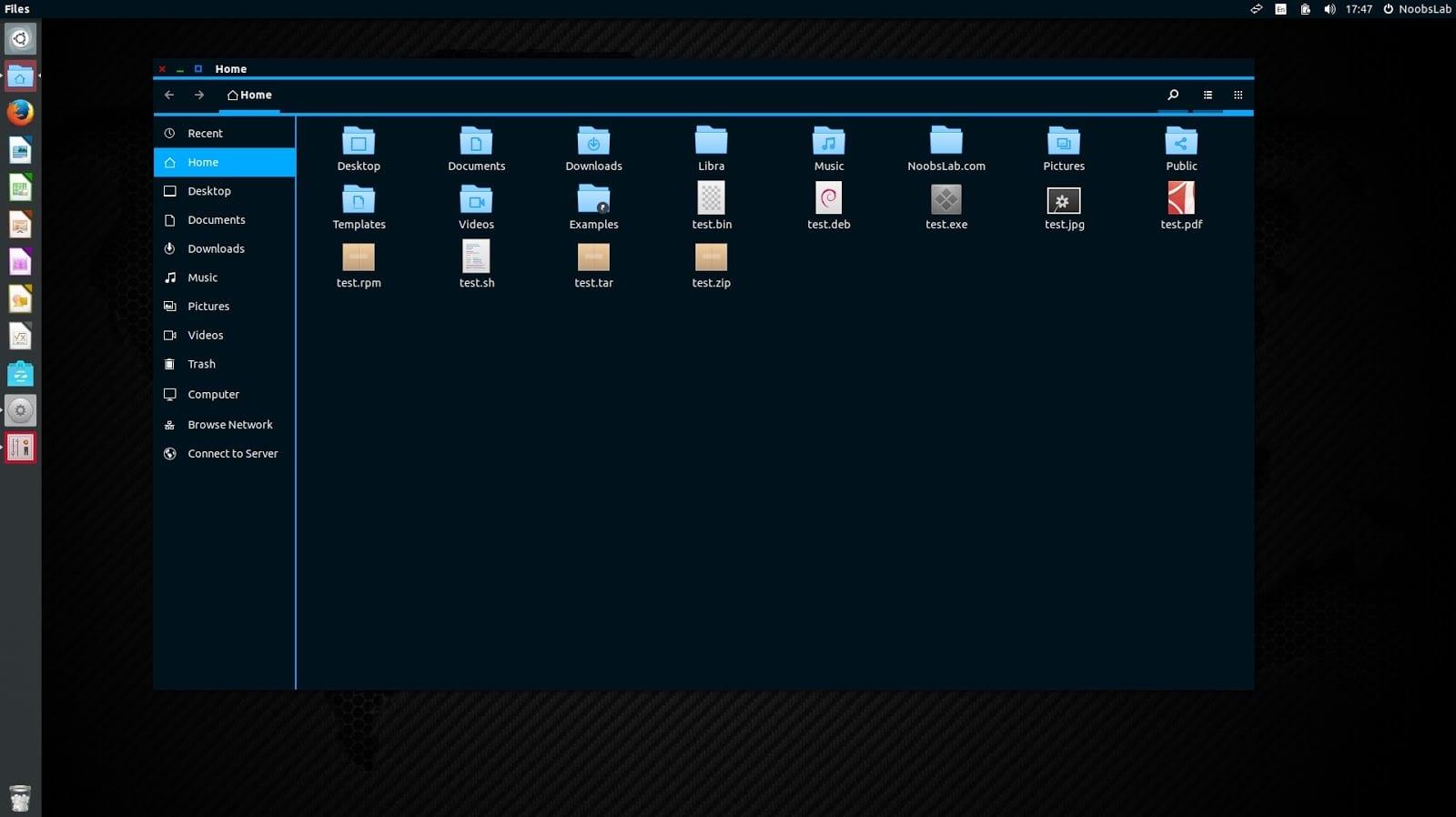
För de som inte vill komplicera det alltför mycket har systemet redan ett inbyggt verktyg som heter Zorin Appearance. Den här applikationen är i huvudsak huvudnyckeln för att ändra enhetens utseende utan risk för justeringar. För att komma åt den, öppna helt enkelt Start-menyn i det nedre vänstra hörnet och skriv dess namn.
Härifrån kan du hantera saker som ikoner, bakgrundsbilder, animationer och fönsterplacering. Det coolaste är att det erbjuder fördefinierade stilar . I gratisversionen har du fyra alternativ: två som påminner mycket om Windows 10 och två andra baserade på GNOME-miljön, vilket gör övergången till en barnlek.
Om du vill ta det ett steg längre och skaffa Pro-versionen utökas alternativen avsevärt. Den här betalda versionen låser upp fyra ytterligare teman som efterliknar estetiken hos macOS, Windows 11, Ubuntu och KDE Plasma, vilket gör att du enkelt kan skapa ett extremt polerat skrivbord.
Avancerad anpassning: Tillägg och teman
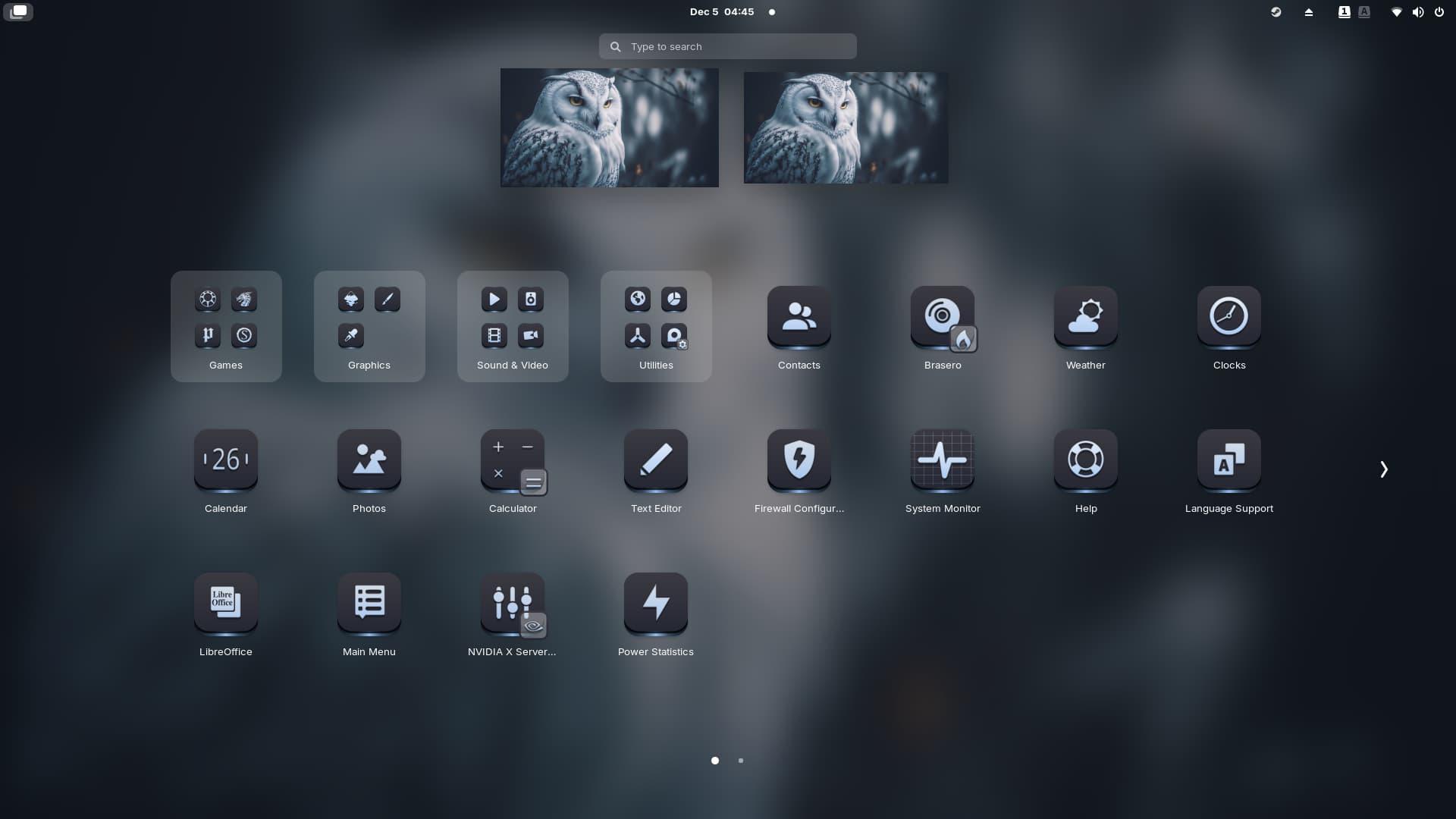
När Zorins utseende inte räcker till är det dags att dyka in i GNOME-tilläggens värld . Eftersom Zorin OS använder GNOME som grund kan du installera tredjepartstillägg för att lägga till funktionalitet. Om du till exempel vill ha genomskinliga fönster eller widgetar som visar CPU- och RAM-användning är det här rätt väg att gå.
Var medveten om att vägen ibland är guppig. Vissa användare har rapporterat att verktyg som Blur my Shell inte alltid fungerar perfekt med den flytande dockan, vilket gör att kanterna blir för skarpa. Om du letar efter något riktigt kraftfullt för att övervaka din hårdvara är installation av Conky ett bra alternativ , även om det kräver tålamod eftersom det är konfigurerat med skript och Lua, men resultaten är spektakulära.
För de som vill installera teman och ikoner som laddats ner från webben är processen enkel. Ikoner bör placeras i katalogen .local/share/icons/ i din användarmapp. När det gäller teman kan du flytta den extraherade mappen till .themes (för din användare) eller till /usr/share/themes om du vill att det ska påverka hela systemet. När detta är gjort, välj dem helt enkelt i Zorin Appearance under fliken "Annat".
Tips för expertanvändare och skript
Det finns vissa saker som systemet inte tillåter dig att ändra direkt, till exempel Start-menyikonen. För att kringgå detta använder vissa användare ett enkelt knep med hjälp av shell-skript. I huvudsak skapar de ett skript som skriver över den ursprungliga ikonens SVG-fil med en anpassad fil varje gång systemet startar.
För att få detta att fungera automatiskt, en cron-jobbUtföra kommandot sudo crontab -e I terminalen kan du lägga till en rad med @reboot följt av sökvägen till ditt skript. Glöm inte att ge det körbehörighet med kommandot chmod +x så att systemet inte ignorerar filen vid uppstart.
Om du är angelägen om att experimentera med andra skrivbordsmiljöer, tänk på att installation av KDE Plasma kan ge dig fler widgetar, även om det ibland kan orsaka stabilitetsproblem vid utloggning. Därför är det oftast det snabbaste och mest responsiva alternativet att hålla sig till standardmiljön för GNOME , förutsatt att den kompletteras med rätt tillägg.
Att ha ett operativsystem som anpassar sig efter dig, inte tvärtom, är den stora fördelen med Zorin OS. Oavsett om du använder enkelheten i Zorin Appearance för att imitera Windows eller macOS, manuellt installerar teman i dolda mappar eller ger dig in i startskript och Gnome-tillägg, har du allt du behöver för att skapa en unik och helt optimerad arbetsmiljö skräddarsydd efter dina preferenser.
