- Funktionen SEKVENS genererar matriser av på varandra följande tal genom att anpassa rader, kolumner, start och ökning.
- Den kan kombineras med andra funktioner som TEXT, DATUM, RAD eller SLUMPSUMMA för att skapa kalendrar, testdata och dynamisk numrering.
- SEKVENS finns i moderna versioner av Excel och i Google Sheets, med små regionala syntaxskillnader.
- Det finns alternativa metoder för att skapa sekvenser (dra, fyll, Apps Script), men SEQUENCE erbjuder den mest flexibla och automatiska lösningen.
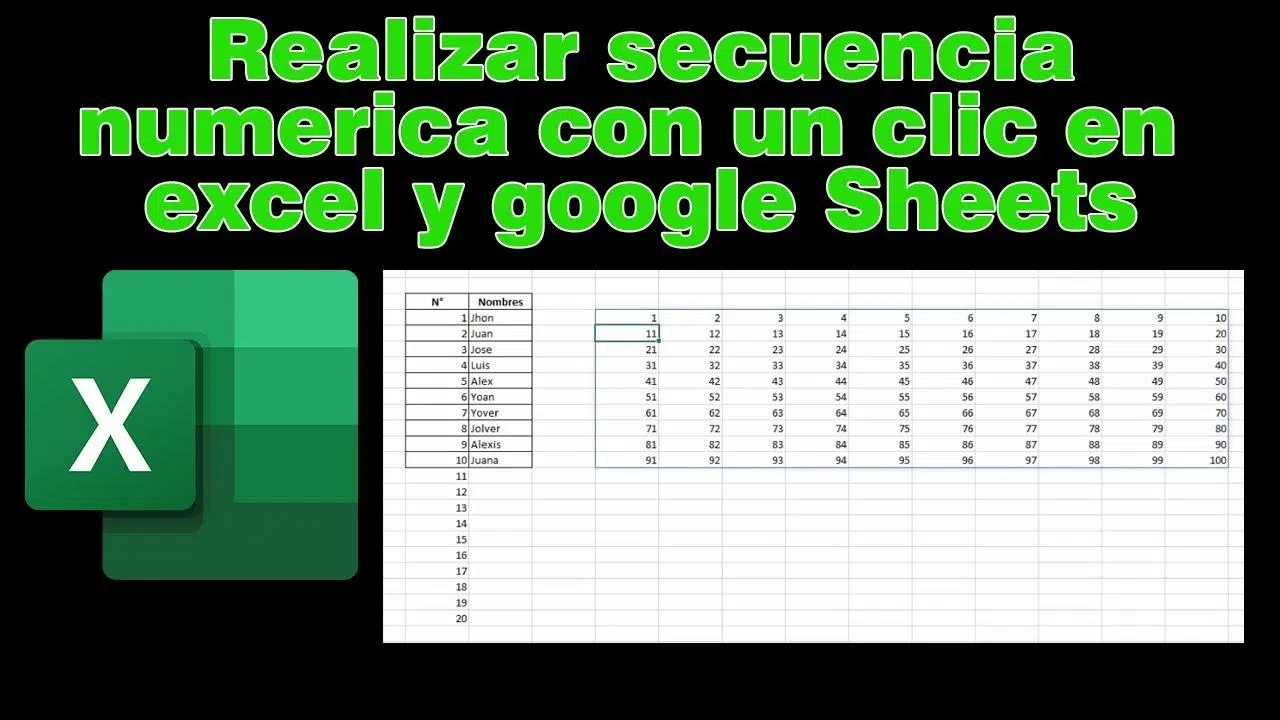
Om du någonsin har skrivit in 1, 2, 3… manuellt i ett kalkylblad , vet du att det är en av de mest tråkiga uppgifterna i världen. Och när det inte bara är 10 rader utan 500 eller 1000, går det från tråkigt till outhärdligt. Som tur är har Excel och Google Sheets en funktion som är utformad just för detta: SEKVENS , som kan skapa listor med tal i bulk med en enda formel.
Även om det kan låta lite tekniskt är funktionen SEKVENS mycket enklare än den verkar. Med ett par väldefinierade argument kan du generera kompletta tabeller med ordnade tal, ökande eller minskande serier , länkade datum, redovisningskoder och till och med exempeldata för dina rapporter. Låt oss titta närmare på hur det fungerar i Excel och Google Sheets, och hur du får ut det mesta av det med verkliga exempel och användbara tips.
Vad är funktionen SEKVENS och vad används den till?
Funktionen SEKVENS används för att generera en array av konsekutiva tal som "överflödar" kalkylbladet och upptar flera rader och kolumner. Med andra ord, du anger formeln i en cell, och den fyller automatiskt ett helt block med konsekutiva tal.
Dess beteende är mycket likt i Excel och Google Sheets: i båda fallen ger formeln en dynamisk array . Det betyder att resultatet inte är ett enda värde, utan en uppsättning celler som automatiskt fylls i från den ursprungliga cellen.
Tänk dig att du behöver en tabell som går från 1 till 20 i 4 rader och 5 kolumner. Istället för att fylla i den nummer för nummer använder du bara =SEKVENS(4;5) (i en regional inställning som använder semikolon) eller =SEKVENS(4,5) (i en regional inställning som använder kommatecken), och det är allt: du får ett 4x5-block med siffror från 1 till 20.
Den här funktionen är särskilt användbar när du vill skapa kontrollerade numeriska serier : räkna uppåt eller nedåt, hoppa med 10-sekunder, generera identifierare, simulera data eller förbereda strukturer för rapporter, instrumentpaneler eller pivottabeller i Excel.
SEKVENS-syntax i Excel och Google Sheets
Den formella definitionen av SEKVENS är mycket likartad i båda verktygen. Den allmänna syntaxen är:
Allmän syntax: =SECUENCIA(filas; columnas; inicio; incremento)
Varje argument har en specifik roll, och det är viktigt att förstå det väl för att behärska dess funktion och få ut det mesta av det:
| del | beskrivning |
filas |
nödvändigAnger antalet rader som den resulterande matrisen kommer att ha. Det är höjden på det talblock som kommer att genereras. |
columnas |
valfrittAnger antalet kolumner i arrayen. Om fältet lämnas tomt returnerar funktionen endast en kolumn. |
inicio |
valfrittDetta är numret som sekvensen börjar vid. Om inget anges börjar räkningen som standard på 1. |
incremento |
valfrittDetta indikerar hur mycket sekvensen kommer att gå framåt eller bakåt. Om den utelämnas ökar den med 1; om den är negativ kommer sekvensen att gå bakåt. |
Beroende på dina regionala inställningar kan funktionen acceptera antingen ett kommatecken eller ett semikolon som argumentavgränsare. I Spanien är semikolon standarden i Excel och Google Sheets: =SEKVENS(4;5) . Men om du klistrar in ett exempel med kommatecken och det returnerar ett fel, ersätt dem helt enkelt med semikolon.
Nyckeln är att förstå att rader och kolumner bestämmer storleken på arrayen , medan start och increment styr värdet på det första talet och storleken på steget mellan ett tal och nästa.
Grundläggande exempel på användning av SEKVENS
Klassiska exempel för att förstå hur den överfyllda matrisen "målas" på arket.
Exempel 1: SEKVENS med endast rader
Exempel i A1: Om du skriver följande i cell A1:
Snabb formel: =SECUENCIA(2)
Formeln returnerar en vertikal array med 2 rader och 1 kolumn , som fylls enligt följande:
| A | B | |
| 1 | 1 | |
| 2 | 2 |
Observera att genom att inte ange kolumner returnerar funktionen en enda kolumn med värdena 1 och 2. Detta beteende används ofta för att skapa enkla vertikala listor numrerade från 1 till n.
Exempel 2: matris med flera rader och kolumner
I A1: Om du nu skriver i A1:
Matrisformel: =SECUENCIA(2;3)
Funktionen genererar en matris med 2 rader och 3 kolumner . Området A1:C2 kommer att se ut så här:
| A | B | C | |
| 1 | 1 | 2 | 3 |
| 2 | 4 | 5 | 6 |
| 3 |
Processen går rad för rad, från vänster till höger : först A1, sedan B1, C1, sedan A2, B2, C2, etc. Detta fyller automatiskt i siffror från 1 till 6 utan att man behöver skriva några manuellt.
Exempel 3: styrning av start och ökning
Om du vill att arrayen inte ska börja på 1 eller öka med ettor kan du ange argumenten `start` och `increment`. Pröva detta:
Formel 3-2: =SECUENCIA(2;3;3;2)
Resultat: Resultatet från och med A1 blir:
| A | B | C | |
| 1 | 3 | 5 | 7 |
| 2 | 9 | 11 | 13 |
| 3 |
Sekvensen börjar vid 3 och ökar med 2 : 3, 5, 7, 9, 11, 13… igen, och fyller den översta raden först och sedan den nedersta raden.
Exempel 4: fallande sekvens
Negativ ökning: Du kan också skapa listor som går bakåt med hjälp av en negativ ökning. Till exempel:
Fallande formel: =SECUENCIA(2;3;10;-1)
Avtagande sekvens: Genererar en tabell med avtagande tal från 10:
| A | B | C | |
| 1 | 10 | 9 | 8 |
| 2 | 7 | 6 | 5 |
| 3 | 4 | 3 | 2 |
Med det här tricket kan du ställa in kontrollerade nedräkningar i bara några få steg, helt enkelt genom att justera antalet rader och kolumner för att inkludera alla önskade värden.
Vertikala listor, horisontella listor och SEKVENS-transposition
Som standard returnerar SEQUENCE en vertikal lista när du utelämnar argumentet kolumner . Det vill säga att du har en enda kolumn med så många rader som du anger i den första parametern. Detta är vanligast när du vill ha en lista med tal i en enda kolumn.
Om det du behöver är en horisontell lista (i en enda rad) har du två mycket enkla alternativ: antingen sätter du rader = 1 och styr resten av storleken med kolumner, eller så genererar du den vertikala listan och transponerar den sedan med en annan funktion.
Snabbt exempel: För att till exempel skapa en rad med siffror från 1 till 10 använder du:
Horisontell formel: =SECUENCIA(1;10)
Och om du redan har en vertikal sekvens kan du omvandla den till en horisontell genom att till exempel i Excel använda funktionen TRANSPOSE() på den matrisen: på så sätt går du från en lista med en enda kolumn till en rad med samma värden.
Den här typen av kombination är mycket praktisk när du förbereder tabellrubriker, månader i rad eller horisontell numrering utan att behöva kopiera, klistra in eller dra.
Praktiska exempel på SEKVENS i Excel
Praktiska användningsområden: Excel-dokumentationen visar några ganska intressanta användningsområden för SEQUENCE i kombination med andra funktioner, utformade för att snabbt bygga dynamisk data.
Ett klassiskt exempel innebär att generera en matris med 4 rader och 5 kolumner helt enkelt med:
Formel 4×5: =SECUENCIA(4;5)
Med denna formel får du ett ordnat block av tal från 1 till 20, vilket kan fungera både som testdata och för att strukturera mallar eller kalkylblad som behöver tydlig numrering.
Skapa en rad med månader för innevarande år
En mycket mer intressant användning är att använda SEQUENCE i kombination med datum- och textformateringsfunktioner. Tänk dig att du vill ha en rad med månader (jan, feb, mars, etc.) som alltid uppdateras till innevarande år utan att du behöver ändra något manuellt.
Formeln som föreslagits av Microsoft kombinerar TEXT, DATUM, ÅR, IDAG och SEKVENS på följande sätt:
=TEXTO(FECHA(AÑO(HOY());SECUENCIA(1;6);1);"mmm")
Denna formel gör följande: den tar innevarande år med hjälp av YEAR(TODAY()) , genererar månadsnumren från 1 till 6 (januari till juni) med hjälp av SEQUENCE(1;6 ), skapar datum med DATE(year; month; day) och visar dem slutligen förkortade med TEXT(…;"mmm") . Resultatet är en rad med årets första sex månader, alltid uppdaterade till innevarande år.
Generera en växande matris av slumpmässiga heltal
Ett annat officiellt exempel kombinerar SEKVENS med INTEGER och RANDOM för att få en array av ökande slumptal, användbart för att generera dummydata för testning:
Slumpmässig formel: =SECUENCIA(5;6;ENTERO(ALEATORIO()*100);ENTERO(ALEATORIO()*100))
Slumpmässiga funktioner används här för att definiera både starttalet och inkrementet. Resultatet är en 5x6- matris av heltal som följer en progression, men vars värden ändras varje gång kalkylbladet beräknas om.
Listor över redovisningskoder eller identifierare
Om du arbetar med redovisning eller behöver generera referenskoder kan SEQUENCE spara dig mycket tid. Till exempel med:
Formelkoder: =SECUENCIA(5;1;1001;1000)
Resulterande värden: Du får en kolumn med 5 rader med följande värden: 1001, 2001, 3001, 4001 och 5001. Det är ett mycket snabbt sätt att generera numrering med fasta "mellanrum" som du sedan kan använda som kostnadsställekoder, redovisningskonton eller identifierare för kunder eller projekt.
SEKVENS i Google Sheets: typiska användningsområden och särdrag
I Google Sheets fungerar funktionen SEKVENS nästan identiskt med sin motsvarighet i Excel. Den returnerar också en array som utgår från källcellen och delar samma argumentsyntax: rader, kolumner, start, inkrement.
Snabbt exempel: Ett enkelt exempel skulle vara:
Formelblad: =SEQUENCE(5;1;1;1)
vilket genererar en kolumn med 5 rader, som börjar på 1 och ökar med 1. Det är exakt samma idé som i Excel, fast i Google Sheets-gränssnittet.
Den stora fördelen med SEQUENCE i Sheets är att det låter dig dynamiskt styra numeriska sekvenser och enkelt kombinera dem med andra funktioner i själva verktyget, eller med arrayer som du redan har skapat med ARRAYFORMULA, ROW, etc.
Enkel numrering kontra dra-och-släpp-trick
Det är sant att du i Google Sheets snabbt kan numrera celler med hjälp av det klassiska tricket att dra i fyllningshandtaget . Du skriver till exempel 1 i A1, 2 i A2, markerar båda och drar nedåt: arket känner av mönstret och fortsätter med 3, 4, 5…
Du kan också använda menyn Redigera → Fyll → Serie för att generera en längre lista utan att behöva dra den i långa perioder. Där kan du ange steget (1, 2, 10, etc.) och en slutlig gräns.
Alla dessa metoder är dock statiska : när listan väl har genererats, om du infogar rader, ändrar strukturen eller behöver ändra intervallet, måste du göra om utfyllnaden. Med SEQUENCE, å andra sidan, anpassas numreringen automatiskt om du ändrar antalet rader i arrayen eller justerar formeln.
ROW, ARRAYFORMULA och Apps Script som alternativ
I Google Sheets finns det andra populära metoder för numrering, särskilt när du vill ha något dynamiskt men inte behöver den fulla flexibiliteten hos SEQUENCE. Ett typiskt alternativ är att använda ROW() -funktionen så här:
ROW-formel: =FILA()-FILA($A$1)+1
Omräkning: Tanken är att genom att klistra in formeln i din första cell och dra nedåt, beräknar varje rad sitt eget ordningsnummer. Om du infogar en ny rad ovanför förblir omräkningen konsekvent och siffrorna förblir korrekt justerade.
Om du vill gå ett steg längre kan du kombinera ROW med ARRAYFORMULA för att fylla ett helt område på en gång med hjälp av en enda formel:
ARRAY-formel: =ARRAYFORMULA(FILA(A1:A100)-FILA(A1)+1)
Numrering 1-100: Detta skapar automatiskt tal från 1 till 100 i den kolumn du väljer, utan att du behöver dra. Genom att ändra A100 kan du justera storleken efter behov.
Slutligen, för avancerade användare, låter Google Apps Script dig generera sekvenser med anpassad logik ; i Excel kan du också automatisera uppgifter genom att programmera makron . Du kan till exempel skriva ett kort skript som bara fyller i udda tal, räknar bakåt med oregelbundna överhopp eller använder talintervall baserat på specifika villkor.
Vanliga problem: sammanslagna celler och överfulla matriser
En av de mest förvirrande sakerna för nya Google Sheets-användare är att försöka använda SEKVENS i sammanslagna celler . Om du till exempel har grupper om fyra sammanslagna celler och du vill att varje block ska visa ett nummer i en nedräkning (1500, 1496, 1492, etc.), fungerar SEKVENS ensamt inte bra med den strukturen.
Dynamiska arrayer, i både Kalkylark och Excel, behöver fritt sammanhängande utrymme för att överfyllas. Om området de försöker expandera till innehåller sammanslagna celler, befintligt innehåll eller begränsningar, kommer du sannolikt att stöta på fel eller helt enkelt inte se det förväntade resultatet.
I sådana fall kan det vara mer effektivt att först skapa sekvensen i ett rent, osammanfogat område och sedan använda referenser, ytterligare formler eller till och med ett litet skript för att dumpa varje värde i det sammanfogade cellblocket du är intresserad av.
Dessutom visas vanligtvis felet #ÖVERFYLLNING! i moderna Excel-program när en överfylld array stöter på blockerande data . Det är lämpligt att granska dessa meddelanden, rensa området om det behövs och verifiera att inga befintliga data stör resultatet i SEQUENCE.
Relaterade funktioner och användbara kombinationer
Användbara kombinationer: SEQUENCE används sällan isolerat när man söker kraftfulla lösningar. Det kombineras vanligtvis med andra dynamiska array- och datagenereringsfunktioner.
I Excel fungerar funktioner som LETARAD och andra stödfunktioner ofta mycket bra tillsammans med SEKVENS:
- M.ENHET (eller liknande i din version), vilket returnerar en identitetsmatris av den storlek du anger, med ettor på diagonalen och nollor i resten.
- RANDARRAY / MATRIZALEAT, kapabel att generera matriser av slumptal, vilka kan fungera som grund för simuleringar eller tester.
- SCREENING, vilket låter dig välja endast de rader eller kolumner som uppfyller vissa villkor från en matris som genereras med SEKVENS.
- SORTERA och SORTERA EFTER, för att omorganisera data som producerats med SEKVENS, till exempel om du vill ha en numrering som beror på ordningen i en annan kolumn.
- UNICOSDetta är användbart när du genererar listor och bara vill behålla icke-upprepande värden.
Dessa funktionsblock, tillsammans med konceptet med dynamiska arrayer och överflödesbeteende , möjliggör konstruktionen av ganska avancerade lösningar utan att tillgripa makron eller komplex programmering.
I Google Sheets öppnar kombinationen av SEQUENCE med ARRAYFORMULA , FILTER , SORT , UNIQUE eller datumfunktioner som TODAY, EOMONTH etc. upp dörren till uppdateringsbara rapporter och dashboards som genererar sina egna sekvenser baserat på tillgänglig data.
Fördelar jämfört med numrering för hand eller med enkla knep
Jämfört med traditionella metoder (att skriva för hand, dra i fyllningshandtaget eller använda menyn Fyll/Serie) har funktionen SEKVENS flera viktiga fördelar i vardagsbruk :
Å ena sidan låter den dig skapa extremt långa listor (hundratals eller tusentals rader) utan att behöva scrolla eller dra. Ange bara antalet rader och kolumner, så visas matrisen direkt – mycket praktiskt när man arbetar med stora datamängder.
Å andra sidan är sekvenser som genereras med SEKVENS enkla att underhålla . Om du senare behöver utöka eller minska intervallet ändrar du helt enkelt rad- eller kolumnargumentet utan att behöva göra om något manuellt. Eftersom de är formler kan de dessutom vara beroende av andra celler, vilket gör att du kan skapa sekvenser som växer eller krymper automatiskt baserat på vissa villkor.
Undvik mänskliga fel: En annan intressant punkt är att SEQUENCE undviker typiska mänskliga fel: att glömma ett nummer, hoppa över ett av misstag eller upprepa det oavsiktligt. Genom att delegera denna uppgift till funktionen säkerställer du konsekvent och kontinuerlig numrering, både i stigande och fallande antal.
Slutligen, genom att kunna styra start och ökning, anpassar funktionen sig perfekt till mycket olika sammanhang: från att numrera rader i rapporter till att skapa tidsserier av datum, generera tekniska koder eller konfigurera strukturer för datasimuleringar.
Mindre tid: Så fort du börjar använda det kommer du att märka att uppgifter som tidigare tog flera minuter (eller ännu mer) reduceras till att skriva en enda, väl genomtänkt formel.
Genom att utnyttja SEQUENCE i Excel och Google Sheets, och kombinera det med datum-, text-, filtrerings- eller dynamiska arrayfunktioner, gör kalkylbladet det tunga arbetet: numrering, skapande av serier och generering av strukturerad data blir en fråga om sekunder, med formler som är enkla att justera och praktiskt taget ingen risk för manuella fel.
