- Att hantera stora personliga filer och flytta dem till extern lagring eller molnet frigör många gigabyte utan att påverka systemet.
- Med Windows inbyggda verktyg (Diskrensning, Frigör utrymme nu, Storage Sense) kan du säkert ta bort tillfälliga filer och uppdatera rester.
- Att justera alternativ som Systemåterställning, Viloläge och Virtuellt minne förhindrar att Windows självt förbrukar mer utrymme än nödvändigt.
- Att kontrollera installerad programvara, undvika bloatware och använda bärbara applikationer hjälper till att hålla disken ren och datorn snabbare längre.
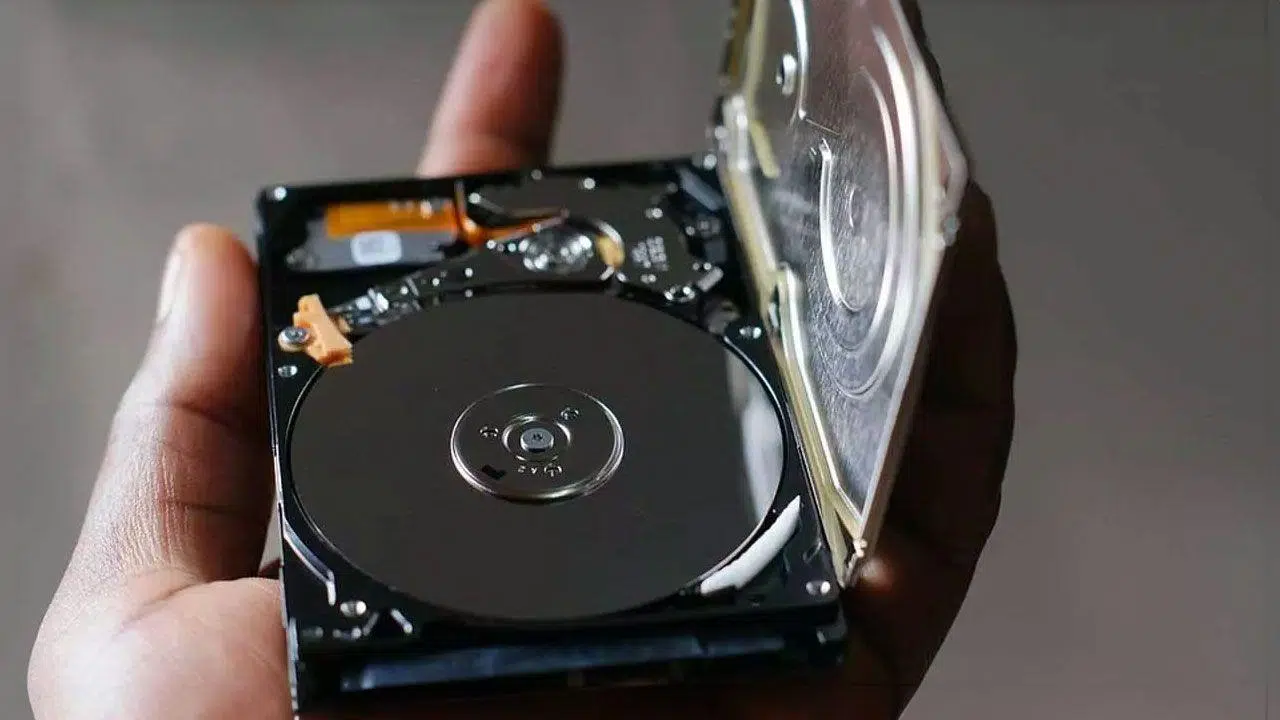
Om din Windows-dator blir långsammare och långsammare och systemet fortsätter att varna dig för att du börjar få slut på utrymme, är du inte ensam. Med daglig användning ackumuleras tillfälliga filer, program du inte längre använder och data, vilket tar upp gigabyte utan att du ens inser det, tills du når en punkt där du inte ens kan uppdatera Windows.
Den goda nyheten är att du kan återställa en betydande mängd lagringsutrymme utan alltför mycket krångel. I den här guiden får du steg för steg se hur du frigör utrymme i Windows 10 och Windows 11 med hjälp av systemets egna verktyg, utan att förlita dig på tredjepartsprogram om du inte vill, och hur du får ut det mesta av varje centimeter av din disk.
Vad är diskutrymme och varför fylls det upp så snabbt?
När vi pratar om diskutrymme syftar vi på den totala lagringskapaciteten på din hårddisk eller SSD , där Windows, dina program, spel och alla dina personliga filer som foton, videor och dokument lagras.
Med tiden fylls detta utrymme inte bara med sådant du avsiktligt sparar, utan även med rester av uppdateringar, tillfälliga filer, gamla säkerhetskopior och program som du inte längre använder . Om du inte rensar upp det då och då kommer disken så småningom att bli nästan full, och problemen kommer att börja.
Det rekommenderas att alltid ha lite ledigt utrymme så att systemet kan fungera smidigt, skapa tillfälliga filer, installera Windows-uppdateringar och undvika extrem diskfragmentering som påverkar prestandan.
På moderna datorer med Windows 10 eller 11 är en bra utgångspunkt att ha en hårddisk med minst 512 GB lagringsutrymme eller att installera en SSD . Prisskillnaden jämfört med 256 GB är vanligtvis liten, och med tanke på storleken på spel, 4K-videor och högupplösta foton nuförtiden kommer det att bespara dig huvudvärk i längden.
Kontrollera först hur mycket utrymme du använder.
Innan du tar bort något på ett överdrivet sätt är det viktigt att kontrollera vad som faktiskt tar upp plats på hårddisken . Detta visar hur mycket utrymme du behöver frigöra och vad du ska fokusera på: personliga filer, stora program, säkerhetskopior etc.
I Windows 10 och Windows 11 kan du göra det inifrån Utforskaren:
- Tryck på Windows-tangenten + E för att öppna Utforskaren och gå till "Den här datorn".
- Leta reda på den enhet du vill kontrollera (vanligtvis C:), där du ser fritt utrymme och total storlek.
- För mer information, högerklicka på hårddisken och välj "Egenskaper" för att se ett användningsdiagram.
Utöver denna översikt visar avsnittet Inställningar > System > Lagring i Windows 10/11 dig mycket visuellt vart utrymmet går: program, dokument, tillfälliga filer, system etc., vilket är mycket användbart för att bestämma var man ska ta genvägar.
Hitta och hantera dina största personliga filer
En stor del av utrymmet på din hårddisk upptas vanligtvis av dina egna filer: videor, foton, musik och stora dokument . Detta är det första du bör kontrollera eftersom du i många fall kan flytta eller ta bort dem utan att det påverkar systemet.
Så här hittar du dessa filer i Windows med Utforskaren:
- öppnar File Explorer från aktivitetsfältet eller med Windows + E.
- I den vänstra panelen, gå till "Den här datorn" och välj mappar som "Videor", "Musik", "Bilder" och "Nedladdningar", vilka vanligtvis är de största.
- I Utforskarens översta fält, gå till "Visa" och välj "Detaljer" för att se storleken och datumet för varje fil.
- Högerklicka på ett tomt område och välj "Sortera efter > Storlek" så att de största filerna visas överst.
På så sätt kan du på några sekunder hitta de stora videorna, installationskopiorna eller ISO-filerna som du kanske inte längre behöver. Radera allt du vet säkert att du inte behöver. Allt du vill behålla men inte använder ofta är en bra idé att flytta till en extern hårddisk eller molnet.
Om du vill ha en ännu tydligare bild av var ditt utrymme tar vägen finns det verktyg som WinDirStat som genererar en visuell karta över din disk som visar vilka mappar som tar upp mest plats. Det är ett gratis och väldigt lätt verktyg som kan hjälpa dig att hitta stora mappar som du inte ens kom ihåg att existerade, även om du bör vara mycket försiktig så att du inte raderar något viktigt för ditt system.
Flytta filer till externa hårddiskar eller molnet.
När du väl har identifierat de tyngsta mapparna är det bästa sättet att frigöra utrymme utan att förlora något viktigt att flytta filer som sällan används till extern lagring eller molntjänster.
Så här överför du foton, videor eller musik till en USB-enhet eller ett SD-kort i Windows:
- Anslut en extern lagringsenhet (minnesenhet, hårddisk, SD-kort) till din dator.
- Öppna File Explorer och gå till mapparna där du har filerna du vill flytta.
- Markera filerna eller mapparna och klicka sedan på klippa I det övre menyfliksområdet eller med Ctrl+X, navigera till den externa hårddisken och välj Fånga eller Ctrl + V.
Detta frigör utrymme på din huvuddisk samtidigt som dina filer fortfarande är tillgängliga när du ansluter den externa disken. Det är också en bra säkerhetskopieringsrutin om din dator får problem eller blir infekterad med skadlig kod.
Om du föredrar att inte förlita dig på fysiska enheter kan du också ladda upp filer som du sällan använder till molntjänster som OneDrive, Google Drive, Dropbox eller iCloud, vilket gör dem tillgängliga var som helst och minskar den lokala diskanvändningen. Om du funderar på att utöka ditt lagringsutrymme på lång sikt kan du också konsultera guider för att uppgradera PC-komponenter.
Ta snabbt bort tillfälliga filer och skräpfiler
Windows samlar på sig alla möjliga tillfälliga filer, cacheminnen och uppdateringsrester som kan uppgå till flera gigabyte med tiden. Att rensa dem regelbundet är ett snabbt sätt att frigöra utrymme.
Det finns flera sätt att göra det, vissa mer direkta och andra mer avancerade, beroende på vilken typ av rengöring du vill göra.
Rensa den temporära mappen med %TMP%
En av de snabbaste metoderna är att direkt radera användarens tillfälliga mapp:
- Öppna Start-menyn och skriv "Springa"eller tryck på Windows + R.
- I fönstret som visas skriver du %TMP% och tryck på "OK".
- En Utforskarmapp öppnas med massor av tillfälliga filer som genereras av applikationer och av systemet.
- Markera allt (Ctrl + A) och radera det med Delete-tangenten.
Innan du gör detta är det en bra idé att stänga alla öppna program för att undvika konflikter. Om några filer används kommer Windows inte att låta dig ta bort dem, men det är okej: hoppa bara över dem och fortsätt med resten. Om ett program behöver en tillfällig fil igen kommer det att återskapa den utan problem. Du kan också komplettera denna rensning genom att använda Windows Terminal-kommandon för avancerade uppgifter.
Använd diskrensningsverktyget i Windows 10 och 11
Förutom mappen %TMP% tillhandahåller Windows specifika verktyg för att ta bort tillfälliga filer, uppdateringsrester, miniatyrbilder och andra onödiga objekt.
I Windows 10 är ett av de bekvämaste alternativen funktionen "Frigör utrymme nu" i inställningarna:
- öppnar konfiguration från Start-menyn (kugghjulsikonen).
- Gå in System > Lagring.
- Scrolla ner och klicka "Frigör utrymme nu".
- Välj de typer av filer du vill ta bort: säkerhetskopior av Windows Update, tillfälliga filer, papperskorg, miniatyrer, cacheminneEtc.
- Klicka på "Ta bort filer" att börja städa.
Windows 10 och 11 inkluderar även det klassiska verktyget Diskrensning :
- Sök efter "Diskrensning" i Start-menyn och öppna programmet.
- Välj den enhet du vill rengöra och vänta på att den ska analyseras.
- Markera rutorna bredvid det du vill ta bort och tryck på "OK".
I det här verktyget är det mycket viktigt att vara uppmärksam på alternativet "Rensa systemfiler" , vilket låter dig ta bort rester av stora uppdateringar och tidigare versioner av Windows som kan ta upp tiotals gigabyte. Undvik dock att radera Windows ESD-installationsfilerna om du vill behålla möjligheten att återställa datorn senare.
Ett bra knep är att köra den här rensningen efter en större Windows-uppdatering , då systemet vanligtvis sparar kopior och gamla filer som inte längre behövs och bara tar upp plats.
Använda verktyget på Windows Server
I servermiljöer finns även den klassiska Cleanmgr.exe (Diskrensning), även om du i äldre versioner av Windows Server först kan behöva aktivera "Skrivbordsupplevelse" från Serverhanteraren och guiden "Lägg till roller och funktioner".
När det är aktiverat kan du starta verktyget från Start > Windows Administrationsverktyg > Diskrensning eller genom att köra "cleanmgr" från sökrutan eller ett kommandotolksfönster. Du kan till och med ange kommandoradsparametrar för att automatisera rensningen av specifika filtyper.
Aktivera förvaringssensorn för att automatisera rengöringen
Om du är för lat för att göra dessa rensningar manuellt, inkluderar Windows 10 och Windows 11 en funktion som heter Storage Sense som tar hand om att ta bort tillfälliga filer, objekt i papperskorgen och annat oanvänt innehåll med jämna mellanrum.
För att aktivera och konfigurera det:
- öppnar konfiguration och gå in System > Lagring.
- Dra i spaken «Förvaringssensor» för att det ska börja fungera.
- Klicka på "Konfigurera eller kör Storage Sense nu" (eller liknande text) för att se avancerade alternativ.
Inom inställningarna kan du välja hur ofta sensorn ska köras (dagligen, veckovis, månadsvis eller bara när utrymmet börjar ta slut) och exakt vad den ska rengöra.
Bland de mest användbara alternativen är:
- automatisk radering tillfälliga programfiler som inte används.
- Töm papperskorgen efter ett visst antal dagar.
- Ta bort innehållet i mappen regelbundet nedladdningar (väldigt användbart om du samlar på dig installationsprogram och filer som du bara behövde en gång).
- Ta bort lokalt innehåll från OneDrive-filer som redan finns i molnet och som du inte har öppnat på ett tag, vilket behåller onlinekopiorna intakta.
När du är klar med att justera allt kan du låta sensorn köras i bakgrunden eller trycka på "Rengör nu" för att omedelbart utföra en fullständig initial rengöring.
Töm papperskorgen och radera filer du inte längre använder.
Det kanske låter självklart, men vi samlar ofta flera gigabyte i papperskorgen utan att inse det. Så länge de finns där fortsätter dessa filer att ta upp diskutrymme , så det är en bra idé att tömma den då och då.
I Windows är det lika enkelt som att högerklicka på papperskorgen- ikonen på skrivbordet och välja "Töm papperskorgen". Om du använder macOS är processen liknande, åtkomlig från papperskorgen-ikonen i Dock.
Utöver papperskorgen är det också en bra idé att då och då kontrollera mappar som Nedladdningar och Dokument för att manuellt radera filer du inte längre behöver: programinstallationsprogram, komprimerade filer du redan har extraherat, duplicerade dokument etc.
I Utforskaren kan du sortera efter storlek eller ändringsdatum för att snabbt hitta de största eller äldsta filerna och avgöra om det är värt att behålla dem.
Avinstallera program och applikationer som du inte använder
Programvaran du installerar över tid kan också ta upp en betydande del av disken, särskilt på datorer som levereras med mycket bloatware förinstallerat av tillverkaren.
Så här avinstallerar du program som du inte längre behöver i Windows 10 eller 11:
- Gå in Inställningar > Appar > Appar och funktioner (i Windows 11 heter det "Installerade appar").
- Sortera listan efter storlek från största till minsta för att se vilka program som tar upp mest plats.
- För varje app du inte använder, markera den (eller klicka på de tre punkterna i Windows 11) och välj "Avinstallera".
Du kommer att upptäcka att många program du inte ens visste fanns installerade. Vissa är testversioner, dubbletter av verktyg eller programsviter som du inte längre använder. Att ta bort all onödig programvara frigör inte bara diskutrymme , utan det kan också förbättra datorns prestanda.
Undvik dock att röra vid program som du inte känner till eller som kan vara avgörande för Windows funktion. Om du är osäker, undersök dem i förväg eller använd ett pålitligt rensningsverktyg som säkert identifierar bloatware.
Justera Systemåterställning så att det inte tar upp så mycket plats
Windows Systemåterställning är mycket användbart för att återställa till ett tidigare tillstånd om en uppdatering eller ett program orsakar problem, men återställningspunkter kan ta upp flera gigabyte om de inte hanteras korrekt.
Så här granskar och begränsar du det utrymme som används av Systemåterställning i Windows 10 och 11:
- Högerklicka på Start-knappen och ange "Systemet".
- I fönstret som öppnas, leta upp och klicka på "Systeminformation" (Det brukar synas på höger sida).
- Klicka på i det nya fönstret "Systemskydd" i den vänstra panelen.
- Välj systemenheten och tryck på "Uppstart".
Där kan du se hur mycket utrymme som reserveras för återställningspunkter och minska den tilldelade procentandelen om den är för stor. Du har också möjlighet att ta bort alla befintliga återställningspunkter , vilket frigör en betydande mängd utrymme på en gång.
Om du väljer att ta bort gamla återställningspunkter är det lämpligt att skapa en ny återställningspunkt från samma flik efteråt för att undvika att säkerhetskopiorna tar slut vid framtida problem.
Inaktivera viloläge för att frigöra gigabyte på enhet C:
I viloläge sparas innehållet i RAM-minnet till en fil som heter hiberfil.sys på systemenheten, vilket gör att du nästan helt kan stänga av datorn och återgå till sitt tidigare tillstånd när du slår på den.
Den här filen kan ta upp flera gigabyte, så om du inte använder viloläge eller om du inte har några problem med klassiskt viloläge är det ett effektivt sätt att frigöra utrymme att inaktivera det.
Så här inaktiverar du viloläge i Windows:
- Sök efter "Kommandotolken" i Start-menyn, högerklicka och välj "Kör som administratör" (eller öppna PowerShell som administratör).
- I fönstret som öppnas skriver du powercfg / viloläge utanför och tryck på Enter.
Om du gör detta raderas hiberfil.sys-filen och frigörs därmed det utrymme den upptog på C:. I gengäld förlorar du möjligheten att försätta datorn i viloläge, även om du fortfarande kan använda normalt viloläge.
Kontrollera virtuellt minne och andra avancerade inställningar
Windows använder det som kallas virtuellt minne , en växlingsfil på disken som fungerar som ett komplement till fysiskt RAM-minne när det tar slut. Systemet hanterar vanligtvis bara storleken på denna fil, vilket i många fall är runt 10 GB.
På datorer med väldigt lite RAM kan Windows öka det utrymmet avsevärt, vilket påverkar tillgängligt lagringsutrymme. Om du har ont om utrymme är det värt att kontrollera dina RAM-inställningar.
- öppnar Inställningar > System och skrolla ner till "Information".
- Klicka på i fönstret som öppnas "Avancerade systeminställningar".
- På fliken "Avancerade alternativ" går du till avsnittet "Prestanda" och klickar på "Miljö".
- Tillbaka i "Avancerade alternativ", tryck på "Förändra" i avsnittet "Virtuellt minne".
Därifrån kan du låta systemet hantera storleken, ställa in en fast storlek eller till och med välja "Ingen växlingsfil" för att frigöra allt det utrymmet, även om det sista alternativet bara rekommenderas om du har mycket fysiskt RAM-minne och vet vad du gör.
Du kan också distribuera växlingsfilen över flera enheter för att minska belastningen på din huvuddisk, men om du inte har en mycket specifik konfiguration är det vanligtvis bäst att låta Windows hantera den automatiskt. Om du är osäker på dina exakta hårdvaruspecifikationer kan du lära dig hur du visar dina datorkomponenter innan du justerar dessa inställningar.
Komprimera och organisera filer du sällan använder
En annan strategi för att minska utrymmet som upptas av filer som du inte behöver öppna ofta är att komprimera dem till ZIP-filer . Windows har stöd för detta format utan behov av ytterligare program.
Så här komprimerar du i Windows:
- Högerklicka på filen eller mappen du vill komprimera.
- Välj "Skicka till > Komprimerad mapp (zip-fil)" (eller "Komprimera till > ZIP-fil" i senare versioner).
- En ny .zip-fil skapas på samma plats.
- När du har kontrollerat att allt finns i ZIP-filen kan du ta bort de ursprungliga filerna eller mapparna för att spara utrymme.
Det är en idealisk lösning för arkivfiler eller gamla projekt som du vill behålla men sällan kommer åt. Dessutom gör ZIP-filer det enkelt att säkerhetskopiera och skicka via e-post eller till molnet.
Undvik att fylla din dator med onödiga program
En av anledningarna till att många datorer får slut på utrymme och inte fungerar som de ska beror på urskillningslös installation av program , ofta nedladdade från otillförlitliga webbplatser eller installerade tillsammans med andra applikationer utan användarens vetskap.
Många av dessa verktyg lovar att "snabba upp Windows", "rensa registret" eller "optimera RAM", men allt de gör är att ta upp utrymme, stjäla resurser och till och med samla in data för att sälja till tredje part. I värsta fall kan de innehålla spionprogram eller annonsprogram.
Om din dator inte är särskilt kraftfull är det klokaste att bara installera de program du faktiskt kommer att använda och skoningslöst avinstallera allt som inte tillför värde. Innan du installerar något, kontrollera alltid att utvecklaren är pålitlig och att du laddar ner från en officiell källa.
I många fall kan de grundläggande rengörings- och underhållsuppgifterna som dessa program utlovar utföras själv med hjälp av inbyggda Windows-verktyg , som du har sett i den här artikeln.
Använd bara bärbara applikationer när du behöver dem ibland.
För verktyg som du bara använder ibland, istället för att installera dem på ditt system, kanske du vill leta efter portabla versioner . Dessa program körs direkt, utan installation, och belamrar inte din disk med spridda filer och registerposter.
På webbplatser som PortableApps hittar du hundratals portabla applikationer som du kan spara på ett USB-minne eller en extern hårddisk och bara köra när du behöver dem. Detta förhindrar att de installeras permanent på ditt system och tar upp plats.
Om du använder dem ganska ofta kan du förvara den samlingen av bärbara program på en extern hårddisk och bara ansluta den när du behöver den, vilket gör din Windows-installation mycket renare och lättare.
När är det vettigt att använda rengöringsverktyg från tredje part
Även om Windows-funktioner kan täcka nästan alla behov, är det i vissa fall vettigt att använda specialiserade underhållsprogram som upptäcker bloatware, dubbletter av filer eller svårfunna rester.
Verktyg som AVG TuneUp och andra liknande lösningar är utformade för att analysera ditt system på djupet, hitta skräpfiler, onödiga program och dubbletter, och låta dig ta bort dem med bara några få klick.
Dessa verktyg integrerar ofta även automatiska programuppdateringsalternativ , startoptimering och andra underhållsfunktioner, vilket kan vara praktiskt om du föredrar en allt-i-ett-lösning, förutsatt att du väljer en ansedd och välkänd leverantör.
I vilket fall som helst, även när du använder verktyg från tredje part, är det lämpligt att ha en tydlig förståelse för de grundläggande koncepten vi har gått igenom: att veta hur mycket utrymme dina personliga filer tar upp, hantera säkerhetskopior, justera systemåterställning och viloläge, och att inte installera programvara bara för sakens skull.
Genom att kombinera dessa tekniker – hantera dina stora filer, utnyttja Windows rensningsverktyg, automatisera med Storage Sense, avinstallera bloatware, kontrollera systemåterställning och viloläge och undvika installation av onödiga program – kan du hålla din Windows 10- eller 11-dator med tillräckligt med utrymme, så att den körs smidigare och utan överraskningar varje gång en ny uppdatering kommer eller du vill installera ett tungt spel eller program.


Index
- 1 Vad är diskutrymme och varför fylls det upp så snabbt?
- 2 Kontrollera först hur mycket utrymme du använder.
- 3 Hitta och hantera dina största personliga filer
- 4 Flytta filer till externa hårddiskar eller molnet.
- 5 Ta snabbt bort tillfälliga filer och skräpfiler
- 6 Aktivera förvaringssensorn för att automatisera rengöringen
- 7 Töm papperskorgen och radera filer du inte längre använder.
- 8 Avinstallera program och applikationer som du inte använder
- 9 Justera Systemåterställning så att det inte tar upp så mycket plats
- 10 Inaktivera viloläge för att frigöra gigabyte på enhet C:
- 11 Kontrollera virtuellt minne och andra avancerade inställningar
- 12 Komprimera och organisera filer du sällan använder
- 13 Undvik att fylla din dator med onödiga program
- 14 Använd bara bärbara applikationer när du behöver dem ibland.
- 15 När är det vettigt att använda rengöringsverktyg från tredje part