- Det är möjligt att installera Windows 11 på datorer som inte stöds med hjälp av registernycklar för att kringgå TPM-, CPU- och andra kravkontroller.
- Microsoft avråder från dessa metoder, varnar för potentiella problem och garanterar inte samma stöd eller stabilitet på utrustning som inte uppfyller specifikationerna.
- Att aktivera TPM via firmware (Intel PTT eller AMD fTPM) i BIOS är oftast det renaste sättet att göra en relativt modern dator kompatibel.
- Att tvinga fram installationen innebär att ta säkerhets- och framtida risker, så i vissa fall kan det vara mer förnuftigt att uppgradera hårdvaran.
Om du har en något äldre dator och har stött på det fruktade meddelandet att "den här datorn kan inte köra Windows 11 " är du inte ensam. Många relativt kraftfulla maskiner har blivit av med datorn på grund av TPM:n, processorn eller krav som i praktiken verkar mer som en artificiell barriär än en verklig nödvändighet för daglig användning.
Situationen är komplicerad eftersom det finns motsägelsefulla handledningar, föråldrade knep och oklara metoder på internet : vissa innebär att man manipulerar registret, andra använder modifierade ISO-filer, ytterligare andra förlitar sig på mirakulösa externa verktyg ... och i slutändan vet man inte vad som är säkert, vad som kommer att fungera år 2026 och vad som är bäst att undvika om man värdesätter sin Windows-installation och sina data.
Officiella krav för Windows 11 och varför din dator "inte är kompatibel"
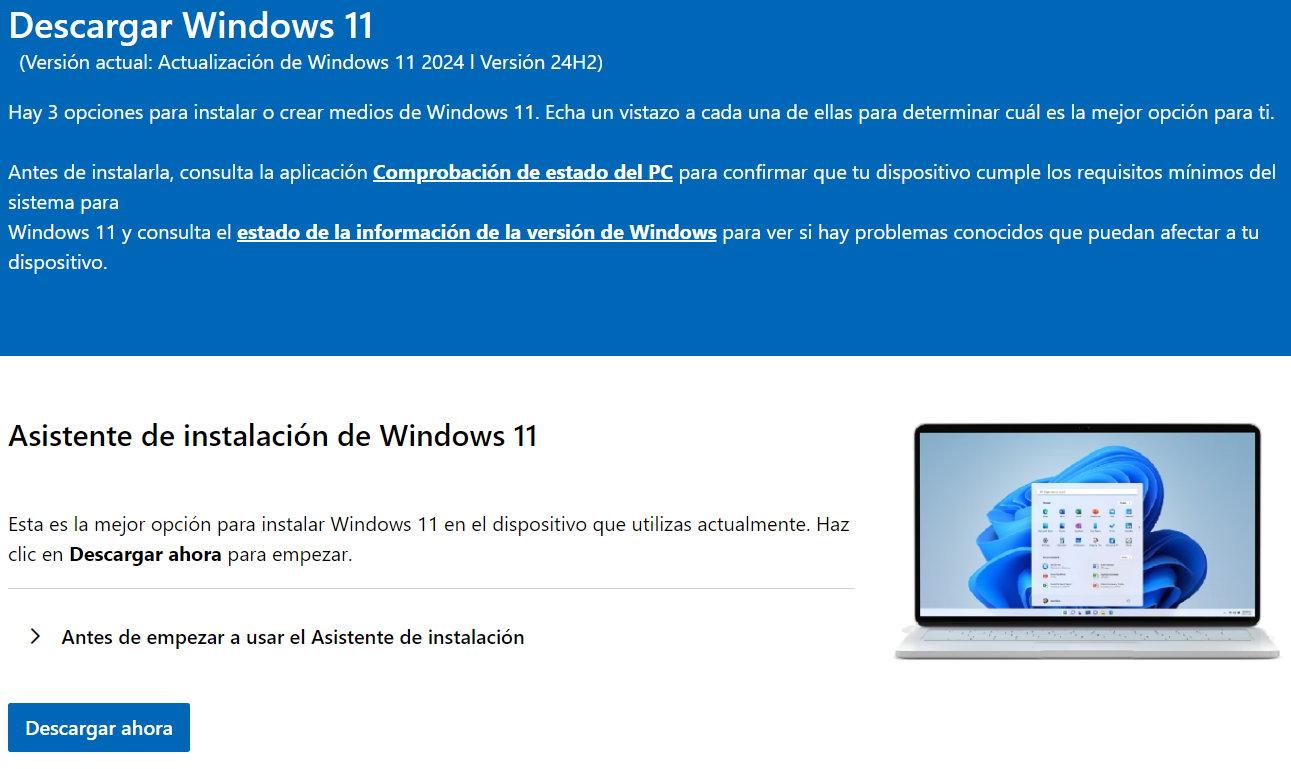
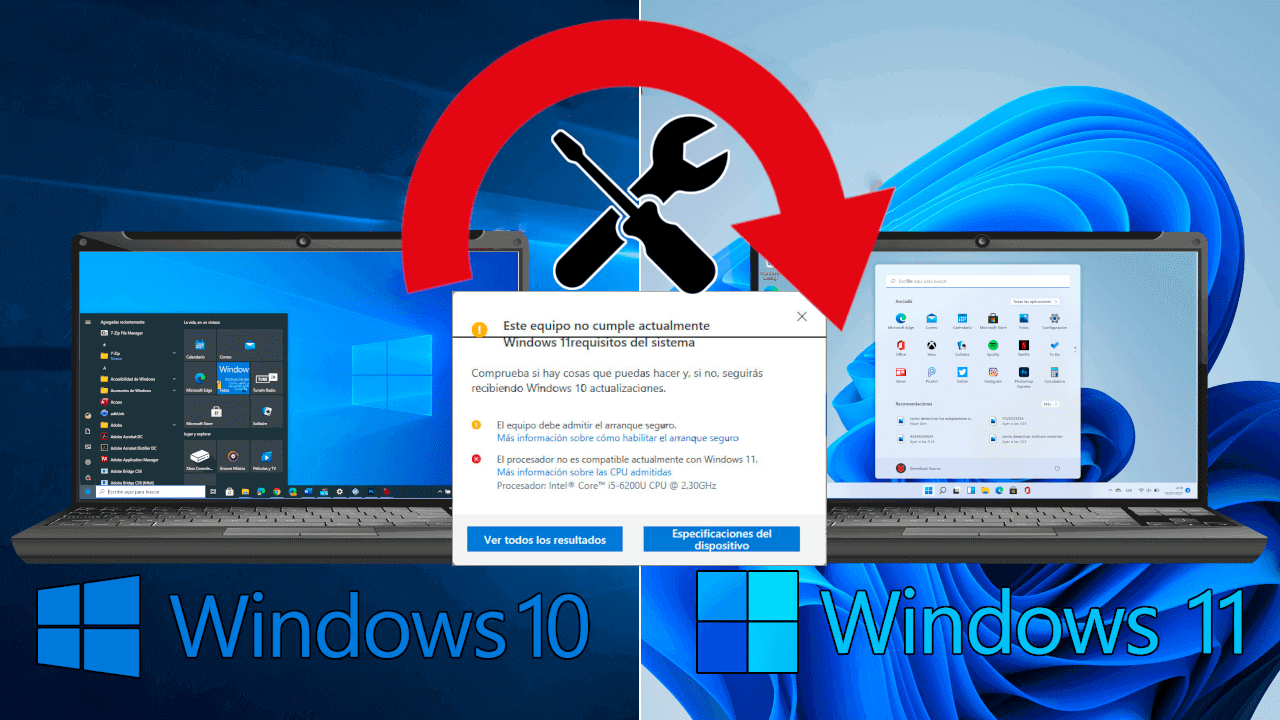
Microsoft sätter en rad officiella minimikrav för att installera Windows 11 , och problemet är att många datorer som fungerar perfekt med Windows 10 utelämnas på grund av mycket specifika detaljer:
- TPM 2.0 (Trusted Platform Module) eller, som minimum, TPM 1.2 för vissa installationsscenarier.
- säkra Boot aktiverat i BIOS/UEFI.
- Lista över kompatibla processorerrelativt moderna processorer, vilket utelämnar många modeller som har mer än tillräckligt med prestanda.
- En viss mängd RAM och lagring minimikrav som de flesta moderna datorer uppfyller.
För att kontrollera om du uppfyller alla dessa krav rekommenderar Microsoft att du använder verktyget PC Health Check , som visar om din dator är kvalificerad eller inte. Om du föredrar att inte ändra något kan du också prova Windows 11 utan att installera det.
Den officiella dokumentationen erkänner dock att de inte rekommenderar att installera Windows 11 på datorer som inte stöds , men att det är möjligt att göra det med vissa risker. Med andra ord täcker Microsoft sina kostnader, men låter dig tvinga fram installationen på egen risk.
Det är viktigt att komma ihåg att enligt Microsoft kan en mycket gammal dator uppleva stabilitets-, kompatibilitets- eller säkerhetsproblem , och i sådana fall förbehåller de sig rätten att hålla inne support. Detta inkluderar potentiella drivrutinsproblem, funktioner som inte fungerar lika bra eller till och med möjligheten att vissa nya funktioner kan kräva TPM 2.0 i framtiden.
Det viktiga att veta är att även om din dator inte klarar det officiella filtret är det fortfarande tekniskt möjligt att installera eller uppgradera till Windows 11 , antingen från själva Windows 10-skrivbordet eller genom mer avancerade metoder som avbildningar eller anpassade installationsmedia.
Officiella metoder för att installera Windows 11 enligt Microsoft
Innan vi börjar mixtra med registret eller hoppa över kontroller är det värt att granska de officiella installationsmetoderna för Windows 11 som dokumenterats av Microsoft. Dessa är desamma för både kompatibla datorer och de du kanske vill "tvinga fram" senare:
- Windows Update från Inställningar (det rekommenderade alternativet).
- Installationsguiden för Windows 11, nedladdad från Microsofts webbplats.
- Medieskapande verktyg för att generera en installations-USB eller DVD.
- Installation med hjälp av bild med hjälp av DISM eller tredjepartsverktyg (mer avancerade).
Det rekommenderade tillvägagångssättet för de flesta användare är att vänta på att Windows Update ska erbjuda uppdateringen . Om du går till Start > Inställningar > Uppdatering och säkerhet > Windows Update > Sök efter uppdateringar, bör Windows 11 visas på en kompatibel dator när den är redo för din enhet.
Men på en dator som inte stöds, även med en uppdaterad Windows 10-installation, kommer Windows Update aldrig att visa Windows 11 , eller bara i mycket specifika scenarier. Det är då installationsguiden för Windows 11 eller användning av manuella installationsmedia kommer in i bilden .
Microsoft klargör att andra metoder för att installera Windows 11 (installationsguide, installationsmedia, avbildningar etc.) inte rekommenderas om inte teknisk support instruerar dig att göra det. De beskriver dock också hur man tvingar fram uppgraderingen på datorer som inte uppfyller alla krav, med hjälp av registernycklar för att kringgå vissa begränsningar.
När det gäller datorer som är inkompatibla på grund av TPM eller processorn nämner den officiella dokumentationen uttryckligen ett registervärde som låter dig kringgå TPM 2.0 och kontroller för CPU-familj/modell. Detta kommer att vara en av hörnstenarna i de metoder du kommer att se senare.
Hur installationsguiden för Windows 11 faktiskt fungerar
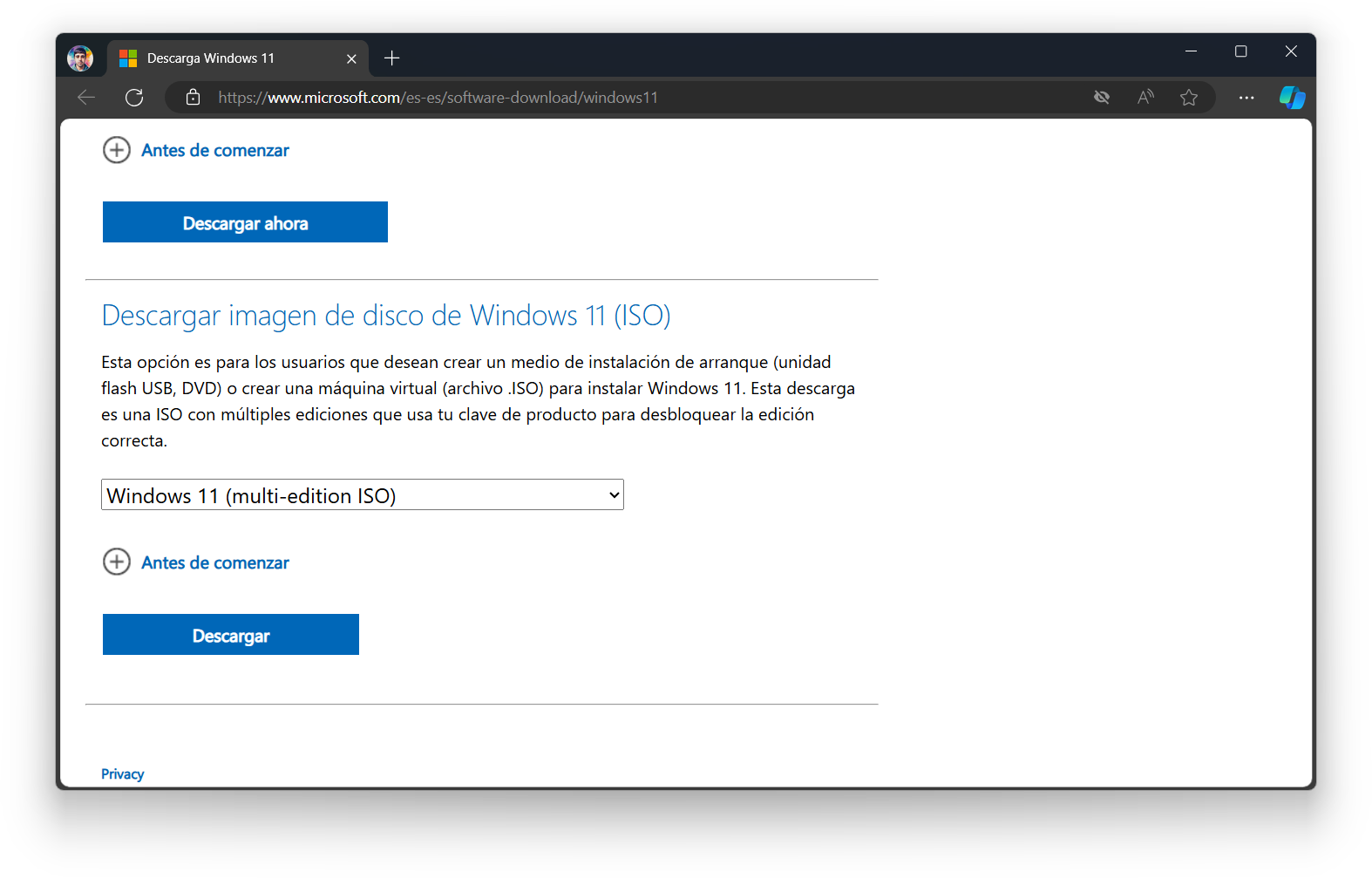
En av de mest förvirrande aspekterna är hur installationsassistenten för Windows 11 fungerar . Många tror att det är en sorts "direkt installation", när det i själva verket är ett verktyg som utför två separata kompatibilitetskontroller.
Å ena sidan utför assistenten en första kontroll innan den laddar ner något . Om den vid denna tidpunkt upptäcker att din dator inte uppfyller viktiga krav (TPM, CPU, etc.), visar den det typiska meddelandet att Windows 11 inte kan installeras och lämnar det därhän, utan att ens ladda ner ISO-filen.
Om du övervinner det första hindret laddar guiden ner Windows 11-avbildningen från Microsofts servrar, packar upp den till en tillfällig mapp på din C-enhet och kör sedan setup.exe-filen från den mappen . Det är i detta skede som ytterligare en uppsättning kontroller träder i kraft, i själva Windows 11-installationsprogrammet.
Många handledningar förklarar bara hur man kringgår begränsningarna för setup.exe med hjälp av registernyckeln MoSetup , men de förbiser det faktum att installationsguiden utför sitt eget filter i förväg, så du kommer fortfarande att se kompatibilitetsfelet även om du har rört registret i fel sökväg.
Den praktiska konsekvensen är att om du bara använder det "klassiska" MoSetup-knepet, kommer installationsguiden fortfarande att blockera uppdateringen initialt . Du måste också ändra en annan del av registret för att kringgå eller lätta på den initiala kontrollen, så att du kan köra setup.exe med lättade begränsningar.
Detta beteende förklarar varför vissa personer svär på att registerknepet fungerar, medan andra misströstar eftersom de får meddelandet "PC stöds inte" upprepade gånger. Nyckeln är att förstå att det finns två olika verifieringsnivåer , och du måste konfigurera båda om du vill uppdatera direkt från skrivbordet med hjälp av Microsoft-assistenten.
Grundläggande knep: tillåt uppdateringen på enheter utan TPM 2.0 eller en processor som stöds
Microsoft har officiellt dokumenterat en metod för att tillåta uppgradering till Windows 11 på datorer som inte följer TPM 2.0 eller vars processor inte finns med på listan över stödda processorer . Denna lösning innebär att man skapar eller ändrar en specifik nyckel i registret:
- Registreringsväg: HKEY_LOCAL_MACHINE\SYSTEM\Setup\MoSetup
- NamnTillåt uppgraderingar med TPMO eller CPU som inte stöds
- TipoREG_DWORD (32 bitar)
- valor: 1
För att tillämpa detta måste du öppna Registereditorn (regedit) , klistra in sökvägen i redigerarens adressfält och kontrollera om posten AllowUpgradesWithUnsupportedTPMOrCPU finns. Om den inte gör det, skapa den som ett 32-bitars DWORD-värde och sätt dess värde till 1.
Efter att du stängt redigeraren och startat om datorn, låter den här tangenten dig teoretiskt kringgå den strikta TPM 2.0-kontrollen (som endast kräver TPM 1.2) och verifieringen av att din processor finns med på den officiella listan över processorer som stöds. Med andra ord öppnar den dörren för att Windows 11 ska kunna installeras på fler datorer, samtidigt som en lägsta säkerhetsnivå bibehålls.
Dokumentationen varnar tydligt: att ändra registret kan orsaka allvarliga problem om det görs felaktigt , och till och med tvinga dig att installera om Windows. Detta är inte ett spel, så det är lämpligt att säkerhetskopiera dina data och, om möjligt, skapa en systemåterställningspunkt eller avbildning ifall du behöver återgå till ett tidigare tillstånd.
Denna ändring i MoSetup utnyttjas vanligtvis när du uppdaterar genom att starta setup.exe från installationsmedia , eller när du startar installationsprogrammet från skrivbordet istället för att använda installationsguiden. Men som du såg tidigare räcker det inte för att lura guiden i dess första kontrollomgång.
Microsoft påpekar också en viktig poäng: den här installationsmetoden på datorer som inte uppfyller alla krav kommer inte att hindra systemet från att starta, men den kan påverka stabiliteten och mottagandet av framtida uppdateringar . I praktiken fortsätter de flesta användare att få patchar, men det är något du bör överväga som en möjlighet.
Avancerad lösning: hoppa över ALLA kontroller från guiden
För de som vill uppgradera med den officiella installationsguiden utan att bränna ett USB-minne eller använda verktyg från tredje part , finns det ett ytterligare steg som ofta avgör om det blir framgångsrikt eller frustrerande.
Utöver nyckeln i MoSetup är det nödvändigt att skapa en extra nyckel i HKEY_LOCAL_MACHINE\SYSTEM\Setup som heter LabConfig . Inom denna nya nyckel läggs flera DWORD-värden till för att inaktivera specifika installationskontroller:
- Bypass TPMCheck = 1
- BypassSecureBootCheck = 1
- Bypass RAMCheck = 1
- BypassCPUCheck = 1
Med dessa inställningar aktiverade instruerar du installationsprocessen att ignorera TPM-, säker start-, minnes- och processorbegränsningar när din dator kontrolleras. Detta påverkar både den initiala guidekontrollen och den kontroll som utförs av setup.exe efter att ISO-filen har laddats ner.
Den faktiska proceduren som har fungerat för många användare kan sammanfattas enligt följande: först skapar eller justerar du MoSetup-nyckeln för att tillåta uppdateringar med "ogiltig" CPU eller TPM, sedan skapar du LabConfig-nyckeln med motsvarande Bypass-värden, startar om och slutligen kör du installationsguiden för Windows 11 igen.
Genom att göra det korrekt kommer assistenten att sluta visa meddelandet "Den här datorn kan inte köra Windows 11", ladda ner avbildningen, köra setup.exe automatiskt och du kommer att kunna uppgradera samtidigt som du behåller dina filer, program och inställningar , utan att behöva kämpa med ISO-brännare eller program som Rufus.
Det är värt att komma ihåg att dessa metoder är baserade på verkliga användarupplevelser och Microsoft-dokumentation , men de är fortfarande inte den rekommenderade metoden. I en professionell miljö, eller om din utrustning är avgörande för ditt arbete, kanske det inte är klokast att inaktivera alla dessa kontroller lätt.
Uppgradering kontra ren installation på datorer som inte stöds
När du har installationsmediet eller tillgång till Windows 11-installationen har du två huvudalternativ för att installera systemet på din dator som inte stöds:
- Uppgradera från Windows 10 köra installationsprogrammet från själva skrivbordet.
- Starta från USB/DVD eller skapat medium att göra en ren installation.
När du uppgraderar från Windows 10 genom att starta installationsprogrammet kan du välja flera alternativ: en fullständig uppgradering som bevarar personliga filer, program och inställningar (det bekvämaste för de flesta), ett läge som bara behåller personliga data men inte program eller inställningar, eller en helt ren installation som raderar allt och lämnar Windows 11 som om det vore helt nytt.
Om du väljer en ren installation genom att starta från media , tänk på att installationsprogrammet inte kommer att bevara något från den tidigare installationen: inte dina dokument, dina program eller dina Windows 10-inställningar. Det är idealiskt för att börja från början, men det kräver en säkerhetskopia och lite tålamod för att installera om allt.
Microsoft betonar själva en viktig punkt: innan du väljer att starta från media på en dator som inte stöds bör du kontrollera att du uppfyller åtminstone TPM 1.2-kraven och acceptera att installationsprogrammet inte kontrollerar om din processor finns med på den officiella listan eller om du har TPM 2.0. Detta förstärker idén att ansvaret helt och hållet ligger hos dig.
Ett annat avancerat alternativ, främst avsett för administratörer och erfarna användare, är att tillämpa en Windows 11-avbildning direkt på disken med hjälp av DISM eller tredjepartsverktyg . I det här fallet hoppas vissa kontroller, som TPM 2.0 och processorlistan, automatiskt över, och systemet startar utan att gå igenom den traditionella installationsguiden.
Den här sista metoden är särskilt användbar om du vill klona konfigurationer, distribuera flera maskiner eller återställa ett system till en tidigare förberedd avbildning . Det kräver dock att du vet exakt vad du gör, eftersom ett fel när du tillämpar avbildningen kan göra systemet oanvändbart tills du utför en ren ominstallation.
Verkliga konsekvenser av att hoppa över TPM 2.0-kravet
En av de vanligaste frågorna är vad som händer om man medvetet ignorerar TPM 2.0-kravet och tvingar fram installationen av Windows 11 på en dator utan den här modulen, eller med en äldre version. I praktiken kommer systemet att starta och fungera, men det finns viktiga nyanser.
Å ena sidan, utan TPM 2.0 (eller åtminstone TPM 1.2 aktiverat) kommer du att förlora eller se begränsade vissa säkerhetsfunktioner som är beroende av detta chip, till exempel vissa avancerade krypteringsfunktioner, säker nyckellagring, mätt start och skydd mot firmware-baserade attacker.
Dessutom varnar Microsoft för att de på enheter som inte uppfyller minimikraven inte kan garantera samma stabilitetsnivå eller fullständig åtkomst till alla uppdateringar. I praktiken fortsätter många användare att få säkerhetsuppdateringar och nya versioner, men det finns en risk att uppdateringar vid någon tidpunkt kan begränsas på dessa enheter.
Det finns också en framtidssäkrande komponent: fler funktioner och applikationer förväntas förlita sig på TPM 2.0 med tiden, antingen för att skydda känsliga data eller för att validera systemintegritet. Att ignorera detta krav idag kan göra vissa framtida funktioner otillgängliga eller kräva lösningar för att fungera.
Med det sagt har många användare installerat Windows 11 på datorer utan TPM 2.0 och har inte upplevt några allvarliga problem i daglig användning , särskilt om hårdvaran är någorlunda modern. Det beror till stor del på hur du använder datorn och hur mycket du värdesätter hårdvarubaserad säkerhet.
När det gäller bekvämlighet, om din dator redan börjar bli föråldrad eller om du planerar att uppgradera på medellång sikt, kan det vara mer värt att uppgradera din plattform till en som inkluderar TPM 2.0 som standard, snarare än att lägga ner ansträngning på att tvinga fram en installation som alltid kommer att vara lite "mot strömmen".
Är det värt att köpa eller aktivera en TPM 2.0 för att installera Windows 11?
Ett annat vanligt scenario är att användaren upptäcker att deras moderkort har en kontakt för en TPM 2.0-modul eller att de kan aktivera en motsvarande funktion i BIOS (som Intel PTT eller AMD fTPM), och är osäker på om de ska köpa modulen eller helt enkelt byta plattform.
På relativt moderna moderkort, som många med Z370, B450, X470 och liknande chipset, finns det vanligtvis en firmware-baserad TPM integrerad i själva processorn eller chipsetet . På moderna Intel-processorer kallas det PTT (Platform Trust Technology), och på AMD-processorer kallas det vanligtvis fTPM. Genom att aktivera det i BIOS kan systemet upptäcka TPM 2.0 utan att behöva köpa något ytterligare.
Det typiska scenariot involverar en användare med en kraftfull processor (till exempel en Core i7 8700K) och ett spelmoderkort som, när kompatibilitetsverktyget körs, får felmeddelandet "ej lämplig för Windows 11" eftersom TPM inte aktiverades via firmware . Efter att ha sökt i BIOS-alternativen (ibland på flikarna Kringutrustning, Säkerhet eller liknande) och aktiverat Intel PTT, uppfyller deras dator plötsligt alla krav.
I dessa fall är den bästa lösningen helt klart att aktivera PTT eller fTPM från BIOS om ditt moderkort erbjuder det. Det är det "rena" sättet att uppfylla Windows 11-kraven utan att spendera extra pengar eller tillgripa registerknep.
Att köpa en fysisk TPM 2.0-modul för att ansluta till moderkortet är ett alternativ, men det är inte alltid värt det . Priserna har fluktuerat över tid, och på många moderkort gör firmware-baserat TPM-stöd denna kostnad onödig. Dessutom måste du se till att modulen är kompatibel med just din moderkortsmodell, eftersom inte alla TPM-kontakter är standardiserade.
Om din hårdvara redan håller på att bli föråldrad eller om du planerar att uppgradera snart, kan du istället för att investera i en fysisk modul överväga att uppgradera direkt till en nyare plattform som integrerar TPM 2.0 och officiellt stöd för Windows 11. I längden blir det en mer robust lösning, bättre förberedd för framtida förändringar.
I slutändan handlar beslutet om att balansera faktorer: kostnaden för en modul eller ett plattformsbyte, ditt faktiska behov av Windows 11, vikten du lägger vid hårdvarubaserad säkerhet och tryggheten i att ha en officiellt stödd konfiguration kontra att förlita sig på "patchar" och registerförbigångar.
Efter att ha granskat de officiella alternativen, registerknepen och konsekvenserna av att använda eller inte använda TPM 2.0, är det tydligt att det är möjligt och relativt enkelt att installera Windows 11 på en dator som inte stöds om man vet var man ska leta. Det innebär dock alltid att man tar en del av den risk som Microsoft försöker undvika med sina krav, och som varje användare måste bedöma baserat på sin dator och hur de använder den dagligen.