- LM Studio låter dig köra avancerade språkmodeller lokalt med ett enkelt grafiskt gränssnitt och är kompatibelt med optimerade format som GGUF.
- För bra prestanda rekommenderas en modern processor med AVX2, minst 16 GB RAM och, på Mac, en Apple Silicon-processor.
- Kombinationen av chatt, RAG, utvecklarläge och systemprompt ger stor kontroll över modellens beteende och användningen av anpassade dokument.
- Att köra LLM på din dator ger integritet, autonomi och anpassningsmöjligheter som är svåra att matcha med rent molnbaserade tjänster.
Generativ artificiell intelligens är inte längre enbart stora företags domän , och idag kan vem som helst experimentera med avancerade språkmodeller direkt från sin egen dator. Tack vare verktyg som LM Studio är det möjligt att chatta med ChatGPT-liknande modeller, skapa sammanfattningar, analysera dokument eller generera texter utan att förlita sig på molnet eller exponera sina data för tredje part.
Om du har undrat hur man installerar LM Studio på Windows eller Mac och vad du behöver för att det ska fungera smidigt på en vanlig hemdator, ger den här guiden en komplett genomgång: krav, steg-för-steg-installation, nedladdning av modeller, användning av chattläge, RAG för att arbeta med dina privata dokument och avancerade alternativ för att få ut det mesta av din hårdvara.
Vad är LM Studio och varför är det värt att använda lokalt?
LM Studio är ett skrivbordsprogram utformat för att enkelt köra språkmodeller (LLM) på din egen dator, med hjälp av ett tydligt grafiskt gränssnitt och utan att behöva skriva kommandon i terminalen. Det låter dig ladda ner modeller, läsa in dem i minnet och interagera med dem som om du använde en onlinechatt, med fördelen att allt sker på din dator.
Den största skillnaden jämfört med att använda rena kommandoradsverktyg som llama.cpp, KoboldAI eller andra liknande alternativ är användarvänligheten. Istället för att kämpa med argument, sökvägar och skript presenterar LM Studio välorganiserade menyer och sektioner: fliken Modeller, fliken Chatt, Inställningar, Utvecklarläge etc., vilket gör det idealiskt för mindre tekniska användare eller de som vill komma rakt på sak.
En annan viktig fördel med LM Studio är att det fungerar med GGUF-modeller , en allmänt använd standard optimerad för lokal exekvering på både CPU och GPU. Detta leder till bättre prestanda, lägre minnesförbrukning och kompatibilitet med en bred katalog av modeller som LLaMA, Mistral, Falcon, Granite och andra som finns tillgängliga i populära repositories.
Eftersom det fungerar lokalt erbjuder LM Studio en betydande integritetsfördel : dina texter och de dokument du använder för att ställa frågor finns kvar på din dator. Du behöver inte skicka känslig information till molnet, vilket gör det till ett idealiskt alternativ för att hantera kontrakt, interna rapporter, akademiska anteckningar eller annat känsligt innehåll.
Oavsett om du är utvecklare, student eller helt enkelt en nyfiken person som vill experimentera med AI , kombinerar LM Studio det bästa av två världar: användarvänlighet för vardagliga uppgifter och avancerade funktioner (utvecklarläge, lokalt API, genereringsparametrar etc.) för de som vill ha större kontroll över modellernas beteende.
Systemkrav på Windows och Mac innan installation av LM Studio
Innan du laddar ner LM Studio är det viktigt att kontrollera att din dator uppfyller vissa minimikrav , särskilt om du vill ha en smidig upplevelse och undvika ständiga krascher och oändlig väntan. De två viktigaste komponenterna är processorn (CPU) och RAM-minnet.
På en Windows-dator rekommenderas minst 16 GB RAM för att köra medelstora spel smidigt. Med 8 GB kan du experimentera med mindre spel och utföra grundläggande tester, men du kommer att märka begränsningar i hastighet och storleken på spelen du kan ladda. Saker och ting förbättras avsevärt med 16 GB, och 32 GB eller mer är ännu bättre för större spel.
Angående processorn i Windows är det viktigt att den stöder AVX2-instruktioner . De flesta moderna Intel- och AMD-processorer stöder det, men det är en bra idé att kontrollera. För att göra detta kan du göra följande:
- Öppna verktyget "Systeminformation" från Windows (du kan söka efter det från Start-menyn).
- Leta reda på avsnittet "Processor" och skriv ner hela namnet på din processor.
- Gå till Intels ARK-webbplats eller tillverkarens specifikationssida. (AMD eller andra) och sök efter din processor med dess exakta namn.
- I blocket av teknologier eller instruktionsutökningar Kontrollera om AVX2 finns med i listan. Om så är fallet är du säker på att använda LM Studio med bra prestanda.
På Mac-datorer är situationen något annorlunda, men på sätt och vis enklare . LM Studio är optimerad för datorer med Apple Silicon-processorer : M1, M2, M3, M4 och deras varianter. Dessa chip erbjuder utmärkt prestanda med lokala modeller och låg strömförbrukning, vilket gör dem till en starkt rekommenderad plattform för den här typen av uppgifter.
Om du har en äldre Mac med en Intel-processor är LM Studio inte det bästa alternativet eftersom dess stöd är inriktat på Apple Silicon. För dessa maskiner är ett mycket intressant alternativ Msty, ett annat verktyg som låter dig köra LLM-modeller lokalt och är bättre lämpat för den arkitekturen. Hur som helst, om du har en Mac med ett M1-chip eller senare är LM Studio ett säkert kort.
Förutom CPU och RAM är en dedikerad GPU eller den som är integrerad i Apple Silicon bra , särskilt om du vill snabba upp textgenereringen. LM Studio kan utnyttja dessa resurser för att leverera svar på några sekunder. Du behöver också tillräckligt med diskutrymme, eftersom varje modell kan variera från några hundra MB till flera GB.
Ladda ner och installera LM Studio på Windows och Mac steg för steg
När du har verifierat att din dator uppfyller minimikraven är nästa steg att ladda ner installationsprogrammet från den officiella LM Studio-webbplatsen. Processen är mycket likartad på Windows och macOS, med små skillnader i hur filen körs.
För att börja, gå till den officiella LM Studio-webbplatsen (lmstudio.ai) och leta reda på nedladdningssektionen. Du hittar versioner för Windows, macOS och till och med Linux. Välj bara den som passar ditt operativsystem.
I Windows kommer filen du laddar ner att vara en typisk körbar fil eller installationsfil . Välj en praktisk mapp, till exempel Skrivbord eller Nedladdningar, så att du enkelt kan hitta den senare. Om du använder webbläsare som Edge eller Chrome, kontrollera nedladdningsfältet ifall webbläsaren har blockerat filen av säkerhetsskäl eftersom det är en körbar fil.
På macOS kommer nedladdningen vanligtvis som en .dmg-fil eller liknande . Precis som i Windows sparar du filen i en lättillgänglig mapp. När den har laddats ner dubbelklickar du för att montera den och drar LM Studio-ikonen till mappen Program när du uppmanas att göra det.
På båda systemen är installationsguiden för LM Studio ganska enkel . I Windows dubbelklickar du på installationsprogrammet och följer guidens steg: acceptera licensen, välj installationsmappen och det är ungefär allt. Du kan lämna alla alternativ med standardinställningarna om du inte vill komplicera det.
Under processens gång föreslår LM Studio vanligtvis att man laddar ner en standardmodell , vanligtvis en lättviktig modell som Llama 3.2 1B från Meta eller en liknande grundmodell, så att du kan börja chatta utan att behöva söka efter något annat. Många installationer föreslår också att man laddar ner populära modeller som DeepSeek R1.
När installationen är klar kan du markera rutan för att öppna LM Studio direkt eller hitta programmet från Start-menyn i Windows eller från Launchpad och Program på Mac. Den första starten kan ta lite längre tid än vanligt, eftersom programmet förbereder vissa interna inställningar.
Första lanseringen av LM Studio och utforskning av gränssnittet
När du öppnar LM Studio för första gången ser du ett rent gränssnitt utformat så att vem som helst kan orientera sig på bara några minuter. En välkomstskärm visas vanligtvis, och beroende på hur du installerade den kommer en förvald mall att vara tillgänglig för att börja testa chatten.
Som standard laddar LM Studio modellen du installerade under den första installationen . Den här modellen är vanligtvis liten och kräver inte mycket RAM, vilket är perfekt för att verifiera att allt fungerar korrekt innan du laddar ner större modeller som kan belasta din hårdvara.
I sidofältet hittar du viktiga avsnitt som "Modeller", "Chatt" och inställningar . Från "Modeller" kan du söka, ladda ner och hantera tillgängliga modeller; från "Chatt" har du en konversationsupplevelse med den aktiva modellen; och i inställningsområdet hittar du avancerade parametrar, utvecklarläge och andra alternativ.
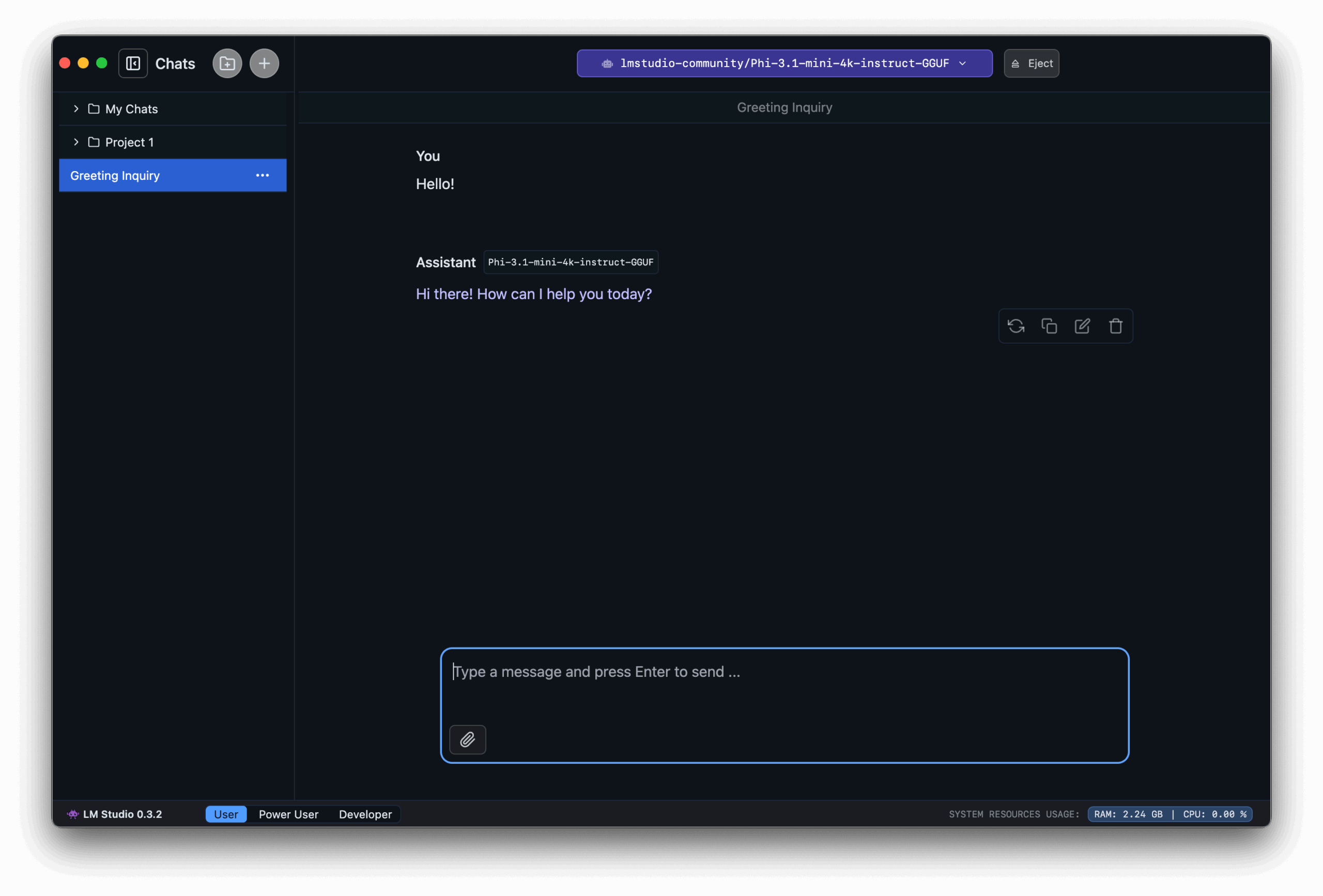
En av de stora fördelarna med LM Studio är att du kan kommunicera med modellen på vilket språk du vill , inklusive spanska (Spanien), utan problem. Skriv bara ditt meddelande eller din fråga i textrutan och tryck på Enter för att modellen ska börja generera ett svar.
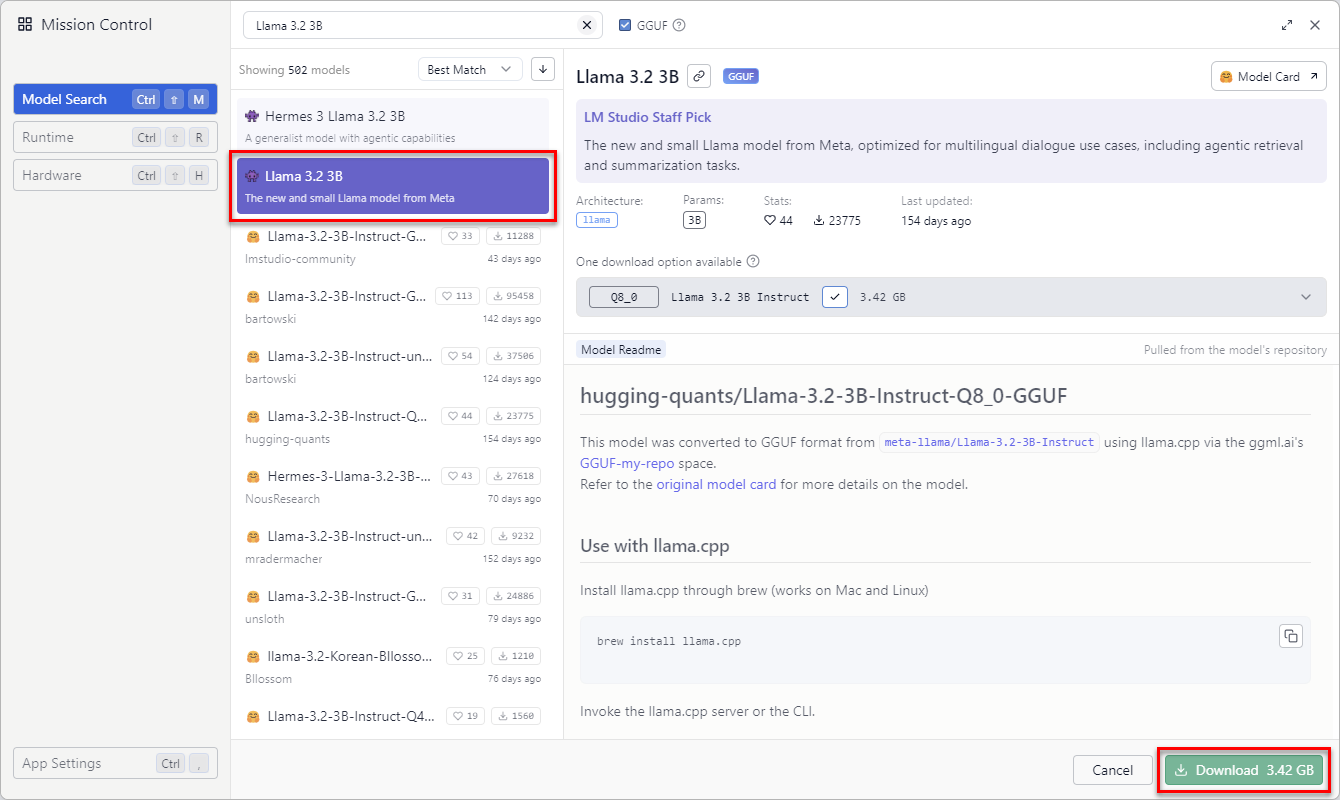
Förutom den förinstallerade modellen kan du söka efter andra modeller direkt från applikationen genom att klicka på sökikonen (vanligtvis representerad av ett förstoringsglas) i modellsektionen. Där ser du listor som IBMs Granite och andra alternativ från olika familjer (LLaMA, Mistral, Falcon, etc.).
Hur man laddar ner och ändrar modeller i LM Studio
För att få ut det mesta av LM Studio, begränsa dig inte till standardmodellen ; det roliga ligger i att kunna prova olika LLM:er, jämföra dem och välja den som bäst passar dina behov: kreativt skrivande, att förklara koncept, teknisk analys, etc.
På fliken ”Modeller” ser du en sökfält och en lista över tillgängliga modeller . Du kan ange namnet på den familj du är intresserad av (till exempel Mistral 7B, LLaMA 2 eller en specifik variant), så visar LM Studio dig de kompatibla alternativen i GGUF-format, redo för nedladdning.
När du hittar en modell som passar dig klickar du på den för att se dess versioner. Olika varianter visas vanligtvis beroende på storlek och kvantiseringsnivå (vilket påverkar minnesförbrukning och svarskvalitet). Den senaste eller rekommenderade versionen visas vanligtvis högst upp i listan.
Se till att du väljer rätt version för din hårdvara : om du har lite RAM kan du vara intresserad av en mindre eller mer kvantiserad version; om du har gott om resurser kan du välja tyngre varianter som generellt erbjuder bättre textkvalitet.
För att starta nedladdningen, tryck helt enkelt på knappen "Ladda ner" . Du kommer att se en förloppsindikator som anger nedladdningsstatusen; tiden det tar beror på både filstorleken och din internetanslutningshastighet. När den är klar kommer modellen att finnas tillgänglig i din lista.
För att använda någon av de modeller du har laddat ner, gå till fliken "Chatt" . Högst upp finns det vanligtvis en rullgardinsmeny som "Välj en modell att chatta med" där du kan välja bland alla installerade modeller. Välj den du vill prova, och från och med då genereras chattsvar av den specifika modellen.
Var inte rädd för att ladda ner flera modeller för att jämföra deras prestanda : vissa kommer att vara snabbare men mindre exakta, andra långsammare men mycket detaljerade. Kom dock ihåg att varje modell tar upp diskutrymme och förbrukar RAM och CPU, så det är en bra idé att se över vilka du faktiskt använder och ta bort de du inte behöver.
Använda chatten, praktiska exempel och styra grundläggande parametrar
Chattsektionen i LM Studio är där du kommer att spendera större delen av din tid , eftersom det är den naturliga ingångspunkten för att interagera med modeller. Det fungerar ungefär som en traditionell chatt: du skriver ett meddelande, trycker på Enter och får ett svar genererat av den lokala modellen.
Ett mycket enkelt exempel att börja med kan vara att fråga modellen om själva verktyget , med något i stil med: "Vad är LM Studio och vad är det till för?". Om några sekunder bör du se hur modellen förklarar att det är en applikation för att köra språkmodeller lokalt, utan att behöva ansluta till molntjänster, perfekt för experiment, utveckling eller inlärningsuppgifter.
I LM Studios inställningar hittar du parametrar som i hög grad påverkar stilen på dina svar . En av de viktigaste är temperatur: låga värden (till exempel 0.1-0.3) ger mer nyktra, sammanhängande och repeterbara svar; höga värden (0.8-1.0) genererar mer kreativa och varierade texter, även om de också medför en större risk för osammanhängande texter eller misstag.
Andra vanliga parametrar är Top-K och Top-P , som styr hur många ord- eller tokenalternativ som beaktas vid varje generationssteg. Genom att justera dessa kan du leka med balansen mellan precision och mångfald: mer restriktiva värden gör svaret mer "stelt" och fokuserat, medan bredare värden öppnar dörren för mer fantasifulla svar.
Du kan också ändra det maximala antalet tokens som ska genereras och det maximala sammanhanget , det vill säga längden på svaren och hur mycket tidigare konversation eller inmatad text som modellen tar hänsyn till. Att öka dessa gränser förbättrar vanligtvis konsekvensen i långa dialoger eller omfattande sammanfattningar, men på bekostnad av att förbruka mer minne och beräkningstid.
Bifoga filer och använd RAG för att utnyttja dina egna dokument
En av svagheterna med alla språkmodeller är att den bara vet vad den lärdes ut under träningen . Den har inte direktåtkomst till dina filer eller aktuell privat information, så direkt ur lådan kan den inte svara på frågor baserat på dina kontrakt, anteckningar eller personliga rapporter.
Det är här Retrieval Augmented Generation (RAG) kommer in i bilden , vilket gör att du kan ladda upp dina egna dokument och använda dem som grund för modellens svar. LM Studio har denna funktionalitet så att du kan ställa frågor direkt om dina filer utan att behöva kopiera och klistra in stora mängder text.
I LM Studio kan du bifoga upp till 5 filer samtidigt, med en maximal sammanlagd storlek på 30 MB . Format som stöds inkluderar PDF-dokument , Word DOCX-filer, TXT-textfiler och CSV-kalkylblad. Denna flexibilitet gör att du kan arbeta med många typer av innehåll utan att behöva konvertera dem.
När du har laddat upp dina dokument är det bäst att vara väldigt specifik i dina frågor . Om du till exempel har laddat upp ett hyresavtal i PDF-format kan du fråga något i stil med: "Enligt det uppladdade kontraktet, vilken uppsägningstid behöver jag för att säga upp hyresavtalet?". Genom att lägga till specifika detaljer hjälper systemet att hämta den relevanta delen av dokumentet och ge dig ett skräddarsytt svar.
Modellen kombinerar din fråga med information som hämtats från dokumenten och genererar ett svar som i princip ligger mycket närmare verkligheten i din situation än om det enbart baserades på dess allmänna träning. Du kan upprepa processen med olika dokument, prova olika prompter och se hur resultaten förändras.
Utvecklarläge och avancerade inställningar för mer krävande användare
Om du vill gå ett steg längre och ha fin kontroll över hur modellen beter sig , erbjuder LM Studio ett "Utvecklarläge" med avancerade alternativ som är mycket användbara för både utvecklare och användare som finjusterar specifika arbetsflöden.
Från det här läget kan du till exempel finjustera temperaturen, Top-K- och Top-P-inställningarna , definiera det maximala antalet tokens per generation och optimera hur resurser fördelas mellan CPU och GPU. Dessa ändringar kan göra hela skillnaden när det gäller att balansera kreativitet, precision och prestanda på din maskin.
En annan viktig funktion i utvecklarläget är möjligheten att ställa in en "Systemprompt" : ett inledande kontextmeddelande som vägleder modellens beteende genom hela konversationen. Här kan du säga saker som "Du är expert på spansk arbetsrätt", "Svara alltid mycket koncist" eller "Inkludera praktiska exempel i alla dina svar".
Genom att etablera en bra systemprompt kan du omvandla modellen till en specialiserad assistent skräddarsydd för dina specifika behov: utforma formella e-postmeddelanden, förklara programmeringskoncept, hjälpa till med akademiskt arbete, generera rapporter och mer. Detta är särskilt kraftfullt när du kombinerar RAG med väldefinierade instruktioner.
Tänk på att alla dessa inställningar också påverkar resursförbrukningen . Till exempel kan ett mycket brett sammanhang och långa svarstider öka RAM- och CPU-användningen avsevärt, vilket på mindre kraftfulla maskiner leder till längre väntetider. Helst bör du experimentera med olika inställningar tills du hittar den punkt där du får bra svarskvalitet utan att det påverkar prestandan nämnvärt.
Fördelar med att köra LLM-modeller på din egen dator
Att arbeta med språkmodeller lokalt med LM Studio har ett antal betydande fördelar jämfört med att alltid förlita sig på molntjänster , både för enskilda användare och för yrkesverksamma som hanterar känslig information.
Den första stora fördelen är integritet . Genom att inte behöva ladda upp dina texter eller dokument till externa servrar minimerar du risken för dataläckor eller obehörig användning. Detta är avgörande när du arbetar med kontrakt, interna företagsdata, personliga anteckningar eller annat innehåll du föredrar att hålla privat.
Den andra fördelen är autonomi . När du har laddat ner och konfigurerat dina mallar kan du fortsätta använda dem även om internetanslutningen misslyckas eller är mycket långsam. Det är perfekt för dig som reser med en bärbar dator och arbetar i områden med dålig täckning, eller för dig som inte vill vara beroende av tillgången till en extern tjänst.
Dessutom låter lokal exekvering dig anpassa din arbetsmiljö mycket mer . Du kan välja vilka modeller som ska installeras, hur de ska konfigureras, vilka parametrar som ska användas för varje uppgift och till och med kombinera olika verktyg: LM Studio för dagliga uppgifter, Python-skript kopplade till dess lokala API för automatisering, och så vidare.
En annan intressant aspekt är kostnadsbesparingarna på medellång och lång sikt . Om dina behov inte kräver toppmoderna molnbaserade system kan en måttligt kraftfull dator och väl valda lokala modeller vara mer än tillräckligt, så att man undviker månadsavgifter eller strikta användningsbegränsningar för gratistjänster.
Slutligen är det ett utmärkt sätt att lära sig hur generativ AI fungerar inifrån och ut genom att arbeta med LM Studio och lokala modeller. Genom att ladda ner olika modeller, justera temperaturen, testa RAG och interagera med systemprompten får du en mycket djupare förståelse för vad du kan uppnå med den här tekniken och dess verkliga begränsningar.
För att få ut det mesta av LM Studio är det lämpligt att prova olika modeller, kontrollera deras inverkan på RAM och CPU , justera deras parametrar och alltid hålla programmet uppdaterat till den senaste versionen. På så sätt säkerställer du att du har de senaste prestandaförbättringarna, nya funktionerna och buggfixarna allt eftersom de dyker upp över tid.
Med allt ovanstående blir LM Studio ett mycket komplett verktyg för alla som vill köra kraftfulla språkmodeller på sin PC eller Mac , och kombinerar integritet, kontroll, flexibilitet och en användarvänlig inlärningskurva tack vare det grafiska gränssnittet. Oavsett om det gäller att experimentera, studera, automatisera uppgifter eller helt enkelt experimentera med AI, öppnar det upp ett enormt utbud av möjligheter att ha dessa modeller som körs på din egen maskin utan att ständigt förlita sig på molnet.