- PowerShell 7 installeras tillsammans med Windows PowerShell 5.1 och ger betydande förbättringar för administration och automatisering.
- De officiella installationsmetoderna (WinGet, MSI, MSIX, ZIP och .NET-verktyget) täcker allt från hemmabruk till företagsdistributioner.
- Uppgraderings- och avinstallationsalternativen beror på vilken metod som ursprungligen användes, vilket gör underhållet enklare i Windows 11.
- PowerShell låter dig köra avancerade skript, automatisera komplexa uppgifter och erbjuder fler funktioner än den klassiska kommandotolken.
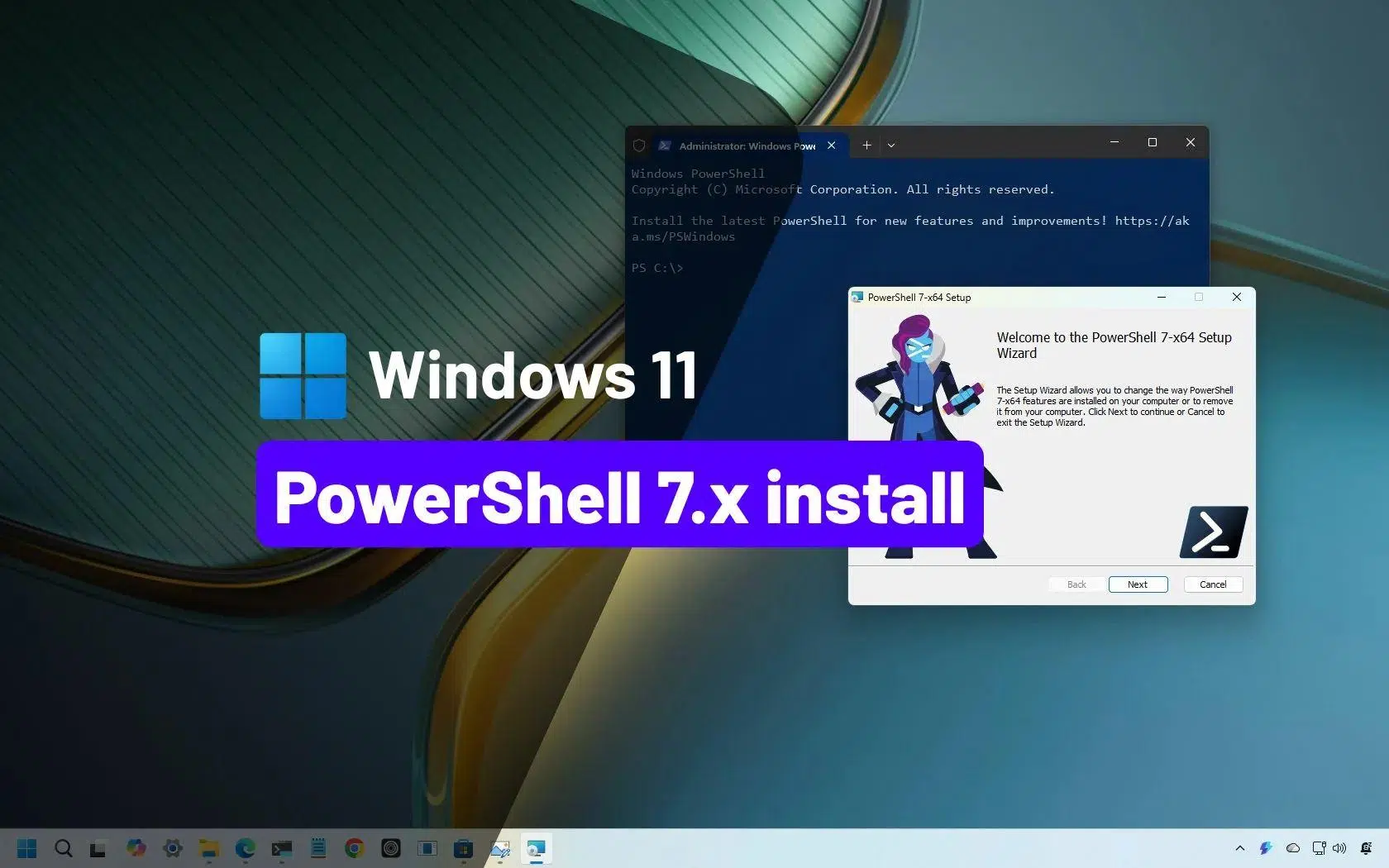
Om du använder Windows 11 dagligen och tycker om att experimentera med systemet, kommer du förr eller senare att stöta på PowerShell som en avancerad konsol för att automatisera uppgifter , hantera datorer och låsa upp funktioner som inte ens syns i det grafiska gränssnittet. Problemet är att även i Windows 11 är det förinstallerade Windows PowerShell 5.1, en föråldrad version som inte når upp till PowerShell 7:s funktioner.
I den här artikeln får du steg för steg och i detalj se hur du installerar PowerShell 7 på Windows 11 med alla officiella metoder (WinGet, MSI, MSIX, ZIP och .NET Global Tool), hur du uppdaterar det, avinstallerar det, kontrollerar versioner, installerar PowerShell ISE och till och med hur du använder det för skriptning, automatisering och hur det skiljer sig från CMD. Allt förklaras på tydlig och lättillgänglig spanska (från Spanien), utan att några viktiga alternativ utelämnas.
Vad är PowerShell, vilka versioner finns det och hur samexisterar de i Windows 11?
PowerShell är ett kommandoradsgränssnitt och avancerat skriptspråk som skapats av Microsoft för att hantera Windows (och nu även Linux och macOS). Det har sitt ursprung i .NET Framework, men PowerShell 7 är nu baserat på .NET och C#, är plattformsoberoende och har öppen källkod, vilket har gjort att det har kunnat utvecklas mycket snabbare än den klassiska versionen som ingår som standard i Windows.
Windows 11 levereras med Windows PowerShell 5.1 förinstallerat , vilket fortfarande är mycket kraftfullt och mer än tillräckligt för de flesta hemanvändare. Det har dock stagnerat: det får inte längre nya funktioner, bara säkerhetsuppdateringar. Därför marknadsför Microsoft användningen av PowerShell 7 som en modern och ständigt utvecklande version , distribuerad som en fristående applikation.
En viktig punkt: PowerShell 7 Den ersätter inte Windows PowerShell 5.1Den installeras i en separat mapp och har en egen körbar fil.pwsh.exe) och kan samexistera utan problem med den klassiska versionen (powershell.exeDetta låter dig testa skript, dra nytta av nya funktioner och samtidigt fortsätta använda äldre moduler som bara fungerar med 5.1.
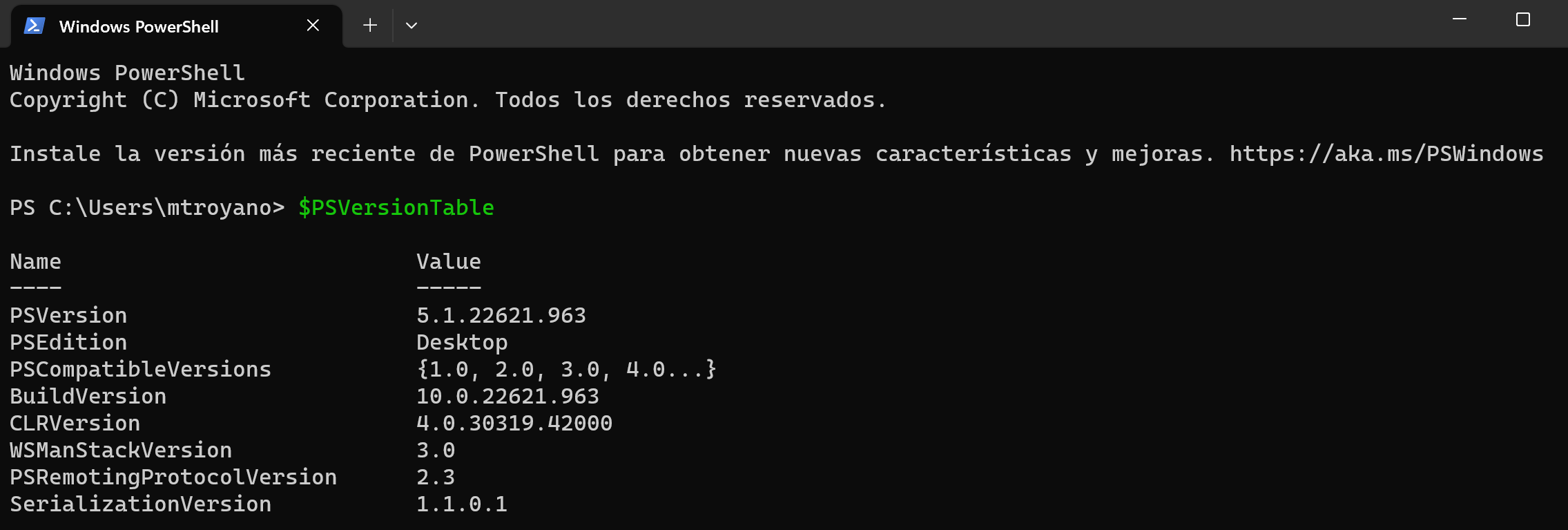
För att ta reda på vilken version du använder vid varje given tidpunkt kan du köra följande kommando i konsolen så ser du vilken version av PowerShell-värden du har laddat:
Get-Host | Select-Object Version
Den här kontrollen är mycket användbar om du vill bekräfta att PowerShell 7 har installerats korrekt på Windows 11 eller kontrollera om du fortfarande använder 5.1-versionen som är förinstallerad.
Nya funktioner och fördelar med PowerShell 7 jämfört med Windows PowerShell 5.1
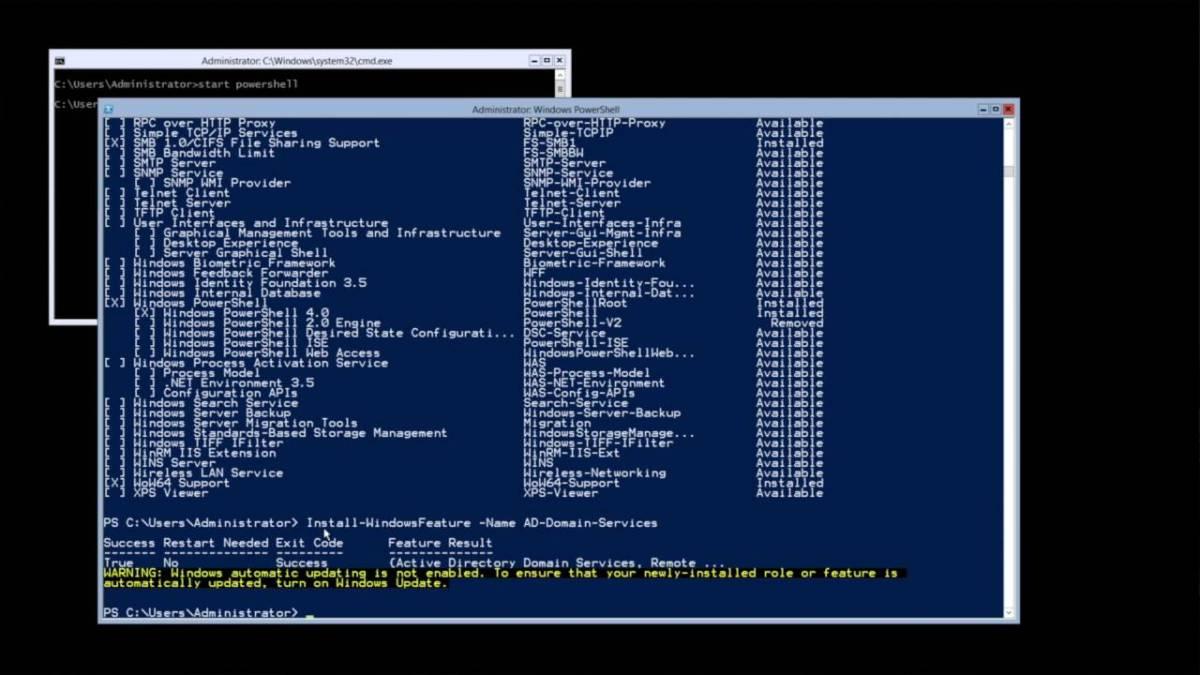
Även om Windows PowerShell 5.1 fortfarande är mycket kapabelt, introducerar PowerShell 7 förbättringar utformade för systemadministratörer och avancerade användare som arbetar med komplexa skript, flera servrar eller stora datamängder.
En av dess framstående funktioner är Pipeline Parallelism . Tack vare den här funktionen kan du bearbeta hundratals filer eller hantera flera servrar samtidigt, vilket minskar uppgifter som tidigare tog timmar till några minuter. Det är otroligt användbart för att automatisera tunga administrativa uppgifter.
Ingår också nya operatorer som möjliggör skrivning av renare och mer kompakt kod, som ersätter långa block av typen if/else genom att använda mer läsbara uttryck på en rad. Detta gör inte bara skript mer eleganta, utan minskar också sannolikheten för fel och underlättar långsiktigt underhåll.
Felhanteringen tar ett stort steg framåt med cmdlet:en Get-Errorsom visar detaljerad och välformaterad information om fel. Istället för att behöva vada igenom förvirrande loggar kan du diagnostisera problem mycket snabbare, vilket minskar tiden som läggs på felsökning av skript och komplexa automatiseringar.
Tillsammans med dessa funktioner ger PowerShell 7 nya cmdlets, vyer som ConciseView , inbyggda meddelanden om versionsuppdateringar, kompatibilitetslager för att köra Windows-moduler i implicita sessioner och möjligheten att anropa resurser direkt från konsolen mer flexibelt.
Kort sagt, om du använder PowerShell professionellt, hanterar servrar eller automatiserar processer, är det nästan obligatoriskt att uppgradera till PowerShell 7 i Windows 11. Om du bara öppnar det ibland för ett specifikt kommando kan du mycket väl leva med version 5.1, men du kommer att gå miste om många bekvämligheter.
Officiella metoder för att installera PowerShell 7 på Windows 11
Microsoft erbjuder flera officiella metoder för att installera PowerShell 7 på Windows 11 , var och en utformad för ett annat scenario: hemskrivbord, företagsmiljö, massdistributioner, ARM-miljöer etc. Alla metoder du ser här stöds av Microsoft, till skillnad från vissa tredjepartsinstallationsprogram som kan finnas.
De installationsmetoder som stöds är:
- WinGetDetta är den rekommenderade metoden på Windows 11-klientdatorer, bekväm och snabb från kommandoraden.
- MSI-paketidealisk för företagsmiljöer, servrar och kontrollerade distributionsscenarier.
- MSIX/Microsoft Store-paketMycket enkelt för vanliga användare, med automatiska uppdateringar, men med betydande begränsningar.
- ZIP-paketUtformad för avancerade scenarier, flera versioner parallellt, eller Server Core-system, Windows IoT och ARM-utrustning.
- Globalt .NET-verktygmycket användbart för .NET-utvecklare som redan hanterar globala verktyg från SDK:et.
Dessutom finns det vanligtvis flera utgåvor inom varje metod: en stabil version (Release) och en förhandsvisningsversion (Preview) . Det mest kloka tillvägagångssättet för en produktionsmiljö är att installera den senaste stabila versionen och reservera förhandsvisningen för test- eller laboratoriemiljöer.
Installera PowerShell 7 på Windows 11 med WinGet (rekommenderad metod)
WinGet är pakethanteraren för Windows som är integrerad med Windows 11 (som en del av App Installer-programmet). Det är ett kommandoradsverktyg som låter dig snabbt hitta, installera, uppdatera och ta bort program, vilket gör det idealiskt för att hantera PowerShell 7 utan besväret med manuella nedladdningar.
Verktyg winget Den kan startas från vilken konsol som helst: cmd.exe, Windows PowerShell 5.1 eller PowerShell 7 självt När det är installerat. För att hitta den senaste tillgängliga versionen av PowerShell, kör:
winget search --id Microsoft.PowerShell --exact
Där ser du den aktuella stabila versionen som publicerats i WinGet-arkivet. Från och med PowerShell-paket 7.6.0 installerar WinGet MSIX-paketet som standard om du inte anger något annat.
För att installera MSIX-utgåvan av PowerShell 7 från WinGet kan du använda:
winget install --id Microsoft.PowerShell --source winget
Om du föredrar att tvinga fram installation med ett MSI-paket istället för ett MSIX-paket , till exempel i en företagsmiljö med specifika policyer, kan du ange installationstyp:
winget install --id Microsoft.PowerShell --source winget --installer-type wix
Observera att från och med vissa förhandsvisningsversioner (till exempel från paket 7.7.0-preview.1) är MSI inte alltid tillgängligt och WinGet kan bara installera MSIX för förhandsvisningsversioner.
För att installera den senaste förhandsgranskningsversionen från WinGet kan du starta:
winget install --id Microsoft.PowerShell.Preview --source winget
Denna metod är särskilt intressant eftersom förenklar framtida uppdateringarSenare kommer du att kunna använda winget upgrade för att uppgradera till nästa version av PowerShell 7 utan att manuellt ladda ner något.
Installera PowerShell 7 med MSI-paketet på Windows 11
Om du vill ha mer kontroll över installationsalternativen, särskilt i en professionell miljö, är det vanligt att ladda ner PowerShell 7 MSI-installationsprogrammet från GitHub och köra det som vilket annat program som helst.
På den officiella sidan för PowerShell-utgåvor hittar du alltid den senaste stabila versionen (Release) och förhandsgranskningsversionerna. Ladda ner MSI-paketet som motsvarar din arkitektur (x64 eller ARM64), och när du har det på din dator, dubbelklicka på det och följ standardinstallationsguiden.
Under processen kan du välja alternativ som att skapa genvägar, konfigurera PATH-variabeln eller aktivera fjärrkommunikation . Om du inte har några speciella behov kan du använda standardinställningarna, som är säkra och lämpliga för de flesta användare.
När guiden är klar har du PowerShell 7 installerat i den vanliga sökvägen. C:\Program Files\PowerShell\7 (för stabila versioner) eller ...\7-preview När det gäller förhandsgranskningsversioner läggs den automatiskt till i variabeln PATH för att kunna ringa pwsh från vilken konsol som helst.
Installera PowerShell 7 MSI med avancerade alternativ via kommandoraden
I miljöer där PowerShell 7 behöver distribueras på många datorer är det vanligt att man inte klickar manuellt, utan använder Msiexec med parametrar för att automatisera processen och justera alla installationsegenskaper från kommandoraden.
PowerShell 7 MSI-installationsprogrammet exponerar flera viktiga egenskaper, inklusive:
- ANVÄND_MUDetta styr om produkten ska integreras med Microsoft Update, WSUS eller Configuration Manager. Det kan vara 1 (standard, väljer att ta emot uppdateringar) eller 0 (deltar inte i uppdateringar via MU).
- AKTIVERA_MUpåverkar alternativet att aktivera användningen av Microsoft Update från inställningsgränssnittet.
- ENABLE_PSREMOTING: avgör om fjärrkommunikation med PowerShell är aktiverad under installationen.
- REGISTER_MANIFEST: Anger om Windows händelseloggmanifest loggas.
- ADD_PATHAktiverar eller inaktiverar tillägg av PowerShell i Windows PATH-miljövariabeln.
- DISABLE_TELEMETRY: tillåter inaktivering av PowerShell-telemetri genom att ställa in miljövariabeln
POWERSHELL_TELEMETRY_OPTOUT. - INSTALLATIONSMAPPdefinierar baskatalogen där PowerShell kommer att installeras (som standard,
$Env:ProgramFiles\PowerShell\, där undermappen skapas7o7-previewberoende på versionstyp).
Ett typiskt exempel på en tyst installation med flera aktiverade alternativ kan se ut ungefär så här (från PowerShell):
$msiParams = @(

  '/package PowerShell-7.6.1-win-x64.msi',

  '/quiet',

  'ADD_EXPLORER_CONTEXT_MENU_OPENPOWERSHELL=1',

  'ADD_FILE_CONTEXT_MENU_RUNPOWERSHELL=1',

  'ENABLE_PSREMOTING=1',

  'REGISTER_MANIFEST=1',

  'USE_MU=1',

  'ENABLE_MU=1',

  'ADD_PATH=1'

)

msiexec.exe @msiParams
Denna typ av tyst installation (/quiet) är perfekt för Automatisera distributioner från skript eller hanteringsverktyg som konfigurationshanterare. Om du vill granska alla möjligheter kan du läsa den officiella dokumentationen för parametrar för Msiexec.exe.
Installera PowerShell 7 på Windows 11 med ZIP-paketet
Microsoft publicerar även ZIP-filer med PowerShell 7-binärfiler , fokuserade på mer avancerade eller speciella scenarier: flera versioner parallellt, Windows Server Core, Windows IoT, miljöer utan grafiskt installationsprogram, ARM-maskiner som Surface Pro X, etc.
För att använda den här metoden, ladda ner versionen från den officiella versionssidan. ZIP-fil som motsvarar ditt system (x64, ARM64, etc.)Beroende på hur du får tag på den kan du behöva låsa upp filen med cmdlet:en. Unblock-File så att Windows inte markerar det som innehåll från internet med extra begränsningar.
Extrahera sedan innehållet var du vill (helst i $Env:ProgramFiles\PowerShell\7 eller motsvarande plats) och körs direkt pwsh.exe från den mappen. Det finns ingen sådan installatörDärför kontrollerar inte den här metoden förutsättningar eller konfigurerar automatiskt PATH.
Om du vill använda flera versioner av PowerShell 7 samtidigt kan du extrahera var och en till en annan katalog. I så fall måste du skapa genvägar i Start-menyn och, om det behövs, manuellt lägga till motsvarande sökväg till miljövariabeln PATH.
Angående fjärrkommunikation via WSMan måste du själv se till att alla systemkrav är uppfyllda , eftersom ZIP inte konfigurerar någonting automatiskt, till skillnad från MSI.
Installera PowerShell 7 som ett globalt .NET-verktyg
Om du redan har .NET SDK installerat på din dator är ett mycket bekvämt alternativ Installera PowerShell 7 som ett globalt .NET-verktyg, hanteras med kommandot dotnet toolDetta är särskilt intressant för utvecklare som redan hanterar andra verktyg därifrån.
Kommandot för att installera det är enkelt:
dotnet tool install --global PowerShell
Den här processen lägger automatiskt till mappen $HOME\.dotnet\tools till miljövariabeln $Env:PATHså att du kan starta pwsh från nya konsolsessioner utan komplikationer. Med det sagt, Den aktuella sessionen uppdateras inte automatisktDärför måste du öppna ett nytt terminalfönster för att ändringarna ska återspeglas i PATH.
Från och med den tidpunkten kan du använda PowerShell 7 som alla andra globala .NET-verktyg och uppdatera eller avinstallera det med samma kommandon. dotnet toolvilket i stort sett förenar underhåll i utvecklingsmiljöer.
Installera PowerShell 7 med MSIX-paketet eller från Microsoft Store
PowerShell 7 finns också tillgängligt i MSIX-format, både för direkt nedladdning och via Microsoft Store . Detta format är känt för sin enkelhet och de automatiska uppdateringarna som är integrerade i Windows.
De främsta fördelarna med att installera från Microsoft Store eller med MSIX är:
- Automatiska uppdateringar utan att behöva kontrollera dem manuellt, eftersom systemet självt sköter om att hålla applikationen uppdaterad.
- Integration med programvaruhanteringsverktyg såsom Intune eller Configuration Manager i företagsmiljöer.
- Kompatibilitet med x64- och Arm64-processorer på Windows 11.
För att manuellt installera MSIX-paketet som laddats ner från GitHub, dubbelklicka bara på filen. .msixbundle eller använd det här kommandot från PowerShell:
Add-AppxPackage -Path ".\PowerShell-7.6.1.msixbundle"
Denna typ av installation har dock viktiga begränsningar som du bör tänka på om du förlitar dig på avancerade funktioner:
- Microsoft Store-baserad installation Det är bara för en användare.Det kan inte distribueras till alla användare i teamet från själva paketet.
- MSIX-paket körs på en sandlåda vilket virtualiserar en del av filsystemet och registret, och blockerar ändringar i programmets rotmapp (
$PSHOME). - Stöds inte Fjärrstyrd PowerShell-kommunikation på systemnivå med WSMan, eftersom modifieringarna i
$PSHOMEDe är blockerade. - Det är inte möjligt att skapa eller ändra profiler för alla användare som är lagrade i
$PROFILE.AllUsersAllHostso$PROFILE.AllUsersCurrentHostEndast den nuvarande användarens profiler är tillgängliga.
Dessutom flera kommandon som kräver inskrivning $PSHOME De fungerar inte på en Microsoft Store-installation, till exempel:
Register-PSSessionConfigurationUpdate-Help -Scope AllUsersEnable-ExperimentalFeature -Scope AllUsersSet-ExecutionPolicy -Scope LocalMachine
Kort sagt, MSIX/Store-paketet är perfekt för användare som alltid vill ha den senaste versionen utan komplikationer och inte behöver avancerad fjärrkontroll eller globala anpassningar. Om du behöver fullständig kontroll över miljön är MSI eller till och med ZIP vanligtvis ett bättre alternativ.
Hur man startar PowerShell 7 i Windows 11 och kontrollerar var det är installerat
När du har installerat PowerShell 7 med någon av metoderna som beskrivs ovan kan du starta det på flera sätt . Det enklaste är att öppna Start-menyn, skriva "PowerShell 7" och klicka på motsvarande post. Du ser vanligtvis också posten "PowerShell 7-preview" om du har en förhandsvisningsversion installerad.
Ett annat sätt är att öppna vilken konsol som helst (inklusive den klassiska). cmd.exe eller Windows PowerShell 5.1) och skriv helt enkelt:
pwsh
Om installationen har lagt till sökvägen till PATH, startar kommandot PowerShell 7 i samma fönster eller ett nytt, beroende på hur du har konfigurerat genvägen.
Som standard installeras den stabila versionen i $Env:ProgramFiles\PowerShell\7 och förhandsgranskningsversionerna i $Env:ProgramFiles\PowerShell\7-previewI Start-menyn ser du vanligtvis flera poster: två som motsvarar Windows PowerShell 5.1 (inklusive Windows PowerShell ISE) och andra som är specifika för PowerShell 7.
Om du någonsin tvivlar Hur installerades den version av PowerShell du använder?Du kan kontrollera variabeln $PSHOMEvilket alltid pekar på den körbara filens baskatalog i den aktuella sessionen. Några vanliga ledtrådar är:
- Si
$PSHOMEes$HOME\.dotnet\tools, det installerades som ett globalt .NET-verktyg. - Ja det är värt det
$Env:ProgramFiles\PowerShell\7Den installerades förmodligen via ett MSI-paket (du hittar den även i "Program och funktioner"). - Om du börjar med
$Env:ProgramFiles\WindowsApps\, kommer från MSIX / Microsoft Store-paketet. - Om det är någon annan anpassad sökväg är det förmodligen en installation av Uppackad ZIP-fil.
Uppdatera PowerShell 7 på Windows 11 till den senaste versionen
PowerShell 7 är utformat för att ta emot ständiga funktions- och säkerhetsuppdateringar . Det finns två huvudsakliga sätt att hålla sig uppdaterad: använd Microsoft Update (om du aktiverade det under MSI-installationen) eller upprepa samma metod som du använde första gången (WinGet, MSI, MSIX, ZIP eller .NET-verktyget).
När PowerShell 7 integreras med Microsoft Update kan det uppdateras via Windows Update för företag, WSUS eller Configuration Manager , precis som alla andra Microsoft-produkter. Detta är en mycket bekväm metod om du hanterar en stor datorpark.
Om du vill ligga steget före Microsoft Update och alltid ha den senaste versionen så snart den släpps, bör du använda samma ursprungliga installationsmetodOm du installerade det via MSI, installera den nya MSI:n; om det var WinGet, använd winget upgradeOm det var en ZIP-fil laddar du ner och ersätter ZIP-filen, och så vidare. Nya stabila versioner ersätter tidigare stabila versioner, medan förhandsgranskningsversioner uppdaterar tidigare förhandsgranskningsversioner, men alltid... De fortsätter att installeras parallellt med den stabila versionen..
Mer specifikt, om du vill använda WinGet för att kontrollera om en nyare version finns tillgänglig, kan du köra:
winget list --id Microsoft.PowerShell --upgrade-available
Om det finns en uppdatering ser du den senaste versionen i utdata. Så här tillämpar du den:
winget upgrade --id Microsoft.PowerShell
WinGet kommer att försöka behålla samma pakettyp som du ursprungligen använde (MSI eller MSIX), förutsatt att det alternativet finns för den nya versionen. Om det inte är tillgängligt måste du använda en annan metod, till exempel en manuell nedladdning från GitHub.
Uppdatera manuellt från PowerShell med hjälp av det officiella Microsoft-skriptet
Om du föredrar att inte öppna din webbläsare eller navigera på GitHub varje gång kan du uppdatera PowerShell 7 direkt från konsolen med hjälp av ett officiellt skript som laddar ner och installerar den senaste stabila versionen i MSI-format.
Öppna PowerShell med administratörsbehörighet (annars kommer kommandot att misslyckas) och kör:
iex "& { $(irm https://aka.ms/install-powershell.ps1) } -UseMSI"
Det här skriptet laddar ner den senaste MSI-versionen från Microsofts officiella servrar , kör installationsprogrammet och guidar dig genom guiden. När det är klart har du den senaste versionen installerad utan att behöva söka efter den manuellt. Du behöver inte starta om Windows för att börja använda det, såvida du inte har mycket specifika processer som blockerar filer.
Avinstallera PowerShell 7 på Windows 11 med den metod som används
Att avinstallera PowerShell 7 beror också på hur det ursprungligen installerades . Det finns inte en enda metod som fungerar för alla fall, så det är bra att veta vad du gjorde från början:
- Om du installerade den med WinGetDu kan ta bort den med:
winget uninstall --id Microsoft.PowerShell - Om du använde en MSI-paketGå till Kontrollpanelen > Program och funktioner och avinstallera det som vilket annat program som helst.
- Om du valde ZIP-paketTa bara bort mappen där du extraherade filerna (och, om du vill, rensa bort genvägar och PATH-poster som du kan ha konfigurerat manuellt).
- Om du installerade det från Microsoft StoreÖppna Start-menyn, sök efter "PowerShell 7", högerklicka och välj "Avinstallera".
- Om du har det som globalt .NET-verktyg, använder:
dotnet tool uninstall --global PowerShell
Kom ihåg att Windows PowerShell 5.1 är en del av operativsystemet och tas inte bort när du avinstallerar PowerShell 7. Det kommer att förbli tillgängligt för moduler och skript som bara fungerar med den versionen.
Stödda Windows-versioner och användning av Docker-avbildningar
Microsoft stöder PowerShell 7 så länge PowerShell-versionen och Windows-utgåvan förblir inom sin officiella livscykel . Generellt sett, om din Windows 11 är uppdaterad och stöds, bör du kunna köra den senaste stabila versionen av PowerShell 7 utan problem.
Dessutom innehåller .NET SDK Docker-avbildningarna den senaste versionen av PowerShell . Dessa distribueras från Microsoft Artifact Registry och är mycket användbara för testning och containerbaserade utvecklingsmiljöer. De kanske dock inte innehåller de senaste säkerhetsuppdateringarna för basoperativsystemet, så Microsoft rekommenderar att du uppdaterar systempaketen i avbildningen om du planerar att använda dem för något annat än testning.
Om du behöver en certifierad Docker-avbildning för produktion är det lämpligt att skapa din egen anpassade avbildning från en officiell bas och hålla den uppdaterad med de uppdateringar som krävs av din miljö.
Så här installerar du PowerShell ISE på Windows 11 Pro
Även om Microsoft marknadsför Visual Studio Code med PowerShell-tillägget som den rekommenderade miljön, är PowerShell ISE fortfarande tillgängligt i Windows 11 Pro som en valfri funktion. Om du föredrar den här klassiska miljön för att skriva och felsöka skript kan du fortsätta installera den utan större problem.
Så här aktiverar du Windows PowerShell ISE från Windows 11 Pro-inställningarna:
1. Klicka på Start-knappen och skriv "Valfria funktioner".
2. Öppna programmet "Valfria funktioner - Systeminställningar".
3. Klicka på knappen "Visa funktioner".
4. Skriv "ISE" i sökmotorn och markera rutan "Windows PowerShell ISE".
5. Klicka på "Nästa" och sedan på "Installera".
Du ser installationsförloppet i avsnittet "Senaste åtgärder", och när det är klart visas det som "Installerat". Från och med då kommer PowerShell ISE-redigeraren att vara tillgänglig i Start-menyn , redo att användas med Windows PowerShell 5.1.
För domänadministratörer och servermiljöer kan PowerShell ISE också aktiveras via RSAT och ServerManager-modulen . Ett typiskt arbetsflöde skulle vara att installera de nödvändiga RSAT-verktygen och importera modulen med:
Install-Module ServerManager -Verbose -Force -ErrorAction SilentlyContinue -WarningAction SilentlyContinue
Import-Module ServerManager -Verbose -Force -ErrorAction SilentlyContinue -WarningAction SilentlyContinue
Sedan kan du använda cmdlets som Get-WindowsFeature att hantera funktioner, även om det vanligaste tillvägagångssättet i Windows 11 fortfarande är att använda gränssnittet "Valfria funktioner" eller göra det definitiva steget till Visual Studio-kod med PowerShell-tilläggetvilket är det rekommenderade långsiktiga alternativet.
Viktiga skillnader mellan PowerShell och CMD i Windows 11
Många användare sitter fast med den klassiska kommandotolken (CMD) av gammal vana, men verkligheten är att PowerShell är i en annan liga vad gäller kraft och flexibilitet . CMD är en ättling till MS-DOS och har i stort sett varit oförändrad i årtionden, designad för grundläggande kommandon och relativt enkla skript.
PowerShell, å andra sidan, är byggt på .NET och arbetar med objekt istället för textsträngar . Detta ger åtkomst till komplexa systemegenskaper, manipulation av strukturerad information samt filtrering och transformation av data på ett mycket rikare sätt än med de enkla textsträngarna i CMD.
PowerShell låter dig hantera praktiskt taget alla aspekter av Windows , från tjänster och processer till registret, Active Directory, Exchange, SQL Server, IIS och andra Microsoft-produkter, tack vare sina specialiserade moduler. Det låter dig också kombinera kommandon, automatisera komplexa uppgifter och orkestrera hela arbetsflöden med bara några få väl utformade skript.
CMD är fortfarande giltigt för mycket enkla uppgifter, men när du behöver gå längre – till exempel koordinera säkerhetskopior, distribuera konfigurationer i bulk eller hantera en serverfarm – är PowerShell 7 verktyget som verkligen ger dig detaljerad kontroll över operativsystemet.
Kör batchfiler och skript från PowerShell
En av fördelarna med att använda PowerShell 7 i Windows 11 är att Du förlorar inte kompatibilitet med gamla batchfiler (.CMD o .BAT) som du har samlat på dig över tid. Du kan faktiskt starta dessa filer från PowerShell med hjälp av kommandon som Invoke-Expression.
Om du till exempel har en fil softzone.cmd På enhet E: med flera batchinstruktioner kan du köra den från PowerShell så här:
Invoke-Expression -Command "E:/softzone.cmd"
Det här kommandot kör det angivna programmet eller skriptet på det lokala systemet direkt inifrån PowerShell-sessionen. Du kan också integrera det i dina egna PowerShell-skript för att kombinera äldre .CMD-uppgifter med nya cmdlet-baserade automatiseringar.
Det är dock värt att komma ihåg att PowerShell och CMD inte tolkar alla kommandon på samma sätt , så om du har komplexa CMD-specifika skript är den renaste metoden på medellång sikt vanligtvis att migrera dem till ren PowerShell, och dra nytta av dess cmdlets, felhantering och objektmodell.
Automatisering av uppgifter med PowerShell 7 i Windows 11
Den verkliga kraften i PowerShell 7 blir uppenbar när du använder det för att automatisera repetitiva uppgifter i Windows 11. Du kan schemalägga skript för att hantera säkerhetskopior, diskrensning, distribuera konfigurationer, hantera användare, övervaka tjänster, starta uppdateringar och mycket mer, utan att behöva klicka dig vidare i det grafiska gränssnittet.
Tänk dig till exempel att du vill skapa regelbundna säkerhetskopior av en viktig mapp . Du kan definiera ett litet skript som detta (anpassat till din mappstruktur):
$source = "C:\Ruta\CarpetaOrigen\"

$destination = "D:\Backup"

$date = Get-Date -Format "MM-dd-yyyy"

$backupFolder = "$destination\Backup_$date"

New-Item -ItemType Directory -Force -Path $backupFolder

Copy-Item -Path $source* -Destination $backupFolder -Recurse
Det här exemplet skapar en säkerhetskopiamapp med datumet i namnet och duplicerar allt innehåll i källmappen till den sökvägen. Genom att schemalägga det här skriptet med Windows Aktivitetsschemaläggare kan du ha dagliga säkerhetskopior utan att lyfta ett finger.
Och detta är bara toppen av isberget: med PowerShell kan du hantera nätverk, databaser, fjärrtjänster , köra kommandon på datorer i samma nätverk med hjälp av fjärrstyrning eller SSH, eller till och med orkestrera komplexa applikationsdistributioner. Ju mer du använder PowerShell 7, desto större blir avkastningen på investeringen i form av tidsbesparingar.
När du arbetar med skript, kom ihåg att vara uppmärksam på exekveringspolicyn och säkerhetsaspekter: kör inte skript från tvivelaktiga källor och upprätthåll goda signerings- och källkodskontrollrutiner, särskilt i produktionsmiljöer.
I slutändan låser installation av PowerShell 7 på Windows 11 upp en nivå av kontroll och automatisering som vida överträffar vad systemet erbjuder direkt ur lådan. Oavsett om du bara vill hålla den moderna konsolen uppdaterad eller hantera hundratals datorer, kommer förståelse för WinGet, MSI, MSIX, ZIP, .NET-integration, verktyg som PowerShell ISE och Visual Studio Code, samt skriptfunktioner, att ge en solid grund för att hantera Windows 11 mycket mer professionellt och effektivt.