Du är förmodligen redan bekant med verktyg som ChatGPT, Claude eller Gemini. Även om de är fantastiska finns det en hake: de körs i molnet. Det betyder att varje ord du skriver skickas till ett företags servrar, vilket kan utgöra en allvarlig integritetsrisk om du hanterar känsliga uppgifter eller arbetar inom sektorer där lagen förbjuder att information lämnar kontoret.
Det är här Ollama kommer in i bilden, en applikation som i princip förvandlar din dator till AI:s nervcentrum . Glöm månadsabonnemang och att förlita dig på en stabil internetanslutning; med det här verktyget kan du ladda ner modeller med öppen källkod och köra dem direkt på din egen hårdvara, samtidigt som du behåller fullständig kontroll över dina data.
Vad är egentligen Ollama och vilka är dess fördelar?

Ollama är en programvara med öppen källkod som fungerar som en klient för att hantera stora språkmodeller (LLM). Dess främsta fördel är att den förenklar den tekniska komplexiteten , hanterar GPU-optimering och minneshantering så att du bara behöver köra ett kommando och börja chatta.
Fördelarna är tydliga. För det första är sekretessen absolut eftersom ingenting lämnar din dator. För det andra sparar du på API-tokenkostnader eller månadsavgifterna för Plus-planer. Och för det tredje, när mallen väl finns på din hårddisk kan du använda den helt offline , perfekt när du är på ett flygplan eller på platser med dålig nätverkstäckning.
Det är dock inte bara solsken och regnbågar. Den största nackdelen är att du behöver kraftfull hårdvara . Om du försöker köra en enorm modell på en dator med lite RAM-minne, kommer svaret att vara så långsamt att du hinner göra en kaffe innan den avslutar sin mening. Dessutom vet AI:n bara vad den lärt sig fram till sitt träningsdatum, så den har inte tillgång till nyheter i realtid.
Systemkrav och rekommenderad hårdvara
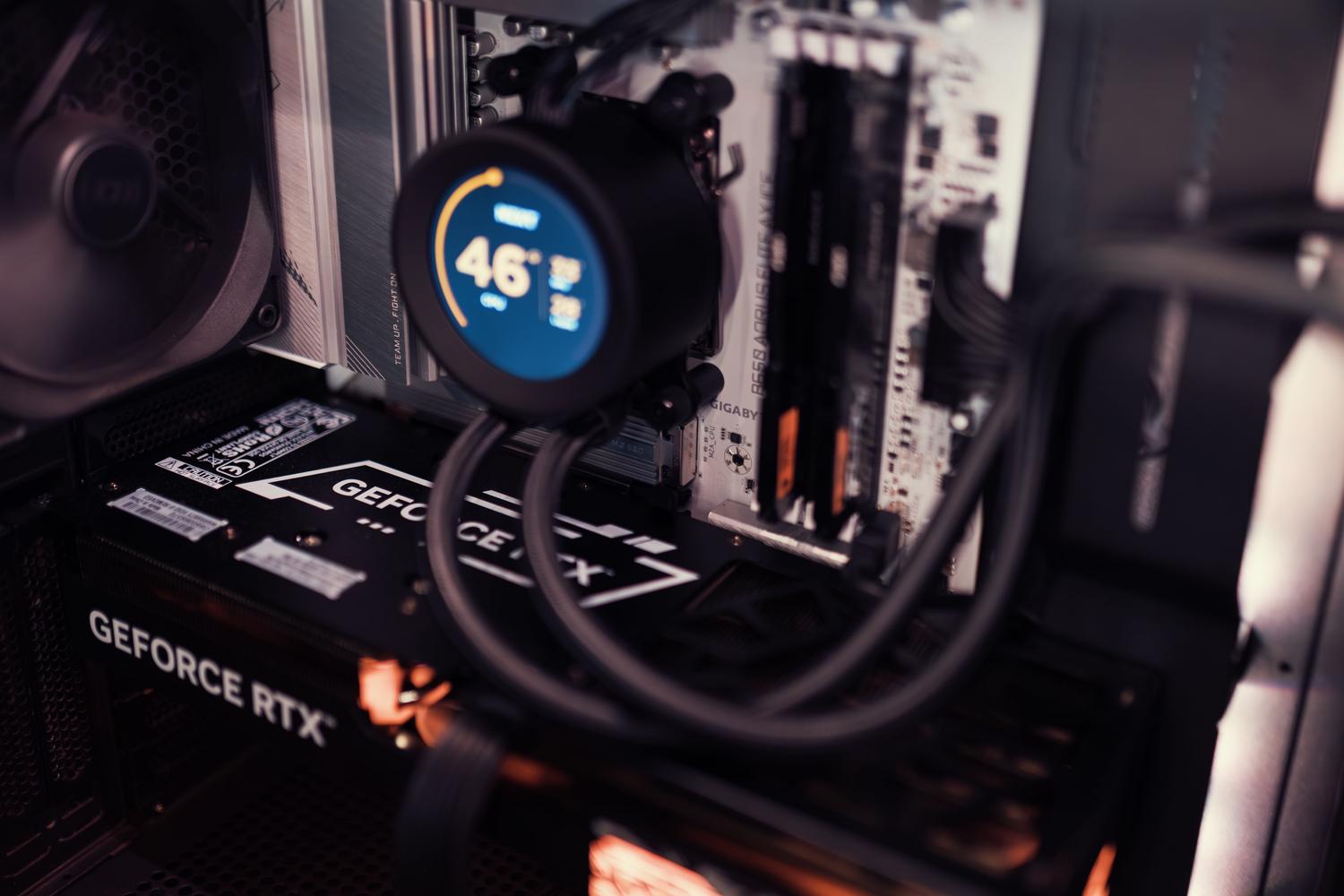
För att undvika en frustrerande upplevelse bör du ta en titt på dina komponenter. Den viktigaste resursen är ditt grafikkorts RAM och VRAM . Som en allmän regel tar en 1.5 GB-modell upp cirka 1 GB utrymme, men den behöver mer minne för att fungera smidigt.
- Minimodeller (270M till 4B): Idealisk för enkel eller mobil utrustning.
- Små modeller (4B till 14B): Det balanserade alternativet för en hemmaanvändare.
- Mellanstora modeller (14B till 70B): Här behöver du seriös hårdvara.
- Stora modeller (över 70B): Endast för maskiner med gigantiska resurser.
När det gäller grafikkortet gör det en enorm skillnad att ha ett NVIDIA-kort med CUDA, ett AMD-kort med ROCm eller en Mac med Apple Metal, det snabbar upp textgenereringen med 5 till 10 gånger jämfört med att bara använda processorn. Om du ska köpa utrustning, leta efter grafikkort med minst 16 GB VRAM så att du inte får slut snabbt.
Steg-för-steg installationsguide
Att installera Ollama är förvånansvärt enkelt och kan göras på några minuter beroende på vilket operativsystem du använder:
I Windows laddar du helt enkelt ner .exe-filen från den officiella webbplatsen. Den installeras vanligtvis i användarens AppData-mapp. För de som föredrar containrar kan den också distribueras med Docker Desktop genom att köra det officiella installationskommandot i terminalen.
För användare av LinuxDet snabbaste sättet är att använda terminalen med kommandot curl -fsSL https://ollama.com/install.sh | shNär tjänsten är installerad körs den vanligtvis i bakgrunden. Om du behöver ändra var modellerna lagras för att undvika att fylla din huvuddisk kan du redigera miljövariabeln. UGNSMODELLER i systemd-tjänstens konfigurationsfil.
En MacOSInstallationen är enkel med hjälp av det nedladdade installationsprogrammet eller till och med med hjälp av brew install ollamaSystemet kommer automatiskt att dra nytta av Metallacceleration av Apples kiselchips.
Hur man hanterar och kör AI-modeller
När Ollama-servern är aktiv (du ser den i aktivitetsfältsikonen) kan du börja ladda ner modeller. Det grundläggande kommandot är ollama pull [nombre-del-modelo]även om du använder ollama run, systemet kommer att ladda ner modellen automatiskt om du inte har det än.
Det finns olika kategorier av modeller beroende på dina behov:
- Konversationell: Llama 3 eller Mistral är kungarna här på grund av deras balans mellan kvalitet och hastighet.
- programmering: CodeLlama eller DeepSeek-Coder är idealiska för att felsöka kod eller generera funktioner.
- Multimodal (Vision): Modeller som LLaVA låter dig ladda upp bilder och be AI att beskriva dem.
- Resonemang (Tänkande): Modeller utformade för att förklara processer steg för steg.
För att interagera, använd helt enkelt ollama run llama3 och du kommer att ange en interaktiv prompt. Inom den här sessionen kan du använda kommandon som /? för hjälp eller /bye För att avsluta. Om du vill se vad du har installerat, ollama list Den kommer att ge dig den kompletta listan, och med ollama ps Du kan kontrollera om modellen är laddad på GPU:n eller CPU:n.
Avancerade inställningar och anpassning
Om du är utvecklare är Ollama en guldgruva eftersom den exponerar ett REST API på port 11434. Detta låter dig ansluta lokal AI till vilken applikation som helst. Den är kompatibel med OpenAI-formatet, så du kan integrera den i VS Code via GitHub Copilot (med BYOK-alternativet) eller använda agenter som OpenCode.
En annan kraftfull funktion är Modelfile . Den liknar en Dockerfile men för AI. Den låter dig skapa en anpassad version av en modell genom att definiera en specifik systemprompt (till exempel förvandla Llama till en expert på spansk lag), justera temperaturen för att göra den mer kreativ eller mer exakt och spara den konfigurationen under ett anpassat namn.
För de som söker ett visuellt gränssnitt som liknar ChatGPT rekommenderar vi att installera Open WebUI . Det ansluter till Ollama som en backend och ger en komplett webbupplevelse med chatthistorik och dokumenthantering, allt kört på ditt eget lokala nätverk.
Optimerings- och prestandatips
När du märker att AI:n körs långsamt är det första steget att kontrollera kvantiseringen . Denna process minskar precisionen i modellens vikter (från 16 bitar till 4 eller 8 bitar, till exempel), vilket drastiskt minskar RAM-behovet utan att offra för mycket kvalitet. En Q4_K_M- modell är vanligtvis den perfekta balansen mellan prestanda och precision.
För att förhindra att Ollama förbrukar resurser när den inte används kan du inaktivera automatisk start i Aktivitetshanteraren i Windows. Det är också bra att övervaka VRAM-användningen i realtid för att avgöra om modellen avlastar system-RAM, vilket avsevärt saktar ner prestandan.
Att ha kontroll över lokal infrastruktur demokratiserar användningen av artificiell intelligens, vilket eliminerar de ekonomiska hindren för prenumerationer och säkerhetsriskerna med molnet. Genom att kombinera kraften i modeller som Llama 3 eller Mistral med den enkla hanteringen av Ollama kan alla entusiaster eller företag bygga sitt eget privata AI-ekosystem , optimera tillgänglig hårdvara och anpassa modellbeteende genom integrerade modellfiler och API:er.