- Nyckeln till att få Windows 11 att fullt utnyttja en 4TB-disk är att initiera den som GPT istället för MBR, och kringgå 2TB-gränsen.
- För att starta Windows 11 från en 4TB GPT-disk är det viktigt att moderkortet använder UEFI-läge och inte bara äldre BIOS.
- Om disken redan innehåller data är det möjligt att konvertera den från MBR till GPT utan formatering med hjälp av specialiserad programvara och minska risken för dataförlust.
- Att uppdatera BIOS/UEFI- och lagringsdrivrutiner, samt kontrollera efter diskfel, hjälper Windows 11 att korrekt upptäcka och använda högkapacitetsenheter.
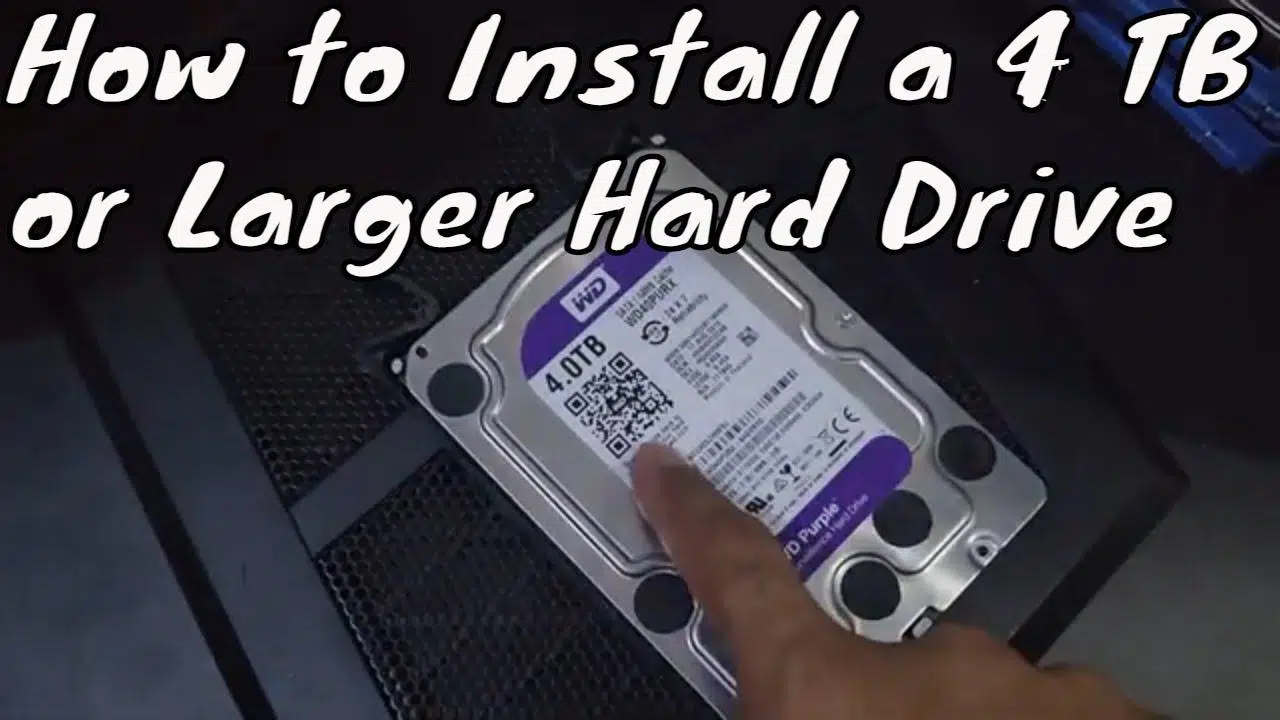
Om du precis har installerat en 4TB-hårddisk i din Windows 11-dator och bara ser 2TB, den visas som "Ej allokerad" eller om systemet inte känner igen den alls, oroa dig inte: du är inte ensam. Detta är ett mycket vanligt beteende när hårddisken använder fel partitionsschema eller om det finns något BIOS-, UEFI- eller drivrutinsproblem som har förbisetts.
I den här omfattande guiden lär du dig hur du konfigurerar en 4TB-hårddisk korrekt i Windows 11 , förhållandet mellan MBR och GPT, varför 2TB-gränsen finns, hur man initierar en ny hårddisk, hur man konverterar en 4TB-hårddisk från MBR till GPT (med och utan dataförlust), vad man ska göra om man vill installera Windows 11 på den 4TB-hårddisken och hur man löser de vanligaste felen som användare stöter på.
Är Windows 11 kompatibelt med 4TB hårddiskar?
Kompatibilitet beror mindre på själva "Windows 10/11" och mer på vilken typ av partitionstabell disken använder . Windows 11 kan hantera mycket stora diskar utan problem, men med ett tydligt villkor: för att överskrida 2 TB användbar kapacitet måste disken initieras som GPT (GUID Partition Table) och inte som MBR (Master Boot Record).
När en 4TB-disk formateras som MBR kan Windows bara adressera upp till cirka 2,2TB . Resten visas som oallokerat utrymme, vilket förhindrar skapandet av nya enkla volymer eller ens visning i Utforskaren. Men om disken initieras som GPT kan Windows 11 använda hela diskkapaciteten utan problem.
Dessutom, om du vill starta Windows 11 från en 4TB-hårddisk, spelar ett annat krav in: moderkortet måste starta i UEFI-läge . Klassisk BIOS-firmware kan bara starta från MBR-hårddiskar. För en GPT-systemhårddisk större än 2TB behöver du en kombination av UEFI och GPT.
Sammanfattningsvis kan Windows 11 verkligen dra full nytta av en 4TB-disk, men du måste uppfylla två viktiga krav : använd GPT och, om det är en startdisk, aktivera UEFI i BIOS/firmware.
Varför visar en 4TB-disk bara 2TB i Windows 11?
Det typiska fallet " min 4TB-disk visar bara 1,63 TB eller 2 TB " beror på en matematisk begränsning i MBR-schemat. MBR använder 32 bitar för att adressera logiska sektorer (LBA). Med 512-byte-sektorer tillåter dessa 32 bitar upp till 4 294 967 295 sektorer, vilket motsvarar ungefär 2,199 TB, vad vi vanligtvis ser som ~2,2 TB i diskhanteringsverktyg.
Allt utrymme över den gränsen kan inte hanteras av MBR . Windows visar det som "oallokerat utrymme" på höger sida av Diskhantering, eller hindrar dig helt enkelt från att skapa partitioner där. Därför ser du på en 4TB MBR-disk en användbar del och ett annat område som är låst.
Med GPT ändras tillvägagångssättet: detta schema reserverar upp till 64 bitar för logiska blockadresser . Den teoretiska gränsen hoppar till zettabyte (ZB), vilket vida överstiger alla nuvarande konsumenthårddiskar. Det är därför GPT är den moderna standarden för stora hårddiskar, särskilt de som överstiger 2 TB.
I praktiken, om du ser att 4TB-disken verkar reducerad till 2TB, är problemet nästan säkert att den är initierad som en MBR-disk istället för en GPT-disk . Den verkliga och stabila lösningen är att konvertera den till GPT.
Kontrollera om 4TB-disken är formaterad som MBR eller GPT
Innan du ändrar något är det en bra idé att kontrollera vilken partitionsstil disken har. I Windows 11 kan du göra detta på flera sätt, men det enklaste är att använda verktyget Diskhantering som är inbyggt i systemet.
För att göra detta, högerklicka på Start-ikonen och välj "Diskhantering" . Leta reda på din 4TB-disk längst ner (Disk 0, Disk 1, etc.), högerklicka på disketiketten (där det står "Disk 1", inte partitionerna) och välj "Egenskaper" . På fliken "Volymer" ser du en rad som anger "Partitionstil: Master Boot Record (MBR)" eller "GUID Partition Table (GPT)".
Om MBR visas och disken är större än 2 TB har du redan din diagnos: 2 TB-gränsen härrör från detta . För nya 4 TB-diskar utan data är den ideala lösningen att initiera dem direkt som GPT. För diskar som redan används måste du bedöma om du kan radera allt eller om det är bättre att använda programvara som konverterar från MBR till GPT utan dataförlust.
Steg för att initiera en ny 4TB-disk i Windows 11
När du installerar en ny disk i datorn visas den inte direkt i Utforskaren . Först måste du initiera den och skapa minst en volym med dess filsystem och enhetsbeteckning. Windows 11 gör denna process mycket enklare genom Diskhanteringskonsolen.
Standardproceduren för en helt ny 4TB - hårddisk skulle vara ungefär så här:
- Öppna DiskhanteringHögerklicka på Start-knappen och välj "Diskhantering", eller sök efter "Skapa och formatera hårddiskpartitioner" i Start-menyn och kör den som administratör.
- Kontrollera diskstatusLeta reda på den nya 4TB-disken i listan över diskar. Om den visas som "Offline" högerklickar du och väljer "Online".
- Initiera diskenWindows bör visa ett popup-fönster med texten "Initiera disk". Välj rätt disk och välj sedan "GUID-partitionstabell (GPT)" och acceptera.
- Skapa en enkel volymI utrymmet "Ej allokerat" på disken, högerklicka → "Ny enkel volym", följ guiden, välj storlek (vanligtvis hela disken), tilldela en enhetsbeteckning och välj filsystem (NTFS är vanligtvis det bästa alternativet i Windows 11).
När guiden är klar ändras volymens status till "Lyckades (primär partition)" och enheten visas i Utforskaren redo att användas, med full kapacitet (cirka 3,6 TB användbar, eftersom Windows använder binär notation för att visa storlek).
Konvertera en 4TB-disk från MBR till GPT med hjälp av Windows-verktyg
Om din 4TB-disk redan är formaterad i MBR och innehåller partitioner kan du konvertera den till GPT med hjälp av verktygen som ingår i Windows, men med ett viktigt förbehåll: du måste först ta bort alla partitioner . Både Diskhantering och Diskpart låter dig bara konvertera tomma diskar till GPT.
Med Diskhantering skulle stegen vara följande: först, säkerhetskopiera allt viktigt; sedan, radera alla volymer; och slutligen, välj "Konvertera till GPT-disk." Denna åtgärd är oåterkallelig utan specialverktyg och kommer att resultera i förlust av allt diskinnehåll om du inte har gjort en säkerhetskopia i förväg.
Om du föredrar att använda kommandoraden kan du använda Diskpart . Öppna dialogrutan Kör med Win + R, skriv "diskpart" och bekräfta. I konsolen skriver du följande kommandon i denna ordning: "list disk" för att visa diskarna, "select disk n" (ersätt n med numret på din 4TB-disk), "clean" för att rensa alla partitioner och "convert gpt" för att konvertera disken till GPT. När du avslutar Diskpart kommer disken att formateras som GPT, och du kan skapa partitioner från Diskhantering.
Den här metoden är användbar när 4TB-disken är ny eller om dess innehåll inte spelar någon roll, men om du inte har råd att förlora data är det bättre att välja tredjepartslösningar som utför snabbkonvertering utan att ta bort partitioner.
Konvertera en 4TB hårddisk till GPT utan att förlora data
Om din 4TB-hårddisk är full av data som du inte kan radera, men du behöver Windows 11 för att känna igen allt utrymme, har du möjlighet att konvertera hårddisken från MBR till GPT med specialiserad programvara som inte kräver formatering.
Verktyg som AOMEI Partition Assistant Professional eller EaseUS Partition Master låter dig ändra diskpartitioneringsstilen samtidigt som både partitioner och filer bevaras. Den typiska processen innebär att välja MBR-disken, välja alternativet "Konvertera till GPT", bekräfta åtgärden och tillämpa ändringarna. Programmet hanterar konverteringen samtidigt som datastrukturen bibehålls.
Även om dessa verktyg är utformade för att minimera risker rekommenderas det starkt att ha en aktuell säkerhetskopia innan du utför den här typen av operation. Om det är en systemdisk som Windows startar från, måste du, förutom att konvertera den till GPT, se till att moderkortet stöder och använder UEFI-läge, annars kanske datorn inte startar efteråt.
Fördelen är tydlig: när det är klart kommer 4TB-disken att visas som GPT, Windows 11 kommer att kunna utnyttja hela dess kapacitet och du slipper ta bort eller återskapa partitioner . Från och med då kan du expandera volymer med hjälp av det utrymme som tidigare visades som oallokerat.
Installera Windows 11 på en 4TB hårddisk
En annan vanlig situation är att man vill använda 4TB-disken som systemenhet för att installera Windows 11. Här spelar BIOS- och UEFI-startbegränsningar in, förutom MBR/GPT-problemet.
Om du försöker installera Windows 11 på en 4TB-disk som initialiserats som MBR på en dator som startar i UEFI-läge, kan installationsprogrammet visa meddelanden som: "Windows kan inte installeras på den här disken. Den valda disken har en MBR-partitionstabell. På EFI-system kan Windows bara installeras på GPT-diskar." I praktiken säger installationsprogrammet att du måste konvertera disken till GPT för att fortsätta.
Under Windows installationsguide kan du öppna ett kommandotolksfönster genom att trycka på Shift + F10. Därifrån kan du använda Diskpart för att rensa disken och konvertera den till GPT med samma kommandon som i det redan installerade systemet: "list disk", "select disk n", "clean" och "convert gpt". Efter att ha stängt konsolen och uppdaterat kommer installationsprogrammet att visa disken som GPT, och du kan skapa systempartitioner utan 2TB-gränsen.
För att Windows 11 ska starta korrekt efter installation på en 4TB GPT-hårddisk måste moderkortet vara konfigurerat i UEFI-läge istället för Legacy BIOS/CSM. Om du ändrar en systemhårddisk från MBR till GPT i en dator som tidigare startade i Legacy-läge måste du gå in i BIOS och ändra startläget till UEFI för att systemet ska starta korrekt.
Vad man ska göra när Windows 11 inte känner igen 4TB-hårddisken
Ibland är problemet inte den synliga kapaciteten; Windows 11 upptäcker helt enkelt inte 4TB-disken , eller så visas den inte i vare sig Utforskaren eller Diskhanteringslistan. I dessa fall är det lämpligt att kontrollera flera grundläggande punkter innan man antar att disken är felaktig.
Det första du bör göra är att se till att hårddisken är korrekt ansluten : SATA- och strömkablar är ordentligt anslutna, moderkortsportarna fungerar, eller, om det gäller en extern hårddisk, prova en annan USB-port eller till och med en annan kabel eller ett annat kabinett. Ibland ligger problemet hos USB-till-SATA-adaptern eller det externa kabinettet, inte själva hårddisken.
Det är också mycket viktigt att du uppdaterar BIOS eller UEFI till den senaste versionen som är tillgänglig för ditt moderkort. Vissa äldre versioner hade problem med att korrekt identifiera hårddiskar med stor kapacitet. Om du ser enheten i BIOS men inte i Windows är nästa steg att öppna Enhetshanteraren och kontrollera avsnittet "Hårddiskar" för att se om den visas med en felikon.
Därifrån kan du försöka uppdatera drivrutinen för hårddisken: högerklicka på hårddisken → ”Uppdatera drivrutin” → ”Sök automatiskt efter uppdaterad drivrutinsprogramvara”. Om det inte fungerar bör du gå till moderkortets eller lagringschipetstillverkarens officiella webbplats och ladda ner de senaste drivrutinerna för SATA/RAID-styrenheten.
Om disken visas i Diskhantering men utan en enhetsbeteckning, högerklicka helt enkelt på partitionen och välj "Ändra enhetsbeteckning och sökvägar" för att tilldela en ny bokstav. Utan en bokstav visas inte volymen i Utforskaren även om den är korrekt formaterad.
Reparera fel, dåliga sektorer och felaktig kapacitet
Problemet är inte alltid partitionsschemat. Ibland visar en 4TB-disk ovanlig kapacitet, åtkomstfel eller misslyckanden med att skapa volymer på grund av dåliga sektorer eller korrupt filsystem . I dessa fall är det lämpligt att utföra en diskintegritetskontroll.
Från Windows kan du använda den klassiska " chkdsk " eller tredjepartsverktyg som EaseUS Partition Master, som erbjuder alternativen "Kontrollera filsystemet" och "Yttest" för att hitta dåliga sektorer. Filsystemkontrollen söker efter logiska fel och försöker reparera dem, medan yttestet markerar fysiska dåliga sektorer så att systemet slutar försöka skriva till dem.
Om yttestet indikerar många dåliga sektorer kan disken börja gå sönder fysiskt. Vid den tidpunkten är det klokaste att säkerhetskopiera viktig data omedelbart och överväga att byta ut disken mot en ny, särskilt om den används för säkerhetskopior eller kritisk data.
Det är också värt att notera att attacker från skadlig kod, plötsliga avstängningar eller föråldrade drivrutiner kan skada partitionstabeller eller filsystem, vilket ibland leder till felaktiga kapacitetsrapporter . Att hålla Windows- och lagringsdrivrutiner uppdaterade minskar risken för dessa problem avsevärt.
MBR vs GPT: Partitionsstilar och praktiska gränser
För att fullt ut förstå vad som händer med 4TB-diskar i Windows 11 är det värt att snabbt granska de viktigaste skillnaderna mellan MBR- och GPT-partitioner , eftersom de är grunden för nästan alla kapacitetsfel.
MBR är det klassiska partitioneringsschemat som datorer har använt i årtionden. Det stöder upp till fyra primära partitioner (eller tre primära partitioner och en utökad partition med logiska enheter inuti) och, som redan nämnts, kan det inte hantera mer än cirka 2,2 TB med 512-byte sektorer. Det är fortfarande användbart för kompatibilitet med mycket gamla system eller datorer som bara startar i en traditionell BIOS.
GPT, å andra sidan, är utformat för modern hårdvara och fungerar sömlöst med UEFI . Det låter dig skapa upp till 128 primära partitioner i Windows utan behov av utökade partitioner och eliminerar i praktiken kapacitetsgränsen för nuvarande hem- och professionellt bruk. Det är därför Microsoft och tillverkare rekommenderar GPT för alla diskar större än 2 TB.
I Windows 11 initialiserar systemet vanligtvis nya diskar automatiskt som GPT, särskilt på datorer som redan startar i UEFI-läge. MBR behålls mer för bakåtkompatibilitet eller för vissa flyttbara enheter. På stora diskar, till exempel en 4TB-disk, undviker man problem med "förlorad" kapacitet genom att välja GPT från början .
Partitionera och formatera en 4TB hårddisk korrekt
När 4TB-disken är formaterad som GPT och Windows 11 känner igen dess fulla kapacitet måste du bestämma hur du ska partitionera den och vilket filsystem du ska använda . Det är här ditt föredragna arbetsflöde kommer in i bilden, men det finns några allmänna rekommendationer.
För en dataenhet föredrar många användare att skapa en enda partition som upptar hela disken, formaterad som NTFS, för att förenkla hanteringen. Andra delar upp utrymmet i flera partitioner: till exempel en för säkerhetskopior, en annan för arbetsprojekt och en annan för multimedia. GPT låter dig skapa upp till 128 primära partitioner, vilket ger dig gott om utrymme att organisera utan ovanliga begränsningar.
Om du planerar att dela hårddisken med andra operativsystem, som macOS eller vissa Linux-distributioner, kan du överväga exFAT- formatet , vilket erbjuder god plattformsoberoende kompatibilitet utan begränsningarna hos FAT32. Men i en ren Windows-miljö är NTFS fortfarande det säkraste valet på grund av funktioner som behörigheter, komprimering, kryptering och stöd för mycket stora filer.
Diskhanteringens guide för nya enkla volymer guidar dig genom dessa steg: välja storlek, välja en enhetsbeteckning och välja filsystem. Du kan krympa eller utöka partitioner när som helst från samma verktyg eller med hjälp av avancerade partitionshanterare om du behöver mer flexibilitet.
Att förstå hur GPT, UEFI och begränsningarna med MBR fungerar gör att du kan få ut det mesta av en 4TB-disk i Windows 11 , och undvika situationer där du bara ser halva kapaciteten, systemet misslyckas med att starta efter en konvertering eller disken helt enkelt försvinner från Utforskaren. Med rätt firmwareinställningar, uppdaterade drivrutiner och rätt partitioneringsschema kommer en 4TB-hårddisk eller SSD att fungera som avsett: en betydande ökning av lagringsutrymmet för din dator utan några knep eller oväntade minskningar.

Index
- 1 Är Windows 11 kompatibelt med 4TB hårddiskar?
- 2 Varför visar en 4TB-disk bara 2TB i Windows 11?
- 3 Kontrollera om 4TB-disken är formaterad som MBR eller GPT
- 4 Steg för att initiera en ny 4TB-disk i Windows 11
- 5 Konvertera en 4TB-disk från MBR till GPT med hjälp av Windows-verktyg
- 6 Konvertera en 4TB hårddisk till GPT utan att förlora data
- 7 Installera Windows 11 på en 4TB hårddisk
- 8 Vad man ska göra när Windows 11 inte känner igen 4TB-hårddisken
- 9 Reparera fel, dåliga sektorer och felaktig kapacitet
- 10 MBR vs GPT: Partitionsstilar och praktiska gränser
- 11 Partitionera och formatera en 4TB hårddisk korrekt
