- Play Butik låter dig komma åt tusentals appar på din PC med emulatorer eller Android-system.
- Emulatorer som BlueStacks och Nox erbjuder ett enkelt sätt att installera Play Store.
- Windows 11 tillåter installation av Play Butik via ett modifierat Android-undersystem.
- Det är möjligt att installera Android-operativsystem på datorn för att komma åt Google Store utan en emulator.
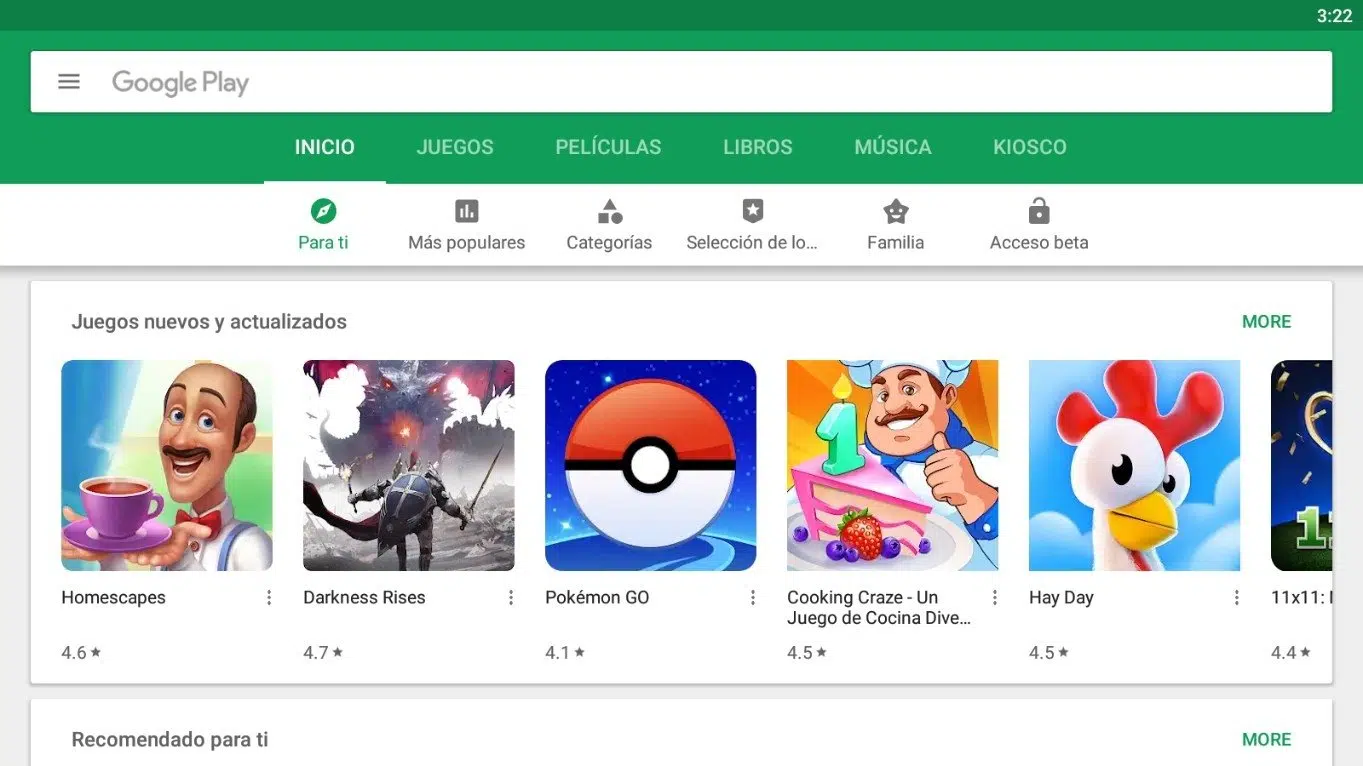
Google Play Store är den populäraste appbutiken för Android-användare, och låter dem ladda ner alla typer av appar, spel, filmer, böcker och annat digitalt innehåll. Många vill dock installera och använda Play Store på sin dator , antingen för att njuta av Android-appar på en större skärm eller för att de föredrar bekvämligheten med ett tangentbord och en mus.
Det finns flera sätt att komma åt Play Store från en Windows-dator ; vissa kräver emulatorer, medan andra använder inbyggda verktyg. I den här artikeln förklarar vi alla tillgängliga metoder i detalj så att du kan välja den som bäst passar dina behov.
Varför ladda ner Play Store på din PC?
Att ladda ner och installera Play Store på en dator erbjuder flera fördelar för användarna, inklusive:
- Högre prestanda: Vissa spel och applikationer kräver mer resurser än en mobil kan erbjuda, så att köra dem på en PC ger en bättre upplevelse.
- Större skärm: Att spela spel eller titta på innehåll på en bildskärm eller bärbar dator är bekvämare än på en mobiltelefon.
- Använda tangentbord och mus: För vissa appar och spel erbjuder fysiska kontroller större precision än pekskärmen.
- Inga bekymmer om batteriet: Till skillnad från telefoner, på en PC behöver du inte oroa dig för batteritiden när du använder appar.
Hur man installerar Play Store på PC med emulator
Det enklaste och populäraste sättet att komma åt Google Play Butik på din dator är att använda en Android-emulator. Dessa program återskapar en virtuell Android-miljö på din PC, så att du kan köra vilken Google Play-applikation som helst som om den vore en smartphone.
De bästa emulatorerna för att installera Play Store
Det finns flera Android-emulatorer för Windows och Mac, men vissa utmärker sig genom sin kompatibilitet och användarvänlighet:
- Bluestacks: En av de mest populära och lättinstallerade emulatorerna. Den levereras med Play Store förinstallerad.
- Nox Player: Erbjuder utmärkt prestanda och optimering för videospel.
- MEmu Spela: Perfekt för att köra mobilspel på en PC smidigt.
- Genymotion: Mer inriktad på utvecklare, men ger också åtkomst till Google Play.
Steg för att installera Play Store med BlueStacks
Om du bestämmer dig för att använda BlueStacks för att komma åt Play Store på din PC, följ dessa steg:
- Ladda ner BlueStacks från dess officiella webbplats.
- Installera emulatorn efter installationsguiden.
- Kör BlueStacks och Logga in med ditt google konto.
- Gå till Play butik inuti emulatorn och ladda ner de applikationer du vill ha.
Hur man installerar Play Store utan emulator
Om du inte vill använda en emulator finns det alternativa metoder för att installera Play Store på PC, även om de kräver mer teknisk kunskap.
Installera Google Play med Windows 11
Windows 11 tillåter installation av Android-appar direkt tack vare sitt Windows Subsystem for Android (WSA). Som standard stöder det dock bara Amazon Appstore. För att lägga till Play Store, följ dessa steg:
- Avinstallera Windows Subsystem för Android om du redan hade det installerat.
- Ladda ner Modifierad version av WSA från ett pålitligt arkiv.
- Installera den här anpassade versionen, som inkluderar Play Butik och Googles tjänster.
- Gå till Play Butik från Windows Start-meny och logga in med ditt Google-konto.
Installera Play Store på Android OS för PC
Det är också möjligt att installera ett Android-baserat operativsystem på din PC, vilket gör att du kan komma åt Play Butik utan emulatorer. Några alternativ inkluderar:
- Android x86: Ett projekt utformat för att köra Android på datorer.
- BlueStacks OS: Specialversion av emulatorn anpassad som ett operativsystem.
- Remix OS: Ett Android-baserat system optimerat för datorer.
Tips för att ladda ner appar på ett säkert sätt
Oavsett vilken metod du väljer är det viktigt att följa några säkerhetsrekommendationer :
- Ladda ner emulatorer eller system från officiella källor för att undvika skadlig programvara.
- Installera bara appar från Play Butik för att minimera säkerhetsrisker.
- Undvik att modifiera systemet om du inte har avancerad kunskap, eftersom du kan skada din dator.
Att installera Play Butik på din PC öppnar upp en värld av möjligheter för att njuta av Android-appar på en större skärm med bättre prestanda. Oavsett om det är med en emulator som BlueStacks eller genom avancerade verktyg i Windows 11, det finns alternativ för alla nivåer av teknisk kunskap.