- Med Google Sheets kan du nu generera box- och whisker-diagram direkt utan behov av manuella formler.
- Verktyget automatiserar beräkningen av kvartiler, medianvärden och identifieringen av extremvärden.
- Det finns full kompatibilitet med Microsoft Excel, vilket gör att du kan importera och exportera dessa diagram utan att förlora formateringen.
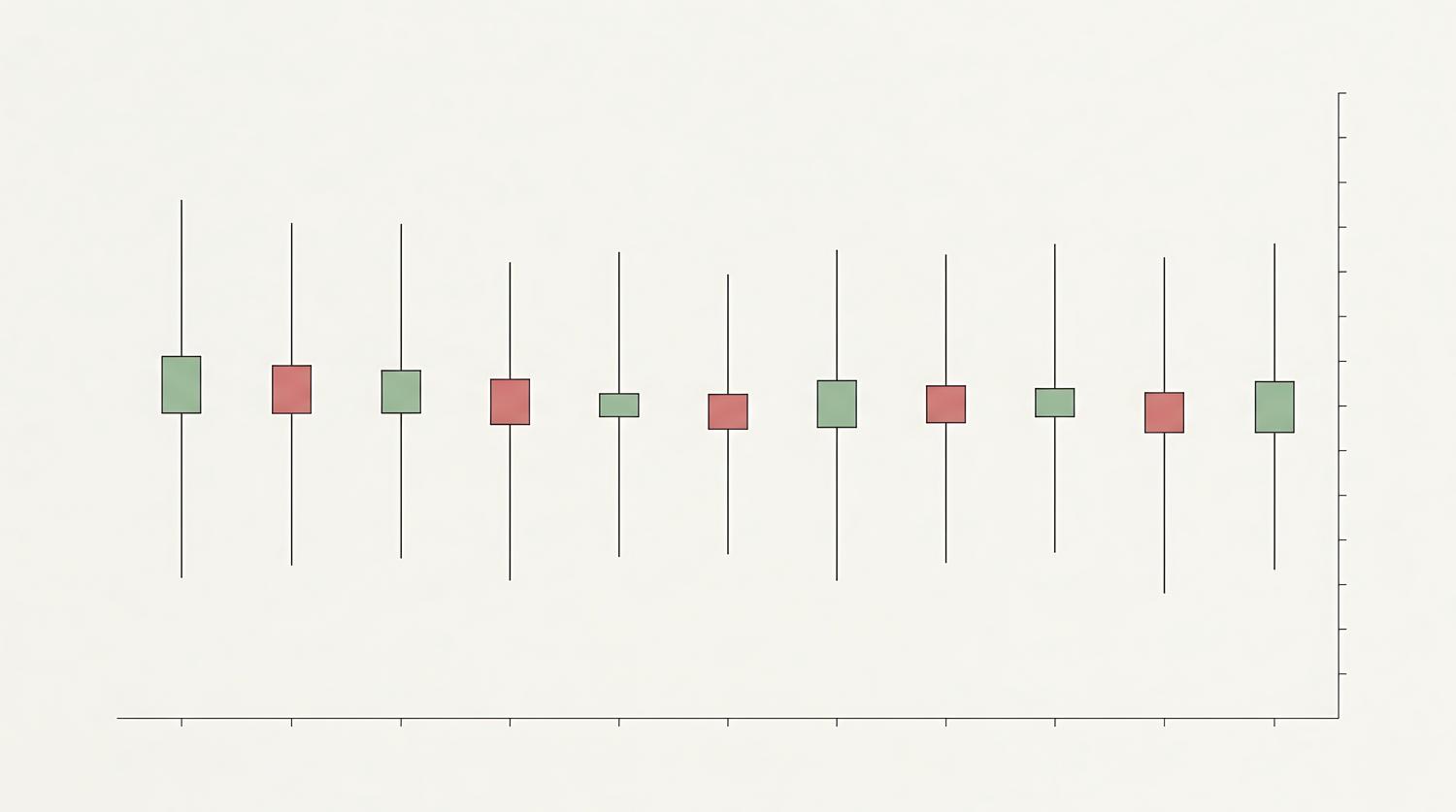
Om du någonsin har känt att det varit ett riktigt huvudvärk att analysera spridningen av dina data i Google Sheets, har vi goda nyheter. Under en väldigt lång tid var de av oss som ville skapa ett box-and-whisker-diagram tvungna att ta till konstiga knep, som att använda candlestick-diagram eller skapa oändliga hjälptabeller. Det var ett riktigt jobb, särskilt jämfört med hur enkelt det var att göra samma sak i Excel.
Lyckligtvis har Google tagit ett avgörande steg och integrerat denna avancerade statistiska visualisering direkt. Nu behöver du inte längre vara expert på komplexa formler för att förstå hur dina siffror är fördelade eller för att identifiera datapunkter som är helt ovanliga. I den här artikeln förklarar vi i detalj hur du får ut det mesta av det här verktyget och vilka alternativ du har för att anpassa dina diagram.
Vad exakt är ett box-and-whisker-diagram och vad används det till?
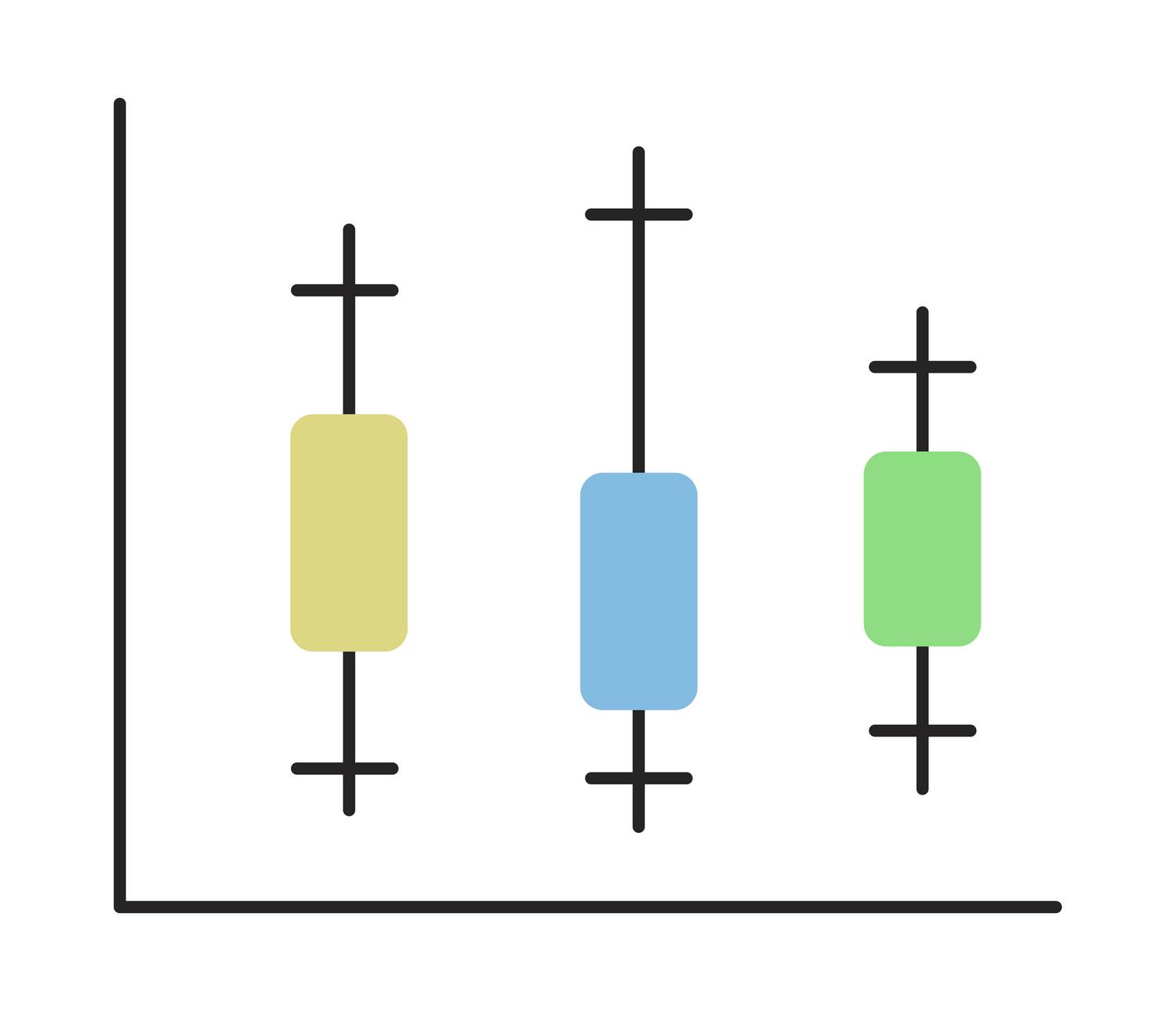
För de som inte är så bekanta med det är den här typen av diagram en riktig pärla för att sammanfatta fördelningen av en numerisk serie. I grund och botten låter det oss se, i en enda bild, minimum, maximum, median och kvartiler . Det är idealiskt när du vill jämföra olika kategorier eller se om dina data är tätt grupperade eller utspridda.
Den centrala delen, "rutan", omsluter de centrala 50 % av data (mellan den första och tredje kvartilen). Linjen som korsar denna ruta är medianen, som visar var den verkliga mittpunkten är, vilket förhindrar att det aritmetiska medelvärdet missvisar oss om det finns mycket extrema värden. "Morrhåren" är de linjer som sträcker sig mot extremerna för att markera dataintervallet, medan extremvärden visas som isolerade punkter, vilket indikerar exceptionella fall eller möjliga mätfel.
Hur man genererar grafen utan att komplicera saker och ting

Det bästa med den nya uppdateringen är att Google Sheets gör allt grovjobb åt dig. Du behöver inte längre beräkna percentiler manuellt. Processen är otroligt enkel: välj bara det numeriska dataintervall du vill analysera och infoga diagrammet från den vanliga menyn. Systemet tar sedan hand om att extrahera nödvändiga statistiska mätvärden i bakgrunden .
Kalkylarket fastställer automatiskt minimi- och maximivärden, beräknar den första och tredje kvartilen, hittar medianen och beräknar det aritmetiska medelvärdet. Dessutom identifierar programvaran extremvärden utan att du behöver skriva en enda rad kod eller hjälpformel, vilket resulterar i en enorm tidsbesparing för alla som arbetar med dataanalys eller ekonomi.
Anpassning och avancerade inställningar

Även om beräkningen är automatisk lämnar Google oss inte helt oförberedda och låter oss justera flera parametrar från anpassningspanelen för att säkerställa att diagrammet är perfekt anpassat. Du kan till exempel välja metod för att beräkna kvartiler och bestämma om du föredrar en inkluderande eller exklusiv metod (detta ändrar värdena något beroende på om medianen ingår i delmängderna).
Du kan också justera elementens synlighet. Om diagrammet verkar för rörigt kan du dölja de interna punkterna som representerar varje enskild datapunkt eller välja om extremvärden ska visas eller inte. Dessutom kan du växla mellan att visa eller dölja medelvärdet för visuell jämförelse med medianen.
Fullständig synkronisering med Microsoft Excel
Fram tills nyligen var det en mardröm att importera en Excel-fil med den här typen av diagram till Sheets eftersom diagrammet försvann. Nu är det problemet ett minne blott. Google har implementerat dubbelriktad kompatibilitet , vilket innebär att om du importerar en Excel-arbetsbok med boxdiagram, kommer Sheets att behålla referenser, beräkningar och originalformatering.
Ännu mer intressant är att du kan skapa diagrammet i Sheets och exportera det till Excel samtidigt som du behåller möjligheten att redigera det. Detta är en livräddare för team som ofta växlar mellan plattformar och behöver konsekventa, professionella visuella element utan att behöva göra om sitt arbete varje gång.
Implementering och tillgänglighet
Det är viktigt att notera att den här funktionen har rullats ut gradvis till alla Google Workspace-användare och personliga konton. Beroende på om din domän finns i kanalen Rapid Release eller Scheduled Release kan det ta några dagar innan verktyget visas. Om du inte ser det i din meny än, oroa dig inte; det tar vanligtvis upp till 15 dagar innan det är helt aktiverat för alla konton.
Det bör noteras att skapandet och redigeringen av dessa diagram för närvarande är bekräftad för webbversionen av Google Sheets , så det rekommenderas att göra den omfattande analysen från datorn och inte från mobilapplikationen.
Denna inbyggda funktion förändrar hur data analyseras i molnet, vilket gör att alla användare snabbt kan identifiera dataspridning och upptäcka fel genom att lokalisera extremvärden. Genom att eliminera behovet av hjälptabeller och erbjuda full kompatibilitet med Excel positionerar sig verktyget som en robust lösning för snabb och visuell statistisk analys.