- Appen Bilder i Windows 11 möjliggör snabba paneler när du väljer flera bilder.
- Collage vinner om du väljer bra formatering, visuell berättelse och färgkonsekvens.
- AI och verktyg som Canva, Fotor och Picsart effektiviserar justeringar och mallar.
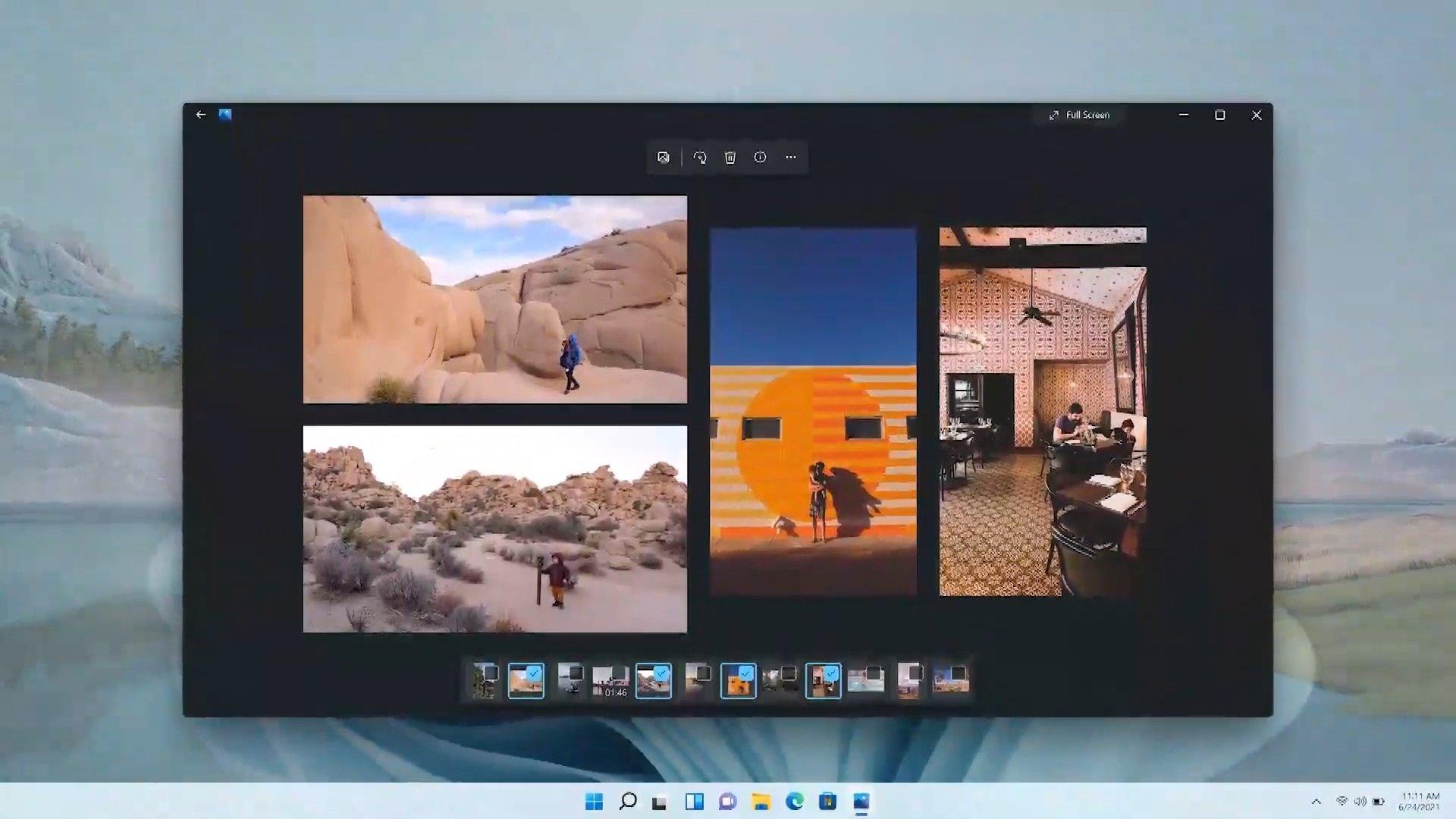
Att skapa ett collage är ett snabbt och effektivt sätt att kombinera flera foton till en enda bild för att dela på sociala medier, skicka via meddelanden eller till och med skriva ut. I Windows 11 har appen Foton uppdaterats med en karusell och sida vid sida-vyer som gör det enklare att skapa collage med bara några få klick, och det finns också andra AI-drivna verktyg och alternativ för att ta dina collage ännu längre.
Även om det kan verka som en snabb och enkel uppgift att skapa ett collage är det viktigt att tänka på format, fotoval och visuell stil för att undvika ett rörigt eller oorganiserat resultat. Så här drar du nytta av mosaik-/collagevyn i Windows 11 Foton , vilka riktlinjer du ska följa innan du börjar, hur du utnyttjar generativ AI med effektiva uppmaningar och vilka appar och tjänster som är bäst (Canva, Fotor, Picsart, PhotoPad, PicCollage med flera) för att uppnå en polerad slutprodukt.
Vad Foton-appen tillåter i Windows 11 med collage och vad som har ändrats
Fotoappen som ingår i Windows 11 har fått en ny design med ett renare gränssnitt , med centrerade, flytande kontroller och en uppdaterad bildinformationspanel. Den mest användbara förändringen för vanliga collage är en karusell längst ner som låter dig bläddra bland foton i den aktuella mappen utan att lämna vyn.
Om du håller muspekaren över fönstrets nederkant visas en karusell som låter dig välja flera foton och visa dem samtidigt i mosaikformat. När du lägger till bilder ordnar appen automatiskt om rutnätet för att skapa ett visuellt tilltalande collage, vilket omedelbart skapar en unik komposition.
Dessutom har åtkomsten till bildinformation (metadata, storlek, datum etc.) förenklats, vilket är användbart om du förbereder ett collage för arkivering eller utskrift. Uppdateringen rullades först ut till Windows Insider-medlemmar och senare till allmänheten som en del av Windows 11-utgivningscykeln.
Denna inbyggda metod ersätter inte en avancerad collageverktyg, men den löser behovet av ett snabbt och snyggt collage utan att installera något annat. För mer avancerade kompositioner hittar du AI-drivna alternativ och specialiserade appar nedan.
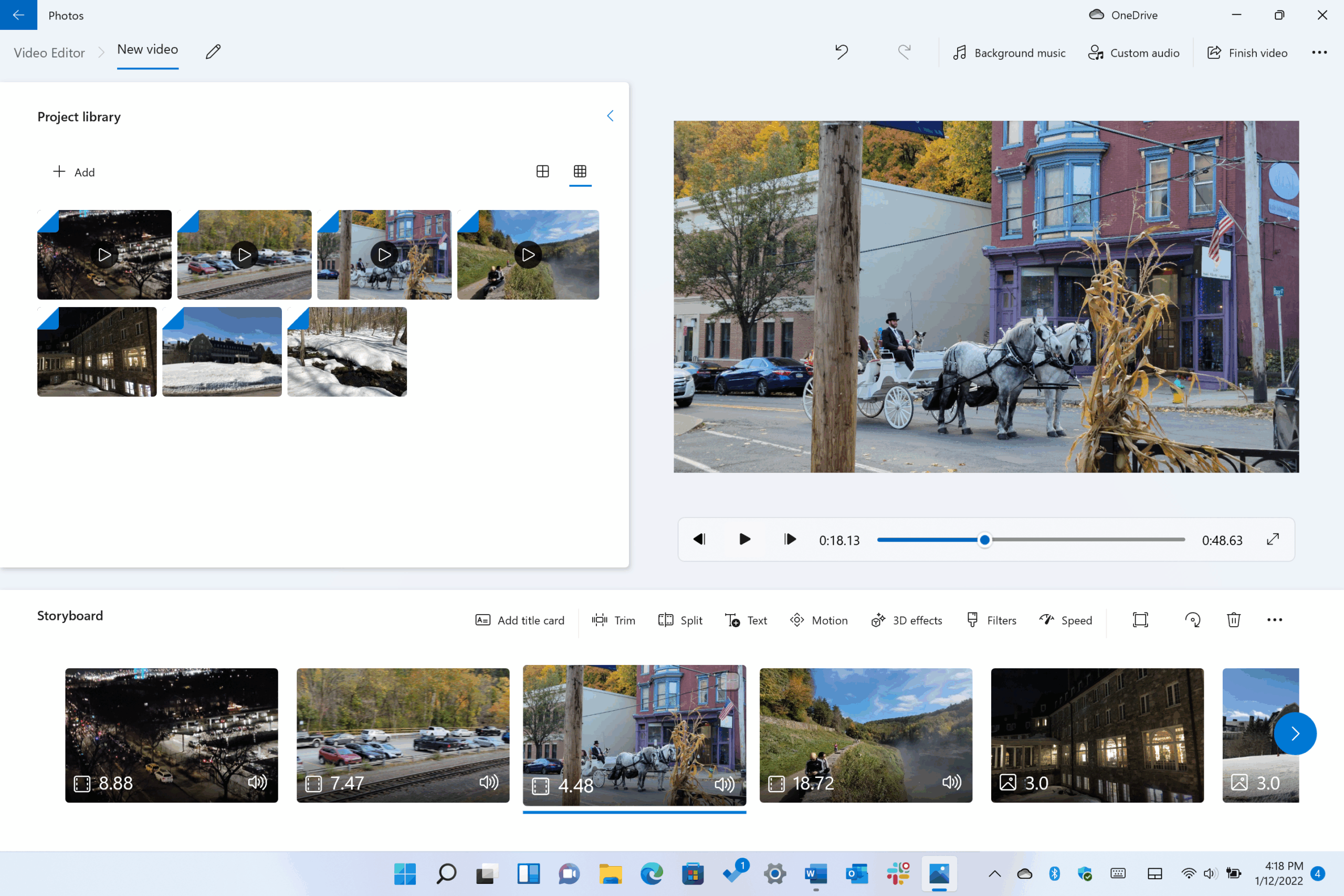
Hur man skapar ett snabbt collage med foton i Windows 11
Windows 11 Foto-appen har ingen dedikerad knapp för att skapa collage, men dess automatiska mosaikfunktion, som skapas när du väljer flera foton, tjänar samma syfte för effektiv vardagsanvändning. Arbetsflödet är mycket enkelt och utnyttjar den nedre karusellen.
Öppna valfri bild och håll muspekaren nära botten för att visa karusellen. Klicka därifrån på de foton du vill lägga till . Vyn ändras till en mosaiklayout som ordnar om miniatyrerna allt eftersom du lägger till eller tar bort bilder.
Den här sida vid sida-vyn ger en omedelbar förhandsvisning av hela samlingen . Om du funderar på vilka foton som fungerar bäst tillsammans är karusellen perfekt för att enkelt prova olika kompositioner , och hålla allt i samma fönster utan att behöva växla mellan mappar.
Tänk på att detta är ett snabbt kompositionsverktyg: det finns inga klistermärken, fotofilter eller anpassade ramar (för närvarande) som du skulle hitta i en dedikerad app. Om du behöver göra mer omfattande retuschering eller designa en specifik mall, kolla in de AI-drivna alternativen och collageverktygen nedan som inkluderar dessa funktioner.
Om du vill ha kontroll över dina data kan du öppna informationspanelen till höger för att se metadata för de bilder som utgör din mosaik. Och om du är någon som alltid justerar inramningen kan du redigera varje foto separat före eller efter att du skapat mosaiken för att säkerställa ett balanserat resultat.
Viktiga tips innan du börjar skapa collage
Innan du börjar, fundera på syftet med collaget och dess avsedda användning : att publicera det på sociala medier (flöde, stories), skriva ut det som en ram eller behålla det som ett minne. Detta avgör formatet (horisontellt, vertikalt eller kvadratiskt) , samt storleken och bildförhållandet som bäst passar dina behov.
Välj bilder med hög upplösning och hög kvalitet . Om motiven lämnar utrymme runt kanterna (överst, längst ner, vänster och höger) får du mer utrymme att beskära och flytta utan att förlora viktiga element när du sätter ihop rutnätet.
Undvik visuell överbelastning : om alla foton har för många element blir helhetseffekten tröttsam. Försök att bibehålla tematisk sammanhållning och, när det är möjligt, harmoni mellan färg och stil så att collaget fungerar som en enhetlig helhet.
Tänk på den visuella berättelsen : en fest, en resa, en hyllning… Om bilderna följer en tråd (i kronologisk ordning, efter viktiga ögonblick eller efter färgskala) blir resultatet mycket mer engagerande.
Kör inte fast på första försöket: att experimentera är en del av processen. Ändra layouten, prova ett annat verktyg och justera beskärningen. Iterering gör ofta skillnaden mellan ett acceptabelt collage och ett du älskar.
Collage med generativ AI: uppmaningar och referenser som fungerar
Nuvarande generativa AI-verktyg (som ChatGPT, Copilot eller Gemini ) kan hjälpa dig att skapa collage från grunden eller med hjälp av referenser. Nyckeln finns i prompten: ange att du vill ha ett collage, hur många bilder och vilken visuell stil du vill ha.
En grundläggande uppmaning som fungerar bra skulle vara något i stil med: ”Jag vill ha ett collage med X bilder med [karaktärsnamn]. Ge bilderna en enhetlig stil.” Ju mer definierade scenerna och estetiken är, desto mer enhetligt blir resultatet.
Om du vill skydda någons identitet, bifoga ett foto och begär det uttryckligen: "Personen som visas måste vara den som finns på det bifogade fotot ." AI:n kommer då att känna igen ansiktet mer exakt än andras och införliva det i den övergripande bilden.
Du kan också använda tjänster som kombinerar redigering och AI på dina foton (till exempel Freepik, ChatGPT eller Copilot med bildfunktioner). I dessa fall hjälper AI till med redigeringar som beskärning, objektbyten eller bakgrundsjusteringar för att förbättra kompositionen.
Kom ihåg: definiera antalet bilder, stilen (minimalistisk, retro, tidningsstil, filmisk, etc.), nyckelelementen per scen och eventuella begränsningar (till exempel färgpaletter eller typsnitt om du senare lägger till text).
Skapa collage med dina foton: Canva, Fotor och Picsart
canva
Canva är förmodligen det enklaste sättet att skapa collage med hjälp av mallar. Gå till canva.com, kolla in vad Canva är om du har några frågor och hitta en design du gillar; klicka sedan på " Anpassa mall " för att redigera den efter dina önskemål.
Ladda upp dina bilder och ersätt mallfotona: klicka i utrymmet och dra ditt foto för att ersätta det föregående. Dubbelklicka för att beskära och flytta varje bild så att den passar exakt i ramen.
Canva använder AI-drivna redigeringsverktyg som intelligent kan justera inramning eller välja och modifiera bakgrunder och objekt. Om du letar efter en snabb och elegant metod , snabbar dessa funktioner upp processen avsevärt.
Ett annat plus är att det låter dig ladda ner i olika format (PNG, JPG och PDF) , och till och med lägga till utfalls- och beskärningsmärken om du planerar att skriva ut din design utan problem.
Fotor
Gå till fotor.com och välj ” Collage Maker ”. Från den vänstra panelen kan du välja mallar av alla slag (de betalda har en diamant) och sedan fylla i luckorna med dina foton, justera var och en med ett dubbelklick.
Fotors AI- redigerare integrerar automatiska verktyg för att ta bort objekt, bakgrunder, ändra storlek, expandera eller till och med ersätta element, samt retuschering av hudtoner . Perfekt om du vill eliminera distraktioner och få allt att passa bättre ihop i ditt collage.
PicsArt
På picsart.com, välj " Generera kreativitet " från startskärmen och i den vänstra kolumnen väljer du alternativet för att skapa collage med den design du föredrar (vissa är gratis och andra är Plus för prenumeranter).
Väl inne kan du lägga till dina foton, justera deras storlek och position, och om du känner för det kan du använda AI: med AI-funktionen för ersättning kan du välja områden (eller element som AI upptäcker) och ersätta himmel, kläder eller hår , eller lägga till/ta bort objekt med fantastiska resultat.
Picsart är väldigt lättillgängligt och när du vill gå längre, hjälper de smarta verktygen dig att undvika problem med att uppnå visuell konsistens på några sekunder.
Fler collageverktyg och appar värda att kolla in
Om du behöver andra alternativ finns det ett enormt utbud av appar och tjänster med olika tillvägagångssätt. Med början i Windows-ekosystemet erbjuder Microsoft Store "Pic Collage" för gratis nedladdning på PC , ett snabbt alternativ om du vill ha mallar och lätt redigering utan krångel.
På datorer är PhotoPad (NCH) en mycket komplett bildredigerare som även skapar collage: den stöder automatiskt rutnät (obegränsat antal bilder) och manuell placering, låter dig välja orientering och bakgrund , justera avstånd och hörn mellan foton och utmärker sig genom sin lilla filstorlek . Nackdelen är att den inte inkluderar klistermärken eller filter per bild och inte låter dig ställa in en helt anpassad collagestorlek.
Bland de allmänna listorna finns några mycket kraftfulla gratisalternativ: PicCollage (iOS/Android) erbjuder hundratals mallar, organiserar automatiskt foton om du föredrar det och ger flexibel redigering (zoom, beskärning, blandning, skuggor, klistermärken och text), med möjlighet att spara ditt pågående arbete. Instagram Layout glänser för sin design och användarvänlighet , även om den saknar avancerade fotoredigeringsfunktioner.
Adobe Spark var ursprungligen inte utformat som ett collageverktyg, men det möjliggör professionella kompositioner och publicering av videor med undertexter och musik. Instasize har en kraftfull redigerare för exponering, ton, kontrast och över 130 filter . BeFunky fungerar i molnet (webb och mobil), importerar från Dropbox, Google Drive och Facebook , integrerar stockbilder (Unsplash) och fyller till och med automatiskt i collage med ett klick.
MOLDIV kombinerar en kamera, redigeringssvit och collageverktyg med en tidningsliknande estetik och erbjuder hundratals teckensnitt, mönster och klistermärken. PicPlayPost utmärker sig genom att integrera video i collage (med olika bildförhållanden och storleksbara ramar), musikstöd och direktpublicering på sociala medier.
PicsArt- communityn främjar samarbete och tematiska utmaningar, perfekt om du vill dela och skapa tillsammans . Fuzel låter dig lägga till så många bilder du vill och ta foton direkt från appen; den integreras med Facebook, Flickr och Instagram . Pic Stitch erbjuder över 200 mallar och vägleder nybörjare med tydliga instruktioner.
PhotoGrid är inriktat på sociala medier: kreativa filter (inklusive sagoboksstilar ), animerade GIF-bilder och memes, med upp till 15 foton per collage . Canva -mallar (tidigare nämnda) kan laddas ner i olika format och möjliggör utfall och beskärningsmärken för utskrift.
Om du letar efter något enkelt skapar Google Foto collage på några sekunder (det har sex grundläggande typer ) och använder sin kraftfulla personsökning för att föreslå bilder. Pic Jointer utmärker sig för sitt exakta gränssnitt , praktiska reflektioner och zoom, och ett bra urval av filter och ramar. PhotoCollage (webb) är minimalistiskt, stöder kortkommandon och text med teckensnittseffekter.
För videokollage är InVideo mycket flexibelt, med över 4 000 mallar och kundsupport dygnet runt; det kombinerar bilder och klipp och lägger till text med animationer . Bland de betalda alternativen fokuserar PiZap på nöje (klistermärken och doodles i fotobåsstil), och Fotor Collage Maker (sedan 2012) stöder till och med RAW-filer i sin redigerare.
På iOS inkluderar Ribbet mörkrumsverktyg och över 100 teckensnitt . Diptic erbjuder mer än 190 designer , 14 filter, export i hög upplösning och sömlös video- och fotointegration. Photovisi (webb) gör det otroligt enkelt att skapa coola bilder och förvandla dem till kort eller affischer (du behöver deras Premium-abonnemang för att ladda ner utan vattenstämpel). PicMonkey lägger till rutnäts- och freestyle-verktyg, över 50 effekter , teckensnitt och till och med teamfunktioner för hantering och samarbete om du arbetar i sociala medier.
Som en påminnelse om en lista som sammanfattade det viktigaste: collageverktyg undviker komplikationer och hjälper dig att komponera iögonfallande designer; det finns flera nedladdningsbara alternativ för Windows ; och om du behöver en visuell repertoar är Wondershare Filmora en användbar lösning för att hitta stockbilder efter kategori och komplettera dina kompositioner.
Sekretess och plattformar: En praktisk anmärkning
Om du söker inspiration eller svar i trådar på plattformar som Reddit kommer du att stöta på meddelanden om cookies och liknande tekniker som används för personalisering och mätning. Att acceptera eller begränsa dessa cookies påverkar vissa funktioner på webbplatsen , något att tänka på när du söker efter referenser eller handledningar.
Publicera och visa upp ditt arbete: portfolio och Instagram
När du har flera collage, ladda upp dem till din onlineportfolio : kunder uppskattar att se denna förmåga. Välj en mall som passar din stil, var uppmärksam på typografi och överväg att ha en integrerad butik och blogg för att ge sammanhang till dina projekt.
Om du även kopplar din webbplats till Instagram kommer allt du publicerar att visas både på sociala nätverk och på din webbplats utan dubbelarbete. Det är ett enkelt sätt att hålla ditt arbete synligt och uppdaterat på båda kanalerna.
Med den sida vid sida-vyn i Windows 11 Foton har du en perfekt genväg för snabba collage ; när du vill ta ett kreativt språng erbjuder generativ AI och verktyg som Canva, Fotor, Picsart eller PhotoPad mallar, smart redigering och personliga ytbehandlingar. Genom att fokusera på bra foton, visuell konsekvens och lite trial and error skapar du kompositioner som ser lika bra ut på skärmen som på papper.
