- Det finns mjukvaru- och hårdvarulösningar för att dela ett enda tangentbord och en mus mellan flera datorer, med både gratis och betalda alternativ.
- Program som Mouse Without Borders, Barrier, Synergy eller ShareMouse låter dig styra flera datorer i ett nätverk, dela urklipp och överföra filer.
- KVM-switchar erbjuder en mycket pålitlig fysisk metod, användbar redan innan operativsystemet startas, i utbyte mot att begränsa antalet datorer.
- Fjärrskrivbord, verktyg som TeamViewer eller AnyDesk och virtuella maskiner täcker scenarier med fjärråtkomst och användning av flera system på samma dator.
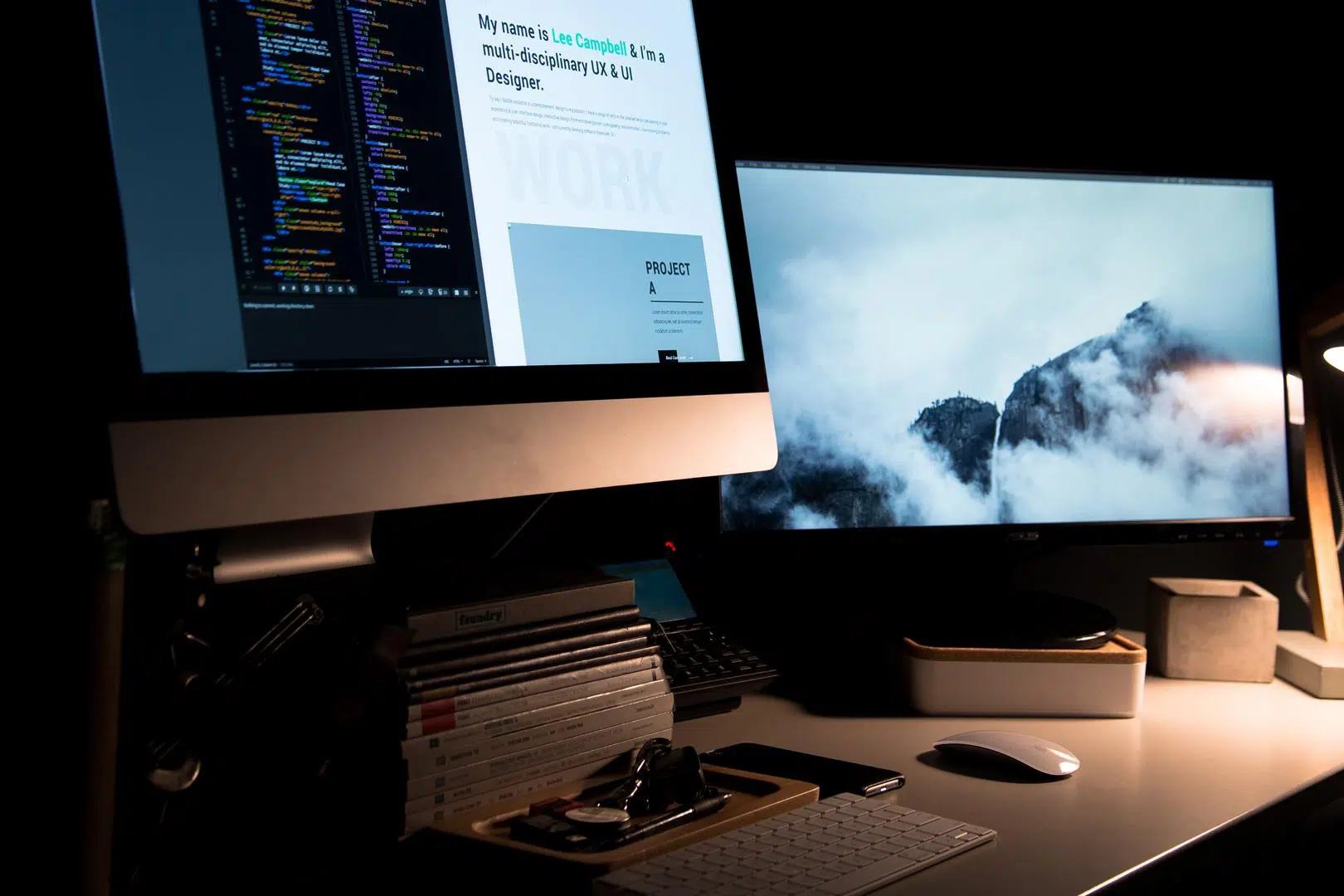
Om du arbetar dagligen med mer än en dator på skrivbordet vet du hur tråkigt det kan vara att ständigt byta tangentbord och möss . Två stationära datorer, en bärbar dator bredvid, kanske en mini-dator eller en server… och i slutändan ser ditt skrivbord ut som kringutrustningsavdelningen i en datoraffär.
Den goda nyheten är att det idag finns mycket mogna lösningar för att styra flera datorer med ett enda tangentbord och en mus , både via programvara och specifika hårdvaruenheter. Från gratisverktyg som Mouse Without Borders eller Barrier, till mer avancerade betalda alternativ som Synergy eller ShareMouse, till alternativ som KVM-switchar, fjärrskrivbord eller till och med virtuella maskiner, utbudet är enormt och det är värt att bekanta sig med det väl.
Huvudalternativ för att använda ett tangentbord och en mus på flera datorer
Generellt sett kan vi dela in lösningarna i två huvudgrupper: program som delar tangentbord och mus över nätverket , och fysiska KVM-enheter (tangentbord, video, mus) som växlar kringutrustning mellan flera datorer. Dessutom finns det varianter som fjärrskrivbord , internetkontroll med appar som TeamViewer eller AnyDesk, åtkomst via VNC, eller till och med virtualisering av ett annat operativsystem på samma dator.
Varje tillvägagångssätt har sina för- och nackdelar: vissa är helt gratis , andra kräver en betald licens, vissa fungerar bara på Windows och andra är plattformsoberoende, vissa är perfekta för spel och andra har högre latens. Nyckeln är att välja den lösning som bäst passar dina faktiska behov (kontorsarbete, streaming, fjärrsupport, utveckling etc.) och antalet och typen av datorer du vill kontrollera.
Program för att dela tangentbord och mus mellan flera datorer i ett nätverk
Verktyg av den här typen gör att en dator kan fungera som en server för tangentbord och mus , medan de andra ansluter som klienter över det lokala nätverket. Du fortsätter att använda din kringutrustning på huvuddatorn och flyttar helt enkelt musen till kanten av skärmen för att "hoppa" till skärmen på en annan dator, som om du hade ett utökat skrivbord över olika maskiner.
Förutom att spåra musrörelser och tangenttryckningar låter nästan alla dessa applikationer dig dela urklipp (kopiera text på en dator och klistra in den på en annan) och till och med överföra filer genom att dra och släppa. För att de ska fungera måste dock alla datorer vara på samma nätverk (Wi-Fi eller trådbundet) och brandväggen får inte blockera kommunikationen.
Microsoft Garagemus utan gränser (PowerToys)
Mus utan gränser är en av de mest intressanta lösningarna om du arbetar i en Windows-miljö. Det är ett projekt från Microsoft Garage-labb som nu är integrerat i Microsofts officiella PowerToys , vilket gör att du kan styra upp till fyra datorer med ett enda tangentbord och en mus utan extra kostnad.
Verktyget fungerar genom att definiera en huvuddator som server , vilket är där ditt tangentbord och din mus är fysiskt anslutna, och sedan länka de andra datorerna som klienter. För att göra detta genererar du en säkerhetsnyckel (med knappen "Ny nyckel") i PowerToys-inställningarna, som du sedan anger på de andra maskinerna tillsammans med huvudvärdnamnet.
När du är ansluten kan du flytta markören bortom kanten av skärmen för att automatiskt växla till en annan dators skärm, hålla ditt urklipp synkroniserat eller kopiera filer mellan maskiner (upp till en gräns på 100 MB). Du kan till och med ordna om datorerna på en layoutpanel så att de matchar deras fysiska skrivbordsarrangemang.
PowerToys låter dig också köra Mouse Without Borders som en systemtjänst , vilket ger dig möjlighet att styra applikationer med förhöjda behörigheter eller till och med låsskärmen från en annan dator. För att göra detta måste du öppna PowerToys som administratör och aktivera alternativet "Använd tjänst" i verktygets inställningar.
I finjusteringssektionen innehåller Mus utan gränser en ganska omfattande lista med avancerade parametrar : inkapsling av musen i en loop mellan den första och sista maskinen, blockering av dess passage genom hörn för att förhindra oavsiktlig datorväxling, krav på att trycka på Shift eller Ctrl för att gå över till en annan dator, tvinga fram relativ rörelse för att kompensera för upplösningsskillnader, blockering av fjärrskärmsläckare eller visning av anslutningsstatus och urklippsmeddelanden.
Anslutningsstatus och felsökning i Mouse Without Borders
För att hålla dig informerad om anslutningsstatusen använder gränssnittet färgkoder för att indikera statusen för varje enhet: mörkgrå när det inte finns någon data, gul under upplösning, orange vid anslutning, blå i länkfasen, grön vid anslutning, röd om det finns ett fel, brun om nyckeln är ogiltig, rosa om det finns en timeout, lila när en påtvingad avstängning inträffar eller mörkröd för sändningsfel.
Om du har problem med att slutföra den första installationen, kontrollera först att alla maskiner är på samma subnät , kontrollera att lösenordet och värdnamnet har angetts korrekt och se till att Windows-brandväggen inte blockerar programmet. Du kan lägga till en specifik brandväggsregel för att tillåta det direkt från programmet. Om anslutningen bryts intermittent räcker det vanligtvis med att bara bekräfta att datorerna fortfarande är aktiva och klicka på "Uppdatera anslutningar" eller använda motsvarande kortkommando.
Mus utan gränser har också sina kända begränsningar : det stöder bara kopiering/klistra in eller dra/släpp av en enda fil åt gången (inte mappar eller flera filer samtidigt) och har en gräns på 100 MB; det fungerar inte med filer som lagras på ett nätverk; och ibland "följer" inte tangentbordet musen om du har en fjärrskrivbordssession eller en virtuell maskin i nästan helskärmsläge på värden. I så fall fungerar det vanligtvis att aktivera alternativet "Dölj musen vid skärmens kant" eller att byta fokus till ett annat fönster innan du går till en annan dator.
En annan egenhet är att om en maskin inte har en fysisk mus ansluten kan pekaren bli osynlig. Det enklaste sättet att undvika detta är att ansluta en mus som du inte kommer att använda eller aktivera "Musknappar" från Kontrollpanelen. Vissa alternativ synkroniseras inte heller automatiskt mellan datorer, så du kan behöva upprepa konfigurationen manuellt på var och en.
Hur som helst är Mouse Without Borders ett mycket solidt alternativ för miljöer med upp till fyra Windows-datorer anslutna till ett lokalt nätverk, och erbjuder ganska djup integration tack vare PowerToys och utan att behöva betala för licenser.
Barrier: ett gratis, plattformsoberoende alternativ baserat på Synergy
Barrier är ett öppen källkodsalternativ utformat för de som vill ha något liknande Synergy, men utan att betala . Faktum är att Barrier föddes direkt från Synergys kod, så de delar mycket av dess filosofi och funktionalitet, med fördelen att Barrier distribueras gratis och upprätthåller en mer communityorienterad anda.
Dess funktion bygger också på att en dator definieras som server och resten som klienter. Från servern kan du flytta markören till skärmen på vilken som helst av de andra datorerna och hantera deras skrivbord med samma tangentbord och mus. Kommunikation upprättas via det lokala nätverket, vilket gör att du kan använda ett automatiskt konfigurationsläge med identifiering via Bonjour-tjänsten, eller direkt ange serverns IP-adress på klienterna.
Gränssnittet låter dig grafiskt arrangera den relativa positionen för dina skärmar , tilldela varje dator till en ruta och placera dem enligt din faktiska konfiguration: vänster, höger, uppe eller nede. På så sätt, när musen rör sig från kanten av en skärm, kommer den in på skärmen på nästa skärm på rätt sida, vilket gör upplevelsen mycket naturlig.
En av Barriers största fördelar är att det låter dig dela urklipp mellan maskiner , vilket avsevärt förbättrar arbetsflödet när du ständigt växlar mellan datorer. Du kan kopiera text på en dator och klistra in den på en annan sömlöst, precis som du skulle göra på samma maskin. Du kan också definiera kortkommandon för att växla mellan datorer, istället för att enbart förlita dig på fysiska musrörelser.
Nackdelen är att eftersom det är ett projekt med öppen källkod och i ständig utveckling är anslutningarna inte alltid perfekta : ibland kan de misslyckas på första försöket eller kräva att vissa nätverks- eller brandväggsinställningar justeras. Det är också viktigt att notera att Barrier inte är avsedd för att dela en skärm; varje dator använder fortfarande sin egen skärm, så om du vill minska antalet skärmar kan det vara bättre att använda en KVM-switch i hårdvara eller en fjärrskrivbordsmetod.
Om du behöver ytterligare funktioner, professionell support eller en polerad upplevelse i blandade miljöer har både Synergy och ShareMouse etablerat sig som riktmärken i KVM-programvaruvärlden . Båda är betalda alternativ, även om de skiljer sig åt i fokus, plattformar som stöds och licensmodell.
Synergy
Synergy är förmodligen ett av de mest kända namnen inom detta område. Det är en betald programvara med livstidslicens, prissatt till cirka 29 dollar för grundversionen och cirka 39 dollar för Pro-versionen. Den största skillnaden med Pro-utgåvan är att den lägger till kryptering för kommunikation mellan enheter och förbättrad teknisk support, vilket kan vara avgörande i professionella miljöer.
Synergys styrka ligger i dess verkliga plattformsoberoende natur : det fungerar på Windows, macOS och olika Linux-distributioner, vilket gör att du kan kombinera datorer med olika operativsystem på samma arbetsstation. På så sätt kan du enkelt växla från din macOS-bärbara dator till din Windows-skrivbord eller en Linux-arbetsstation med ett enda tangentbord och en mus.
Installationsprocessen är enkel: efter att du har köpt licensen får du en nedladdningslänk , installerar programvaran på huvuddatorn och anger den som "server". Installera den sedan på alla ytterligare datorer som "klienter" och anger samma licensnyckel som tillhandahålls av leverantören. Från gränssnittet kan du arrangera skärmpositionerna och justera parametrar som pekarhastighet och delning av urklipp.
I sina senaste versioner har Synergy ett automatiskt system för att identifiera datorer i nätverket, vilket eliminerar behovet av att manuellt kopiera IP-adresser. När allt är länkat kan du arbeta som om du hade en stor skrivbordsmiljö fördelad över flera maskiner, med stabiliteten hos en kommersiell produkt och ständiga uppdateringar.
ShareMouse är en annan mycket populär, betald lösning utformad för att erbjuda en plattformsoberoende upplevelse och är mycket enkel att installera . Dess Pro-licens kostar cirka 30 dollar och, till skillnad från Synergy, fokuserar applikationen starkt på att automatisera anslutningsprocessen mellan enheter så mycket som möjligt.
I praktiken behöver du bara installera ShareMouse på alla datorer du vill styra, och se till att de är anslutna till samma Wi-Fi-nätverk eller via Ethernet-kabel. Programmet identifierar vanligtvis datorerna automatiskt och upprättar anslutningen mellan dem. Om du inte ser huvudfönstret kan du i Windows gå till ikonen i systemfältet (en pekare) och öppna "Monitor Manager" från snabbmenyn.
I den här hanteraren väljer du bildskärmens layout : varje skärm tilldelas en bokstav, och du kan dra dem för att placera dem var du vill (åt sidan, ovanför, nedanför, etc.). Det är viktigt att bibehålla bildskärmarnas faktiska position och den relativa storleken på varje skärm så mycket som möjligt, eftersom musen bara kan flyttas till en annan skärm där det finns kontakt mellan dem. Om du till exempel placerar en bildskärm för högt och feljusterad, kommer du bara att kunna flytta den genom det området.
Gratisversionen av ShareMouse låter dig kopiera text mellan datorer , medan dra-och-släpp-funktionalitet för filer och mappar är reserverad för betalda licenser. Överföringen krypteras med AES, och verktyget inkluderar även lösenordsskydd för anslutningen mellan datorer för att garantera säkerhet.
Även om alla enheter måste vara på samma nätverk utgör detta ingen ytterligare risk om nätverket är välsäkrat. ShareMouse krypterar trafik, använder autentisering och kräver ingen extra hårdvara , vilket gör det till ett mycket bekvämt alternativ när du har flera datorer nära varandra i samma rum eller kontor.
Andra programvarulösningar: Input Director, Multiplicity, Logitech Flow och USB Network Gate
Utöver de stora namnen finns det ett antal applikationer som täcker mycket specifika scenarier : från att vara begränsade till Windows-miljöer till att få ut det mesta av speciella USB-enheter eller dra nytta av kringutrustning från ett visst märke.
Input Director är ett gratisprogram designat exklusivt för Windows. Det låter dig styra flera datorer med ett enda tangentbord och en mus, enligt samma server/klient-princip. Du installerar det på huvuddatorn, utser den till master och installerar det på de andra som slavar. Från inställningarna kan du skanna nätverket efter kandidatsystem eller lägga till dem genom att manuellt ange deras värdnamn. När anslutningen är upprättad på klienten är det mycket stabilt och erbjuder många anpassningsalternativ.
Multiplicity , även det riktat mot Windows-miljöer, är en kommersiell lösning från Stardock. Den utmärker sig genom att möjliggöra kontroll av upp till 50 datorer med en enda betald licens och för att integrera funktioner som att flytta filer, mappar, text eller bilder mellan datorer, låsa eller låsa upp alla datorer från ett enda tangentbord, och till och med lyssna på ljud från flera datorer via bara en. Den kostnadsfria testversionen tillåter endast kontroll av två datorer under en begränsad tid.
Ett annat intressant alternativ är Logitech Flow , integrerat i märkets programvara för deras möss och tangentbord. Det fungerar mycket bra om du redan använder kompatibla Logitech-tillbehör, eftersom ekosystemet är mycket väl underhållet: du kan dela en mus och ett tangentbord mellan flera datorer , synkronisera urklipp och till och med dra och släppa filer mellan maskiner. Dess största begränsning är dock att det är beroende av Logitech-enheter, även om det i gengäld erbjuder kompatibilitet med Windows och macOS och praktiskt taget automatisk installation.
I mer avancerade scenarier kommer USB Network Gate in i bilden , en programvara utformad för att omdirigera USB-enheter över nätverket . Istället för att direkt dela musen och tangentbordet som global inmatning skapar den en virtuell kopia av en fjärransluten USB-enhet på din lokala dator. Detta möjliggör saker som att använda en specialiserad 3D-mus (som SpaceNavigator) i en fjärrskrivbordssession med alla dess funktioner, eller vidarebefordra ett fysiskt tangentbord till en RDP-session utan att förlora funktionalitet på den lokala maskinen.
USB Network Gate glänser verkligen när man arbetar med tunna klienter (disklösa enheter som är beroende av en server) eller när man behöver kombinera Windows-, macOS-, Linux- och till och med Android-miljöer, eftersom det är en lösning som är starkt fokuserad på korskompatibilitet. Tack vare dess fjärrstyrda enhetshantering kan du centralisera tangentbord, möss och annan USB-kringutrustning och enkelt exponera dem för flera system.
KVM-switchar: den klassiska hårdvarulösningen
Om du inte vill förlita dig på program, krångla med nätverksinställningar eller komplicera dina maskiners programvara för mycket, är KVM-switchar fortfarande en mycket praktisk lösning. Deras namn kommer från "Tangentbord, Video, Mus" och de är i grunden dosor till vilka du ansluter en bildskärm, ett tangentbord och en mus, som i sin tur är kopplade till flera datorer via kablar.
För hemmabruk är en KVM-switch för två datorer vanligtvis liten och USB-driven , så den behöver inget externt strömuttag. Modeller för fler datorer eller med speciella anslutningar (flera skärmar, ljud, extra USB-portar etc.) kan kräva extern strömförsörjning. Den största nackdelen är att du självklart måste köpa enheten, och du är begränsad till det maximala antalet datorer som hårdvaran stöder: en KVM-switch med fyra portar kommer aldrig att styra mer än fyra datorer.
Den största fördelen med en fysisk KVM-switch är att tangentbordet och musen beter sig som om de vore direktanslutna till varje dator. Det betyder att du kan använda dem redan innan operativsystemet startar , till exempel för att gå in i BIOS, välja en startenhet eller navigera i återställningsmenyer. Dessutom är du inte beroende av att systemet är fulladdat eller att ett program körs i bakgrunden.
Växling mellan enheter görs vanligtvis med en fysisk knapp på själva KVM:n, tangentkombinationer eller, i mer avancerade modeller, till och med automatiskt baserat på den prioritet du konfigurerar. På så sätt bestämmer du vilken dator som tar emot bildskärms-, tangentbords- och mussignalen vid varje given tidpunkt, och växlingen sker vanligtvis omedelbart.
I streaming- och innehållsskapandevärlden är KVM-switchar mycket vanliga: många skapare använder en dator för spel och en annan för streaming , och KVM-switchen låter dem styra dem med samma uppsättning kringutrustning och växla mellan dem efter behov utan att överbelasta speldatorn med videokodningsuppgifter.
Fjärrskrivbord och internetkontroll
Ett annat sätt att styra flera datorer med samma tangentbord och mus är att använda fjärrskrivbord , antingen med inbyggda Windows-verktyg eller tredjepartsprogram. Till skillnad från de tidigare lösningarna behöver du här inte fysiskt flytta musen till en annan skärm: istället öppnar du ett fönster som visar den andra datorns skrivbord och styr det som om du satt framför det.
I Windows heter det inbyggda verktyget Anslutning till fjärrskrivbord . Du hittar det i Start-menyn, och innan du ansluter är det en bra idé att anteckna informationen om fjärrdatorn: dess namn i det lokala nätverket eller dess privata IP-adress om den finns på samma lokala nätverk, eller dess publika IP-adress om du ansluter via internet. För att hitta den publika IP-adressen kan du gå till en webbplats som "vad-är-min-ip" från fjärrdatorn.
När du har angett informationen i fjärrskrivbordsklienten klickar du på "Anslut". Om allt är korrekt konfigurerat (port öppen, brandvägg aktiverad, korrekta inloggningsuppgifter) kan du styra den andra datorn med tangentbordet och musen som om du satt framför den. Detta är användbart både för att arbeta hemifrån med din kontorsdator och för att styra servrar eller ge support till andra.
Denna metod har dock en betydande nackdel jämfört med lösningar som Synergy eller Mouse Without Borders: latensen är vanligtvis högre . Fjärrskrivbordsvideo färdas komprimerat över nätverket och avkodas i realtid, så på långsamma eller överbelastade anslutningar kan upplevelsen bli hackig, med musfördröjning eller sessionsavbrott.
Dessutom är fjärrskrivbordsfunktionaliteten starkt beroende av hårdvarans prestanda , korrekt IP-konfiguration, tillgänglig bandbredd och faktorer som brandväggar, utgångna lösenord eller begränsningar på offentliga nätverk. Lösningskonflikter kan också uppstå när fjärrdatorn har en annan skärmkonfiguration, vilket resulterar i svarta staplar eller felaktig skalning.
TeamViewer, AnyDesk och VNC Connect
Utöver Microsofts fjärrskrivbord finns det tredjepartsverktyg som har varit standard för fjärrsupport och åtkomst i åratal . Några av de mest kända är TeamViewer, AnyDesk och VNC Connect, alla med sina egna licens-, säkerhets- och plattformskrav som stöds.
TeamViewer erbjuder ett gratisabonnemang för personligt bruk och betalda abonnemang för professionellt bruk. Det är plattformsoberoende (Windows, macOS, Linux, Android, iOS, etc.) och låter dig styra flera datorer, överföra filer, organisera möten och ge teknisk support. För att använda det installerar du bara programmet, anger om du använder det för affärs- eller personliga ändamål och registrerar ett användarnamn och lösenord för ditt team.
I huvudgränssnittet ser du ditt TeamViewer-ID och ett tillfälligt lösenord . Med den här informationen kan någon annan ansluta till din dator, eller så kan du ansluta till deras genom att ange deras ID i avsnittet "Fjärrkontroll" och välja önskat läge (kontroll, filöverföring eller VPN). Det är enkelt att konfigurera, och tack vare sin molninfrastruktur kringgår anslutningen vanligtvis routrar och NAT utan att du behöver öppna portar manuellt.
AnyDesk är ett annat mycket populärt verktyg, även det gratis för personligt bruk, med betalda versioner designade för företag. Dess filosofi kretsar kring att erbjuda en lätt och lättinstallerad klient , som skapar ett privat nätverk när programvaran används för att förbättra säkerheten. Det är också plattformsoberoende och mycket intuitivt för användare utan omfattande teknisk kunskap.
Slutligen använder VNC Connect det klassiska VNC-protokollet, men uppdaterat med ett tydligt fokus på kompatibilitet och användarvänlighet . Det är kompatibelt med Windows, macOS, GNU/Linux och Android- och iOS-mobila enheter, vilket gör att du kan hantera datorer både i ditt lokala nätverk och via internet. Gränssnittet är enkelt och lämpligt för användare utan erfarenhet av fjärrstyrning, men det erbjuder kraftfulla funktioner för att hantera flera system hemma eller på små kontor.
VNC Connect är inte gratis i sig, men det erbjuder olika abonnemang (Professional, Enterprise, etc.) med överkomliga månadspriser och förlängda provperioder. I gengäld får du ett mångsidigt, välorganiserat och tydligt verktyg med bra anslutningshantering som låter dig styra många enheter på distans utan större krångel.
Virtuella maskiner: två system på samma dator
Ett annat sätt att "ha flera datorer" utan att lägga till fysisk hårdvara är att använda virtualisering med virtuella maskiner . Istället för att styra andra datorer över nätverket installerar du ett andra operativsystem på din huvuddator, som körs som om det vore en separat dator, men delar samma tangentbord, mus och skärm.
Med den här metoden kan du till exempel ha Windows som ditt huvudsakliga operativsystem och Linux som gästoperativsystem i en virtuell maskin, eller vice versa. Den virtuella maskinen beter sig som en fristående dator: du kan installera program, komma åt nätverket, montera virtuella diskar och så vidare. Men i verkligheten sker allt i ett fönster (eller helskärm) på ditt eget skrivbord.
Bland de mest kända virtualiseringsverktygen finns VirtualBox och VMware , som båda erbjuder omfattande gratisversioner för allmänt bruk. Du kan också använda Hyper-V i Professional-, Enterprise- eller Education-utgåvorna av Windows, som integrerar virtualisering direkt i systemet utan att kräva programvara från tredje part.
Den största fördelen med det här alternativet är att du inte behöver oroa dig för kablar, KVM-switchar eller externa program för att dela ditt tangentbord och din mus: gästoperativsystemet tar emot indata som om det vore en annan dator. Nackdelen är att det kräver relativt kraftfull hårdvara (särskilt RAM och CPU) och att det, om du behöver fullständig isolering eller använda mycket specifika fysiska enheter, kanske inte är det ideala valet.
Hur du väljer det bästa alternativet för ditt fall
Efter att ha övervägt alla dessa alternativ handlar valet om att identifiera exakt vad du behöver . Det är inte samma sak att vilja flytta musen mellan två stationära datorer som du har sida vid sida på kontoret, som det är att hantera flera servrar i ett annat rum, eller att komma åt din kontorsdator hemifrån via internet.
Om du letar efter något enkelt, utan komplicerade installationer, och inte har något emot att investera lite, är en fysisk KVM-switch oftast det enklaste alternativet: du ansluter tangentbordet, musen och skärmen till enheten, enheten till datorerna och växlar mellan dem med en knapp. Dessutom kan du till och med använda den innan operativsystemen startar.
När dina datorer är i samma nätverk och du vill minimera kostnaderna är gratis programvarulösningar som Mouse Without Borders, Barrier, ShareMouse (gratisversion) eller Input Director ett underverk: de låter dig flytta musen mellan skärmar, dela urklipp och i många fall skicka filer utan att spendera ett öre.
Om du behöver kryptering, professionell support, fullständig macOS- och Linux-kompatibilitet, eller helt enkelt en högkvalitativ upplevelse, kan det vara värt att betala för Synergy, ShareMouse Pro, Multiplicity eller Logitech Flow (om du redan använder Logitech-hårdvara). Generellt sett erbjuder dessa betalda alternativ avancerade funktioner, bättre kundsupport och kontinuerliga uppdateringar.
För scenarier där du vill ansluta utanför ditt hem eller kontor , eller ge support till andra användare, är det bästa alternativet vanligtvis att använda fjärrskrivbord, TeamViewer, AnyDesk eller VNC Connect. Om du ansluter via internet kan du överväga att använda ett VPN . Och om du vill experimentera med andra operativsystem utan att konfigurera en extra dator är virtuella maskiner med VirtualBox, VMware eller Hyper-V lösningen.
Varför använda flera datorer samtidigt med bara ett tangentbord och en mus?
Även om det kan låta extremt är det mycket vanligare än det verkar att arbeta med två eller fler datorer samtidigt. Många yrkesverksamma använder flera datorer för att öka produktiviteten och effektiviteten , undvika överbelastning av en enda maskin och separera kritiska eller resurskrävande uppgifter.
Till exempel kan en innehållsskapare dedikera en dator uteslutande till videoredigering och en annan till inspelning eller streaming, vilket säkerställer att en uppgift inte förbrukar den andras resurser. En utvecklare kan ha en Windows-maskin och en Linux-maskin för att testa sina applikationer i olika miljöer, alla styrda från samma stol. Det finns också de som använder en server eller NAS som en sekundär maskin för säkerhetskopiering, nedladdningar eller automatiseringar.
Utan ett delat tangentbord- och mussystem leder detta till skrivbord belamrade med kringutrustning , kablar och dubbletter av enheter, vilket bara ökar visuell röra och besvär. Att göra det enkelt för samma tangentbord och mus att styra alla dina enheter rensar skrivbordet, minskar fel och gör arbetet mycket bekvämare.
Av gammal vana föredrar vissa att ha ett tangentbord och en mus för varje dator, men med tiden blir det oftast tydligt att det är mer praktiskt att centralisera inmatningen på en enda maskin och låta programvaran eller KVM-maskinen hantera resten. När ett visst program inte kan köras på en dator, eller om du behöver ett annat operativsystem, eller om du helt enkelt vill separera olika arbetsmiljöer, gör det en enorm skillnad i det dagliga arbetet att kunna använda flera datorer som om de vore en enda .
I slutändan syftar alla dessa lösningar till just det: att låta dig få ut det mesta av din utrustning , utan att behöva överdriva med kringutrustning, och att göra övergången mellan en dator och en annan så naturlig att du nästan glömmer att de är olika maskiner.
Med alla alternativ som finns tillgängliga idag, från mycket kapabel gratis programvara till dedikerade KVM-maskiner och mogna fjärrskrivbordsverktyg, är det ganska prisvärt att hitta en kombination som låter dig styra flera datorer med ett enda tangentbord och en mus och anpassa arbetsstationen till ditt arbetssätt, snarare än tvärtom.
