- Windows Sandbox skapar en ren, isolerad Windows-miljö för att testa misstänkta program utan att påverka huvudsystemet.
- Kräver Windows 10/11 Pro, Enterprise eller Education, stöd för hårdvaruvirtualisering och en lägsta CPU- och RAM-konfiguration.
- Den är idealisk för snabb och engångstestning, medan Sandboxie och klassiska virtuella maskiner täcker mer specifika eller ihållande isoleringsscenarier.
Att köra okända program på Windows är ett av de vanligaste sätten att installera skadlig kod, annonsprogram eller oavsiktligt skada systemet. Du laddar ner något "snabbt" från internet, öppnar det utan att tänka två gånger, och innan du vet ordet av är systemet långsamt, webbläsaren är full av konstiga tillägg eller så dyker popup-fönster upp överallt.
För att undvika dessa situationer inkluderar Microsoft en kraftfull funktion som heter Windows Sandbox i Windows 10 och Windows 11 Pro, Enterprise och Education (om du behöver migrera från Windows 10 till Windows 11 ). I grund och botten är det som att ha en ren, tillfällig och engångsanvändbar Windows-miljö i din egen dator, perfekt för att testa misstänkta program utan att riskera ditt huvudsystem. Låt oss titta närmare på exakt vad en "sandbox" är, hur Windows Sandbox fungerar, dess krav, hur man aktiverar den och hur den skiljer sig från andra lösningar som Sandboxie, VirtualBox eller Hyper-V.
Vad är en sandbox-programvara och vad används den till?
Sandlådeprogramvara skapar en isolerad miljö inom det huvudsakliga operativsystemet med hjälp av virtualisering eller systemnivåisoleringstekniker. Denna miljö, känd som en "sandlåda", fungerar som en bubbla: allt som körs inuti är separerat från resten av systemet, så eventuella ändringar, filer eller inställningar som ändras påverkar inte det "riktiga" Windows.
I praktiken innebär det att vi kan köra potentiellt farliga applikationer , misstänkta e-postbilagor eller betaverktyg utan rädsla för att skada något. Om programmet visar sig vara skadligt förblir det begränsat till sandlådan, och när det stängs eller startas om tas allt som hände i det bort helt.
För att uppnå detta förlitar sig sandlådelösningar vanligtvis på ett abstraktionslager som fungerar som en virtuell maskin eller ett filter som fångar upp systemanrop. Detta innebär extra resursförbrukning (CPU, RAM, lagring) eftersom systemet måste "simulera" eller isolera denna ytterligare miljö, men i gengäld undviker vi att modifiera värdoperativsystemet, vare sig till det bättre eller sämre.
Den här metoden är inte bara användbar för de som vill testa misstänkta program utan virus , utan även för alla användare som vill testa program, konfigurationer eller skript utan att lämna spår av ändringar, eller för utvecklare som ständigt behöver reproducera rena scenarier utan att installera om Windows varje gång.
Dessutom är moderna sandlådor ett viktigt säkerhetsverktyg i både hemmiljöer och professionella miljöer. De möjliggör inneslutning av hot, studier av skadlig programvaras beteende, validering av installationsprogram som laddats ner från tvivelaktiga källor och, i allmänhet, en betydande minskning av risken för att ett snabbtest slutar med tvångsformatering eller dataförlust.
Windows Sandbox: den engångsmiljö som är inbyggd i Windows
Windows Sandbox är Microsofts implementering av detta koncept inom Windows 10 och Windows 11. Det är en isolerad skrivbordsmiljö som körs med Hyper-V-virtualiseringsteknik, men på ett helt integrerat och förenklat sätt: det finns inget behov av att skapa virtuella diskar eller installera ett separat operativsystem, allt kommer "direkt ur lådan".
När du öppnar Windows Sandbox startar du en ren instans av Windows som beter sig som om den vore nyinstallerad: endast standardprogrammen (som Microsoft Edge) och standardinställningarna finns. Det finns inga program från tredje part, ingen överbliven programvara och inga anpassningar. Perfekt för att testa från grunden för att se om något beter sig bra.
Den viktigaste poängen är att varje gång du stänger Windows Sandbox-fönstret raderas allt som hände inuti utan möjlighet till återställning: installerade program, registerändringar, nedladdade filer, inställningar etc. Nästa gång du kör det har du en helt ny Windows-installation, utan något som ärvts från tidigare sessioner.
Den här funktionen är tillgänglig i Windows 10 version 1903 eller senare och i Windows 11 , förutsatt att du har Pro-, Enterprise- eller Education-utgåvan. Home-versioner inkluderar inte officiellt den här funktionen, så i så fall måste du använda andra externa alternativ.
Krav och förutsättningar för att använda Windows Sandbox
Innan du kan njuta av denna isolerade miljö är det viktigt att kontrollera att din dator uppfyller vissa krav . Det räcker inte att bara ha en relativt modern version av Windows; systemversionen, hårdvaran och BIOS/UEFI-konfigurationen spelar alla roll.
Angående operativsystemet behöver du Windows 10 Pro eller Enterprise (1903 eller senare) eller någon Pro-, Enterprise- eller Education-utgåva av Windows 11 (se den initiala installationen av Windows 11 om du är en ny användare). Home-versioner stöds inte officiellt, eftersom Microsoft reserverar Windows Sandbox för de "professionella" versionerna av systemet.
När det gäller processor är minimikravet en 64-bitars processor med minst två kärnor och virtualiseringsstöd (Intel VT-x eller AMD-V, bland andra liknande tillägg). För en smidig upplevelse rekommenderas dock en modern mellan- eller high-end-processor med flera kärnor och trådar, såsom en Intel Core eller en nyligen AMD Ryzen med till exempel 6 kärnor och 12 trådar.
RAM är en annan kritisk faktor: Microsoft rekommenderar minst 4 GB för att köra Windows Sandbox, men det är bara början. Sandbox-miljön förbrukar en del av det tillgängliga RAM-minnet, och du måste också fortsätta använda huvudsystemet samtidigt. Därför är det lämpligt att ha minst 8 GB för bekväm användning, och till och med 12 GB eller mer om du planerar att köra krävande applikationer i sandboxen eller utföra intensiv multitasking.
När det gäller lagring tar Windows Sandbox upp relativt lite utrymme , eftersom det återanvänder komponenter från värdsystemet. Ändå behöver du tillräckligt med diskutrymme för tillfälliga filer och alla program du installerar i miljön. Om du har ont om utrymme kommer du att uppleva vissa prestandaproblem när du skapar och tar bort sessioner.
Slutligen måste hårdvaruvirtualisering vara aktiverad i BIOS/UEFI . På många datorer är det aktiverat som standard, men på andra måste du komma åt firmwareinställningarna och aktivera Intel VT-x, Intel VT-d, AMD-V eller liknande alternativ. Utan detta stöd kommer Windows Sandbox inte att kunna använda Hyper-V och kommer inte att fungera.
Så här installerar och aktiverar du Windows Sandbox på Windows
När din dator uppfyller kraven är det ganska enkelt att aktivera Windows Sandbox . Du kan göra det via kommandoraden med PowerShell eller via det klassiska grafiska gränssnittet "Windows-funktioner". Båda metoderna ger samma resultat.
Om du föredrar kommandotolken öppnar du PowerShell med administratörsbehörighet . För att göra detta skriver du "PowerShell" i sökfältet i Start-menyn, högerklickar på resultatet och väljer "Kör som administratör". Utökade behörigheter är viktiga eftersom detta aktiverar en systemfunktion.
Med PowerShell-fönstret öppet behöver du bara köra följande kommando för att aktivera den nödvändiga komponenten:
Enable-WindowsOptionalFeature -FeatureName "Containers-DisposableClientVM" -All -Online
När processen är klar kommer systemet att uppmana dig att starta om. Windows Sandbox kommer inte att vara tillgängligt förrän du startar om datorn , så spara allt du har öppet och acceptera omstarten. På moderna datorer tar den här processen vanligtvis inte mer än ett par minuter.
Om du inte är bekväm med kommandoraden eller helt enkelt inte känner för att skriva kommandon kan du aktivera Windows Sandbox från det grafiska gränssnittet . I Start-menyn söker du efter "Aktivera eller inaktivera Windows-funktioner" och öppnar det. Ett fönster visas med en lång lista över valfria systemkomponenter.
I den listan bläddrar du ned till "Windows Sandbox" eller "Windows Isolated Space ", beroende på installationsspråket. Markera motsvarande ruta, klicka på OK och låt Windows installera funktionen. Du kommer återigen att bli ombedd att starta om systemet för att ändringarna ska träda i kraft.
Komma igång: hur man använder Windows Sandbox dagligen
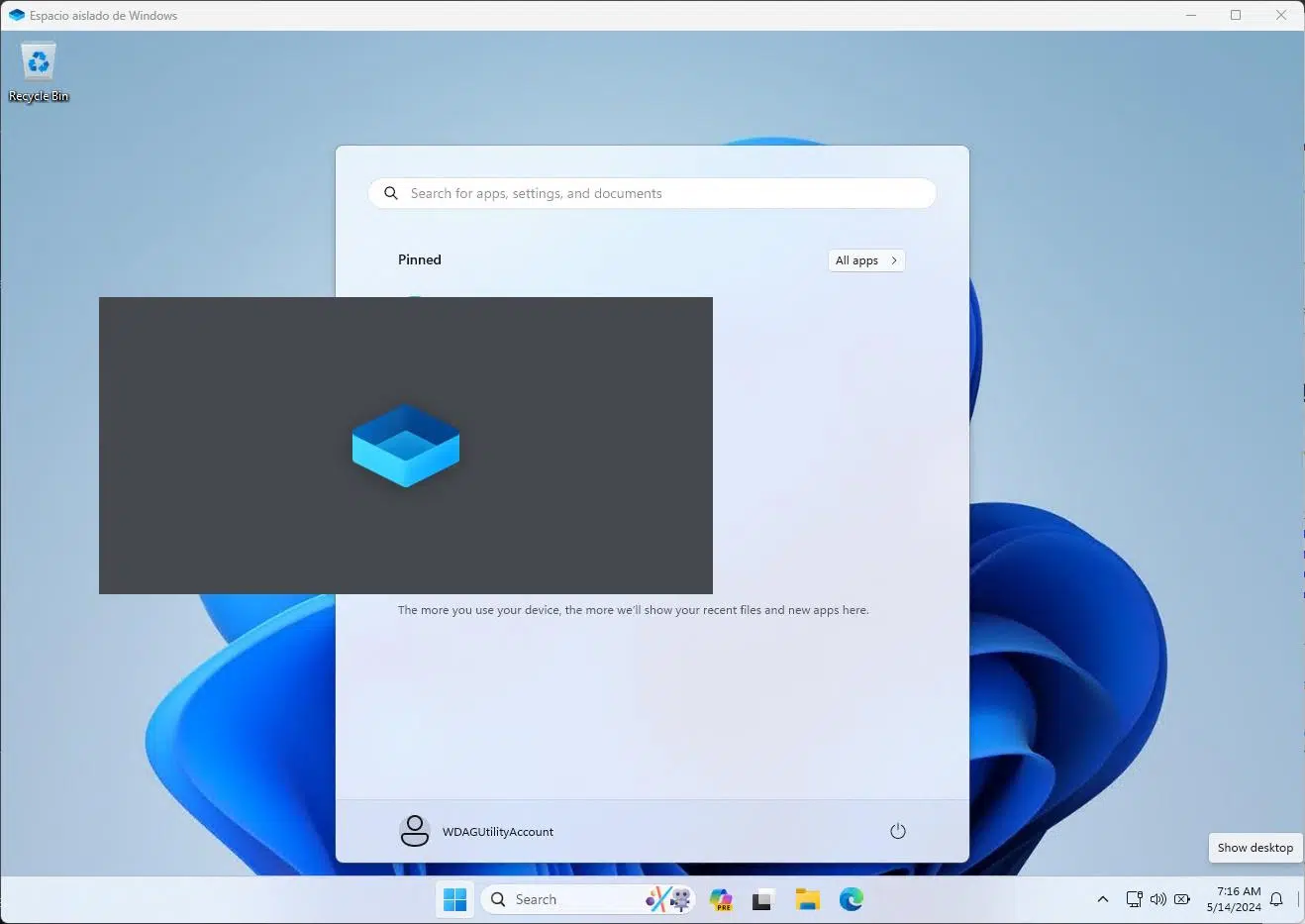
Med funktionen aktiverad är det lika enkelt att öppna Windows Sandbox som att starta vilket annat program som helst . Gå bara till Start-menyn och skriv "Windows Sandbox" eller "Windows Sandbox" i sökfältet och kör resultatet som visas med Microsoft-ikonen.
Första gången du startar det kan uppstarten ta lite längre tid än vanligt , eftersom systemet behöver slutföra konfigureringen av den virtuella miljön. Oroa dig inte om du ser en tom skärm i några sekunder; vid efterföljande körningar minskas laddningstiden avsevärt och du kommer att ha ditt virtuella skrivbord klart på bara några ögonblick.
När du loggar in ser du ett fullt fungerande Windows-skrivbord , vanligtvis på engelska och oaktiverat (det är en tillfällig licens för den här miljön). Du kommer att märka att bara de grundläggande systemprogrammen finns, utan spår av dina vanliga program, personuppgifter eller anpassningar. Det är som en nystartad Windows-installation.
En av fördelarna är att Sandbox-fönstret automatiskt anpassar sig till din storlek: när du ändrar storlek på fönstret justeras den interna skärmupplösningen och det beter sig som en väldigt lätt virtuell maskin. Du behöver inte mixtra med grafikdrivrutiner eller komplicerade inställningar.
Inom detta isolerade skrivbord kan du surfa på internet, ladda ner filer, installera program och öppna misstänkta dokument nästan exakt som om du vore på ditt huvudsakliga Windows-system. Miljön har nätverksåtkomst via ett virtuellt gränssnitt, vilket gör det enkelt att ladda ner installationsprogram eller utföra snabba kontroller. Detta innebär dock också att all skadlig kod med nätverksfunktioner kan kommunicera externt, så det är klokt att använda sunt förnuft. Om du är orolig för integritet kan du aktivera DNS över HTTPS i Windows 11.
För att flytta filer från ditt system till sandlådan kan du använda Windows urklipp . Kopiera bara en fil på värden (Ctrl + C) och klistra in den på sandlådans skrivbord (Ctrl + V). Det var allt, den körbara filen eller dokumentet finns nu i sandlådan, redo för testning. Avancerade användare kan också skapa .wsb-konfigurationsfiler för att montera mappar från värden direkt i sandlådan, men det är lite mer tekniskt.
När du är klar med att testa det du behövde, stäng helt enkelt Windows Sandbox-fönstret med hjälp av "X" i hörnet, precis som i alla andra program. En tydlig varning visas som indikerar att allt i miljön kommer att raderas. Efter bekräftelse stängs den virtuella maskinen av och alla ändringar, filer och installerade program raderas permanent.
Om du har genererat några filer i sandlådan som du vill behålla (till exempel ett rent dokument som genererats av ett program du inte litade på ), kom ihåg att kopiera tillbaka dem eller konsultera guiderna för säkerhetskopiering av data innan du stänger fönstret, annars försvinner de tillsammans med den tillfälliga miljön.
Alternativ och jämförelse: Windows Sandbox, Sandboxie och virtuella maskiner
Även om Windows Sandbox är mycket praktiskt är det inte det enda sättet att isolera programvara i Windows . Beroende på dina behov kan du vara intresserad av att använda andra verktyg som Sandboxie eller en komplett virtuell maskin med VirtualBox, VMware eller Hyper-V.
Sandboxie är en etablerad lösning som fungerar på operativsystemnivå istället för att köra en fullständig Windows-miljö i en annan. I grund och botten avlyssnar den programåtkomst till registret, filsystemet och andra resurser och omdirigerar dem till ett isolerat område. På så sätt skrivs de ändringar som programmet gör inte faktiskt till systemet, utan snarare till en "sandlåda" som enkelt kan rensas.
Fördelen med Sandboxie är dess mycket låga resursförbrukning , vilket gör att det kan användas även på Home-utgåvor av Windows eller äldre versioner av systemet. Dessutom låter det dig isolera specifika program (till exempel bara webbläsaren eller bara ett installationsprogram) utan att behöva starta ett komplett operativsystem, och det är möjligt att köra flera Sandboxie-miljöer parallellt.
Kompletta virtuella maskiner, å andra sidan, som de från VirtualBox, VMware eller Hyper-V , skapar en oberoende virtuell dator med sin egen disk, emulerad hårdvara och installerat operativsystem. Här är isoleringen ännu starkare eftersom gästsystemet beter sig som en separat maskin, som till och med kan vara ett helt annat system (en annan version av Windows, en Linux-distribution, etc.).
Dess största styrka är möjligheten att bevara det virtuella systemets tillstånd mellan sessioner . Du kan permanent installera program, underhålla komplexa konfigurationer, konfigurera servrar eller skapa laboratoriemiljöer med flera interagerande maskiner. Dessutom erbjuder den funktioner som ögonblicksbilder, vilket gör att du kan frysa maskinens tillstånd vid en specifik punkt och återgå till det när du vill.
Nackdelen är att virtuella maskiner förbrukar betydligt mer RAM och lagring , eftersom varje virtuell maskin behöver flera gigabyte diskutrymme för systemet och data, utöver att reservera minne vid start. De kräver också lite mer tålamod under den initiala installationen: du måste skapa maskinen, montera en ISO, installera operativsystemet, uppdatera det och underhålla det precis som en fysisk dator.
Windows Sandbox prioriterar däremot omedelbarhet och enkelhet : du öppnar det på några sekunder, testar vad som helst, och när du stänger det försvinner allt utan att du behöver hantera virtuella diskar eller sparade tillstånd. Det är idealiskt för snabba tester och analyser av misstänkta filer eller program som du bara öppnar en gång eller mycket kort.
Hyper-V och ihållande testlaboratorier
Om du redan har Windows 10, 11 Pro eller Enterprise har du även tillgång till virtualiseringsplattformen Hyper-V , som är grunden för Windows Sandbox, men med många fler anpassningsalternativ för avancerade scenarier.
Med Hyper-V kan du skapa en eller flera helt anpassade virtuella maskiner och konfigurera hur mycket CPU, minne, diskutrymme och virtuella nätverkskort du vill allokera till var och en. Det är till och med möjligt att helt koppla bort en maskin från internet och isolera den från nätverket – perfekt för att dissekera mycket farlig skadlig kod utan risk för att den kommunicerar med omvärlden.
Efter att du skapat den virtuella maskinen måste du installera ett operativsystem (Windows, Linux, etc.) på den med hjälp av en ISO-avbildning eller en färdig systemmall. När den är installerad fungerar den virtuella maskinen som en fristående dator som du kan slå på och av efter behov, vilket håller dina data och applikationer intakta mellan sessionerna.
En av Hyper-Vs största styrkor är möjligheten att skapa kontrollpunkter . Detta gör att du kan ta en ögonblicksbild av den virtuella maskinens tillstånd (system, program, filer och konfiguration) vid en specifik tidpunkt. Du kan sedan installera programvara, testa konfigurationer eller till och med infektera maskinen på ett kontrollerat sätt, och om något går fel återställer du helt enkelt kontrollpunkten och återgår till det ursprungliga rena tillståndet.
Denna filosofi är ganska lik den för en sandlåda, men med fördelen att kunna spara och hantera flera olika tillstånd : ett med systemet nyinstallerat, ett annat med vissa uppdateringar, ett annat med en specifik uppsättning applikationer, etc. Varje kontrollpunkt upptar dock extra diskutrymme, så det är lämpligt att ha gott om lagringskapacitet.
I professionella eller avancerade användarmiljöer är det mycket vanligt att sätta upp kompletta virtuella labb med Hyper-V : en maskin med Windows 10 utan nätverksanslutning för testning av skadlig kod, en annan med Windows Server för att testa tjänstkonfigurationer, en tredje med Linux för utveckling, och så vidare, alla körs på samma fysiska dator så länge hårdvaran tillåter det.
För att komma igång, aktivera helt enkelt Hyper-V från "Aktivera eller inaktivera Windows-funktioner" , mycket likt vad som gjordes med Windows Sandbox, och öppna sedan konsolen "Hyper-V Manager", från vilken du kan skapa och hantera dina virtuella maskiner och deras kontrollpunkter.
När man ska använda Windows Sandbox och när man ska använda andra lösningar
I vardagsbruk är Windows Sandbox perfekt för de där snabba situationerna där du får en misstänkt bilaga, laddar ner ett installationsprogram från en okänd källa eller vill testa ett program som du inte planerar att använda på lång sikt. Du öppnar det, testar det, stänger fönstret och glömmer bort det, i vetskap om att ditt huvudsystem förblir orört.
För användare som inte vill hantera komplexa konfigurationer ger den här funktionen en omedelbar "säker zon" utan behov av externa verktyg eller en andra dator. Speciellt i arbets- eller produktionsmiljöer kan det vara ett mycket användbart extra säkerhetslager för att filtrera programvara innan den installeras på live-systemet.
Å andra sidan, om ditt mål är att underhålla en testmiljö under en längre tid , med program som du vill behålla installerade mellan omstarter, specifika konfigurationer eller till och med testservrar, är du förmodligen mer intresserad av att välja en klassisk virtuell maskin med Hyper-V, VirtualBox eller VMware, där du bestämmer när du vill ta bort eller återställa tillstånd.
Verktyg som Sandboxie kan vara det perfekta alternativet när du bara vill isolera specifika applikationer utan att köra ett helt system inom ett annat system, eller när du arbetar med Home-versioner av Windows som inte inkluderar Windows Sandbox. I så fall kan isolering av webbläsaren eller e-postklienten minska effekten av många vardagliga attacker utan att förbruka många resurser.
Med allt detta i åtanke är det smartaste tillvägagångssättet att kombinera flera strategier beroende på scenariot: använd Windows Sandbox för engångstester, använd virtuella maskiner för permanenta labb och komplettera det vid behov med sandboxverktyg på applikationsnivå som Sandboxie. På så sätt har du allt täckt för både snabba, dagliga användningsfall och mer komplexa utvecklings- eller analysmiljöer.
Tack vare den här uppsättningen alternativ kan alla användare med Windows Pro eller Enterprise drastiskt minska risken vid testning av misstänkta program eller farliga filer , dra nytta av Windows Sandbox som ett snabbt och enkelt första hinder och förlita sig på Hyper-V eller tredjepartslösningar när något mer robust och hållbart behövs.

Index
- 1 Vad är en sandbox-programvara och vad används den till?
- 2 Windows Sandbox: den engångsmiljö som är inbyggd i Windows
- 3 Krav och förutsättningar för att använda Windows Sandbox
- 4 Så här installerar och aktiverar du Windows Sandbox på Windows
- 5 Komma igång: hur man använder Windows Sandbox dagligen
- 6 Alternativ och jämförelse: Windows Sandbox, Sandboxie och virtuella maskiner
- 7 Hyper-V och ihållande testlaboratorier
- 8 När man ska använda Windows Sandbox och när man ska använda andra lösningar