- De flesta allt-i-ett-datorer tillåter bara enkel utökning av RAM och lagring, medan processorn och grafikkortet vanligtvis är integrerade och inte utbytbara.
- Att uppgradera från 4 GB till 8 GB RAM och att byta ut en hårddisk mot en SSD är de mest märkbara förbättringarna av den dagliga prestandan för en allt-i-ett-enhet.
- Det är viktigt att kontrollera specifikationerna för den specifika modellen (RAM-typ, kapacitetsgränser, SSD-alternativ) och vid behov kontakta en tekniker för installation.
- När en dator är begränsad av sin processor eller sitt grafikkort och inte längre stöder användbara uppgraderingar är det oftast mer rimligt att överväga att köpa en ny dator.
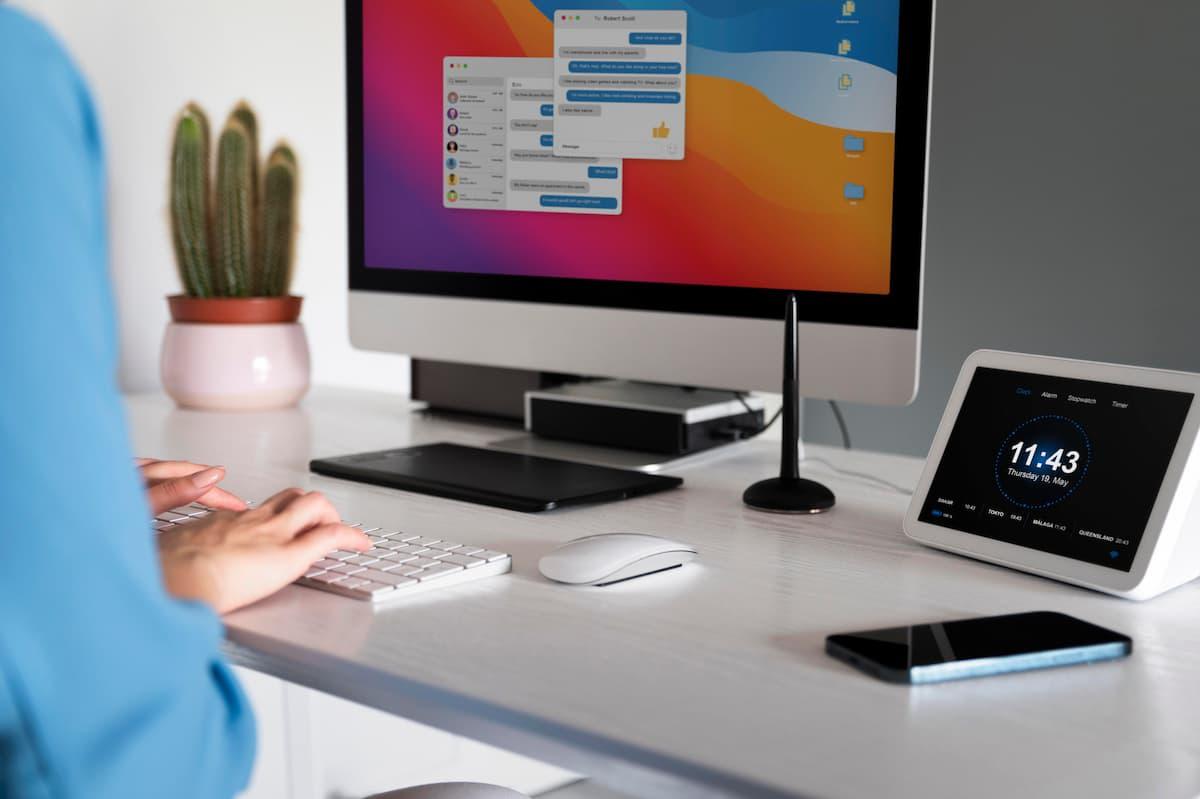
Om du har en allt-i-ett- dator och varje gång du slår på den känns den långsammare än du gör på en måndagsmorgon, är du inte ensam. Med tiden börjar dessa maskiner få slut på minne, program tar evigheter att öppna och hårddisken fylls med foton, tv-program, arbetsfiler och dokument som du inte skulle drömma om att radera.
I en traditionell stationär dator tar man vanligtvis bara bort ett par skruvar och byter ut delar som byggstenar, men i en allt-i-ett- dator är det en helt annan historia. Dess kompakta och strömlinjeformade design har en hake: det finns mindre internt utrymme och många komponenter är mycket mer integrerade. Låt oss titta närmare på vad du faktiskt kan uppgradera i en allt-i-ett-dator , vilka förbättringar som ger bättre prestanda och vilka begränsningar du garanterat kommer att stöta på.
Vad finns inuti en allt-i-ett-dator och varför komplicerar det uppgraderingar?
Den största fördelen med en allt-i-ett-dator är att den kombinerar skärm, moderkort, lagring, minne, högtalare och alla andra komponenter i en enda enhet. Detta resulterar i en trasselfri stationär dator, utan torn, med färre kablar och ett mycket renare och modernare utseende.
Samma eleganta design har sin nackdel: det finns väldigt lite utrymme att modifiera komponenter . Medan en stationär torndator erbjuder lediga fack, lättillgängliga kortplatser och gott om utrymme att experimentera med, är allt i en allt-i-ett-dator tätt monterat, ibland med dolda skruvar och fina flikar, nästan som att demontera en klocka eller en väldigt tunn bärbar dator.
En annan viktig detalj är att många tillverkare väljer integrerade lösningar: fastlödda RAM-minnen, processorer fästa på moderkortet och integrerad grafik . I praktiken innebär detta att många kritiska komponenter inte kan bytas ut separat, oavsett hur mycket man vill förbättra prestandan.
Trots detta erbjuder de flesta modeller fortfarande utrymme för förbättringar: lagring kan vanligtvis uppgraderas, och i många allt-i-ett-datorer kan även RAM-minnet uppgraderas, förutsatt att det inte är helt fastlödt. Innan du köper någon komponent är det viktigt att granska datorns specifikationer och, om möjligt, tillverkarens tekniska manual.
RAM i en allt-i-ett-dator: När kan det uppgraderas och vad kommer du att märka?
RAM (Random Access Memory) ansvarar för att ladda instruktionerna som processorn kör och för att hålla data och applikationer aktiva medan datorn är igång. Det är inte permanent lagringsutrymme, eftersom allt i RAM-minnet går förlorat när du stänger av datorn, men det är mycket snabbare än en hårddisk eller en SSD.
RAM installeras med hjälp av moduler som ansluts till moderkortet, och allt-i-ett-datorer använder vanligtvis SO-DIMM-moduler, samma typ som finns i många bärbara datorer . Detta väcker den första stora frågan: kan man uppgradera RAM-minnet i vilken allt-i-ett-dator som helst? Svaret är att det helt beror på den specifika modellen.
Vissa datorer har tillgängliga platser där du kan lägga till eller byta ut RAM-moduler , alltid med respekt för den maximala kapaciteten som moderkortet och processorn stöder. I andra fall har tillverkaren lödt fast en del av eller allt minne på moderkortet, så det finns inget praktiskt sätt att öka det utan specialverktyg och det finns en stor risk att skada datorn.
När ditt system tillåter det är uppgradering av minne ofta ett av de enklaste och mest effektiva sätten att förbättra den totala prestandan. Att gå från 4 GB till 8 GB RAM gör till exempel en betydande skillnad när du använder flera program samtidigt, har många webbläsarflikar öppna eller arbetar med mer krävande applikationer. Om du inte kan uppgradera kan du också optimera virtuellt minne för att mildra några av begränsningarna.
Förutom storleken måste du också ta hänsyn till standarden (till exempel DDR3, DDR4 eller DDR5 ), frekvensen och den kompatibla spänningen. Att försöka installera en inkompatibel modul är som att ha på sig fel storlek på skor: ibland får den inte ens plats fysiskt, och om den gör det kanske den inte startar eller orsakar instabil prestanda. Det klokaste tillvägagångssättet är att kontrollera tillverkarens webbplats eller använda diagnostiska verktyg för att se vilken typ av minne ditt system stöder.
Verkligt exempel: Uppgradera RAM-minnet i en Acer Aspire C22-720
Ett mycket typiskt exempel är användare med en allt-i-ett-dator som Acer Aspire C22-720 , som levereras med 4 GB RAM från fabriken och efter ett tag börjar systemet hacka. De officiella specifikationerna för den här modellen anger att minnet är utbyggbart upp till 8 GB, vilket möjliggör installation av en ytterligare modul eller byte av en befintlig, beroende på den specifika konfigurationen.
I en sådan situation är det första man bör göra att noggrant kontrollera exakt vilken typ av RAM-minne som Acer Aspire C22-720 stöder : generation, hastighet och antal tillgängliga platser. Denna information finns vanligtvis i den tekniska manualen eller på produktsidan på Acers webbplats, och det är bäst att inte enbart förlita sig på vad som står på en klistermärke eller i en skärmdump.
När du har bekräftat typen av minnesmodul är det lämpligt att gå till en specialiserad butik eller en betrodd tekniker och be om kompatibelt minne med lämplig kapacitet . Att installera det är inte alltid lika enkelt som i en stationär torndator: många allt-i-ett-datorer kräver att man tar bort hela bakpanelen, lossar skärmen eller demonterar en del av stativet, och ett felaktigt drag kan leda till att ömtåliga flikar eller bandkablar går sönder.
Om du inte har erfarenhet av att demontera den här typen av dator är det därför en bra idé att få professionell hjälp. Teknikern kan öppna allt-i-ett-enheten, installera det nya RAM-minnet och sedan kontrollera att systemet upptäcker det korrekt och klarar grundläggande stabilitetstester . När uppgraderingen är klar bör du märka en tydlig förbättring när du öppnar flera program, surfar på internet och hanterar stora dokument.
Lagring: Uppgradera till SSD i en allt-i-ett-dator
Den andra stora flaskhalsen i många allt-i-ett-datorer är den traditionella mekaniska hårddisken (HDD). Om din dator fortfarande använder en hårddisk för operativsystemet kan en ersättning mot en modern SSD helt förändra upplevelsen : systemet startar på några sekunder, programmen öppnas mycket snabbare och den övergripande känslan är som att ha en helt ny dator.
Grundtanken är att ersätta den interna hårddisken med en SSD, eller att lägga till en extra SSD om moderkortet och chassit erbjuder nödvändiga kontakter och utrymme. Många allt-i-ett-datorer stöder 2,5-tums SATA-enheter, och vissa nyare modeller har även M.2-kortplatser för NVMe SSD-enheter , vilket ger ännu högre hastighet.
Det största hindret här är vanligtvis inte kompatibilitet, utan fysisk åtkomst till enhetens insida . Vissa modeller låter dig ta bort ett bakstycke med några skruvar och komma åt lagringen direkt, medan andra kräver att du praktiskt taget demonterar hela systemet, inklusive skärmen, innan du når hårddisken.
Även om processen kan verka mödosam är prestandahöjningen du får när du byter från en hårddisk till en SSD förmodligen den mest märkbara förbättringen du kan göra med en allt-i-ett-dator. Starttiden minskar från minuter till sekunder , systemuppdateringar går snabbare och det går mycket smidigare att öppna Office-program, enkel fotoredigering eller webbsurfa.
Innan du gör något är det en bra idé att säkerhetskopiera dina data och bestämma om du ska klona din nuvarande hårddisk till SSD:n eller göra en ren installation av operativsystemet. Kloning bevarar program och filer exakt som de är nu, medan en ren installation vanligtvis erbjuder en renare och mer stabil miljö, perfekt om din dator också har åratal av ackumulerad programvara.
CPU och GPU i allt-i-ett: varför de nästan aldrig kan förbättras
När någon vill spela mer krävande spel, utföra intensiv videoredigering eller använda tung professionell programvara är nästa logiska steg efter RAM och lagring att uppgradera grafikkortet (GPU). I en allt-i-ett-dator är dock GPU:n nästan alltid integrerad i moderkortet , antingen i själva processorn (integrerad grafik) eller som ett fastlödt chip.
Eftersom det är integrerat finns det inget separat grafikkort som du kan ta bort och ersätta med en kraftfullare modell, som du skulle göra i en stationär torndator. Detta begränsar kraftigt dina möjligheter att förbättra grafikprestandan. Vissa specifika system tillåter användning av externa GPU:er (eGPU:er) via höghastighetsanslutningar , men detta är en ganska ovanlig lösning i mellan- och enklare allt-i-ett-datorer, och det kräver att modellen uttryckligen stöder det. Om ditt mål är spelande är ett praktiskt alternativ att välja lättviktstitlar, som de bästa lågspecifikations-PC-spelen , som körs bra på måttlig hårdvara.
Processorn (CPU) befinner sig i en liknande situation. I många nuvarande allt-i-ett-datorer är chipet antingen fäst eller lödt direkt på moderkortet , utan en standardsockel för utbyte. Även om det teoretiskt sett skulle kunna tas bort, är processen så känslig och riskabel att den i praktiken anses vara orörlig.
Därför är det viktigt att förstå att processorn och grafikkortet i praktiken är de sista komponenterna när man utvärderar en allt-i-ett-dator . Om datorn några år senare saknar den processorkraft du behöver, kommer du inte att ha samma uppgraderingsflexibilitet som med en traditionell stationär dator. I många fall är den enda verkliga lösningen att överväga att byta ut hela systemet.
Det betyder inte att en allt-i-ett-dator inte är lämplig för arbete, studier eller multimediakonsumtion. Faktum är att många modeller med bra processorer och kapabel integrerad grafik presterar mer än tillräckligt för kontorsuppgifter, surfning, videosamtal, streaming eller lättare fotoredigering. Det som är orealistiskt är att förvänta sig att förvandla en grundläggande AIO till en spel- eller professionell redigeringsmaskin bara genom att byta interna komponenter, eftersom det nästan alltid kommer att vara omöjligt.
Fördelar och begränsningar med allt-i-ett-system jämfört med andra format
Allt-i-ett-datorer har vunnit mark av skäl som går utöver rå kraft. Deras största försäljningsargument är det utrymme de sparar på skrivbordet : det finns inget torn som tar upp plats, bara skärmen med alla komponenter integrerade. För de som arbetar hemifrån eller har begränsat utrymme är detta en viktig fördel.
Förutom att spara utrymme är deras design vanligtvis renare och mer minimalistisk. Det finns färre kablar i sikte, strömmen är vanligtvis koncentrerad i en enda kabel, och om du lägger till ett trådlöst tangentbord och en mus blir hela installationen mycket prydlig. Denna estetiska enkelhet kan också bidra till något lägre energiförbrukning tack vare integrationen av mer effektiva komponenter.
Marknaden erbjuder ett ständigt ökande utbud av modeller, från mycket enkla datorer för kontorsuppgifter till ganska kraftfulla allt-i-ett-datorer för krävande användare . Många av dessa säljs via specialbutiker och stora återförsäljare, där du kan jämföra skärmstorlekar, konfigurationer och priser för att hitta rätt balans.
Men just den integration som gör allt-i-ett-datorer så tilltalande kommer med de begränsningar vi redan har diskuterat: färre expansionsmöjligheter, större svårigheter att reparera dem och ett större beroende av officiell teknisk support om något går fel utanför garantin. Medan det i en torndator är enkelt att byta ut ett nätaggregat eller grafikkort, kräver många fel i en allt-i-ett-dator att man demonterar en stor del av systemet eller till och med byter ut hela moderkortet.
Innan du köper eller överväger en större uppgradering är det därför lämpligt att vara tydlig med datorns primära användningsområde och i vilken utsträckning du behöver öka prestandan på medellång sikt. Om ditt arbete fokuserar på kontorsprogram, surfning och multimedia kan en välkonfigurerad allt-i-ett-dator med tillräckligt med RAM och en SSD lätt hålla i flera år.
Praktiska sätt att förbättra prestanda utan att byta utrustning
Förutom de vanliga hårdvaruuppgraderingarna (RAM och SSD) finns det vissa åtgärder du kan vidta för att få en allt-i-ett-dator att fungera smidigare utan att ens öppna den . De kommer inte att göra underverk, men på system med begränsade resurser kan de göra en verklig skillnad i vardagen.
En av de första sakerna du kan kontrollera är antalet program som startar automatiskt med ditt system . Ju fler processer som laddas när du startar datorn, desto mer minne förbrukar den och desto långsammare startar allting. Att inaktivera onödiga startprogram kan frigöra en betydande mängd resurser.
Det rekommenderas också att hålla operativsystemet och drivrutinerna uppdaterade, samt att frigöra diskutrymme genom att ta bort tillfälliga filer och oanvända program. Dessutom kan du följa tips och justeringar i Windows 11 som hjälper till att optimera din dator.
När det gäller allt-i-ett-datorer med mycket begränsade resurser, som de som börjar med 4 GB RAM, kan det minska frysningar och lagg genom att begränsa användningen av webbläsarflikar och undvika att ha många resurskrävande program öppna samtidigt. Även om det inte är lika bekvämt som att ha obegränsad multitasking, kan det förlänga enhetens livslängd.
Om prestandan fortfarande är otillräcklig efter att ha tillämpat alla dessa optimeringar och du redan har uppgraderat RAM-minnet och SSD-disken (eller om det inte är möjligt att göra det), är det dags att lugnt överväga om det är värt att investera mer i den där allt-i-ett-datorn eller avsätta pengarna till en ny dator med bättre specifikationer och möjlighet till framtida uppgraderingar.
En allt-i-ett-dator erbjuder ett snyggt skrivbord, färre kablar och en mycket bekväm upplevelse för arbete eller studier, men i gengäld offrar du mycket av uppgraderingsflexibiliteten hos en torndator. Att förstå vad som kan förbättras – särskilt RAM och lagring – vilka komponenter som är begränsade – integrerade processorer och grafikkort är nästan alltid fasta – och hur du kan dra nytta av de tillgängliga uppgraderingsalternativen gör att du kan få ut det mesta av ditt nuvarande system och fatta ett välgrundat beslut om när det är dags att uppgradera till en ny dator.
