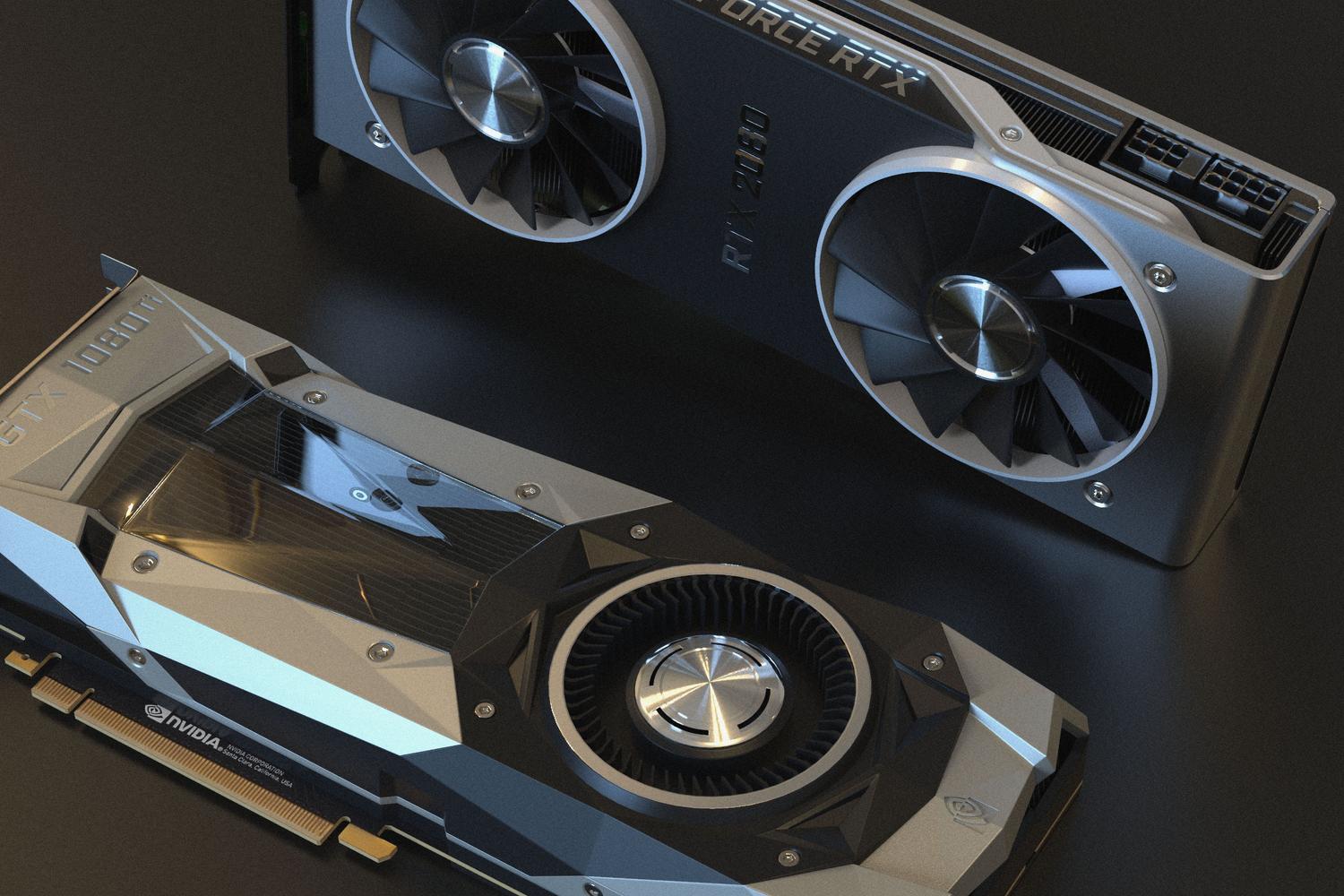
Att datorn krånglar mitt i ett intensivt spel eller medan du arbetar med en krävande rendering är en mardröm som alla helst vill undvika. Grafikprocessorn (GPU) är i huvudsak den motor som driver allt visuellt på din dator, men precis som all annan hårdvara varar den inte för evigt och kan börja visa tecken på att gå sönder. Att känna igen dessa varningar tidigt räddar dig inte bara från chocken av en plötslig avstängning, utan det kan också spara pengar genom att förhindra att problemet sprider sig till andra känsliga komponenter.
Ibland är det som verkar vara ett katastrofalt haveri helt enkelt ett programvaruproblem som kan åtgärdas med ett par klick, men andra gånger har vi att göra med verklig fysisk skada . För att undvika att bli galen och försöka saker i blindo är det bästa tillvägagångssättet att följa en logisk elimineringsprocess. I den här artikeln kommer vi att bryta ner varje symptom, från irriterande färgade pixlar till konstiga fläktljud, så att du vet exakt vilka steg du ska ta och när det är dags att använda din garanti eller söka en specialiserad tekniker.

Tydliga tecken på att din GPU håller på att gå sönder

När ett grafikkort börjar haka är det sällan subtilt. Ett av de mest uppenbara symtomen är skärmartefakter , som visas som linjer, färgade prickar eller bisarra geometriska former som inte borde finnas där. Om dessa fel dyker upp redan innan Windows startar är det mycket troligt att VRAM-minnet är skadat . Omvänt, om de bara dyker upp när du kör krävande spel, kan det vara ett temperaturproblem.
Ett annat vanligt varningstecken är en blåskärm (BSOD) eller en fullständig systemkrasch där bilden fryser och ljudet loopar oavbrutet. Fel som VIDEO_TDR_FAILURE indikerar vanligtvis att bildskärmsdrivrutinen har slutat svara. Om du märker en kraftig minskning av FPS i spel som tidigare fungerade smidigt kan din grafikkort strypa hastigheten , vilket innebär att den minskar sin strömförsörjning för att förhindra överhettning.
Hur man skiljer ett programvarufel från ett fysiskt fel

Innan du får panik och funderar på att köpa ett nytt grafikkort bör du avgöra om problemet ligger i hårdvaran eller drivrutinerna. En bra tumregel är att notera när felet uppstod: om problemen började direkt efter uppdatering av Windows eller drivrutinen är det troligtvis en programvarukonflikt. I dessa fall är det oftast den bästa lösningen att använda verktyg som DDU (Display Driver Uninstaller) för att ta bort alla spår av gamla drivrutiner och utföra en ren installation.

Å andra sidan finns det tecken som pekar direkt på hårdvaran. Om datorn stängs av av sig själv när grafikkortet når maximal belastning kan det vara ett elektriskt eller termiskt problem . Om du märker att det dedikerade grafikkortet presterar sämre än processorns integrerade grafik, eller om felen försvinner när du använder det integrerade grafikkortet, har du nästan obestridliga bevis på att det dedikerade grafikkortet är felaktigt . Det är också viktigt att kontrollera om datorn avger felsignaler vid start, vilket skulle kunna tyda på ett fel i komponentidentifieringen.
Farorna med överhettning och kylning

Värme är elektronikens största fiende. Ett grafikkort som når temperaturer över 80-85 grader Celsius under belastning befinner sig i farozonen. Om du märker att fläktarna ger ifrån sig ett metalliskt ljud, vibrerar eller går på full hastighet även under enkla uppgifter, kan kylsystemet vara igensatt med damm eller så kan fläktlagret ha gått sönder.
När kylpastan torkar förlorar den sin förmåga att överföra värme från chipet till kylflänsen, vilket gör att grafikkortet överhettas snabbt. Detta påverkar inte bara kortet; den kvarvarande värmen kan skada moderkortet eller närliggande RAM-moduler. För att övervaka detta rekommenderar vi att du använder programvara som MSI Afterburner, GPU-Z eller HWinfo , eller till och med utforskar en omfattande guide till att underspänningssätta grafikkort , som låter dig se temperaturtoppar i realtid och upptäcka prestandafall av säkerhetsskäl.
Kritiska fel vid installation av grafikkortet

Alla fel beror inte på användning; vissa uppstår på grund av felaktig installation. Ett mycket vanligt misstag är att ignorera vikten hos moderna grafikkort, som är stora och tunga. Om kortet hängs upp utan ytterligare fysiskt stöd kan vikten böja kretskortet och orsaka att VRAM-lödfogarna lossnar eller att PCIe-kortplatsen drabbas av strukturella skador. Att använda ett enkelt fäste i motsatt ände är en minimal investering som förhindrar kostsamma katastrofer.

Strömförsörjning är en annan kritisk punkt. Ett allvarligt problem uppstår när man använder dubbla strömkablar (en enda kabel som delas upp i två kontakter) för att driva avancerade grafikkort. Detta kan orsaka att ledningarna överhettas och, i värsta fall, att kontakterna bränns ut på grund av för hög strömstyrka. Det säkraste sättet är att använda individuella kablar från strömförsörjningen till varje GPU-kontakt, vilket säkerställer att strömmen flyter säkert.
Snabbdiagnosguide och lösningar
Om du misstänker att något är fel kan du följa den här felsökningsprocessen: Först, installera om drivrutinerna från tillverkarens officiella webbplats. För det andra, rengör eventuellt ansamlat damm med tryckluft och, om du har erfarenhet, byt ut kylpastan . För det tredje, kontrollera att kortet sitter ordentligt i PCIe-kortplatsen och att strömkablarna är helt isatta.
Om problemen kvarstår, prova kortet i en annan dator. Om det fungerar bra där ligger problemet i din Windows-installation eller strömförsörjning. Om det fortfarande misslyckas kan du behöva en professionell tekniker för att utföra en BGA-omlödning , vilket innebär att GPU-chippet löds om till moderkortet. Men om kortet är gammalt och det interna chipet är dött är den bästa åtgärden att byta ut det mot ett nytt , eftersom komplexa reparationer ofta är ytliga och kortlivade.
Att upprätthålla en rengöringsrutin var sjätte månad, övervaka temperaturerna och undvika påtvingad överklockning utan tillräcklig kylning är de bästa sätten att förhindra att din GPU går sönder i förtid. Att vara uppmärksam på även lätt flimmer eller ovanliga ljud gör att du kan vidta åtgärder innan ditt system blir helt oanvändbart, vilket säkerställer att din hårdvara presterar optimalt i många år till utan oväntade problem.
