- Jellyfin är ett helt gratis alternativ med öppen källkod som låter dig hantera mediebibliotek utan prenumerationer eller betalväggar.
- Dess klient-server-arkitektur underlättar åtkomst till innehåll från flera enheter genom automatisk omkodning och anpassade plugins.
- Installationen är mångsidig och möjliggör nativa distributioner på Windows och Linux eller via Docker-containrar för att optimera hantering och säkerhet.

Om du har ett berg av filmer, TV-program och musik lagrade på dina hårddiskar och vill att allt ska se professionellt och organiserat ut , har du förmodligen hört talas om Jellyfin. Det här systemet fungerar som en multimediacentral som organiserar dina digitala filer och presenterar dem på ett mycket visuellt sätt, och automatiskt hittar omslagsbilder och teknisk information för dina favoritproduktioner.
Det mest tilltalande är att Jellyfin föddes som ett öppen källkodssvar på Plex , med en filosofi där allt är gratis från dag ett. Medan andra tar betalt för grundläggande funktioner som transkodning, finns det inga finstilta avgifter eller månatliga prenumerationer här, vilket ger dig fullständig kontroll över din integritet och dina data utan att förlita dig på externa servrar.
Varför välja Jellyfin framför andra alternativ?

Till skillnad från sina konkurrenter injicerar Jellyfin inte annonser eller blockerar verktyg bakom en betalvägg. Det är en flexibel och kraftfull programvara som låter dig skapa en riktig "hemma-Netflix". Dess funktioner inkluderar automatisk bibliotekshantering, där servern skannar dina mappar och laddar ner metadata, sammanfattningar och betyg, vilket gör det enkelt att bläddra i din samling.
Dessutom är det ett plattformsoberoende system . Du kan konfigurera servern på Windows, Linux, macOS eller via Docker på NAS-servrar från märken som Synology eller QNAP. För att komma åt innehållet finns klientapplikationer för Android, iOS, Fire TV, Android TV och praktiskt taget alla moderna Smart TV-apparater, vilket säkerställer att ditt innehåll alltid är lättillgängligt.
Hårdvarukrav och prestandatips
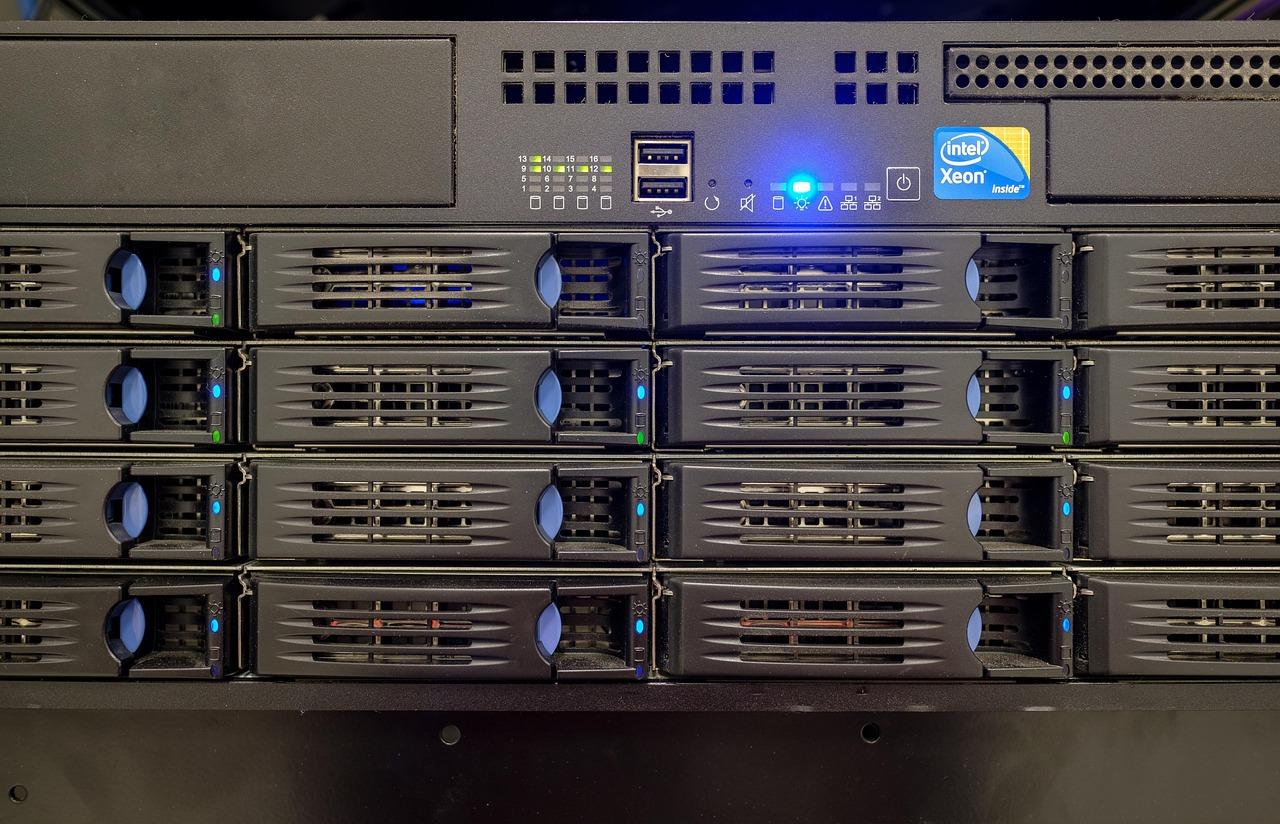
Alla servrar är inte skapade lika, och beroende på din användning behöver du mer eller mindre ström. Om du bara ska spela upp filer i standardformat som MP4 (H.264) för ett par personer kan en virtuell privat server (VPS) med 4 vCores och 4 GB RAM vara tillräckligt. Men om du gillar 4K- eller HDR-innehåll ändras saker och ting.
Transkodningsprocessen (konvertering av videon i realtid så att klientenheten kan läsa den) är mycket resurskrävande. För att förhindra att servern kraschar är det idealiskt att ha en Intel- eller NVIDIA-grafikprocessor som stöder hårdvaruacceleration. För krävande användare rekommenderas minst 8 CPU-kärnor och mellan 16 och 32 GB RAM, och NVMe-enheter bör alltid prioriteras för en mycket smidigare biblioteksskanning.
Steg för serverinstallation
Kärnan i allt är Jellyfin-servern . På Windows är processen enkel: ladda ner .exe-filen från den officiella webbplatsen, följ guiden och öppna den via localhost:8096. På Linux, även om den kan installeras via ett repository, är det smartare alternativet att använda Docker och Docker Compose , eftersom det inkapslar applikationen och gör uppdateringar till en barnlek.
Om du väljer att använda Docker på Ubuntu måste du först uppdatera ditt system och konfigurera det officiella Docker-arkivet. Det är viktigt att skapa en tydlig mappstruktur på din värd (till exempel en för konfiguration, en annan för cachning och en annan för media ) och mappa dem korrekt, enligt Docker Composes bästa praxis i ditt hemlabb . En viktig detalj är att definiera UID och GID för din Linux-användare så att containern har nödvändiga behörigheter för att läsa dina filer utan problem.

Initial installation och bibliotekshantering

När servern är igång får du åtkomst till den via en webbläsare och en guide kommer att mötas. Det första steget är att skapa ett administratörskonto; vi rekommenderar att du undviker namnet "admin" och använder ett starkt lösenord, eftersom servern är en ingångspunkt till din dator. Därefter måste du lägga till biblioteken. Du måste ange typen av innehåll (filmer, TV-program, musik, foton) och mappen där filerna finns.
För att förhindra att Jellyfin blir förvirrad och hittar allt på första försöket bör du organisera dina filer hierarkiskt . Till exempel bör filmer finnas i individuella mappar med namnet "Film (År)", och TV-serier bör delas upp efter säsonger med formatet "S01E01". För att optimera musikhanteringen i Jellyfin är det viktigt att du följer denna ordning, annars kommer systemet sannolikt inte att ladda ner albumbilder automatiskt.
Avancerad optimering och säkerhet
Om du vill få ut det mesta av din server, gå till Kontrollpanelen och leta efter avsnittet Uppspelning. Där kan du aktivera hårdvaruacceleration om du har en kompatibel GPU, vilket drastiskt minskar CPU-belastningen. Du kan också aktivera DLNA-protokollet för att dela innehåll med äldre TV-apparater som inte har Jellyfin-appen, även om du då förlorar det attraktiva gränssnittet.
Angående säkerhet, om du vill komma åt webbplatsen utanför ditt hem, öppna inte port 8096 direkt på din router, eftersom det utsätter ditt nätverk för onödiga risker. Det är bäst att använda en omvänd proxy som Caddy eller en Cloudflare-tunnel. Caddy är särskilt användbart eftersom det automatiskt hanterar HTTPS-certifikat, vilket säkerställer att din anslutning är krypterad och säker.
Tillägg och extrafunktioner
Jellyfin låter dig utöka dess möjligheter genom plugins. Även om den officiella katalogen är begränsad finns det tillägg för att integrera tjänster som Trakt eller ansluta servern till Kodi och Infuse. En annan pärla är dess förmåga att hantera IPTV-listor, även om detta kräver ett extra steg: konfigurera en Xteve- eller Homerun-server.
För de som delar biblioteket med familjen erbjuder systemet avancerade föräldrakontroller . Du kan skapa separata profiler med innehållsbegränsningar, aktivitetshistorik och personliga bibliotek, vilket säkerställer att varje hushållsmedlem bara ser det de är avsedda att se.
Genom att ha ditt eget Jellyfin-baserade mediacenter blir du oberoende av nuvarande streamingplattformar, lagrar dina filer på din egen hårdvara och får en förstklassig tittarupplevelse utan extra kostnad. Från enkel Windows-installation till avancerad driftsättning med Docker och omvända proxyservrar på Linux, anpassar systemet sig till alla tekniska färdighetsnivåer och säkerställer alltid effektiv, privat och helt anpassningsbar innehållshantering .
