- Det är viktigt att kontrollera Apple Watch-kompatibilitet och kraven för iOS, batteri och Wi-Fi innan du uppdaterar.
- watchOS-uppdateringar kan installeras automatiskt på natten, manuellt från iPhone eller från själva klockan.
- watchOS 10, 11 och 26 har stora förbättringar inom design, hälsa, sport, översättning och smarta widgetar.
- Täta uppdateringar säkerställer nya funktioner och förbättrar säkerheten och tillförlitligheten hos din Apple Watch.
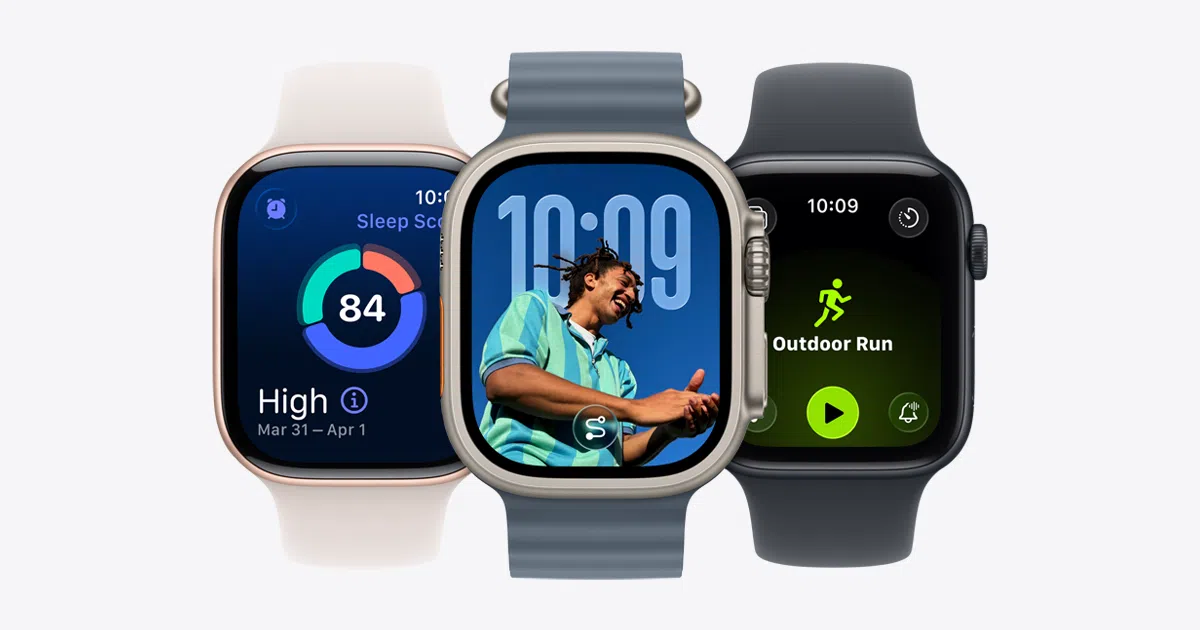
Om du äger en Apple Watch kommer du förr eller senare att stöta på den fruktade aviseringen "uppdatering tillgänglig" . Den goda nyheten är att om du förstår processen och vad varje watchOS-version innebär, går uppdateringar från att vara ett besvär till en värdefull förbättring för ditt dagliga liv, särskilt inom hälsa, fitness och säkerhet.
Under de senaste åren har Apple förfinat Apple Watch-systemet, vilket har gjort watchOS 10, watchOS 11 och nya watchOS 26 till betydande framsteg. I den här artikeln granskar vi vilka modeller som är kompatibla, hur man uppdaterar steg för steg, vad man ska göra om uppdateringen misslyckas och alla viktiga nya funktioner som har kommit: från smartare urtavlor och widgetar till avancerade hälsofunktioner som sömnapnéaviseringar och den kommande integrationen av Apple Intelligence i klockan.
Apple Watch-modeller kompatibla med de senaste uppdateringarna
Innan du uppdaterar, kontrollera om din klocka är bland de modeller som är kompatibla med de senaste versionerna av watchOS. Apple har bekräftat att watchOS 26 är kompatibel med de senaste Apple Watch-klockorna , och följande modeller får primärt stöd:
-
Apple Watch SE (2:a generationen) och senare
-
Apple Watch Series 6 och senare
-
Apple Watch Ultra och senare (inklusive nyare generationer av Ultra)
Om din klocka inte finns med på den här listan kommer den inte att vara helt oanvändbar, men den kommer att ha den senaste versionen av watchOS som är kompatibel med dess hårdvara . I Inställningar > Allmänt > Programuppdatering ser du alltid den senaste versionen som är tillgänglig för din modell, även om den inte är den nyaste på marknaden.
Det är viktigt att komma ihåg att när en Apple Watch blir inkompatibel med en ny större version, slutar den vanligtvis att ta emot nya funktioner , även om Apple i vissa fall kan släppa enstaka säkerhetsuppdateringar för att åtgärda allvarliga buggar.
Förutsättningar innan du uppdaterar din Apple Watch
För att förhindra att uppdateringen tar en evighet eller misslyckas mitt i processen är ordentlig förberedelse avgörande. Apple rekommenderar att du överväger flera punkter innan du startar nedladdningen av watchOS på din klocka.
Se först till att din iPhone är uppdaterad till den senaste versionen av iOS . Många watchOS-versioner kräver en lägsta iOS-version; om din telefon är föråldrad låter klockan dig inte ens starta installationen.
Kontrollera sedan batterinivån på din klocka. Din Apple Watch måste ha minst 50 % laddning och vara ansluten till sin officiella laddare under hela processen. Om du inte uppfyller dessa villkor kommer uppdateringen antingen inte att starta eller avbrytas.
Det är också viktigt att din parade iPhone är ansluten till ett stabilt Wi-Fi-nätverk . watchOS-uppdateringar kan vara ganska stora, och att ladda ner dem via mobildata eller en instabil anslutning är ett recept för fel.
Kort sagt, innan du trycker på några knappar, kontrollera dessa tre punkter: iPhone är uppdaterad, Apple Watch har tillräckligt med batteri och är inkopplad , och iPhone är ansluten till ett bra Wi-Fi-nätverk. Detta kommer att spara dig mycket problem och onödig väntan.
Så här uppdaterar du din Apple Watch automatiskt eller manuellt
När du uppfyller alla krav har du två huvudsakliga sätt att installera watchOS-uppdateringar: att utnyttja den automatiska nattliga uppdateringen eller att göra det manuellt från din iPhone eller direkt från klockan (om du har en relativt ny version av watchOS).
Uppdatera din Apple Watch automatiskt på natten
Det enklaste alternativet är att låta systemet hantera processen. När en ny version är tillgänglig skickar din Apple Watch en uppdateringsavisering till dig . Därifrån kan du välja alternativet "Uppdatera ikväll".
Efter att du har accepterat på din klocka behöver du gå till din iPhone och bekräfta att du vill att installationen ska ske över natten. Därifrån behöver du bara låta din Apple Watch och iPhone laddas, nära varandra och anslutna till Wi-Fi under hela tiden. På morgonen kommer du att se att din klocka redan kör den nya versionen av watchOS.
Uppdatera din Apple Watch manuellt från din iPhone
Om du föredrar att kontrollera exakt när uppdateringen installeras kan du göra det från Apple Watch-appen på din iPhone genom att följa dessa steg:
-
Öppna Apple Watch-appen på din iPhone och gå till fliken ”Min klocka”.
-
Tryck på Allmänt > Programuppdatering.
-
Om en ny version finns tillgänglig trycker du på Ladda ner. Du kan bli ombedd att ange din iPhone-lösenkod eller Apple Watch-lösenkod ; ange dem när du blir ombedd.
-
När installationen börjar väntar du på att förloppshjulet eller cirkeln visas på klockskärmen . Processen kan ta allt från några minuter till ungefär en timme, beroende på uppdateringens storlek och din internetanslutning.
Under hela installationsprocessen måste Apple Watch vara ansluten till laddaren och inom räckhåll för iPhone. Dessutom är det en bra idé att inte starta om telefonen eller stänga Apple Watch-appen medan förloppsindikatorn fortfarande rör sig.
Uppdatera din Apple Watch direkt från klockan
Om din Apple Watch redan har watchOS 6 eller en senare version installerad kan du även installera många uppdateringar utan att använda din iPhone . I det här fallet sker processen direkt från handleden.
-
Kontrollera att klockan är ansluten till ett Wi-Fi-nätverk.
-
Öppna appen Inställningar på din Apple Watch.
-
Gå till Allmänt > Programuppdatering.
-
Om systemet upptäcker en tillgänglig version trycker du på Installera och följer instruktionerna på skärmen.
Även här är det viktigt att din Apple Watch har tillräckligt med batteri och är ansluten till laddaren. Även om du inte använder din iPhone för att starta uppdateringen är processen fortfarande känslig och bör inte avbrytas när som helst.
Vad man ska göra om Apple Watch-uppdateringen misslyckas
Ibland, oavsett hur väl du förbereder allt, misslyckas uppdateringen. Du kan se meddelandet "Det gick inte att installera uppdateringen" , förloppshjulet kan frysa eller nedladdningen kanske helt enkelt aldrig startar.
I dessa situationer finns det ett antal steg som Apple rekommenderar att följa för att försöka lösa problemet utan att bli galen:
-
Kontrollera att Apple Watch är korrekt placerad i laddaren och att kabeln eller basen fungerar som den ska.
-
Starta om din Apple Watch genom att trycka och hålla nere sidoknappen och den digitala kronan tills du ser Apple-logotypen och släpp sedan.
-
Starta även om den parade iPhonen för att utesluta kommunikationsfel mellan de två enheterna.
-
Försök att uppdatera klockan igen med antingen den automatiska eller manuella metoden från Apple Watch-appen.
Om uppdateringen fortfarande inte startar efter allt detta kan du prova en något mer aggressiv lösning: radera uppdateringsfilen som laddats ner från Apple Watch-appen på din iPhone och börja om:
-
Öppna Apple Watch- appen på din iPhone.
-
Gå till Allmänt > Lagring.
-
Leta reda på watchOS-uppdateringsfilen och radera den.
-
Gå tillbaka till avsnittet Programuppdatering och försök att ladda ner filen igen för att upprepa installationen.
I vissa fall beror problemet på otillräckligt lagringsutrymme på klockan eller konflikter med betaprofiler. Om du ser varningar om att du behöver frigöra lagringsutrymme eller är registrerad i ett betaprogram måste du rensa upp din klocka eller ta bort dessa profiler innan du fortsätter.
Betaprofiler på iPhone och Apple Watch: varför och hur man tar bort dem
Om du tidigare gick med i Apples betaprogram för att testa tidiga versioner av iOS eller watchOS, kanske du nu vill återgå till den "stabila" kanalen för att installera nästa större uppdatering utan komplikationer.
Så länge du har en aktiv betaprofil kan både din iPhone och Apple Watch fortsätta att erbjuda betaversioner, och ibland till och med hindra dig från att uppgradera till nästa officiella version av systemet. Lösningen är att ta bort dessa profiler från båda enheterna.
På Apple Watch hanteras betaprofilen från Apple Watch-appen på iPhone:
-
Öppna Apple Watch-appen på din iPhone och gå till fliken "Min klocka".
-
Gå till Allmänt > Profiler och välj den betaprofil du vill ta bort.
-
Tryck på Ta bort profil och ange ditt iPhone-lösenord om du blir ombedd.
Något liknande händer på själva iPhonen:
-
Öppna Inställningar och gå till Allmänt > Profil- och enhetshantering.
-
Välj den betaprofil du har installerat och klicka på Ta bort profil.
-
Ange ditt iPhone-lösenord om du blir ombedd att bekräfta ändringarna.
När du har tagit bort betaprofilerna från båda enheterna startar du om din iPhone och Apple Watch. Sök sedan efter iOS- och watchOS-uppdateringar igen: du bör nu se den senaste offentliga versionen tillgänglig för dina enheter utan betaprogrammets begränsningar.
Vikten av att hålla iOS och watchOS uppdaterade
Utöver de coola nya funktionerna finns det en övertygande anledning att uppdatera när det är möjligt: säkerhetsuppdateringar . Apple släpper ofta små uppdateringar till watchOS som, även om de inte ändrar gränssnittet eller lägger till nya funktioner, stänger sårbarheter och åtgärdar irriterande buggar.
Många versionsinformationer betonar att uppdateringen innehåller betydande säkerhetsförbättringar och rekommenderas för alla användare. Om du är orolig för sekretessen för dina hälsodata, betalningar som görs via din klocka eller fjärråtkomst till din enhet, bör du inte skjuta upp installationen av dessa uppdateringar.
Dessutom kräver vissa iOS-versioner att den parade Apple Watch också kör en lägsta version av watchOS . I dessa fall, om du inte uppdaterar din klocka, kan det hända att aktivitetsappen, träningsdata eller hälsosynkroniseringen slutar fungera korrekt mellan din iPhone och Apple Watch.
Apple har en särskild sida för att granska säkerhetsinnehållet i varje programuppdatering. Om du vill fördjupa dig i vad som åtgärdas i varje uppdatering kan du besöka företagets officiella supportsida , där de patchar som ingår i varje version beskrivs i detalj.
watchOS 10: Visuella förändringar och nya användarupplevelser
watchOS 10 representerade ett av de största visuella sprången sedan lanseringen av Apple Watch. Den här versionen förnyade utseendet på praktiskt taget alla systemappar, introducerade nya sätt att navigera och placerade de smarta widgetarna i centrum för upplevelsen.
Apparna designades om för att bättre utnyttja de rundade hörnen och hela skärmytan, med bredare och mer läsbara gränssnitt. Grundläggande navigering förlitar sig nu mer på den digitala kronan och sidoknappen: att rotera kronan från valfri urtavla öppnade det smarta klustret, medan ett tryck på sidoknappen öppnade kontrollcentret.
Sättet du växlar mellan appar har också ändrats. Ett enda tryck på Digital Crown visade apprutnätet och ett dubbeltryck visade senast använda appar . Denna lilla justering gjorde multitasking på klockan mycket smidigare.
När det gäller urtavlor har watchOS 10 medfört iögonfallande nya funktioner som Snoopy-urtavlan , med mer än hundra olika animationer som reagerar på tid på dagen, vädret eller din aktivitet, och Palette-urtavlan, som representerar tidens gång genom att leka med överlagrade färglager.
Fysisk aktivitet förbättrades också avsevärt: cykelträningspass fick stöd för externa Bluetooth-sensorer (effektmätare, hastighet, kadens), med specifika vyer av effekt, effektzoner och hastighet. På iPhone kunde all denna information visas som en liveaktivitet, perfekt om du hade din telefon monterad på styret.
Andra områden som fick en ordentlig översyn var Aktivitet, med mer information om dina ringar och omfattande veckosammanfattningar; vandrings- och friluftsappen med förbättringar av Kompass och Kartor (waypoints, topografiska kartor, vandringsleder); och väder, som fick kontextuella visuella effekter och mer viktig data i ett ögonkast.
watchOS 10 fokuserade också på mentalt välbefinnande genom att inkludera en ny upplevelse i Mindfulness-appen, där du kan logga ditt humör , notera faktorer som påverkar dig och få påminnelser om att reflektera över hur du känner dig under dagen.
watchOS 11: Avancerad hälsa, smartare träning och nya urtavlor
Med watchOS 11 tog Apple ytterligare ett steg framåt i sin strategi för hälsa och träning. Den här versionen introducerade funktioner som är utformade för att ge en mer komplett bild av din fysiska kondition och för att anpassa aktivitetsmål till ditt dagliga liv.
En av de viktigaste nya funktionerna var Vital Signs , en instrumentpanel som samlar hälsodata under natten, såsom andningsfrekvens, puls, handledstemperatur, blodsyrenivå och sömnlängd. Systemet klassificerar varje värde som typiskt eller atypiskt baserat på ditt vanliga mönster och markerar de som avviker från normen i rosa.
Om två eller fler mätvärden faller utanför ditt referensintervall kan Apple Watch skicka meddelanden om relevanta förändringar och hjälpa dig att kontrollera vad som har hänt i din livsstil (träning, sömn, stress etc.) under de specifika dagarna.
I avsnittet Fitness och träning introducerade watchOS 11 Exercise Load , som kombinerar intensiteten och varaktigheten av träningspass för att bedöma deras långsiktiga effekt. Efter att ha slutfört populära konditionsaktiviteter (löpning, cykling, simning, vandring med mera) beräknar systemet automatiskt en ansträngningsklassificering.
Resultatet kategoriseras i fyra nivåer (Lätt, Medel, Intensiv eller "Fullgas"), och du kan justera den bedömningen för att bättre återspegla hur du kände dig. Fler mätvärden har också lagts till för sporter som fotboll och amerikansk fotboll, tillsammans med ruttkartor för rodd utomhus och längdskidåkning, och personliga simträningspass i bassäng med set, viloperioder och detaljerade vyer över ditt aktuella intervall.
Aktivitetsappen har äntligen lagt till möjligheten att anpassa ringmål efter veckodag , samt tillfälligt pausa ringar (i en dag, en vecka, en månad eller längre) utan att förlora dina utmärkelseserier. iPhone Fitness-appen har också blivit mer flexibel, så att du kan ordna om fliken Sammanfattning med de mätvärden som är viktigast för dig, till exempel distans, steg eller löpkraft.
watchOS 11 markerade också ett betydande steg framåt inom översättnings- och kommunikationsmöjligheter. Appen Translate lanserades på klockan, med upp till 20 språk tillgängliga. Du kan diktera fraser för att se och höra deras översättning, snabbt komma åt översättaren från smartgruppen när du reser till ett land med ett annat språk, och till och med ladda ner språkpaket för offline-användning på vissa Apple Watch-modeller.
Tides-appen lanserades som en fristående applikation och erbjuder detaljerad data för över 115 000 stränder och 5 000 surfplatser världen över. Från den kan du se hög- och lågvatten, tidvattenhöjd och -riktning , söka efter närliggande stränder på en karta och lägga till komplikationer på urtavlan för att ha informationen direkt på handleden.
Den smarta widgetgruppen blev mer proaktiv och visade förslag baserade på tid, din plats eller din sömnrutin, och introducerade liveaktiviteter och interaktion direkt från widgetarna . Detta gör att du kan kontrollera förloppet för en händelse eller styra en app utan att behöva öppna den helt.
När det gäller urtavlor introducerade watchOS 11 alternativ som urtavlan Dynamic Photos , som intelligent väljer bilder av människor, husdjur, städer eller natur för att passa perfekt i urtavleformatet; urtavlan Flow med dynamisk typografi som fylls på allt eftersom sekunderna går; och urtavlan Reflections, som leker med ljus i metalliska strålar som förändras när du rör handleden.
Möjligheterna att anpassa tiden utökades också med stöd för flera språk och indiska skrifttyper på olika populära urtavlor. Detta förbättrades ytterligare med nya hälsomeddelanden, såsom varningar för potentiell sömnapné efter analys av nattliga andningsmönster i 30 dagar på modeller som Apple Watch Series 9 och Apple Watch Ultra 2.
Ytterligare funktioner inkluderade ankomstaviseringar (som kan startas från Meddelanden eller Träning för att automatiskt meddela dina kontakter när du avslutar en resa eller ett träningspass), nedladdade vandringsleder i Kartor för offline- användning , en förbättrad Wallet-app, fler kontroller i Controller-appen, dubbeltryckningsgesten för att bläddra igenom listor och appar samt graviditetsspecifika hälsoalternativ integrerade med iPhones Hälso-app.
watchOS 26: Ny design med flytande glas och Apple Intelligence i Apple Watch
watchOS 26 är den mest visuellt banbrytande utvecklingen sedan klockans start. Apple har introducerat ett nytt designspråk, kallat Liquid Glass , som delar sin identitet med resten av operativsystemen (inspirerat av visionOS) och har genomskinliga ytor och glasliknande effekter.
Med den här omdesignen får ikoner, menyer, widgetar och appar ett flytande glaspanelutseende som avslöjar bakgrunden samtidigt som den välbekanta tydligheten bibehålls. Målet är att modernisera gränssnittet samtidigt som den igenkännbara essensen av Apple Watch som vi känt till i åratal bevaras.
En annan viktig funktion i watchOS 26 är integrationen av Apple Intelligence i Fitness-appen . Genom Workout Buddy-funktionen fungerar systemet som en liten motivationsassistent som gratulerar dig när du har slutfört träningsringar, kommenterar din distans och ger visuella sammanfattningar av dina träningspass så att du snabbt kan förstå vad du har åstadkommit. Även om det för närvarande inte utformar kompletta rutiner, förbättrar det motivation och spårning avsevärt.
Workouts-appen har ett omdesignat gränssnitt, med nya snabbknappar till favoritfunktioner och förbättrad integration med Apple Music . Nu kan du ha spellistor förberedda för varje typ av aktivitet, och systemet kan föreslå musik baserat på dina vanor och din smak med hjälp av artificiell intelligens.
Den klassiska urtavlan Foton får också en uppdatering med Liquid Glass. I watchOS 26 har sättet foton ramas in och placeras förbättrats så att de upptar mer av skärmen utan att förringa tiden, vilket resulterar i en mer uppslukande och estetiskt tilltalande upplevelse.
Widgetstackarna, som debuterade i watchOS 10, har anpassats till den nya designen och framför allt blivit mer proaktiva . Systemet förbättrar förslagsalgoritmen för att visa dig den widget du behöver mest vid varje given tidpunkt, oavsett om det är vädret, en träningsapp, dina kommande möten eller annan relevant information baserat på ditt sammanhang.
Dessutom har Apple öppnat ett dedikerat API så att tredjepartsutvecklare kan lägga till sina snabbinställningar i Kontrollcentret . Det betyder att i samma panel där du för närvarande hittar Wi-Fi, ficklampan eller batteriet, kommer du att kunna se genvägar till externa appar, växlar och andra snabbåtgärder som inte är tillgängliga för närvarande.
Tio år efter lanseringen av den första Apple Watch inkluderar watchOS 26 äntligen en fullständig version av Notes-appen på klockan. Den här appen är helt synkroniserad med resten av dina Apple-enheter, vilket gör att du enkelt kan läsa anteckningar från handleden och skapa nya med hjälp av röstdiktering, allt med ett enkelt gränssnitt som liknar andra inbyggda appar.
Meddelanden-appen får också en uppdatering med en renare design och, viktigast av allt, nya funktioner för iMessage. Dessa inkluderar automatisk översättning av chattar när du pratar med någon på ett annat språk, samt möjligheten att ställa in anpassade chattbakgrunder för att ge dina konversationer en unik touch.
När det gäller gester får Apple Watch Series 9, Series 10 och Apple Watch Ultra 2 nya handledsgester som låter dig ignorera, hantera eller ta bort inkommande aviseringar utan att röra skärmen. Det här är enkla rörelser, som att rotera handleden framåt eller bakåt, och kan granskas och anpassas i Inställningar.
watchOS 26 introducerar också en funktion för avisering om högt blodtryck som, även om den presenterades tillsammans med Apple Watch Series 11 och Ultra 3, är tillgänglig för Series 9 och senare modeller genom att utnyttja den befintliga pulssensorn. Systemet analyserar dina mätningar i cirka 30 dagar för att upptäcka mönster som överensstämmer med potentiell högt blodtryck och, om det hittar några indikationer, skickar en varning som uppmanar dig att kontakta en vårdgivare.
Intressant nog har Apple beslutat att förena numreringen av sina operativsystem, så istället för att fortsätta med watchOS 12 har de hoppat direkt till watchOS 26 , parallellt med iOS 26, macOS 26, etc. Numret hänvisar till det år då systemet kommer att vara mest utbrett (2026), även om det officiellt kommer att lanseras 2025.
Sammantaget visar alla dessa watchOS-versioner hur Apple Watch har utvecklats från en enkel smartklocka till ett centralt nav för hälsa, träning, kommunikation och säkerhet . Genom att hålla din klocka uppdaterad, kontrollera din modells kompatibilitet och noggrant följa installationsprocessen kan du dra full nytta av nya funktioner som avancerad träningsstatistik, hälsovarningar och det omdesignade Liquid Glass, med den extra tryggheten att alltid ha de senaste stabilitets- och säkerhetsförbättringarna på handleden.
