- Automatisering av stegvisa och komprimerade säkerhetskopior för att optimera utrymme och körtid.
- Implementering av AES-256-kryptering för att säkerställa att endast ägaren har åtkomst till lagrad data.
- Mångsidighet i destinationen för kopiorna, vilket möjliggör användning av NAS, lokala diskar eller molntjänster kompatibla med S3.
- Versionshantering med smarta lagringspolicyer för att hämta filer från specifika datum.
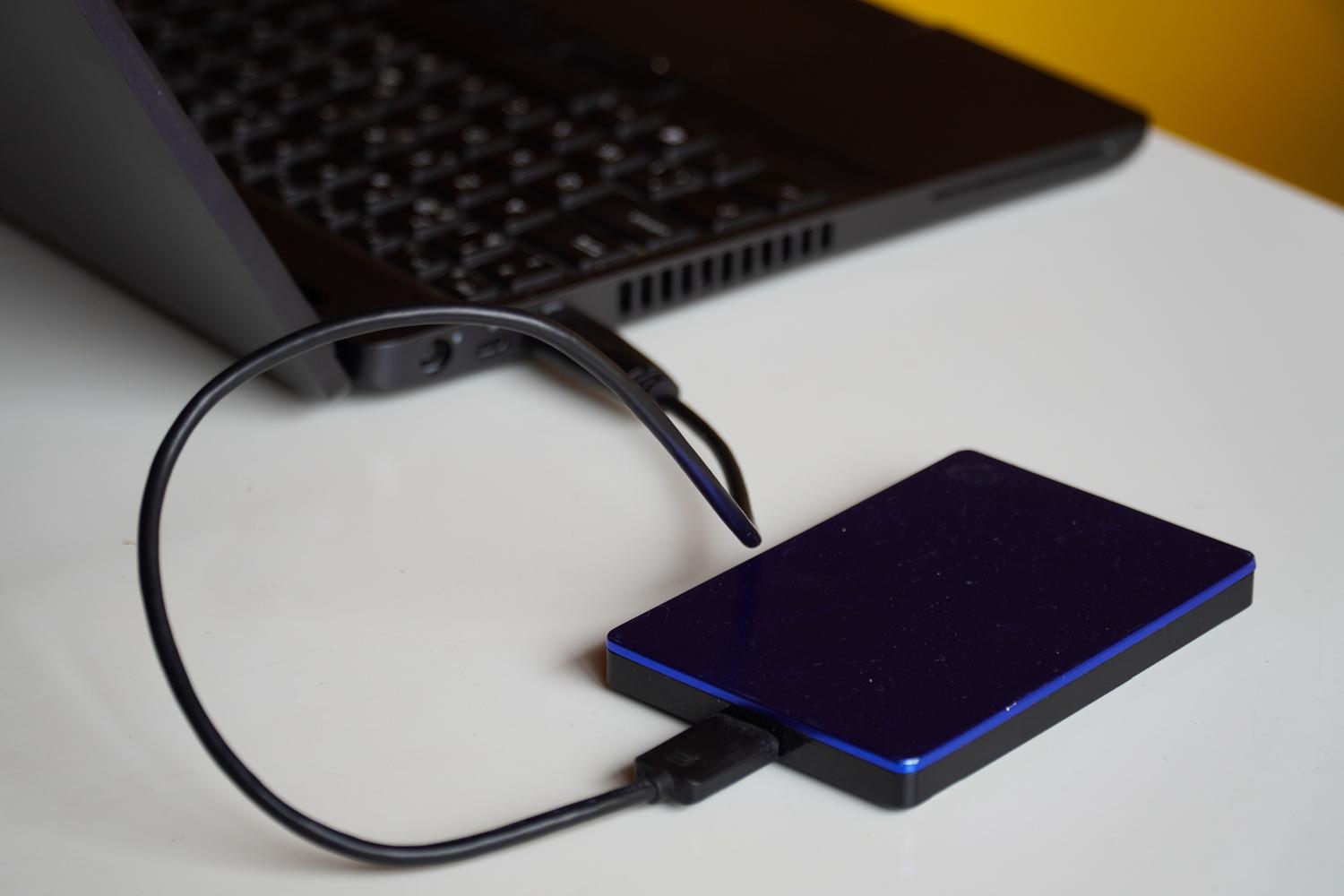
Om du någonsin har stannat upp och funderat på vad som skulle hända om din dator bestämde sig för att gå i pension imorgon utan förvarning, eller om ett skadligt virus bestämde sig för att radera dina filer, vet du att paniken är verklig. Det spelar ingen roll om du är en yrkesperson med kritisk data eller någon som bara vill spara sina familjefoton; verkligheten är att ingen hårdvara är ofelbar och cyberattacker är vanliga, så att lämna din säkerhet åt slumpen är som att spela rysk roulette med din information.
För att undvika problem finns det verktyg som gör våra liv enklare, och Duplicati sticker ut bland dem. Det är en programvara med öppen källkod som låter dig automatisera dina säkerhetskopior gratis och framför allt säkert. Till skillnad från manuella säkerhetskopior, som är otroligt tråkiga och ofta glömda bort, hanterar Duplicati allt smutsigt arbete i bakgrunden och säkerställer att dina data är säkra i molnet eller på en extern hårddisk utan att du behöver lyfta ett finger när det väl är konfigurerat.
Vad är Duplicati egentligen och varför är det coolt?

För er som inte känner till det är Duplicati en säkerhetskopieringsklient som specialiserar sig på att skapa krypterade, stegvisa och komprimerade säkerhetskopior . Det betyder att den inte tar upp onödigt utrymme, eftersom den efter den första fullständiga säkerhetskopian bara laddar upp de delar av filerna som har ändrats. Det är viktigt att förstå att det inte är ett synkroniseringsprogram (som Dropbox) eller ett verktyg för att klona hela hårddisken (systemavbildning); dess syfte är att skydda specifika mappar och filer , till exempel dina arbetsdokument, universitetsanteckningar eller multimediafiler.
En av dess största fördelar är dess plattformsoberoende kompatibilitet, som fungerar lika bra på Windows, macOS och Linux. Dessutom, eftersom det är öppen källkod, kan vilken expert som helst kontrollera att säkerhetshanteringen är transparent, vilket ger enorm trygghet när man hanterar känslig data som man inte vill att någon annan ska se.
Förberedelser: Installation på fönster
För att komma igång är det första steget att gå till den officiella webbplatsen och ladda ner installationsprogrammet för ditt operativsystem. Processen är en typisk "nästa, nästa"-guide: du accepterar licensen, väljer de komponenter du vill installera och ger administratörsbehörighet så att programmet kan komma åt alla mappar du behöver säkerhetskopiera.
När du väl har installerat Duplicati och öppnar skrivbordsikonen kommer du att märka att det inte öppnas som ett vanligt program, utan istället startar ett gränssnitt i din webbläsare (vanligtvis på http://localhost:8200). Ett tips: när du blir tillfrågad om du vill ange ett lösenord för gränssnittet, svara ja. Vi vill inte att vem som helst som använder din dator ska kunna ändra dina säkerhetskopieringsplaner eller radera dina säkerhetskopior.
Konfigurera din första säkerhetskopieringsuppgift
För att skapa en säkerhetskopia, gå till "Lägg till säkerhetskopia". Guiden guidar dig genom fem viktiga steg:
- Allmänt: Här ger du den ett beskrivande namn och, viktigast av allt, konfigurerar du AES-256-krypteringstypDu måste skapa en stark lösenfras. Tänk på att om du förlorar denna lösenfras kommer dina data inte att kunna återställas, så förvara dem i en lösenordshanterare.
- destination: Du har fullständig frihet. Du kan använda en nätverksansluten lagringsenhet (NAS), molntjänster som Google Drive, OneDrive, Dropbox eller fler tekniska protokoll som Amazon S3 eller OpenStack SwiftOm du använder S3 behöver du din leverantörs åtkomstnyckel och hemliga nyckel.
- Ursprungsdatum: Du väljer de mappar du vill skydda. Det rekommenderas att använda utesluta filter för att undvika att slösa utrymme på tillfälliga filer, cacheminnor eller mappar som node_modules.
- Öppettider: Du kan schemalägga säkerhetskopieringen så att den körs dagligen eller veckovis. Jag rekommenderar att du väljer ett av följande alternativ. trafik utanför rusningstrafik och där du inte behöver din processors fulla kraft, så att datorn inte saktar ner medan du arbetar.
- Alternativ: Här definierar du retention. Ett mycket smart alternativ är smart lagring, som sparar dagliga versioner av den senaste veckan, veckovisa versioner av den senaste månaden och månadsversioner av det senaste året, och automatiskt raderar de äldsta.
Så här återställer du dina filer om något går fel

Det verkliga testet för en säkerhetskopia är återställning. I vänstermenyn väljer du "Återställ" och väljer motsvarande uppgift. Du kommer att se att du har flera versioner över tid , vilket gör att du kan återgå till ett tillstånd från tre dagar sedan om du till exempel råkade radera något eller om en fil blev skadad.
När du väljer filer kan du välja om du vill återställa dem till deras ursprungliga plats eller spara dem i en ny mapp för jämförelse. Du kan också konfigurera programmet så att det skriver över befintliga filer eller lägger till datum och tid i deras namn för att säkerställa att ingen data går förlorad.
Avancerade tips och felsökning
Om du är en mer avancerad användare och använder system som Ubuntu kan du installera Duplicati som en tjänst med hjälp av .deb-paket och hantera åtkomst via en SSH-tunnel för att hålla webbgränssnittet privat. Om du stöter på TLS-anslutningsfel i Windows (särskilt i Windows 11) kan du tvinga fram användning av TLS 1.2 i de avancerade inställningarna för att lösa kompatibilitetsproblem med vissa servrar.
En annan viktig punkt är databashantering. Eftersom Duplicati kopierar filer kan filen bli inkonsekvent om du försöker säkerhetskopiera en aktiv databas (MySQL eller PostgreSQL). Helst bör du schemalägga en dump i förväg och låta Duplicati säkerhetskopiera den resulterande filen.
För de som söker maximal säkerhet är den ideala strategin 3-2-1 : ha tre kopior av dina data på två olika lagringsenheter, varav en kopia lagras utanför anläggningen (i molnet). Även om detta kan vara dyrt förenklar Duplicati avsevärt den krypterade fjärrsäkerhetskopieringsprocessen utan att kräva några licensavgifter.
Genom att ha ett automatiserat säkerhetskopieringssystem med den här programvaran kan du skydda din personliga och professionella information mot diskfel eller cyberattacker. Du kan dra nytta av AES-256-kryptering och flexibiliteten att välja mellan lokal lagring eller olika molnleverantörer, vilket säkerställer att dataåterställning är en enkel och pålitlig process.