- Gboard integrerar Googles tjänster som Översätt och Sök direkt i skrivandet.
- Det möjliggör djupgående anpassningsmöjligheter genom teman, höjdjustering och anpassade ordböcker.
- Det finns alternativ inriktade på integritet (AnySoftKeyboard) eller estetik (Chrooma).
- Den inkluderar tillgänglighetsfunktioner som enhandsläge och offline-diktering.

Om du har använt Android ett tag har du förmodligen märkt att tangentbordet inte bara är ett verktyg för att skriva meddelanden, utan nästan en kommandocentral i fickan. Gboard, Googles officiella tangentbord , har blivit standarden för miljontals människor eftersom det rymmer funktioner som tidigare krävde att man öppnade tre olika appar.
Det fina med det här systemet är att det inte tvingar dig att anpassa dig till det; istället möjliggör det omfattande anpassningsmöjligheter så att tangentbordet verkligen känns ditt eget, oavsett om det går genom att ändra färger, justera storlek eller aktivera tidsbesparande knep. Låt oss titta närmare på vad det kan göra och vilka alternativ du har om du vill gå bortom Googles ekosystem.
Vad är Gboard egentligen och vad erbjuder det?

Gboard lanserades ursprungligen 2016 och är mycket mer än bara en ersättning för det inbyggda tangentbordet. Dess största fördel är dess integration med hela Googles ekosystem , vilket gör att du kan söka, översätta text eller skicka multimediainnehåll utan att lämna appen du skriver i. Det är tillgängligt för både Android och iOS och är helt gratis.
- Realtidsöversättning: Du kan chatta med någon på ett annat språk genom att skriva spanska och se tangentbordet översätta det direkt.
- Smart sökning: Tack vare "G"-tangenten kan du söka efter information på webben och dela resultatet direkt i chatten.
- GIF- och klistermärkeshantering: Den integrerar Giphys motor för att hitta den perfekta memen eller skapa dina egna klistermärken baserat på ditt ansikte.
- Avancerad röstdiktering: Dess igenkänningsmotor är förmodligen den bästa på marknaden, vilket gör att även ladda ner språkpaket att diktera utan internetanslutning.
Tips och inställningar för att få ut det mesta av ditt tangentbord
Många använder Gboard på ett grundläggande sätt, men det finns massor av dolda funktioner som gör livet enklare. Till exempel kan du styra markören genom att dra fingret över mellanslagstangenten, vilket sparar dig från att behöva fumla runt och trycka på skärmen för att rätta till en felstavad bokstav. På samma sätt, om du drar fingret över backstegstangenten, kan du radera hela ord i ett svep.
När det gäller bekvämlighet har Gboard ett enhandsläge , perfekt om du har en stor telefon och inte kan nå bokstäverna på motsatt sida. Du kan också aktivera den permanenta sifferraden så att du inte behöver byta meny varje gång du skriver ett lösenord eller datum, och justera tangentbordets höjd efter dina önskemål om skärmutrymme.
Visuell och funktionell anpassning

Om du är uttråkad av standarddesignen kan du komma åt temamenyn och välja mellan enfärgade och övertoningar, eller till och med använda dina egna foton som bakgrund. För de som söker effektivitet finns det möjlighet att skapa en personlig ordbok med förkortningar ; på så sätt, om du skriver en kort akronym, kommer tangentbordet automatiskt att föreslå hela frasen.
En annan intressant funktion är möjligheten att ändra tangentbordslayouten. Du är inte begränsad till QWERTY; du kan använda layouter som AZERTY eller till och med skriva morsekod om du känner dig nostalgisk eller vill experimentera. Dessutom kan du konfigurera tangentbordet så att det inte censurerar stötande ord om du störs av asterisker som visas i sökresultaten.
Så här aktiverar och hanterar du Gboard på din enhet
För att konfigurera det behöver du vanligtvis bara gå till dina Android-språk- och tangentbordsinställningar och välja det som standard. Om appikonen inte visas på startskärmen kan du aktivera den från tangentbordets avancerade inställningar för enkel åtkomst.
I appar som WhatsApp kan du ändra det aktiva tangentbordet genom att trycka på den lilla ikonen som visas i det nedre högra hörnet av textrutan, vilket gör att du kan växla mellan olika installerade tangentbord beroende på behovet för tillfället.
Kraftfulla alternativ om du vill lämna Gboard
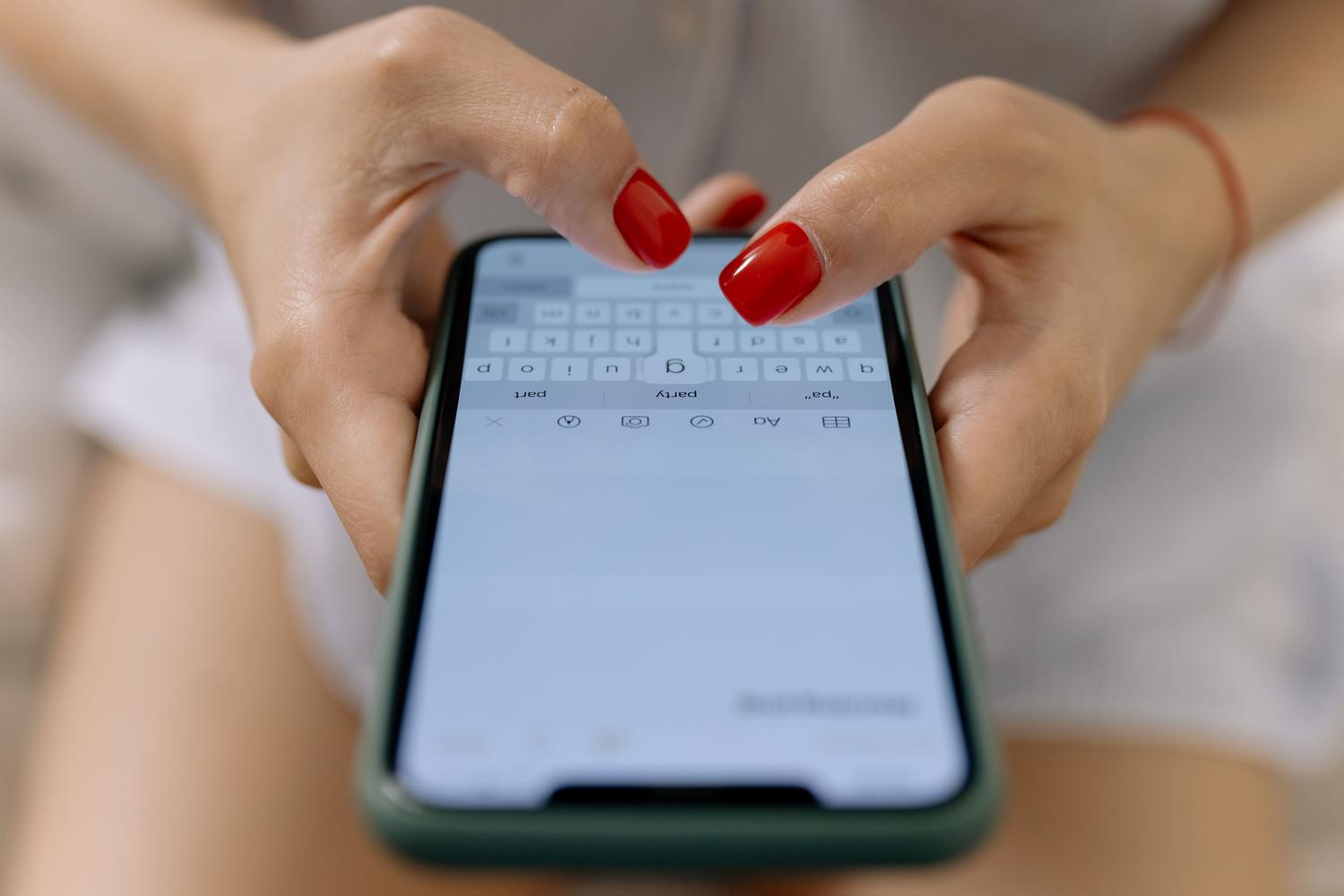
Även om Google gör ett bra jobb finns det andra alternativ som kan passa bättre beroende på dina behov. För de som söker företagsintegration är Microsofts SwiftKey det logiska valet, vilket gör att du kan skapa att-göra-listor direkt från tangentbordet. Om du prioriterar integritet och öppen källkod är AnySoftKeyboard eller Florisboard säkra kort, eftersom de inte spårar dina användningsdata.
Det finns också mer visuella eller specifika alternativ. Chrooma Keyboard är känt för att vara en "kameleont", eftersom det automatiskt ändrar sina färger för att matcha appen du har öppen. Å andra sidan fokuserar Minuum och 1C på tillgänglighet och erbjuder mycket större tangenter för personer som har svårt med små tangentbord eller som har tjockare fingrar.
Att välja det perfekta tangentbordet beror på om du värdesätter integration med molntjänster , fullständig datasekretess eller en omvälvande estetik. Oavsett om du väljer Googles kraft, Microsofts mångsidighet eller transparensen hos öppen källkodsprogramvara, erbjuder Android friheten att när som helst byta skrivverktyg för att anpassa din telefon till din livsstil.