- Skillnader i resursförbrukning mellan skrivbordsapplikationen, webbläsaren och webbappen för att optimera RAM-minne.
- Avancerade inställningar för ljudkvalitet och energisparläge för att minimera mobildataanvändningen.
- Strategier för nedladdning av innehåll och hantering av visuella funktioner som Canvas för att frigöra bandbredd.
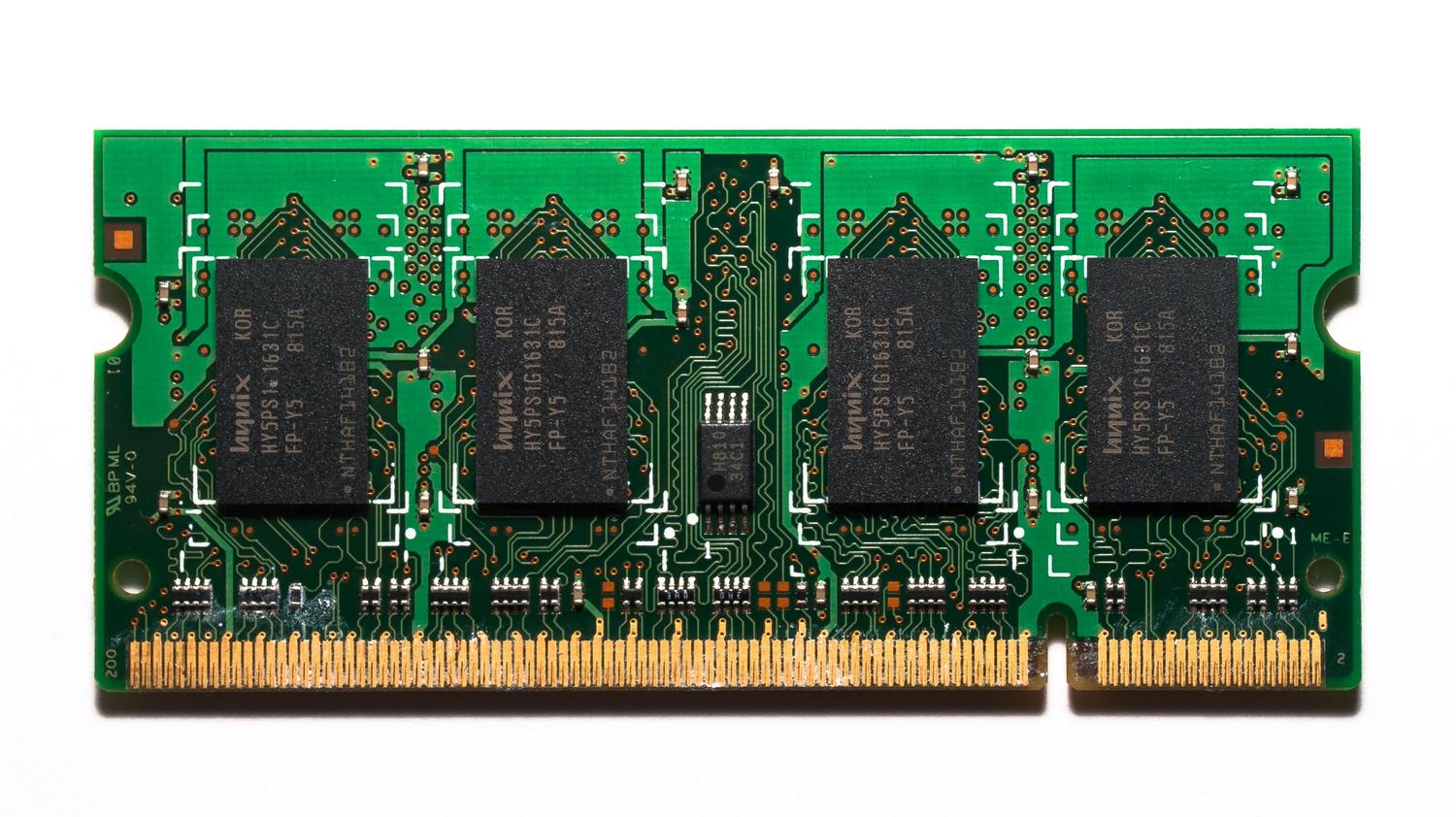
Jag är säker på att det har hänt dig: du vill sätta på lite musik för att koncentrera dig eller spela ett krävande spel, och plötsligt märker du att din dator börjar gå otroligt långsamt. Spotify är ett fantastiskt verktyg, men ibland äter det upp systemresurser utan att vi ens märker det, vilket påverkar prestandan för andra uppgifter.
För att förhindra att din enhet blir överbelastad eller får slut på data mitt i månaden finns det flera inställningar du kan justera. Från att välja den appversion som använder minst RAM till att justera streamingkvaliteten finns det mycket du kan göra för att säkerställa att musiken inte belastar din hårdvara.
Vilken är den bästa versionen av Spotify för att undvika överbelastning av RAM-minne?

Om du använder Windows har du tre sätt att lyssna på dina spellistor: den installerade appen, webbläsaren eller webbappen. De påverkar inte alla prestandan lika mycket. Den officiella appen, även om den är den mest kompletta, orsakar ofta toppar i minnesanvändningen , särskilt när den cachar innehåll för att förhindra att musiken klipps av.
Å andra sidan är webbläsare kända för att vara resurskrävande; att öppna en Spotify-flik kan generera flera bakgrundsprocesser som dränerar RAM . Det är här webbappen kommer in i bilden. Som en förenklad version som öppnar en enda instans av webbläsaren är det det lättaste alternativet och perfekt om du vill spela spel eller arbeta utan att din dator fryser.
Att installera det är väldigt enkelt: gå till Spotifys webbplats med Chrome eller Edge och leta efter installationsikonen i adressfältet. Tänk bara på att Firefox tyvärr inte längre stöder detta webbapplikationsformat.
Behärska din mobildataanvändning

Det handlar inte bara om RAM; bandbredd spelar också roll. Spotifys bandbreddsanvändning varierar beroende på vilken kvalitet du väljer. I genomsnitt varierar förbrukningen från 25 MB till 150 MB per timme. Om du lyssnar med låg kvalitet använder du bara cirka 25 MB per timme , medan mycket hög kvalitet kan öka användningen till så mycket som 150 MB.
För att undvika en obehaglig överraskning på din räkning kan du aktivera datasparfunktionen. Gå bara till din profil, gå till Inställningar och Sekretess och leta efter avsnittet Dataspar och offlineuppspelning. Om du aktiverar det här alternativet sänker appen ljudkvaliteten och begränsar videon för att minska nätverkstrafiken.
Ytterligare tips för att optimera din anslutning

Det finns detaljer som går obemärkt förbi men som ackumuleras. Till exempel förbrukar Canvas-funktionen, som skapar korta visuella loopar som visas medan en låt spelas, ytterligare data. Du kan inaktivera den på både din telefon och dator från skärmmenyn för att spara några kilobyte.
- Offlinenedladdningar: Om du har Premium är det smartaste att ladda ner musiken via Wi-Fi. På så sätt förbrukar du inte data när du spelar den.
- Podcast-kontroll: Poddvideor är mycket större i filstorlek än ljud. Spotify spelar dem bara om de visas på skärmen, men du kan konfigurera nedladdningar så att de bara sänker ljudet.
- Förlustfritt ljud: Var försiktig med förlustfritt format, eftersom filerna är enorma och De kräver en mycket stabil anslutning. och snabbt.
Om du reser mycket och inte vill oroa dig för Wi-Fi-nätverk är ett modernt alternativ att använda ett eSIM-kort med obegränsad data . Detta låter dig glömma datagränser och njuta av högkvalitativ service utan rädsla för att få slut på anslutning.
Bandbredds- och lagringshantering
För att säkerställa oavbruten musikuppspelning använder Spotify en del av din bandbredd för att förladda innehåll. Om du märker att ditt internet är långsamt är det bäst att stänga andra appar som använder data i bakgrunden. Kom också ihåg att du kan styra om appen tillåter nedladdning av innehåll med mobildata eller om du föredrar att begränsa det enbart till Wi-Fi i dina uppspelningsinställningar.
För att se exakt hur mycket du spenderar har Android och iOS apphanteringssektioner där du kan övervaka Spotifys dataanvändning i realtid. På PC kan du kontrollera nätverksanvändningen från systemets avancerade internetinställningar.
Genom att kombinera användningen av webbappen för att frigöra RAM, justera ljudkvaliteten för att undvika att förbruka ditt dataabonnemang och inaktivera onödiga visuella element kan du få Spotify att fungera smidigt utan att kompromissa med din enhets prestanda eller din plånbok.