- Implementering av öppningslösenord och behörigheter för att kontrollera åtkomst och redigering.
- Visuella blockeringstekniker genom att konvertera dokument till statiska bilder.
- Användning av bortredigeringsverktyg och vattenstämplar för att skydda känslig information.
- Konfigurera skrivskyddade behörigheter i Windows- och macOS-operativsystem.
När man hanterar dokument som innehåller känsliga uppgifter eller immateriella rättigheter är det avgörande att inte lämna något åt slumpen. Vi tror ofta att det är säkert att skicka en fil, men verkligheten är att vem som helst som har filen kan ändra informationen eller distribuera den utan vårt samtycke om vi inte vidtar lämpliga försiktighetsåtgärder.
Lyckligtvis finns det många sätt att skydda dina filer, från snabba och gratis lösningar till professionell programvara. Du behöver inte vara en datorexpert för att skydda dina dokument från nyfikna ögon eller obehöriga redigeringar, så låt oss utforska alla tillgängliga alternativ.

Metoder för att begränsa åtkomst med lösenord
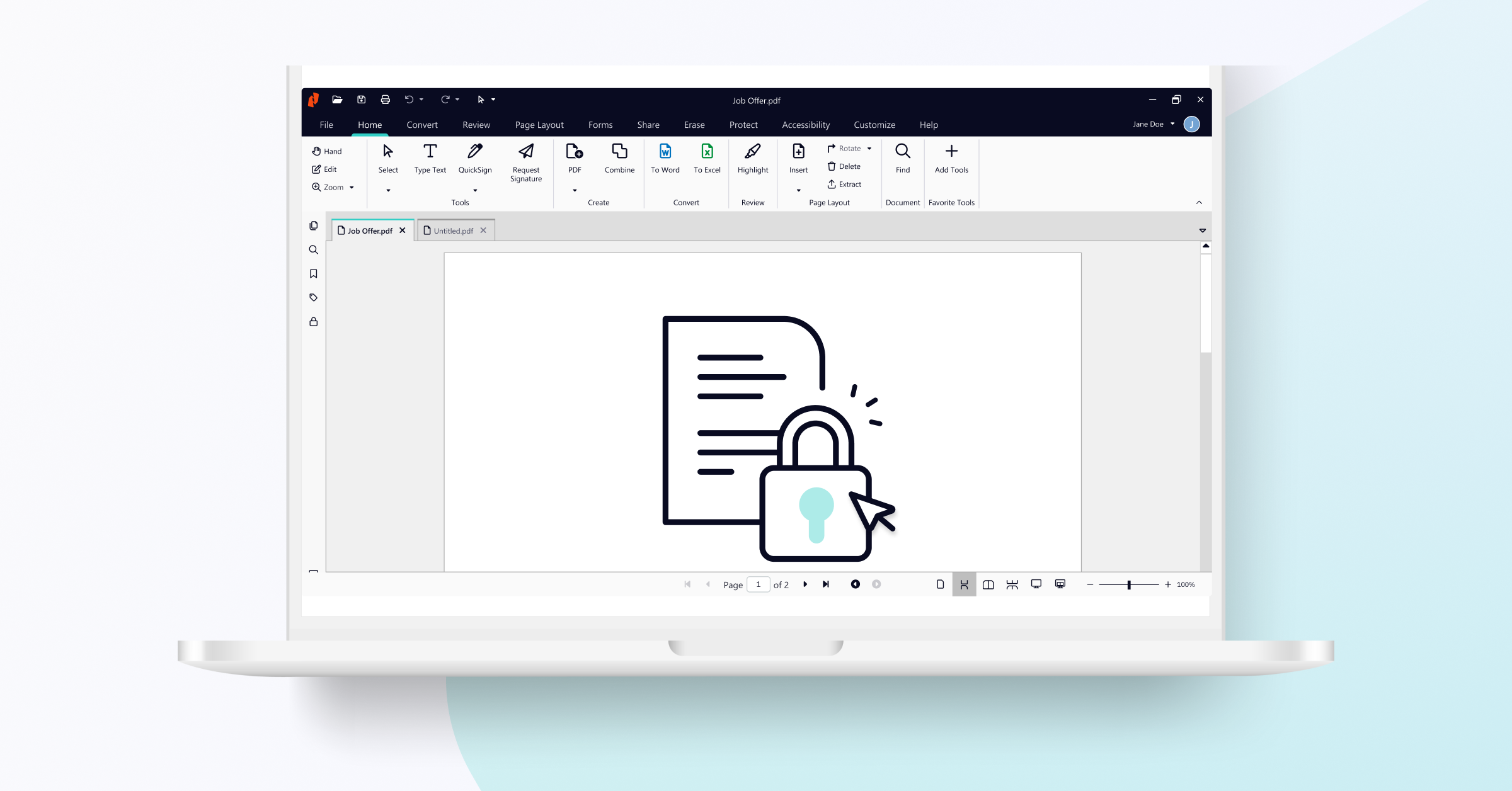
Det mest klassiska och effektiva sättet att skydda en fil är att använda lösenord. Om du använder verktyg som Nitro PDF Pro kommer du att se att du kan skilja mellan två typer av säkerhet. Å ena sidan finns det öppningslösenordet , vilket kräver att användaren loggar in innan hen ens kan se dokumentets innehåll.
Å andra sidan finns det lösenord för behörighet . Dessa är särskilt användbara eftersom de tillåter personen att öppna filen, men hindrar dem från att utföra åtgärder som att skriva ut dokumentet eller ändra texten. I grund och botten bestämmer du vem som kan läsa och vem som kan redigera.
Om du arbetar i ett team är det viktigt att veta att flera användare kan komma åt en skyddad PDF samtidigt så länge de har rätt lösenord. Vissa moderna redigerare tillåter samarbete i realtid utan att kompromissa med filens övergripande säkerhet.

Visuell blockering och konvertering till icke-redigerbart format
Ibland räcker inte ett lösenord eftersom vi vill förhindra att någon bara kopierar och klistrar in texten . För detta är ett mycket effektivt knep att konvertera dokumentet till bilder, med hjälp av en guide till vanliga filformat för att välja rätt format. Genom att omvandla varje sida till en JPG- eller PNG-fil blir innehållet statiskt och är inte längre valbar text.
När du väl har bilderna är nästa steg att paketera om dem till en ny PDF. Resultatet är en fil som beter sig precis som ett skannat dokument . Läsaren kan se informationen, men kan inte enkelt markera eller extrahera texten, vilket utgör en extra barriär mot plagiat.
Avancerade tekniker: Borttagning, vattenstämplar och radering
Om det finns specifik data som behöver tas bort permanent är bortredigering det bästa verktyget. Till skillnad från att bara stryka över text tar professionell bortredigering permanent bort informationen från filens kod och ersätter den med en ruta (vanligtvis svart) som inte kan tas bort.
För att ge det ett mer officiellt och säkert utseende kan du lägga till anpassade vattenstämplar . Oavsett om du infogar text som "Konfidentiellt" eller en företagslogotyp, identifierar detta dokumentets författarskap och förhindrar att det distribueras som ett obehörigt original.
När vi gör ett misstag eller när det finns data som inte längre borde finnas där, är borttagningsfunktionen avgörande. Det här verktyget låter dig permanent ta bort anteckningar, bilder eller formulärfält , vilket säkerställer att inga spår av den borttagna informationen finns kvar i den slutliga filen.
Inbyggt skydd från operativsystemet
Om du inte vill installera komplicerade program erbjuder både Windows och Mac grundläggande alternativ. I Windows högerklickar du bara på filen, går till Egenskaper och markerar rutan Skrivskyddad , vilket integreras med Windows filhantering . Detta förhindrar att filen sparas med oavsiktliga ändringar.
I macOS sker hanteringen från fönstret "Visa info", där delningsbehörigheter kan justeras . Även om detta är en enklare åtgärd, i kombination med redigerare som PDFelement, som tillåter strikta utskriftsrestriktioner, blir det ett ganska robust skydd för den genomsnittliga användaren.
Oavsett om vi väljer att konvertera till en bild för att förhindra kopiering, eller implementera åtkomstnycklar, vattenstämplar eller redigera känsliga data, är målet alltid att behålla integriteten för vår information. Genom att använda operativsystemets skrivskyddade verktyg eller genom att tillgripa specialiserad programvara säkerställer vi att kontrollen över dokumentet ligger helt i våra händer.
