- De flesta fel på kringutrustning förklaras av otillräcklig USB-ström, föråldrade drivrutiner eller aggressiva energisparinställningar.
- Att starta om, kalibrera om och uppdatera firmware med varje märkes officiella programvara löser de flesta vardagliga problem.
- Fördröjning och frånkopplingar i trådlösa enheter beror vanligtvis på störningar, låg batterinivå eller opålitliga USB-hubbar.
- När problemen kvarstår efter att ha testat flera enheter bör man misstänka att moderkortet, chipsetet eller fysiska skador på USB-styrenheten är skadade.
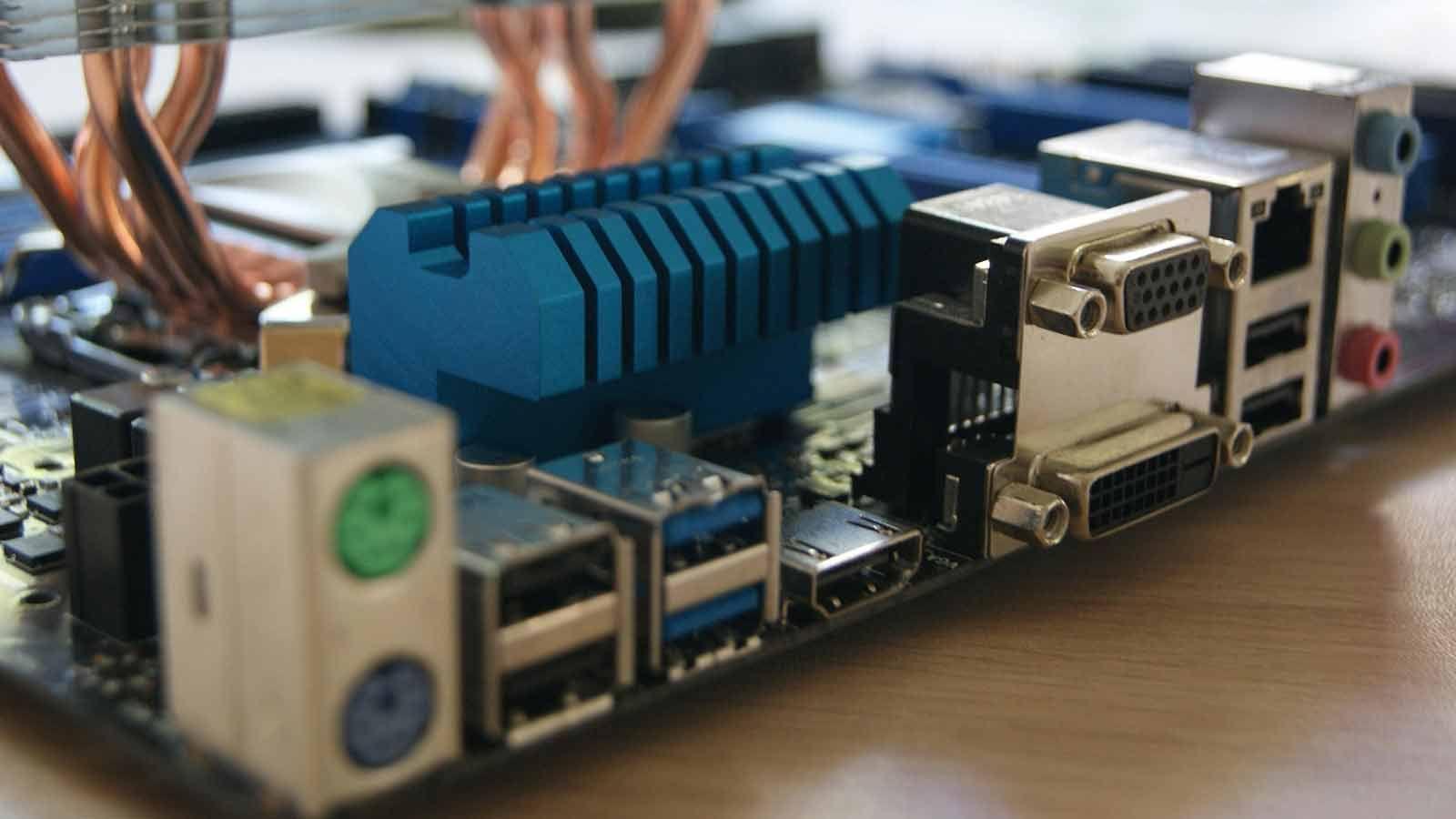
Om du använder din dator dagligen för arbete, studier eller spelande kommer du förr eller senare att stöta på problem med ditt tangentbord, din mus , dina hörlurar, din webbkamera eller din gamepad . Ibland slutar de plötsligt svara, andra gånger kopplas de ur slumpmässigt, eller så får de en frustrerande lagg. Och det värsta är när allt verkar bra, men något fortsätter att krångla utan någon uppenbar anledning.
I den här guiden samlar och organiserar vi all viktig information om diagnostisering och felsökning av kringutrustning (särskilt speltillbehör) som du har sett utspridda på olika webbplatser: från typiska USB-fel och strömproblem till konstiga frysningar där datorn förblir påslagen men tangentbordet och musen slutar fungera. Du får också se vilken roll drivrutiner, firmware, operativsystem och till och med moderkortet spelar, och vad du kan göra steg för steg innan du slänger bort något.
Varför kringutrustning slutar fungera (och hur man upptäcker det)
De flesta problem med kringutrustning härrör från en kombination av felaktiga anslutningar, otillräcklig strömförsörjning, föråldrade drivrutiner eller aggressiva ströminställningar . När det gäller spelenheter (RGB-tangentbord, möss med hög DPI, upplysta headset etc.) förvärras dessa problem eftersom de förbrukar mer resurser och kräver större systemstabilitet.
I ett typiskt scenario, till exempel ett RGB USB 2.0-tangentbord som stängs av när du ansluter en mikrofon, mus och webbkamera samtidigt, är det viktigaste symtomet att inte alla USB-portar levererar samma ström . Moderkortet fördelar strömmen mellan styrenheterna, och om strömgränsen för en intern hubb överskrids kommer enheterna att börja stängas av, flimra eller kopplas bort intermittent.
Ett annat ganska vanligt scenario är en stationär dator där, plötsligt, medan du spelar ett spel eller tittar på Twitch, musen, tangentbordet och mikrofonen slutar registrera inmatning, men spelen fortsätter att köras och videorna fortsätter att spelas. Detta tyder på ett problem med inmatningssystemet (USB, HID, drivrutiner) snarare än en allmän systemkrasch eller ett grafikkortsproblem.
Innan du gör dig själv galen med avancerade lösningar är det en bra idé att kontrollera grunderna först: kablar, portar, hubbar och energibesparing . En stor del av de till synes "mystiska" felen har sitt ursprung där.
Vanliga problem i verkligheten: USB-ström, moderkort och drivrutiner
Tänk dig detta verkliga scenario: du köper ett Balamrush RGB-tangentbord och mus-kit (modell XD05) , ansluter det via USB 2.0 till ditt Gigabyte H61M-DS2-moderkort, och problemen börjar. Tangentbordet fungerar bara korrekt om du kopplar bort mikrofonen och musen som sitter bakom det; om du ansluter dem alla samtidigt förlorar tangentbordet sin bakgrundsbelysning och slutar svara, eller så slås det på och av slumpmässigt.
När du provar andra portar på baksidan av moderkortet kvarstår problemet . Men när du ansluter tangentbordet till de främre USB-portarna på chassit fungerar det bra... tills du slår på webbkameran som är ansluten till samma port på framsidan. Så snart webbkameran aktiveras stängs tangentbordet av, och när du stänger av webbkameran slås tangentbordet på igen. Det är ett uppenbart problem: USB-strömbegränsning eller strömdelning.
På äldre moderkort som H61 är det inte ovanligt att vissa grupper av USB-portar delar samma styrenhet eller integrerade hubb. Om du ansluter ett RGB-tangentbord, en mus, en USB-mikrofon och en webbkamera kan du närma dig strömgränsen för det portblocket , särskilt om chassits frontpanel strömförsörjs via moderkortet utan en särskilt generös strömfördelning.
I ett försök att åtgärda detta är det vanligt att uppdatera chipset- och USB-drivrutiner via Windows Update , inaktivera enhetens energisparläge i Enhetshanteraren och inaktivera USB-selektiv paus i energialternativen. Även om dessa är korrekta steg, räcker det inte med programvaruändringar om flaskhalsen är enbart elektrisk.
I andra scenarier, som med en dator med ett ASUS X99-DELUXE-moderkort, 32 GB DDR4 RAM, en M.2 SSD, ett GTX 1080 och ett 850 W nätaggregat, är symtomen annorlunda, men problemet kan också vara relaterat till enhetshantering: hela systemet fortsätter att fungera förutom tangentbordet, musen och mikrofonen . Det verkar inte vara ett strömavbrott (tangentbords- och muslamporna lyser fortfarande) eller ett nätverksproblem (Twitch och spelet fortsätter), så vi tittar på USB/HID-undersystemet, drivrutinerna och BIOS.
Grundläggande steg för att återställa eller kalibrera om speltillbehör
När en spelmus eller ett speltangentbord fryser, beter sig oregelbundet eller slutar svara utan anledning är det bäst att börja med att helt återställa enheten och dess inställningar . Detta löser vanligtvis de flesta vanliga problem.
För USB-speltangentbord och möss (trådbundna eller med en dongel) kan du följa denna sekvens:
- Koppla bort och återanslut USB- eller trådlös dongelKoppla ur kontakten, vänta cirka 10 sekunder och sätt sedan tillbaka den i samma port eller en annan. Detta tvingar systemet att upptäcka den igen.
- Kontrollera om den har en RESET-knapp eller ett hålMånga speltillbehör har ett litet återställningshål. Använd ett gem eller en nål och håll det intryckt i några sekunder för att återställa den interna elektroniken.
- Använd varumärkets officiella programvara (Logitech G Hub, Razer Synapse, Corsair iCUE, SteelSeries Engine, etc.) för att ladda en standardprofil, återställa fabriksinställningar eller utföra en "fabriksåterställning".
Om det är en konsolkontroll (Xbox, PlayStation) ansluten till en dator eller konsol har du också ett alternativ för fysisk återställning:
- Håll ner bakre återställningsknapp med en nål i cirka 5–10 sekunder, beroende på modell.
- sedan Återanslut den via USB eller Bluetoothsom om du anslöt den för första gången.
För en PC-gamepad som du ansluter via Bluetooth kan du i Windows gå till Inställningar > Enheter > Bluetooth och andra enheter , ta bort handkontrollen (glöm enheten) och para ihop den igen från grunden, vilket vanligtvis löser problem med avbrott eller igenkänningsfel.
Dessutom kan du i Windows kalibrera om styrenheter och möss från Kontrollpanelen:
- Gå till Kontrollpanelen > Enheter och skrivare.
- Högerklicka på din handkontroll eller spelenhet och öppna Inställningar för spelkontroll.
- I Egenskaper, leta efter alternativet att kalibrera och assistenten fortsätter att röra pinnar, yxor eller trycka på knappar.
Glöm inte att kolla in märkets egenutvecklade programvara, eftersom de ofta erbjuder avancerade alternativ för sensorkalibrering, DPI-justering, ommappning av knappar och profilåterställning , vilket är mycket användbart när en enhet har en skadad konfiguration.
Spelmus som inte rör sig, inte klickar eller är ryckig
Ett mycket vanligt problem är att spelmusen slutar röra pekaren eller inte registrerar klick , medan resten av systemet fungerar. Innan du antar att den är trasig, kontrollera dessa punkter, som löser de flesta fall.
Bekräfta först den fysiska anslutningen :
- Om musen är trådansluten, kontrollera att USB-kontakten är korrekt isatt. hela vägen in, utan slack.
- Testa med en annan USB-port, helst en bakre direkt till moderkortet och inte genom en nav eller framsidan av chassit.
- Om det är trådlöst, se till att Batteriet laddas eller så sätts det i nya batterier.eftersom många möss börjar uppleva mikroklipp eller lagg när belastningen är låg.
Gör sedan en grundrengöring av musen . Damm och smuts kan blockera sensorn eller knappmekanismen.
- Torka av musens bas med en mjuk, lätt fuktig trasa (överdriv inte), med fokus på området kring optisk sensor eller laser.
- Använd tryckluft eller en liten borste för att ta bort smuts runt knappar och scrollhjul.
Om det inte förbättrar situationen, starta om datorn. En enkel omstart eliminerar många tillfälliga drivrutinskonflikter som hindrar enheten från att fungera korrekt, särskilt efter att flera kringutrustning har anslutits och kopplats bort i snabb följd.
Om problemet kvarstår, öppna Windows Enhetshanteraren :
- Högerklicka på Start och öppna Enhetshanteraren.
- I "Möss och andra pekdon"Leta reda på din mus.
- Högerklicka och välj "Uppdatera drivrutin"så att Windows automatiskt söker efter drivrutiner.
- Om det inte fungerar, upprepa processen men välj "Avinstallera enhet" och starta om datorn så att den installerar om sig själv.
På modeller med dedikerad programvara (Logitech G Hub, Razer Synapse, etc.), öppna programmet och återställ musens standardinställningar . Ibland kan en skadad profil eller en ovanlig DPI-, makro- eller polling rate-inställning orsaka lagg eller delvisa frysningar.
Om musen efter allt detta fortfarande inte fungerar korrekt på din dator eller någon annan dator, ligger problemet troligtvis i hårdvaran och den behöver bytas ut.
Drivrutins- och firmwareuppdateringar för speltillbehör
För att tangentbord, möss, hörlurar, handkontroller och webbkameror ska fungera smidigt är det avgörande att hålla drivrutiner och firmware uppdaterade . En föråldrad drivrutin kan orsaka frånkopplingar, lagg, igenkänningsfel eller inkompatibilitet med senare versioner av Windows.
Det enklaste sättet är att använda den officiella programvaran från tillverkaren av kringutrustningen:
- Ladda ner motsvarande program från varumärkets webbplats (till exempel Logitech G Hub, Razer Synapse, Corsair iCUE, SteelSeries GG).
- Installera det och leta efter ett alternativ i programmet, som till exempel "Sök efter uppdateringar", "uppdatering av firmware" eller liknande.
- Om nya versioner finns tillgängliga, installera uppdateringen enligt anvisningarna.
Du kan också uppdatera från Enhetshanteraren :
- Högerklicka på Start > Enhetshanteraren.
- Leta reda på enheten (tangentbord, mus, handkontroll, USB-hörlurar) i dess kategori.
- Högerklicka > "Uppdatera drivrutin" > ”Sök efter drivrutiner automatiskt”.
Om du föredrar den manuella metoden, gå till varumärkets supportsida , hitta din exakta modell och ladda ner den senaste drivrutinen eller firmware . Installera den enligt tillverkarens instruktioner och starta om datorn för att ändringarna ska träda i kraft.
Glöm inte att själva operativsystemet måste vara uppdaterat . En del nyare kringutrustning, eller tvärtom, mycket gamla, fungerar bättre med senare versioner av Windows, där buggar i USB-, Bluetooth- eller HID-undersystemen är åtgärdade. Att hålla Windows uppdaterat minskar kompatibilitetsproblem avsevärt.
Fördröjning och lagg i trådlösa kringutrustningar
När man använder trådlös kringutrustning (möss, tangentbord, hörlurar, handkontroller) är det relativt vanligt att man märker fördröjningar vid tangenttryckningar, ljudavbrott, slumpmässiga frånkopplingar eller ryckiga rörelser . Orsaken är vanligtvis inte en enda faktor, utan en kombination av flera.
De vanligaste orsakerna till lagg i trådlösa enheter är:
- Låg batterinivåVid låg strömförbrukning försöker enheten spara energi, sänka kommunikationsfrekvensen eller helt enkelt kopplas bort i millisekunder.
- Störningar från WiFi, Bluetooth eller routrarOm musdongeln, WiFi-routern och andra Bluetooth-enheter delar samma frekvensområde blir kanalen mättad och mikroavbrott uppstår.
- För stort avstånd eller fysiska hinderJu längre bort enheten är från mottagaren, och ju fler väggar eller metallytor det finns, desto svagare blir signalen.
- Föråldrade drivrutiner eller firmwareDe kan orsaka dålig strömhantering, återanslutningsfel eller problem med vissa versioner av Windows.
- Lågströms- eller överbelastade USB-hubbarEn hubb som inte självförsörjer sig ordentligt kan resultera i dålig signalkvalitet till den trådlösa mottagaren.
- Hög CPU- eller RAM-användningOm systemet har ont om resurser tar det längre tid att bearbeta inmatningen det tar emot från enheten.
- Kvaliteten på själva enhetenMycket billiga modeller har ofta höga interna latenser och radioapparater av lägre kvalitet.
- Standard Bluetooth kontra 2.4 GHzKlassisk Bluetooth har vanligtvis högre latens än proprietära 2.4 GHz-system med en dedikerad dongel.
- Systeminställningar (aggressiva energischeman, USB- eller Bluetooth-sparläge) som tvingar mottagaren att sova för att "spara" ström och sedan tar det lång tid att vakna.
För att mildra detta kan du prova att använda 2.4 GHz- donglar i direkta USB-portar till moderkortet , hålla drivrutiner och firmware uppdaterade, undvika att gömma mottagaren bakom datorn eller nära WiFi-routern och inaktivera selektiv energisparfunktion på trådlösa adaptrar när det är möjligt.
Verktyg och programvara för att diagnostisera kringutrustningsproblem
Att ha rätt verktyg gör hela skillnaden mellan att arbeta i blindo och att snabbt identifiera vad som är fel. Både tillverkare och Windows själva erbjuder verktyg för att kontrollera statusen för dina kringutrustningar , uppdatera drivrutiner och köra funktionstester.
Från speltillverkare har du tillgång till programsviter som Logitech G Hub, Razer Synapse, Corsair iCUE, SteelSeries Engine/GG , etc. Dessa applikationer låter dig:
- Kontrollera om enheten Den är korrekt detekterad och ansluten..
- Kontrollera och uppdatera egen firmware och drivrutiner.
- Justera parametrar (DPI, belysning, makron, utjämning, profiler).
- utföra tester av knappar, sensorer, spakar eller hjul för att kontrollera att varje post är korrekt registrerad.
På Windows-sidan finns det flera verktyg som hjälper till med diagnosen:
- Enhetshanterarenvisar alla anslutna kringutrustningar, visar felmeddelanden, låter dig uppdatera eller installera om drivrutiner och visar vilken drivrutin varje enhet använder.
- Felsökare för maskinvaraÄven om det inte alltid är magiskt, korrigerar det i vissa fall felaktiga konfigurationer eller konfigurerar om portar och enheter.
Dessutom finns det verktyg online och från tredje part för att testa funktionaliteten hos tangenter, klick och joysticks . Webbplatser som "keyboard tester" eller "mouse checker" visar i realtid på skärmen vilka tangenter som registreras, om dubbelklickning fungerar korrekt, om rullning fungerar etc., vilket gör dem mycket användbara för att utesluta hårdvaruproblem.
Mer avancerad diagnos: tänk om problemet inte är det perifera?
I vissa fall, särskilt när tangentbords- och muskrascher är slumpmässiga och inte följer ett tydligt mönster, är det värt att överväga att felet kan ligga i moderkortet, chipset-kontrollerna eller till och med i något som inte är relaterat till kringutrustning, såsom det perifera nervsystemet inom sjukvården (i specifika kliniska sammanhang).
Inom den medicinska världen används tester som följande för att diagnostisera perifera nervskador som orsakar känselförlust eller styrka i händer och fötter:
- Elektromyografi (EMG)En mycket tunn nål förs in i muskeln för att registrera dess elektriska aktivitet i vila och rörelse; minskad aktivitet tyder på nervskada.
- NervledningsstudierElektroder placeras på huden och utbredningen av elektriska impulser längs nerven mäts.
- Magnetisk resonanstomografi (MRT)genererar detaljerade bilder av de drabbade områdena för att se djupa strukturer och eventuella kompressioner.
- Ultraljud av perifera nerverNoggranna bilder av det skadade området erhålls med hjälp av ultraljud.
Intressant nog är det, på en annan nivå, med datortillbehör också nödvändigt att diagnostisera om felet ligger hos själva enheten, kablarna (USB, portar, hubbar) eller datorns centrala nervsystem (moderkort, chipset, styrenheter). När problemet kvarstår i samma portar och uppstår slumpmässigt efter att ha testat flera tangentbord och möss, bör följande misstänkas:
- Chipset USB-drivrutiner felaktigt installerade eller skadade.
- Föråldrad BIOS med buggar i portens strömhantering.
- Fysisk skada på moderkortets USB-kontroller, ibland på grund av överbelastning eller kortslutning.
I extrema fall med en dator med ett X99-moderkort som slumpmässigt förlorar tangentbords-/musinmatning rekommenderas det att prova saker som att uppdatera BIOS , installera om chipsetdrivrutinerna från ASUS webbplats, inaktivera specifika USB-strömsparfunktioner och till och med prova ett PCIe-kort med ytterligare USB-portar för att se om det löser problemet att använda en annan styrenhet.
Behandling och lösningar när problemet är fysiskt (nerver eller hårdvara)
När felet bedöms vara fysiskt, vare sig det är i människokroppen eller datorn, förändras typen av intervention avsevärt jämfört med en enkel programkonfiguration. Inom den medicinska världen, om en perifer nerv är skadad men inte avskuren , finns det en större sannolikhet för spontan återhämtning; om den är avskuren är tillvägagångssättet mer komplext.
Behandling för perifera nervskador inkluderar vanligtvis:
- Vila och observationOm nerven förväntas läka av sig själv kan fullständig återhämtning ta månader eller år.
- Periodiska granskningar för att övervaka framstegen och justera behandlingen utifrån responsen.
- Behandling av den underliggande sjukdomen om nervskadan är en följd av en annan patologi.
- smärtstillande läkemedelFrån vanliga smärtstillande medel (aspirin, ibuprofen) till läkemedel som används vid depression, epilepsi eller sömnlöshet och som används för att modulera neuropatisk smärta; i vissa fall läggs de till kortikosteroidinjektioner.
- sjukgymnastik för att undvika stelhet och återfå styrka och funktionalitet.
Om spontan återhämtning inte fortskrider väl blir perifer nervkirurgi nödvändig . I operationssalen kan elektromyografi användas direkt på nerven för att kontrollera om den regenereras. Om nerven är instängd i en smal "tunnel" eller komprimerad av ett ärr kan kirurgen vidga det utrymmet eller släppa nerven.
När ett nervsegment är helt avskuret eller så skadat att det är oanvändbart, kan den skadade delen avlägsnas och de friska ändarna sammanfogas (nervreparation), eller så kan mellanrummet fyllas med ett nervtransplantat från en annan del av kroppen. Vid allvarliga skador används senöverföringar också för att återställa kritiska funktioner genom att omdirigera styrkan i en frisk muskel till en drabbad.
För att återställa funktionaliteten i det skadade området används, utöver kirurgi, följande:
- Spjälor och ortoser som håller armar, händer, fingrar eller fötter i rätt position.
- Elektriska stimulatorersom aktiverar muskeln som innerveras av den skadade nerven medan den regenereras, även om de inte alltid är effektiva för alla.
- Strukturerade fysioterapiprogrammed specifika övningar för att hålla lederna rörliga och musklerna aktiva.
- Träningsrutiner syftar till att förbättra styrka, rörelseomfång och minska kramper.
I PC-världen, när man vet att "nerven" (USB-styrenheten, porten, kabeln) är fysiskt skadad , innebär lösningen att byta ut komponenter: byta kabel till en kringutrustning, installera ett extra USB-portkort, byta ut moderkortet eller, om själva kringutrustningen är trasig, köpa ett nytt. Ingen drivrutin kan laga ett bränt spår på kortet eller en trasig USB-kontakt.
Förbered dig för en bra diagnos (medicinsk och teknisk)
Precis som det är bra att förbereda viss information innan man går till läkaren, är det också en bra idé att samla in lite data innan man tar datorn till en verkstad. I ett medicinskt sammanhang, när man rådfrågar om en eventuell perifer nervskada , rekommenderas följande:
- Skriv ner alla symtom: när de började, hur skadan eller olyckan var, hur de har utvecklats och om de har förvärrats.
- Gör en lista över alla mediciner, vitaminer och kosttillskott. som du tar, för att bedöma interaktioner och orsaker.
- Medföljde från en familjemedlem eller vän, för att hjälpa till att komma ihåg vad som förklarades under konsultationen.
- Förbered frågor om de olika behandlingar som finns tillgängliga och framtida alternativ, och begär ett uppföljningssamtal om konsultationstiden går ut.
I kringutrustningens värld är det otroligt hjälpsamt att föra register över när och hur felet uppstår : vad du gjorde, vilka enheter du hade anslutna, enhetens ungefärliga temperatur, om det händer efter många timmars användning eller även när den är kall, om det bara händer med vissa spel eller applikationer, etc. Ju mer information du har, desto lättare blir det för teknikern (eller för dig) att fastställa källan till problemet.
På liknande sätt kan du i avancerade kliniska miljöer utforska studier eller kliniska prövningar som testar nya behandlingar för perifera nervskador och tillsammans med en specialist bedöma om de är lämpliga för din situation. Inom det tekniska området kan detta motsvara att testa betadrivrutiner, experimentell firmware eller nya BIOS-revisioner som korrigerar fel som upptäcks i vissa chipset eller moderkort.
I slutändan, oavsett om vi pratar om biologiska nerver eller USB-portar, RGB-tangentbord eller spelkontroller, är det som gör skillnaden att veta hur man tolkar symtomen, använder diagnostiska verktyg korrekt och tillämpar ordnade felsökningssteg : börja med det enkla (anslutningar, rengöring, omstart), gå sedan vidare till drivrutiner och konfiguration, och lämna hårdvarubyte eller operation till sist när det inte finns något annat alternativ.


Index
- 1 Varför kringutrustning slutar fungera (och hur man upptäcker det)
- 2 Vanliga problem i verkligheten: USB-ström, moderkort och drivrutiner
- 3 Grundläggande steg för att återställa eller kalibrera om speltillbehör
- 4 Spelmus som inte rör sig, inte klickar eller är ryckig
- 5 Drivrutins- och firmwareuppdateringar för speltillbehör
- 6 Fördröjning och lagg i trådlösa kringutrustningar
- 7 Verktyg och programvara för att diagnostisera kringutrustningsproblem
- 8 Mer avancerad diagnos: tänk om problemet inte är det perifera?
- 9 Behandling och lösningar när problemet är fysiskt (nerver eller hårdvara)
- 10 Förbered dig för en bra diagnos (medicinsk och teknisk)