- Home Assistant är en öppen källkodsplattform för hemautomation med fokus på integritet och lokal kontroll.
- Den erbjuder enorm kompatibilitet med enheter och märken, och integrerar WiFi, Zigbee, MQTT och andra protokoll.
- Det låter dig skapa automatiseringar, scener och anpassade paneler utan programmering.
- Den inkluderar säkerhetskopieringsverktyg, avancerad säkerhet och ett mycket aktivt ekosystem av tillägg.
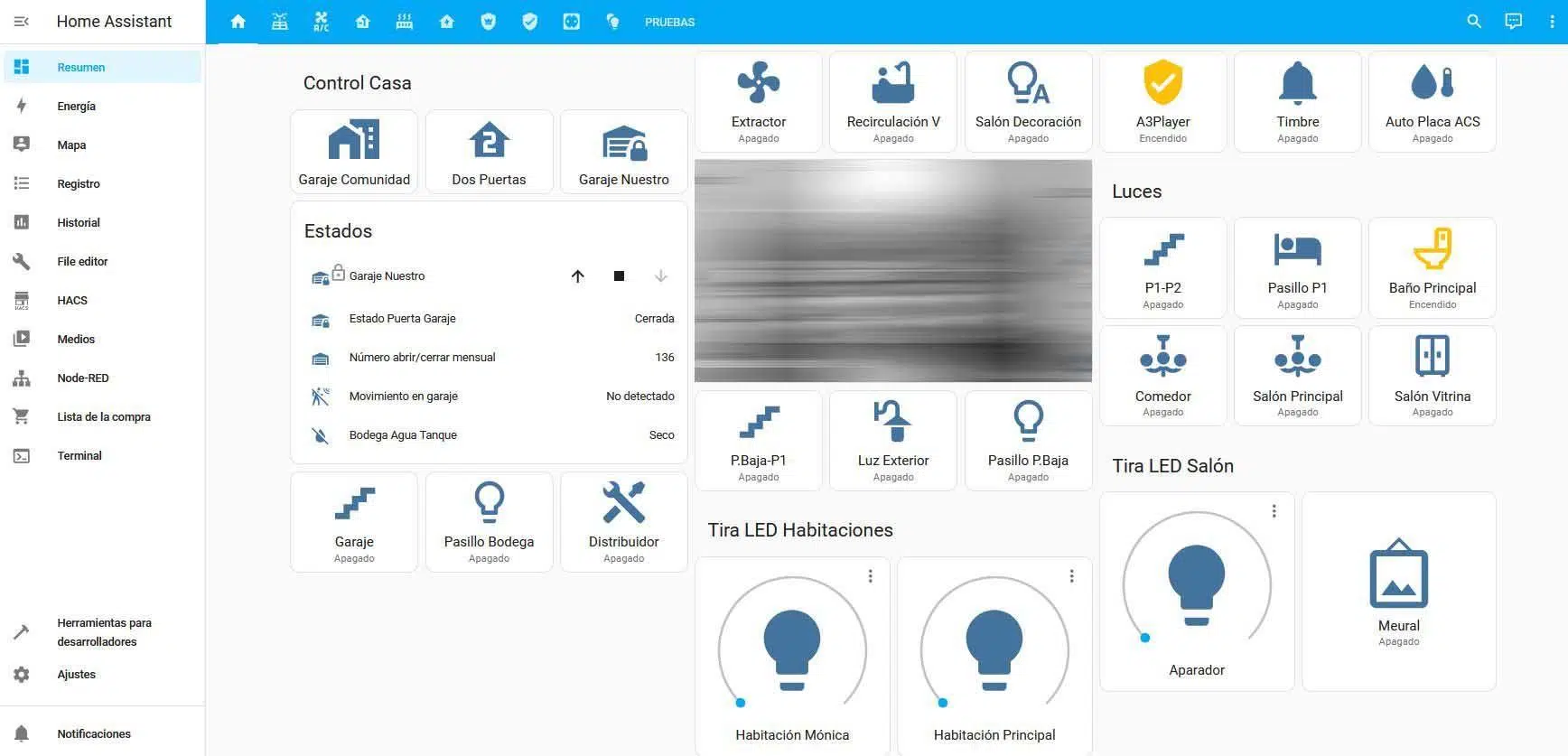
Om du någonsin drömt om att aldrig behöva röra en strömbrytare igen , att komma hem till lampor som tänds automatiskt , kaffet klart när du kliver ut ur duschen eller en avisering när barnen kommer in genom dörren, funderar du på hemautomation, även om du inte kallar det så. Numera, tack vare plattformar som Home Assistant, är allt detta inom räckhåll för alla med lite nyfikenhet och en vilja att experimentera.
I den här omfattande guiden samlar och omorganiserar vi i detalj allt du behöver veta för att komma igång med hemautomation och Home Assistant : vad hemautomation är, varför det är mer relevant än någonsin, hur Home Assistant fungerar, vilken hårdvara som är rätt för dig, hur du installerar det, vad du ser när du startar det för första gången och hur du kommer igång med automatiseringar, scener, sensorer, protokoll och säkerhet. Målet är att du, när du är klar med läsningen, har en tydlig överblick och kan påbörja ditt eget projekt utan att gå i blindo.
Vad är hemautomation och varför är det så viktigt nu?
När vi pratar om hemautomation syftar vi på den uppsättning tekniker som gör det möjligt för oss att hantera och automatisera ett hem . I praktiken innebär det att kunna styra belysning, klimatkontroll, energiförbrukning, säkerhet, persienner eller till och med musik, centralt och ofta automatiskt.
Om vi vill bli lite mer tekniska så kombinerar hemautomation elektronik, datoranvändning, nätverk och sensorer så att ditt hus slutar vara "dumt" och börjar reagera på vad som händer: om det finns rörelse, om det är natt, om temperaturen stiger, om någon går in eller ut, om du är hemma eller inte, etc.
Men bortom den formella definitionen föredrar många en mer vardaglig syn: för många handlar hemautomation helt enkelt om att använda teknik för att leva bekvämare och säkrare i sitt eget hem. Tydliga exempel är att inte behöva resa sig från soffan för att släcka lamporna, att slå på luftkonditioneringen när man går från jobbet för att hitta huset svalt, eller att skapa en scen som med en enda knapptryckning sänker persiennerna, dimmar ner lamporna och slår på TV:n med sin favoritapp för streaming.
Förutom komfort finns det två mycket viktiga områden där hemautomation blir alltmer populärt: tillgänglighet och energibesparingar . Organisationer som ONCE (den spanska nationella blindorganisationen) betonar hur automation ökar självständigheten för personer med sensoriska svårigheter. Och enheter som IDAE (Institutet för energidiversifiering och energibesparing) har publicerat specifika guider om hur man sparar energi genom att installera hemautomationssystem, från övervakning av elförbrukning till optimering av uppvärmning.
Vad är Home Assistant och hur passar det in i ditt uppkopplade hem?
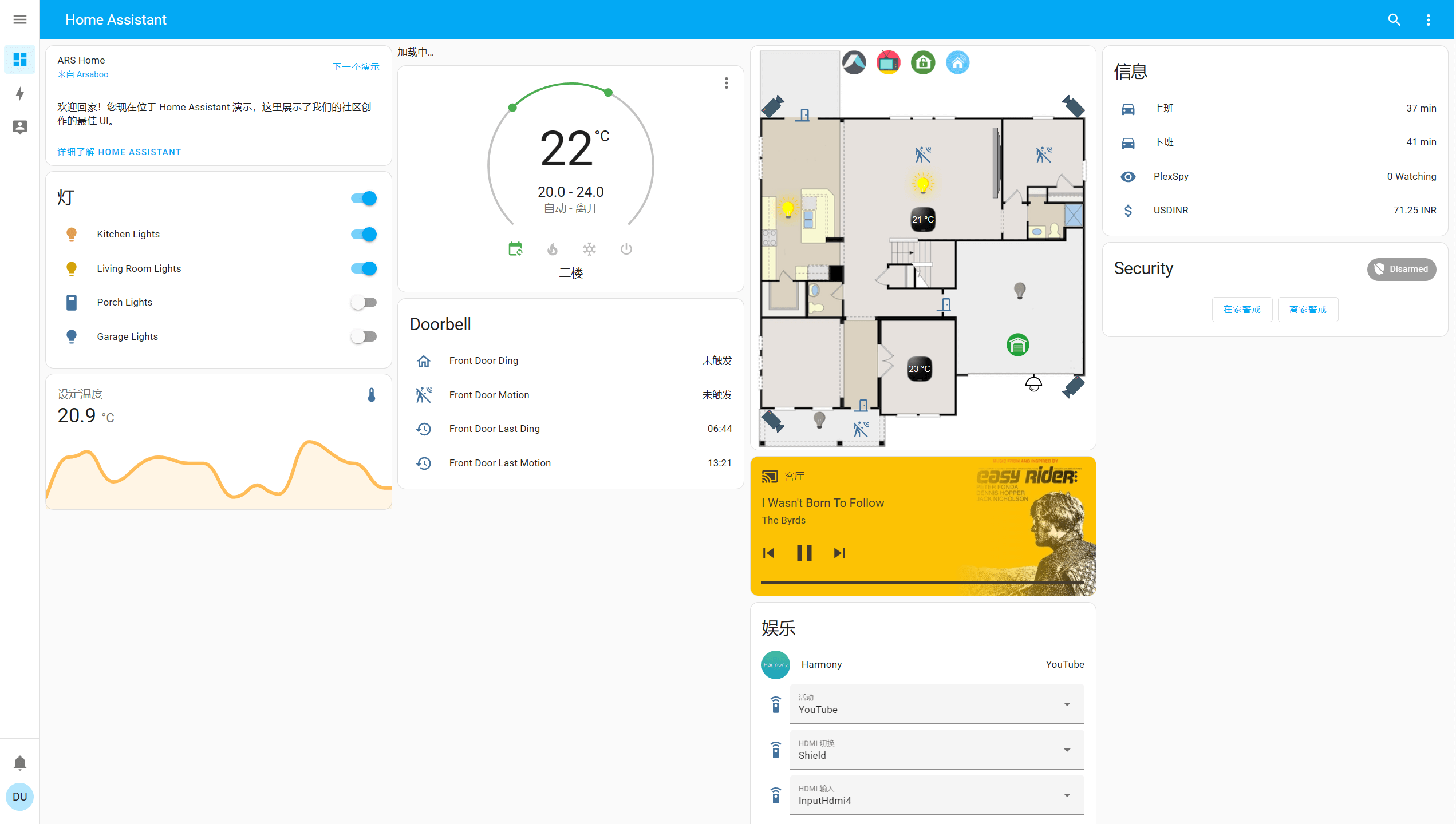
Home Assistant är ett hemautomationssystem med öppen källkod som är utformat för att vara "hjärnan" i ditt smarta hem. Det installeras på en enhet i ditt lokala nätverk (en mini-dator, en Raspberry Pi, en NAS, etc.) och ansluts därifrån till smarta glödlampor, kontakter, sensorer, kameror, lås och mycket mer.
En av dess viktigaste skillnader jämfört med många kommersiella alternativ är dess fokus på integritet och lokal drift . Det innebär att dina data och automatiseringar behandlas i ditt eget nätverk, utan att förlita dig på externa moln eller månadsavgifter, och med fullständig kontroll över vad som lagras och var.
Home Assistant kommunicerar med enheter via standardintegrationer och protokoll (WiFi, Ethernet, Zigbee, MQTT, HTTP, etc.), vilket gör att den kan fungera med över tusen olika produktmärken. Om du har en mängd olika enheter hemma (WiFi-lampor, Zigbee-kontakter, en smart-TV, olika sensorer) är tanken att samla allt under en enda instrumentpanel och en enda automationslogik.
En annan viktig fördel är dess community: tusentals användare och utvecklare skapar nya integrationer, plugins, dashboards och steg-för-steg-handledningar . Detta gör det till ett levande, ständigt föränderligt ekosystem, där nästan alla frågor du har förmodligen redan har ställts och besvarats av någon annan.
Huvudfunktioner i Home Assistant
Home Assistant utmärker sig genom att kombinera kraft, flexibilitet och fokus på integritet. Bland dess viktigaste funktioner finns flera som skiljer den från andra plattformar.
För det första erbjuder plattformen kompatibilitet med tusentals enheter och över tusen varumärken. Tack vare sitt integrationssystem är det sällsynt att hitta en sensor, kontakt, kamera eller glödlampa som inte kan länkas på ett eller annat sätt. Detta minskar beroendet av en enda tillverkare avsevärt.
En annan viktig funktion är dess extremt flexibla automatisering . Du kan skapa regler som utlöses baserat på tid, väderförhållanden, närvaro av personer, förändringar i elförbrukning, rörelsedetektering och otaliga andra utlösare, utan att behöva veta hur man programmerar. Och om du är en avancerad användare har du möjlighet att använda YAML eller till och med kod för att gå ännu längre.
Användargränssnittet, som heter Lovelace, låter dig skapa anpassade dashboards med kort som visar data och kontrollknappar. Du kan organisera paneler för varje rum, speciella energipaneler, kartor, en översikt över hela huset och mer. Tanken är att bara se det som intresserar dig i varje sammanhang.
Dessutom har den en egen, utvecklande röstassistent och kan integreras med andra assistenter som Google Assistant eller Alexa, antingen genom en betald Nabu Casa-prenumeration eller med mer avancerad manuell installation. Detta gör att du kan ge röstkommandon eller lyssna på meddelanden och aviseringar i högtalarna.
Systemet är mycket utbyggbart : du kan utveckla dina egna integrationer, skript, plugins och dashboards. Allt är baserat på en modulär metod som låter dig lägga till funktioner utan att förstöra det du redan har. Det inkluderar också en inbyggd panel för strömhantering och stöd för att visa dashboards på praktiskt taget vilken skärm som helst med Home Assistant Cast.
Slutligen har Home Assistant officiella mobilappar som inte bara styr huset, utan också fungerar som sensorer (plats, batteri, anslutningsstatus etc.) och som en push-notiskanal, vilket öppnar upp ett stort utbud av automatiseringsmöjligheter baserat på din mobiltelefon.
Fördelar jämfört med andra hemautomationslösningar
Jämfört med kommersiella nav eller slutna ekosystem erbjuder Home Assistant ett antal fördelar som förklarar varför det har blivit den mest använda plattformen för hemautomation med öppen källkod i världen.
Det första är dess imponerande förmåga att integrera med enheter från flera märken . Medan många system bara stöder utrustning från sin egen tillverkare eller ett fåtal partners, låter Home Assistant dig blanda och matcha glödlampor från ett märke, kontakter från ett annat, sensorer från ytterligare ett annat, och ändå centralisera allt sömlöst.
En annan viktig fördel är integritet . Eftersom det huvudsakligen fungerar lokalt behöver du inte skicka din närvarodata, kamerabilder eller personliga platsinformation till tredjepartsservrar. Detta är särskilt viktigt om du är orolig över mängden information som vissa teknikjättar samlar in om dina dagliga vanor.
Den utmärker sig också genom sin flexibilitet för olika typer av användare . En nybörjare kan använda grafiska guider för att skapa enkla automatiseringar och grundläggande dashboards; en mellanliggande användare kan lägga till villkor, scener och skript; och en avancerad användare kan skriva sina egna integrationer eller komplexa automatiseringar med hjälp av YAML och mer avancerad logik.
Den aktiva communityn är en annan viktig del: forum, Discord-servrar, bloggar och YouTube-kanaler publicerar nyheter, lösningar på problem, kompletta konfigurationer och användningsexempel. Det betyder att du inte är ensam, och om du kör fast är det troligt att någon redan har gått igenom samma sak och delat med sig av hur de löste det.
Installationsalternativ för nybörjare
Innan du skapar automatiseringar och experimenterar med kontrollpaneler måste du bestämma var din Home Assistant-server ska placeras. Det finns flera alternativ anpassade för olika erfarenhetsnivåer, budgetar och energibehov, särskilt om du vill hålla den igång dygnet runt utan att din elräkning skjuter i höjden.
Ett av de enklaste sätten är att använda Home Assistant Green , den officiella hårdvaran som är redo att användas. Det är en liten enhet som levereras med Home Assistant förinstallerat, så i princip kopplar du bara in den, ansluter den till din router och startar installationen från din webbläsare. Perfekt om du inte vill hantera komplicerade installationer.
Om du föredrar ett gör-det-själv-tillvägagångssätt är Raspberry Pi fortfarande en av de mest populära plattformarna. Dessa mikrokontroller med låg strömförbrukning låter dig installera Home Assistant som ett komplett operativsystem, precis som du skulle installera Ubuntu eller ett annat system på kortet. Processen är relativt enkel: du flashar Home Assistant-avbildningen till ett SD-kort eller SSD och startar Raspberry Pi från det.
Ett annat mycket intressant alternativ är att återvinna en gammal mini-dator eller NAS som du kanske har liggande. Du kan installera Home Assistant direkt som operativsystem (Home Assistant OS) eller driftsätta det med Docker-containrar. Den här metoden är mer komplex, särskilt om det innebär att partitionera diskar eller justera bassystemet, men den använder hårdvara som du kanske har använt för att samla damm.
Vissa föredrar att börja med att använda virtuella maskiner på Windows eller ett annat operativsystem, helt enkelt för teständamål. Du skapar en virtuell maskin, installerar Home Assistant OS i den och testar allt utan att röra ditt huvudsystem. Nackdelen är uppenbar: om datorn eller Windows stängs av kraschar även Home Assistant, så det är inte idealiskt för produktion, men det fungerar som en testplats.
Om du väljer en permanent dedikerad server bör den i vilket fall som helst ha en strömsnål processor (till exempel en Celeron N eller J, vissa Atom-processorer eller passiva mini-ITX-moderkort) och, om möjligt, en liten SSD. En kraftfull maskin är inte nödvändig: 2 GB RAM borde räcka för en grundläggande installation. Det viktiga är att den förbrukar lite ström, genererar lite värme och kan gömmas undan i hemmet.
Nätverk, Zigbee och ytterligare rekommenderad hårdvara
En viktig aspekt av modern hemautomation är hur enheter kommunicerar med varandra och med servern. I en typisk installation kombinerar du Ethernet, Wi-Fi och ett specifikt protokoll som Zigbee , vart och ett med sin egen roll.
Ethernet är idealiskt för att ansluta själva Home Assistant-servern till din router , eftersom det erbjuder stabilitet, låg latens och färre täckningsproblem . WiFi är vanligtvis det primära alternativet för smarta glödlampor, smarta kontakter och andra enheter som ansluts direkt till routern, men om du fyller nätverket med dussintals enheter kan det bli något kaotiskt.
Det är här Zigbee kommer in i bilden , ett trådlöst protokoll utformat för enheter med låg strömförbrukning och mycket lätt dataöverföring, perfekt för rörelsesensorer, dörrkontakter, tryckknappar, temperatursensorer och liknande enheter. Tack vare sin låga strömförbrukning kan många av dessa enheter drivas med knappcellsbatterier eller vanliga batterier i åratal.
En annan fördel med Zigbee är att den, genom att förlita sig på sitt eget mesh-nätverk mellan enheter, inte överbelastar din routers Wi-Fi-nätverk och skalar mycket bra när du börjar fylla ditt hem med sensorer. För att använda Zigbee med Home Assistant behöver du en koordinator, vanligtvis i form av en USB-dongel, som fungerar som en "brygga" mellan Home Assistant och Zigbee-nätverket.
Det rekommenderas att välja koordinatorer baserade på brett stödda chip , såsom TI CC2652P (kombinerat med ett kommunikationschip som CP2102N). Många användare har framgångsrikt använt donglar som SONOFF Zigbee 3.0 USB Dongle Plus. På Linux-baserade system (som Home Assistant OS) är det viktigt att kontrollera kompatibiliteten för att undvika överraskningar.
Utöver koordinatorn kan det vara ett bra sätt att lära sig att börja med smarta Wi-Fi-lampor eller kontakter innan man börjar med Zigbee. Den initiala installationen är vanligtvis enklare, och du kan öva på automatiseringar, scener och paneler utan att ännu lägga till komplexiteten hos ett komplett Zigbee-nätverk.
Första stegen efter installation av Home Assistant
När du har installerat Home Assistant och startat det för första gången ser du en initial installationsguide som är utformad för att få plattformen igång med ett minimum så att du kan börja integrera allt relativt snabbt.
Det första du ser är ett fönster där du blir ombedd att skapa ditt smarta hem . När du har accepterat detta fortsätter du med att skapa huvudanvändarkontot, som har administratörsbehörighet och kommer att användas för att logga in på webbgränssnittet för första gången.
I den processen kommer du också att bli ombedd att ange platsen för ditt hem , vilket är viktigt för funktioner som integrerade väderprognoser, beräkningar av soluppgång och solnedgång eller automatiseringar baserade på din tidszon och geolokalisering.
När du har slutfört dessa steg kommer du åt huvudgränssnittet för Home Assistant, som heter Lovelace . Till vänster ser du sidopanelen, en bar med sektioner som "Karta", "Energi", "Inställningar", "Loggar" och andra, som du använder för att navigera på hela plattformen. Huvudvyn visar grundläggande kort med ditt användarnamn, väderprognosen och, allt eftersom du integrerar enheter, allt mer information.
I det här skedet är det lämpligt att utforska sidopanelen lite, utan att vara rädd för att trycka och bläddra i menyer. Home Assistant är utformad för att läras in genom beröring, experiment och återställning ; så länge du har säkerhetskopior kan du experimentera med sinnesro.
Användarkonfiguration och åtkomstsäkerhet
En av de första sakerna du bör justera är varje användares inställningar . Logga in med den användare du vill konfigurera och klicka på användarikonen eller fotot längst ner till vänster i sidofältet för att komma åt deras inställningar.
Överst ser du allmänna alternativ som språk, datum- och tidsformat, tidszon och andra grundläggande inställningar. Det här är ett bra tillfälle att anpassa allt efter dina önskemål, särskilt om systemet inte är på spanska eller om du föredrar ett specifikt tidsformat.
Ett viktigt element här är avancerat läge . Genom att aktivera det låses upp ytterligare funktioner i gränssnittet för den användaren, till exempel fler tekniska inställningsavsnitt eller detaljerade systemvyer. Det är lämpligt att följa en god praxis: ha minst en administratörsanvändare med avancerat läge aktiverat och en annan "normal" användare för daglig användning, utan lika många behörigheter.
Längre ner hittar du alternativ som är specifika för den klient du använder (till exempel din webbläsare eller mobilapp): färgteman, alternativ för att ändra ordning och synlighet för element i sidopanelen etc. Det är en bra idé att gå hit och finjustera dessa inställningar varje gång du loggar in från en ny enhet.
I avsnittet för användarsäkerhet hittar du alternativet att ändra ditt lösenord , granska enheter där ditt konto är inloggat och, mycket viktigt, aktivera flerfaktorsautentisering . Det sista alternativet lägger till ett extra säkerhetslager: utöver ditt användarnamn och lösenord behöver du en tillfällig kod som genereras av en autentiseringsapp som Google Authenticator, Authy, Microsoft Authenticator eller liknande lösningar.
Processen innebär vanligtvis att du skannar en QR-kod med din autentiseringsapp och sedan anger den genererade koden för att bekräfta den. Från och med då kommer du att bli ombedd att ange denna ytterligare kod varje gång du loggar in, vilket avsevärt minskar risken för obehörig åtkomst även om någon lyckas få tag på ditt lösenord.
Globala inställningar för Home Assistant
I avsnittet Inställningar , som är tillgängligt från sidopanelen, styr du praktiskt taget alla plattforms- och systemkonfigurationer. Det är där du kommer att spendera en betydande mängd tid när du integrerar nya enheter, ändrar automatiseringar eller kontrollerar serverstatus.
Inom Inställningar är ett av de första underavsnitten som fångar din uppmärksamhet Home Assistant Cloud . Det är här de betalda funktionerna som erbjuds av Nabu Casa, företaget bakom projektet, är koncentrerade. Även om Home Assistant är gratis, förenklar denna månatliga prenumerationstjänst saker som säker fjärråtkomst utanför ditt hem eller integration med Google Assistant och Alexa avsevärt.
Allt som Home Assistant Cloud erbjuder kan också göras manuellt och gratis, men det kräver en mer avancerad kunskapsnivå (portar, certifikat, DNS, specifika konfigurationer etc.). Att betala prenumerationsavgiften är på sätt och vis att köpa tid och bekvämlighet, samt att ekonomiskt stödja projektets utveckling.
Från den allmänna delen av systemet kan du ändra globala parametrar som servernamn, din hems höjd över havet, land, exakt plats eller standardspråk, inställningar som påverkar alla användare och många interna funktioner (soluppgångsberäkningar, aviseringar, lokaliserade tjänster etc.).
Enheter, tjänster och integrationer
Kärnan i hemautomation i Home Assistant finns i avsnittet Enheter och tjänster . Här ser du de integrationer som systemet automatiskt har upptäckt i ditt nätverk, de du redan har konfigurerat och möjligheten att lägga till många fler manuellt.
Det finns en enorm katalog med tusentals officiella och community-integrationer. När du lägger till en integration kan du söka efter namn eller enhetstyp (till exempel "Philips Hue", "Tuya", "Weekday" etc.). Vissa specialintegrationer visar en ikon med en fyrkant och en pil som indikerar att de kräver konfiguration via YAML-kod, även om fler och fler migrerar till 100 % konfiguration via gränssnittet.
När du lägger till en integration skapas vanligtvis en eller flera enheter , och varje enhet skapar i sin tur flera entiteter . En entitet är den konkreta representationen av en sensor, lampa, strömbrytare, mätning eller åtgärd i Home Assistant (till exempel ”sensor.temperature_vardagsrum” eller ”light.lamp_matsal”).
Från vyerna Enheter och Entiteter kan du se alla objekt du har lagt till, redigera deras namn, tilldela dem områden (rum), inaktivera dem om du inte använder dem eller kontrollera vilken information de erbjuder och vilka åtgärder de tillåter.
I avsnittet Hjälpare kan du skapa mycket användbara virtuella enheter för att komplettera befintliga. Till exempel fungerar en "växlings"-hjälp som en logisk brytare som inte motsvarar någon fysisk apparat i ditt hem, men som du kan använda i automatiseringar för att aktivera eller inaktivera beteenden, aktivera "lägen" (t.ex. gästläge, semesterläge etc.) eller grupplogik.
Typer av enheter och kommunikationsprotokoll
Listan över enheter som är kompatibla med Home Assistant är mycket lång, men i allmänhet kan de grupperas i några typer av enheter som hjälper dig att mentalt organisera din installation och bestämma vad du behöver.
Belysningssektionen omfattar alla enheter relaterade till ljus: smarta glödlampor, LED-remsor, anslutna strömbrytare, dimmers och även ljussensorer som låter dig mäta mängden omgivande ljus i ett rum.
Rörelsesensorer är enheter som detekterar närvaro eller förändringar i omgivningen (personer som går förbi, dörrar som öppnas etc.). De används för att tända lampor när någon kommer in i ett rum, aktivera larm, skicka aviseringar eller utlösa hela scener.
I övervakningskategorin har vi IP-kameror , videodörrklockor, smarta lås och liknande säkerhetssystem. Många av dessa kan integreras med Home Assistant för att visa livevideo, ta emot aviseringar eller utlösa automatiseringar när någon ringer på dörrklockan eller en dörr öppnas.
Fysiska eller digitala knappar är enkla manöverdon som, när de trycks ned, utlöser en åtgärd eller scen. De kan variera från Zigbee-tryckknappar med en knappsats till numeriska tangentbord eller fjärrkontroller som är speciellt utformade för hemautomation.
Slutligen samlar miljösensorer in data från omgivningen: temperatur, luftfuktighet, luftkvalitet, koldioxid, rök, elförbrukning, ljudnivå etc. Alla dessa parametrar kan fungera som utlösare eller villkor i automationssystem för att optimera komfort och energiförbrukning.
När det gäller protokoll stöder Home Assistant praktiskt taget alla de som används inom modern hemautomation. MQTT (Message Queuing Telemetry Transport) är mycket populärt inom IoT-världen tack vare sin lätta och snabba natur, vilket gör det idealiskt för att utbyta meddelanden mellan flera enheter och hemautomationsservern.
HTTP , webbens grundläggande protokoll, används också flitigt för att kommunicera med tjänste-API:er, kameror, REST-kompatibla enheter med mera. Många integrationer förlitar sig på HTTP-anrop för att hämta data eller skicka kommandon.
Och, som vi nämnde tidigare, lyser Zigbee i strömsnåla enheter som skickar väldigt enkel information. Genom att kombinera WiFi, MQTT, HTTP och Zigbee kan du täcka praktiskt taget alla hembehov utan att vara bunden till en enda standard.
Grundläggande hemautomation
Det som verkligen förvandlar ett hem med smarta enheter till ett verkligt automatiserat hem är själva automatiseringarna. Home Assistant utmärker sig genom att göra det otroligt enkelt att skapa komplexa regler utan att kräva några programmeringskunskaper.
Ett automationssystem består i stort sett av tre element: triggers, villkor och åtgärder . En trigger är det som initierar automatiseringen (till exempel "klockan är 7:00", "ytterdörren har öppnats", "solen har gått ner", "temperaturen i vardagsrummet har förändrats").
Villkor är valfria kontroller som måste uppfyllas för att automatiseringen ska fortsätta, även om utlösaren har aktiverats. Till exempel "endast om det är en vardag", "endast om ingen är hemma" eller "endast om vardagsrumslampan är släckt".
Slutligen är åtgärder vad du vill att Home Assistant ska göra när automatisering utlöses och villkoren är uppfyllda: slå på eller av enheter, skicka aviseringar, aktivera scener , spela upp ett meddelande på en högtalare, ändra en måltemperatur etc.
Med denna grundläggande struktur kan du skapa saker som ”när solen går ner, tänd entrébelysningen”; ”när TV:n är påslagen i vardagsrummet, fäll ner persiennerna och dimma ner belysningen”; eller ”klockan 7:00, om det är en arbetsdag, spela upp ett godmorgonmeddelande och sätt på kaffebryggaren”.
Skapa automatiseringar, scener och skript
För att skapa automatiseringar från det grafiska gränssnittet, gå till Inställningar > Automatiseringar och scener . Där hittar du en knapp för att skapa en ny automatisering, vilket öppnar en visuell redigerare där du kan definiera alla element.
I den här redigeraren behöver du ange en eller flera utlösare (till exempel tid, en entitets tillstånd eller en specifik händelse), de villkor du vill tillämpa och slutligen de åtgärder du vill utföra. Allt detta konfigureras med hjälp av rullgardinsmenyer och formulär, utan att du behöver skriva någon kod.
I samma avsnitt kan du skapa scener . En scen är i huvudsak en ögonblicksbild av tillståndet för olika enheter vid ett givet ögonblick: lampor med en specifik ljusstyrka och färg, persienner på en viss höjd, musik på en viss volym och så vidare. När du aktiverar scenen sätter Home Assistant dessa enheter i det fördefinierade tillståndet.
Typiska exempel på scener är "Mörka rummet" (sänk persiennerna och släck lamporna) eller "Titta på film" (släck huvudbelysningen, tänd omgivningsljuset, sänk persiennerna och tänd TV:n). Scener kan utlösas manuellt från gränssnittet, med en knapp eller genom automatisering.
Skript , å andra sidan, är sekvenser av handlingar som utförs efter varandra . Till skillnad från scener, som fokuserar på tillstånd, är skript mer som små programmerade rutiner: "vänta 30 sekunder, tänd den här lampan, skicka en avisering, vänta 10 sekunder, sänk en persienn."
Ett typiskt exempel på ett skript är en "väckningsrutin": gradvis tända sovrumslampan, öppna persiennerna efter en stund och spela lugnande musik. Du kan utlösa skript manuellt, från andra automatiseringar eller med rösten.
Områden, etiketter, zoner och kontrollpaneler
För att hålla ordning på det växande antalet enheter och automatiseringar erbjuder Home Assistant flera klassificeringsverktyg: områden, etiketter och zoner , utöver kontrollpaneler eller instrumentpaneler.
Områden representerar rum eller utrymmen i ditt hem (vardagsrum, kök, sovrum, hall, garage etc.). Du kan tilldela enheter, enheter och till och med automatiseringar till ett specifikt område. Detta gör det enkelt att filtrera efter rum och skapa dedikerade dashboards för varje zon.
Etiketter är ett mer flexibelt sätt att gruppera objekt, utan att vara beroende av husets fysiska struktur. Du kan skapa etiketter efter funktion ("Energi", "Belysning", "Uppvärmning", "Säkerhet"), efter anslutningstyp ("WiFi", "Zigbee", "Moln") eller efter vilka kriterier du än tycker är användbara.
Zoner används för att definiera platser utanför hemmet som Home Assistant ska vara medveten om, till exempel kontoret, skolan, en släktings hus eller ett gym. Dessa zoner låter dig skapa närvarobaserade automatiseringar: "när jag kommer till kontoret, stäng av värmen i hemmet", eller "när jag går från jobbet, sätt på luftkonditioneringen i vardagsrummet".
När det gäller dashboards är de det primära sättet att visuellt interagera med ditt system. Från sidomenyn kan du komma åt dashboards där du kan lägga till kort som visar enhetsstatusar, diagram, knappar, kartor, reglage och mer. Medan Home Assistant automatiskt skapar en grundläggande dashboard kan du också skapa ytterligare anpassade dashboards och helt anpassa dem.
Det rekommenderas starkt att experimentera genom att skapa en ny panel, lägga till några kort och experimentera med de olika tillgängliga typerna. Det är ett område där du lär dig mycket genom trial and error, och där din personliga stil att använda hemautomation kommer att återspeglas.
Tillbehör, röstassistenter och NFC-taggar
Om du använder operativsystemet Home Assistant har du tillgång till avsnittet Tillägg . Dessa är ytterligare applikationer som är paketerade som containrar (som Docker) som kan installeras direkt från gränssnittet, som en liten appbutik.
Många tillägg är fristående tjänster (MQTT-servrar, proxyservrar, videoinspelare, hanteringsverktyg etc.) som sedan kan integreras med Home Assistant. Andra erbjuder sina egna webbgränssnitt som är tillgängliga från sidopanelen.
I avsnittet Röstassistenter kan du konfigurera olika rösttjänster. Home Assistant har en egen lösning under utveckling, men den erbjuder även integration med Alexa och Google Assistant. Med en Nabu Casa-prenumeration är denna installation mycket enklare; om du föredrar att göra det gratis måste du följa mer avancerade handledningar för att slutföra den manuella konfigurationen.
Taggsektionen i Inställningar används för att registrera NFC-taggar eller QR-koder. Varje tagg kan associeras med en åtgärd eller automatisering, så att skanning av den med din telefon utlöser det du har konfigurerat: slå på en scen, öppna en dörr (om vissa villkor är uppfyllda), aktivera ett hemläge etc. Med tanke på att NFC-taggar är mycket billiga är möjligheterna enorma.
Hantering av personer, användare och fjärråtkomst
Home Assistant skiljer mellan användare (konton som kan logga in på gränssnittet) och personer (enheter som representerar individer eller till och med husdjur, med foton och tillhörande spårningsenheter).
Från avsnittet Personer kan du skapa en lista över individer som systemet ska känna igen: familjemedlemmar, stamgäster, till och med en hund med en GPS-tracker. Alla behöver inte ett länkat användarkonto; till exempel loggar din hund inte in i Home Assistant, men du kanske fortfarande vill se dess plats på kartan.
Omvänt kan du ha en teknisk användare för en fast enhet (som en gammal surfplatta eller smartphone i väggen) utan att behöva skapa en associerad person, eftersom det inte finns någon mening med att lokalisera den, utan bara använda den som en kontrollpanel som delas av familjen.
Fjärråtkomst från utsidan av hemmet kan uppnås med Home Assistant Cloud eller med anpassade routerkonfigurationer och TLS-certifikat. I vilket fall som helst är det avgörande att skydda kontosäkerheten genom att använda starka lösenord och flerfaktorsautentisering för alla konton med administratörsbehörighet.
Systemsäkerhetskopior, uppdateringar och underhåll
I ett system som alltid är påslaget och där du kommer att lägga till fler och fler logikfunktioner och enheter är säkerhetskopior viktiga. Home Assistant har inbyggda verktyg för att skapa och återställa säkerhetskopior relativt enkelt.
Från säkerhetskopiorna kan du visa en lista över alla säkerhetskopior du har skapat, ladda ner dem, ta bort dem eller skapa nya. Det rekommenderas starkt att skapa och ladda ner en säkerhetskopia när du ska göra betydande ändringar i konfigurationen (till exempel installera komplexa integrationer, ändra systemfiler eller ändra installationstyp).
Avsnittet Uppdateringar visar om det finns nya versioner tillgängliga för operativsystemet, själva Home Assistant-kärnan, tillägg eller integrationer. Vanligtvis får du aviseringar, så du behöver inte kolla här varje dag, men det är en bra idé att hålla ditt system någorlunda uppdaterat för att dra nytta av förbättringar och säkerhetsfixar.
I Reparationer ser du aviseringar om problem som upptäckts i din konfiguration, föråldrade integrationer eller beteendeförändringar som du bör granska. Och i Loggar hittar du register över varningar och fel som genererats av de olika komponenterna, vilket är mycket användbart för att diagnostisera vad som är fel när något inte fungerar som förväntat.
I avsnittet Nätverk kan du justera namnet som andra enheter använder för att se din server, välja nätverksadapter, definiera interna och externa URL:er och konfigurera statiska IP-adresser. Det är en bra idé att tilldela en statisk IP-adress till Home Assistant, antingen härifrån eller från din router, för att undvika problem om IP-adressen ändras och du förlorar åtkomst eller integrationer misslyckas.
I Lagring ser du hur mycket utrymme du har tillgängligt och kan lägga till nätverksenheter för att lagra säkerhetskopior, kamerainspelningar eller media som du vill spela upp från Home Assistant. Hårdvara visar de resurser som används (CPU, minne etc.) av servern, vilket är mycket användbart om du använder en virtuell maskin eller blygsam hårdvara.
I avsnittet Analys kan du välja att anonymt dela data om din installation så att utvecklingsteamet bättre kan förstå hur Home Assistant används, upptäcka fel och bestämma var de ska fokusera sina ansträngningar.
Med allt ovanstående blir Home Assistant en otroligt kraftfull plattform för att förena, automatisera och styra hela ditt smarta hem-ekosystem med stor frihet och utan att vara bunden till en enda tillverkare. Det spelar ingen roll om du börjar med ett par glödlampor och en Raspberry Pi eller med en dedikerad server och ett komplett Zigbee-nätverk: nyckeln är att gå steg för steg, göra säkerhetskopior, dra nytta av communityn och låta ditt hem bli alltmer smart i din egen takt.
