- Snabb navigering och redigeringstekniker för att undvika överdriven användning av pilar och bakåtspårning.
- Avancerade metoder för att söka och upprepa kommandon med hjälp av Bash-historiken.
- Effektiv hantering av förgrunds- och bakgrundsprocesser och kontroll av terminalutdata.

Om du någonsin känt att du brottas med tangentbordet mer än att skriva kod, är du inte ensam. Många av oss började i Linuxterminalen och skrev allt för hand, raderade bokstav för bokstav och jonglerade med piltangenterna, omedvetna om att det finns ett helt universum av kortkommandon utformade för att få oss att flyga runt på kommandoraden.
Att bemästra Bash handlar inte bara om att känna till kommandona, utan om att kunna hantera textinmatning smidigt. Att gå från nybörjare till avancerad användare innebär att man överger musen och utnyttjar de inbyggda Emacs-liknande redigeringsfunktionerna , vilket sparar enormt mycket tid och framför allt minskar frustrationen vid korrigering av vanliga stavfel.

Snabb navigering genom kommandoraden

Att flytta markören bokstav för bokstav är ett totalt slöseri med tid. Att hoppa direkt till början av linjenDet enklaste man kan göra är att trycka Ctrl + AMedan om du behöver komma iväg snabbt till slutet av kommandot, nyckeln är Ctrl + EDenna kombination är viktig för alla som hanterar mycket långa filsökvägar.
Om du behöver gå mer exakt men utan att gå bokstav för bokstav kan du hoppa över hela ord. Vi använder Alt + B (o esc följt av vänsterpilen) för att gå tillbaka ett ord, och Alt + F (o esc (plus högerpil) för att gå framåt. Det finns också ett mycket praktiskt knep: Ctrl + X följt av Ctrl + X tillåta växla markör mellan den aktuella positionen och början av linjen, perfekt för att göra snabba justeringar i början och återgå till den punkt där du var.

Redigeringsknep och kirurgisk radering
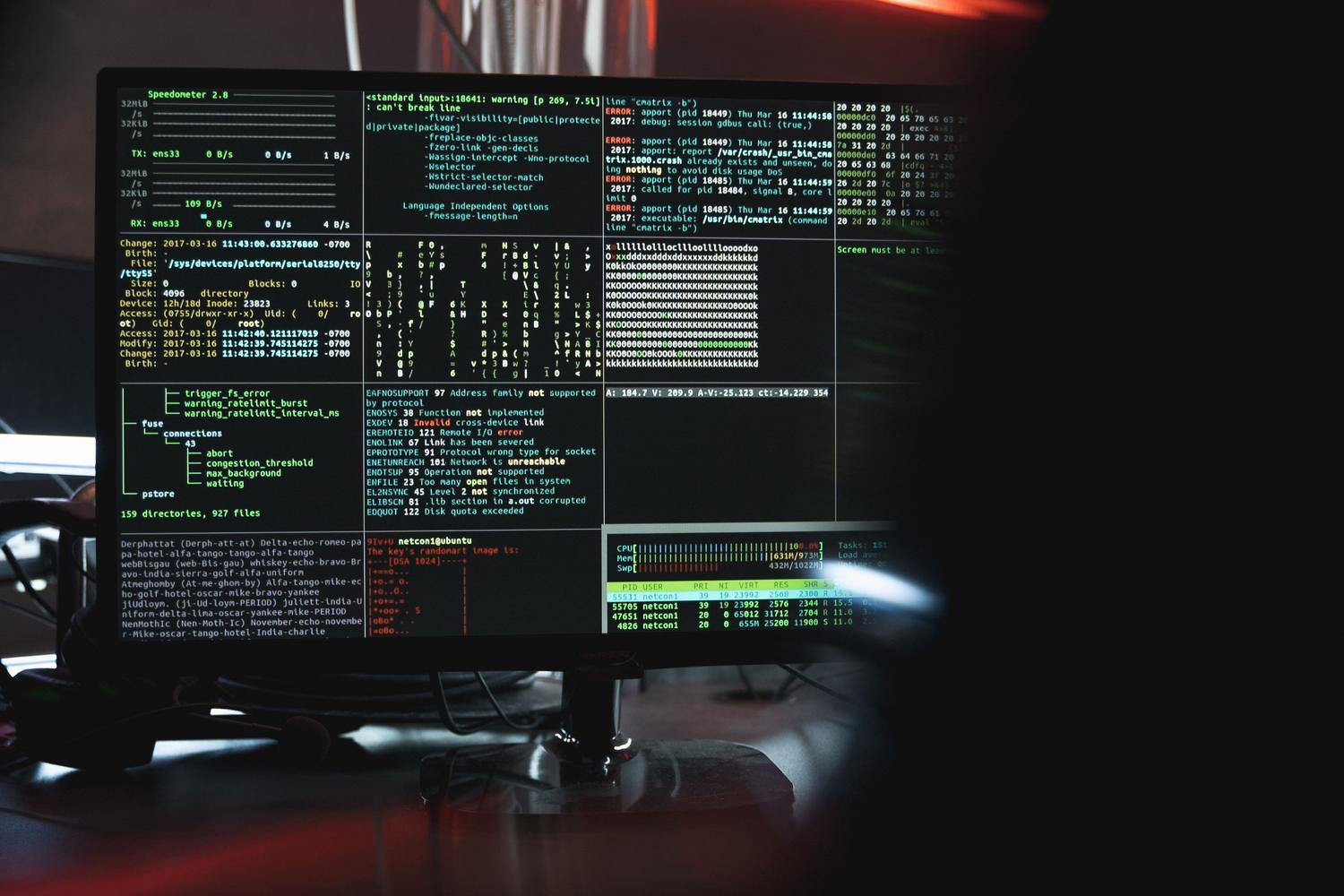
Ibland gör vi ett misstag och vill radera allt utan att behöva trycka på backstegstangenten. För att rensa allt... från markören bakåt, vi använder Ctrl + UOmvänt, om vi vill ta bort allt som följer markören till slutet av raden, Ctrl + K det är det perfekta verktyget.
För mer specifika borttagningar, Ctrl + W Ta bort föregående ord med hjälp av mellanslag som avgränsare, medan Alt + Backsteg Det är mer exakt eftersom det raderar ordet baserat på icke-alfanumeriska tecken. Om du har gjort ett misstag med bara en bokstav, Ctrl + T tillåta byt ut det aktuella tecknet med den föregående, korrigerar stavfel på en sekund. För att flytta hela ord, Alt + T byt ut det aktuella ordet mot det föregående.
Vi får inte glömma hanteringen av stora och små bokstäver. Alt+U Konverterar till versaler från markören till slutet av ordet, Alt + L Han skriver allt med gemener och Alt + C Skriv första bokstaven med stor bokstav och flytta markören till slutet. Om du har gjort en hel del redigering, Ctrl+_ (vanligtvis Ctrl + Skift + -) används för ångra den senaste ändringenOch Alt + R Återställer hela linjen till sitt ursprungliga tillstånd.

Bemästra historik och kommandoupprepning

Att söka efter gamla kommandon är en av de vanligaste uppgifterna. Istället för att trycka på uppåtpilen hundra gånger är det smartare att använda Ctrl + R att utföra a omvänd sökning i historikenSkriv bara en del av kommandot så hittar Bash den senaste matchningen. Om du vill fortsätta söka efter äldre matchningar trycker du på Enter igen. Ctrl + RFör att avsluta detta sökläge utan att göra någonting, använd Ctrl + G.
Det finns väldigt snabba sätt att upprepa uppgifter. Kommandot !! Den kör exakt det sista du skrev (väldigt användbart när du glömmer att skriva in svettas före ett kommandoOm du bara behöver det sista argumentet från föregående kommando kan du använda !$ o Alt +.vilket undviker att behöva kopiera och klistra in komplexa sökvägar.
För de mest krävande användarna finns det avancerade expansioner: !* upprepar alla argument från det senaste kommandot och syntaxen ^gammal^nytt tillåta kör föregående kommando som ersätter Ett ord för ett annat. Om du vill se vilket kommando som kommer att köras innan du startar det, !:p Den skriver ut det sista kommandot på skärmen utan att köra det.

Processkontroll och terminalhantering
När ett program fryser eller vi helt enkelt vill stoppa det, Ctrl + C skickar en avbrottssignal (SIGINT) till avbryt den nuvarande processenOm vi å andra sidan inte vill stänga programmet utan pausa det för att göra något annat, använder vi Ctrl + ZDetta pausar uppgiften och returnerar prompten; vi kan sedan återuppta den i bakgrunden med bg eller ta henne fram med fg.
Skärmhantering är enkel: Ctrl + L Den rensar terminalen direkt och fungerar precis som kommandot clearNågot märkligt och ibland problematiskt är Ctrl + S, vilket stoppar textutmatningen på skärmen (det verkar som om terminalen har fryst), och Ctrl + Q, vilket är nyckeln som behövs för att återuppta visning av utgången.
Slutligen, autokomplettera med nyckeln Fliken Det är Bash-användarens bästa vän. Genom att trycka en gång kompletteras namnet om det är unikt, och genom att trycka två gånger visas alla Tillgängliga valFör att stänga den aktuella sessionen eller skicka en filslutsmarkering (EOF), Ctrl + D är standardalternativet.
Att tänka på gällande urklipp och specialtangenter
Det är viktigt att skilja mellan vad Bash gör och vad en terminalemulator (som Kitty eller Alacritty) gör. Till exempel, Ctrl + V Många emulatorer klistrar in innehållet i systemets urklipp, men i ren Bash, Ctrl + V tjänar till infoga följande tecken bokstavligenOm du trycker på Ctrl + V och då angeDu kommer att se det dyka upp ^M istället för att hoppa över en rad.
Kommandot Ctrl + Y (yank) är ett internt Bash-skript och används för klistra in texten som vi tidigare har klippt med Ctrl + U, Ctrl + K o Ctrl + WObservera att detta är ett internt skal-urklipp och är helt oberoende av ditt operativsystems allmänna urklipp.
Att integrera dessa verktyg i vardagen gör interaktionen med systemet mycket smidigare och förvandlar terminalen till en naturlig förlängning av vårt tänkande genom att låta oss redigera, söka och kontrollera processer utan att ta händerna från skrivpositionen, vilket optimerar varje sekund av vår arbetsdag.
