- Med Linux Live-läge kan du starta från USB eller CD utan att installera eller modifiera hårddisken, perfekt för testning och räddning.
- Ett Live USB med persistens sparar konfigurationer och viss data, även om det inte ersätter en fullständig installation vad gäller prestanda och uppdateringar.
- Nuvarande verktyg (Rufus, BalenaEtcher, Live-Usb-Install, Ventoy) gör det enkelt att skapa startbara och till och med multiboot-USB-enheter med flera distributioner.
- Att välja mellan Live USB, fullständig diskinstallation eller dubbelstart beror på vilken balans du letar efter mellan hastighet, portabilitet och användarvänlighet.
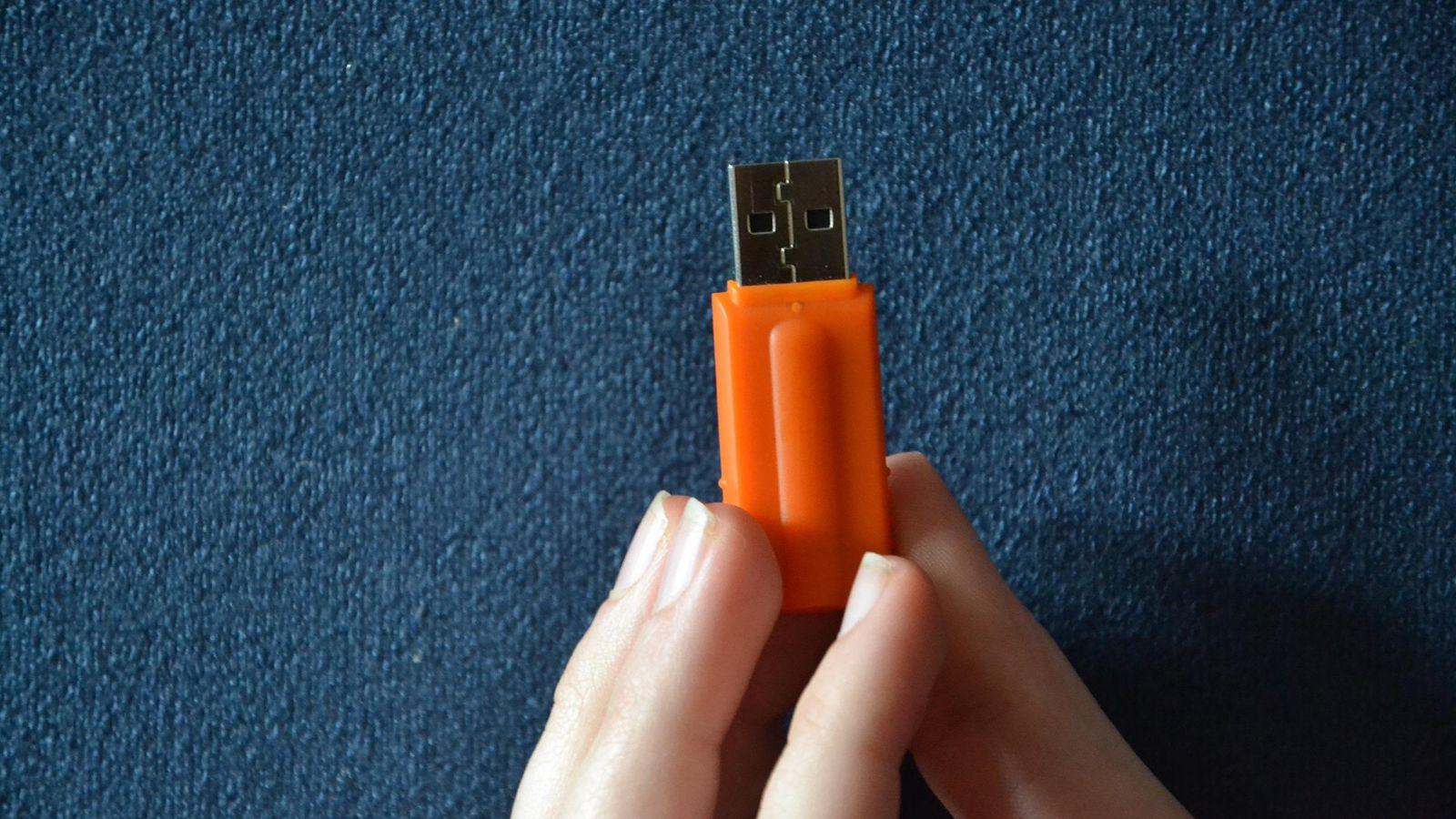
Att starta Linux i Live-läge eller från en permanent USB-enhet har blivit ett av de mest flexibla sätten att använda det här systemet utan att röra hårddisken. Om du tvekar mellan att dubbelstarta med Windows eller att förlita dig på en Live USB, eller helt enkelt vill ha ett Linux-nödsystem i fickan, bör du förstå vad varje alternativ erbjuder och var deras begränsningar ligger.
I åratal har många användare använt dual-boot-system : Windows för spel eller sporadisk användning, och Linux för arbete, programmering eller mixtrande. Andra föredrar dock en USB-enhet med Linux redo att starta vilken dator som helst utan att lämna spår. I den här artikeln ska vi fördjupa oss i fördelarna med Live-läge, USB-persistens, hur det skiljer sig från en fulldiskinstallation och hur allt detta passar in i dual-boot-upplevelsen.
Vad exakt är ett Linux Live-läge (CD/USB)?
Ett Linux Live-system är en startbar avbildning (vanligtvis en ISO) som körs direkt från externa medier, såsom en äldre CD/DVD eller, numera, nästan alltid en USB-enhet. Systemet laddas till stor del i RAM-minnet, så det kan fungera utan att installeras på datorns hårddisk.
Idén är inte ny: i slutet av 90-talet och början av 2000-talet dök distributioner som DemoLinux och Yggdrasil Linux/GNU/X upp som kunde provas genom att starta från en CD, utan att manipulera partitioner eller riskera en Windows-installation. Detta hjälpte många att övervinna sin rädsla för Linux, eftersom de kunde experimentera utan rädsla för att förstöra något.
Med tiden utvecklades formatet: först LiveCD och LiveDVD , mycket populära eftersom optiska enheter var billiga och snabba för den tiden, och senare Live USB , som nu är standarden eftersom nästan ingen modern dator har en CD- eller DVD-enhet.
I grund och botten, när du startar i Live-läge, monteras systemet i minnet och den interna hårddisken kan förbli helt orörd , såvida du inte väljer att montera dess partitioner för att komma åt data. Detta gör Live-miljöer till idealiska verktyg för både testning av Linux-distributioner och återställning av system.
Live USB vs. Live CD: Varför USB-enheten vann striden
Jämfört med en traditionell CD-skiva erbjuder det några tydliga fördelar att använda en USB-enhet för att starta en Linux Live . Den första är uppenbar: en USB-enhet kan enkelt skrivas till och raderas, så att du kan uppdatera avbildningen, ändra distributioner eller lägga till persistens utan att slänga ytterligare en disk.
Dessutom har USB-minnen inga rörliga delar, vilket gör det mycket snabbare att hitta små filer än med en optisk enhet. Det betyder att lätta program öppnas snabbare från ett Live USB än från en CD eller till och med vissa äldre mekaniska hårddiskar.
Allt är inte perfekt: bandbredden för många USB-enheter, särskilt om du arbetar med USB 2.0-portar eller till och med 1.1 på mycket gamla datorer, kan begränsa systemets starthastighet . På maskiner utan USB 2.0-stöd kan uppstart från en Live USB vara frustrerande långsam jämfört med en modern intern hårddisk.
Det är också viktigt att notera att inte alla datorer stöder USB-start , särskilt inte mycket gamla maskiner . I dessa fall kan du använda lösningar som en liten startbar CD eller till och med en startbar diskett som "omdirigerar" startprocessen till USB-enheten.
Praktiska fördelar med Live-läge: testning, reparation och integritet
En av de stora fördelarna med en Linux Live (till exempel Ubuntu Live) är att den låter dig prova distributionen utan att installera något . Systemet laddas in i RAM-minnet, och så länge du inte monterar eller modifierar hårddisken förblir all din data intakt. Detta är perfekt om du väljer mellan flera distributioner eller vill se hur den presterar på din hårdvara.
Det här läget är också en schweizisk armékniv för att diagnostisera och reparera system . Eftersom det inte är beroende av vilket operativsystem som är installerat på disken kan du starta en dator som har slutat starta Windows eller Linux, montera dess partitioner och: återställa raderade filer, kopiera data till en annan enhet, reparera starthanteraren, köra antivirusskanningar offline eller kontrollera hårdvarans status.
Live är perfekt för riskfri testning : du kan ändra inställningar, installera paket i den sessionen, testa hårdvara eller köra kraftfulla analysverktyg med vetskapen om att ändringarna försvinner när du stänger av. Så länge du inte rör de interna diskarna är det omöjligt att "förstöra" din huvudinstallation.
När det gäller säkerhet och integritet har Live-system ytterligare en fördel: de lämnar inga beständiga spår på hårddisken på datorn där de används. Allt körs i minnet, och om du inte aktiverar beständighet på USB-enheten, finns det inga lokala bevis på dina aktiviteter kvar när du stänger av datorn – något som är högt värderat i forensiska eller revisionssammanhang, eller helt enkelt när du inte vill lämna några digitala brödsmulor.
Slutligen fungerar ett USB-minne med Linux Live som en bärbar stationär dator . Du går till en väns hus, ett studiecenter eller ett internetcafé med en dator som inte är din: du startar från ditt USB-minne och arbetar med din miljö (och, om du har konfigurerat persistens, med dina data och program). När du kopplar bort enheten finns ingenting kvar på värddatorn.
Live utan persistens, persistent Live och fullständig installation på USB
När vi pratar om "Linux Live på USB" blandar vi faktiskt flera olika tillvägagångssätt. Det enklaste är det klassiska Live utan persistens ; det vill säga en klon av en LiveCD, men på en USB-enhet: en komprimerad avbildning laddas, systemet körs i RAM-minnet och allt du gör går förlorat vid omstart.
Det är här persistenta Live-enheter kommer in i bilden . I den här modellen skapas, utöver systemavbildningen, en speciell fil eller partition (till exempel casper-rw i Ubuntu eller overlay-USBLABEL-UUID i Fedora) där dina inställningar, vissa installerade paket och dokument lagras. När du startar om systemet tillämpas dessa ändringar transparent på bassystemet.
Denna persistensfunktion låter dig anpassa distributionen utan flera installationer : du kan ha en enda USB-enhet med Ubuntu Live och behålla dina inställningar, Wi-Fi-lösenord, några ytterligare program, dokument etc. Några hundra MB eller ett par GB utrymme är vanligtvis tillräckligt för måttlig användning.
En permanent Live-miljö har dock betydande begränsningar: den är inte utformad för kärnuppdateringar eller fullständiga systemuppgraderingar , och vissa operationer, som att installera mycket specifika drivrutiner, kan vara problematiska. Den är mycket användbar för måttliga justeringar, men den ersätter inte helt en traditionell installation.
Nästa steg är att göra om USB-enheten till en komplett Linux-installation , precis som en extern hårddisk. I det här fallet arbetar du inte med en komprimerad ISO utan med ett "riktigt" system installerat på USB-enheten: boot manager, partitioner, systemkataloger, användare, fullständig kryptering om så önskas, etc.
Den här metoden har tydliga fördelar: du kan uppdatera paket, ändra kärnor, installera valfri programvara och anpassa allt precis som du skulle göra på en intern hårddisk. Dessutom är det relativt enkelt att aktivera end-to-end-kryptering för att skydda dina data om du förlorar hårddisken.
Dess största nackdel ligger i prestanda och slitage på lagringsmediet: USB-enheter är inte konstruerade för att klara samma volym skrivning som en intern SSD, och ett fullt installerat system genererar mer I/O. Kompatibilitet mellan olika hårdvaror är också en faktor att beakta: Linux anpassar sig ganska bra till en mängd olika hårdvaror, men om du installerar en 64-bitarsversion och försöker starta den på äldre 32-bitarsmaskiner eller mycket gamla bärbara datorer kommer du att stöta på problem.
Verktyg för att skapa Live USB och multiboot
Nuförtiden är det otroligt enkelt att skapa en startbar USB-enhet utan att behöva brottas manuellt med GRUB eller LILO. Det finns specifika verktyg för att generera Live USB-filer från ISO-filer från praktiskt taget vilken aktuell distribution som helst.
På Ubuntu och dess derivater är ett av de klassiska alternativen att använda den inbyggda startdiskskaparen, även om det finns mer omfattande alternativ. Ett av de mest mångsidiga är Live-Usb-Install , ett plattformsoberoende verktyg som fungerar på både Linux och Windows och stöder dussintals olika distributioner och versioner.
Det fina med Live-Usb-Install är att det låter dig ladda ner ISO-filen direkt från internet och bränna den till ett USB-minne, utan att manuellt behöva gå till varje distributions webbplats. Du väljer helt enkelt distribution, version, arkitektur, destination och eventuellt persistensstorlek. För Ubuntu, Debian, Fedora, Mint, openSUSE, räddningsdistributioner och många fler är det vanligtvis så enkelt som ett par klick.
På Windows är program som Rufus och BalenaEtcher praktiskt taget oumbärliga. Med Rufus kan du välja ISO-avbildning, välja partitionstyp (MBR eller GPT), målpartition (BIOS eller UEFI) och till och med definiera ett persistensområde på vissa distributioner. BalenaEtcher erbjuder ett minimalistiskt gränssnitt i tre steg : välj avbildning, välj enhet och klicka för att bränna.
Om du vill ha en multiboot-USB-enhet, med flera distributioner eller till och med räddningsverktyg på samma enhet, är program som Ventoy, YUMI, Universal USB Installer eller RMPrepUSB mycket användbara. Ventoy, till exempel, förvandlar USB-enheten till en sorts starthanterare där du bara behöver kopiera ISO-filerna till den: när du startar väljer du vilken du vill köra.
Skapa en Live USB av Ubuntu (eller annan distro) steg för steg
För att använda Live-läget behöver du först en ISO-avbildning av distributionen . När det gäller Ubuntu rekommenderas det att ladda ner LTS-utgåvan (Long Term Support) för dess stabilitet och långsiktiga support. ISO-filen är flera GB stor, så du bör ha ett USB-minne på minst 8 GB.
När du har laddat ner ISO-filen kan du använda Rufus på Windows: anslut USB-enheten, välj den, välj Ubuntu-avbildningen, definiera partitionsschemat (MBR eller GPT beroende på din BIOS/UEFI), kontrollera att formateringen är korrekt och starta processen. Om du aktiverar alternativet för bevarande (när det är tillgängligt) kan du reservera utrymme på enheten för att spara ändringar mellan sessioner.
BalenaEtcher är ännu enklare: du väljer ISO-filen, väljer USB-enheten och klickar på "Flash". Programmet tar hand om att skapa den startbara enheten , validerar kopian och förbereder Live-miljön utan alltför många tekniska frågor. Det är perfekt om du inte vill fastna i partitioneringsdetaljer.
I Linux gör verktyg som Live-Usb-Install eller Ubuntus startdiskskapare något väldigt liknande. I Live-Usb-Install väljer du "Distributionsläge", väljer om du vill ladda ner avbildningen direkt eller använda en lokal ISO, väljer distribution, version, målenhet och, om så önskas, aktiverar persistens.
För avancerade användare finns det alltid alternativet "manuellt": att använda dd eller motsvarande verktyg för att kopiera ISO-filen till enheten och sedan installera och konfigurera GRUB manuellt. Detta ger mer kontroll, men det är vanligtvis inte nödvändigt förutom i mycket specifika fall.
Så här startar du din dator från en Live USB-enhet
När USB-enheten är klar är nästa steg att få BIOS/UEFI att starta från den. Normalt sätter du i USB-enheten med datorn avstängd och, när du slår på den, trycker du på startenhetsvalstangenten (F8, F12, Esc eller den som anges av ditt moderkort) för att manuellt välja USB-enheten.
Om din dator fortfarande alltid startar från hårddisken kan du komma åt BIOS/UEFI-inställningarna och ändra startordningen för att prioritera USB-enheter. På moderna datorer kan säker start också vara en faktor : om den är aktiverad och distributionen inte är korrekt signerad kan du behöva inaktivera den för att starta vissa Live-avbildningar.
När systemet startar från USB-enheten ser du vanligtvis en meny (GRUB eller annan starthanterare) som erbjuder dig möjligheten att prova distributionen utan att installera den eller att starta installationsprogrammet direkt. Om du väljer att prova det kommer Live-miljön att laddas in i RAM-minnet och du kan använda den normalt.
Från den Live-miljön inkluderar de flesta distributioner en genväg för att installera systemet på disk om du väljer att använda den. Detta låter dig gå från en enkel testversion till en permanent installation, antingen genom att ersätta ditt nuvarande system eller skapa en dubbelstart med Windows.
Minimikrav och faktisk prestanda för Live-läge
Även om många Linux Live-distributioner är förvånansvärt lätta är det en bra idé att kontrollera minimikraven för den distribution du vill prova. När det gäller Ubuntu rekommenderas en 64-bitars processor, minst 1 GB RAM (även om 4 GB är mycket mer rimligt) och en lägsta skärmupplösning på 800x600.
Om din dator är gammal eller har mycket begränsade resurser kan du välja lättare Linux-distributioner (Lubuntu, Xubuntu, Puppy Linux, Tiny Core), av vilka många också har Live-versioner tillgängliga. Dessa alternativ uppdateras regelbundet, så du sitter inte fast med föråldrad programvara bara för att du har gammal hårdvara.
I dagligt bruk kommer du att märka att ett Linux Live-system vanligtvis förbrukar färre resurser än en motsvarande Windows-installation . Det finns till och med minimalistiska distributioner utformade för att ge nytt liv åt datorer som anses vara "döda" för moderna versioner av Windows, perfekta för surfning, lättare kontorsprogram eller grundläggande uppgifter.
Tänk dock på att prestandan för en Live-installation är starkt beroende av USB-hastigheten och porten . Ett billigt USB-minne i en USB 2.0-port kommer inte att konkurrera med en intern SSD, och detta kommer att märkas särskilt när man laddar krävande applikationer eller under uppstart. För intensiv användning är det bäst att välja högkvalitativa USB-minnen eller till och med externa SSD-diskar.
Live USB kontra dubbelstart: vilket är rätt för dig?
Den stora frågan för många användare är om man ska konfigurera en dubbelstart med Windows och Linux eller använda en Live USB (med eller utan persistens). Varje alternativ har sina tydliga för- och nackdelar.
Ett system med dubbelstart installerat på hårddisken erbjuder bättre prestanda, större stabilitet och färre begränsningar för uppdateringar, drivrutiner, spel eller resurskrävande program. Det är det bästa valet om du ska använda Linux flitigt på just den datorn, till exempel för dagligt arbete eller studier.
Däremot utmärker sig ett Live USB-minne i mobilitet, säkerhet och flexibilitet : du bär det med dig, använder det på vilken maskin som helst, rör inte partitioner och kan återställa andras system. Med uthållighet kan du till och med överföra dina inställningar och en del av din programvara.
För någon som bara använder Linux ibland eller vill ha en nödmiljö kan ett Live USB vara tillräckligt. Många användare, efter att ha övervägt tillgängligheten av andra användarprofiler på samma dator, spelkompatibilitet och bekvämlighet, väljer slutligen dubbelstart som sin primära lösning och behåller ett Live USB som ett säkerhetskopieringsverktyg.
Om din dator har gott om processorkraft och RAM-minne är ett annat alternativ en virtuell maskin : du kör Linux inuti Windows (med VirtualBox, till exempel) utan partitioner eller dubbelstart. Det är mycket bekvämt för testning och utveckling, även om prestandan aldrig kommer att vara densamma som för ett nativt installerat system.
Andra sätt att använda Linux utan att installera det
Förutom Live USB-minnen finns det andra sätt att prova Linux utan att röra din hårddisk . Som vi redan nämnt låter virtuella maskiner dig starta en ISO-avbildning som om det vore en dator i ditt nuvarande system. Detta är perfekt för att utforska gränssnittet, testa program och lära sig, även om det inte avslöjar potentiella problem med Wi-Fi-drivrutiner, grafik etc.
Det finns också molntjänster som erbjuder Linux-sessioner i din webbläsare , till exempel online-demonstrationer av distributioner eller OnWorks-liknande miljöer. Dessa kan ge dig en uppfattning om utseendet och känslan hos vissa applikationer, men med tydliga begränsningar: kraftigt begränsad prestanda, ingen åtkomst till själva hårdvaran och ofta inga begränsningar för terminal- eller programvaruinstallation.
I Windows 10 och 11 erbjuder Microsoft Windows Subsystem for Linux (WSL) , vilket låter dig köra distributioner som Ubuntu eller Kali utan fullständig virtualisering, integrerat direkt i Windows. Det är inte en typisk Live-miljö, eftersom den är installerad på systemet, men den ger ett annat sätt att använda Linux utan formatering eller partitionering.
För mycket specifika användningsområden (utveckling, cybersäkerhet, servrar) erbjuder vissa distributioner som Kali Linux för penetrationstestning , Tails eller Rocky Linux även Live ISO:er. Kali är inriktat på penetrationstestning; Tails prioriterar anonymitet, körs i RAM och dirigerar all trafik via Tor, medan Rocky Linux riktar sig mot servermarknaden som en binär klon av RHEL.
Slutligen är det värt att nämna att vissa Live-distributioner inkluderar integrerade virtualiseringsverktyg (VirtualBox, VMware eller andra) redo att användas från själva USB-minnet, vilket förvandlar USB-minnet till ett litet bärbart test- och demonstrationspaket.
Begränsningar och försiktighetsåtgärder att beakta med Live USB-enheter
Även om ett Live USB-minne verkar vara en mirakelkur, har det betydande tekniska begränsningar som är värda att vara medveten om. I många fall är det inte lätt, eller helt enkelt omöjligt, att uppdatera enskilda applikationer om distributionen är paketerad i en enda komprimerad avbildning.
Storleken på basinstallationen varierar också avsevärt: det finns mycket små Live-installationer (50–200 MB) avsedda för räddning eller ultralätt användning , och andra som sträcker sig från 700 MB till flera GB eftersom de innehåller många applikationer. På ett USB-minne med begränsad kapacitet kommer detta att lämna mindre utrymme för persistens och personliga data.
Persistens är inte heller en mirakellösning. Även om du kan installera viss programvara och spara dokument , är det inte möjligt i många Live-distributioner att uppdatera hela systemet eller modifiera vissa interna delar (som kärnan) utan att riskera att förstöra avbildningsstrukturen.
Kryptering är också en viktig faktor . I vissa fall utförs kryptering på filnivå (till exempel för persistensfilen), vilket erbjuder acceptabelt skydd men inte är lika robust som fullständig diskkryptering. Om du hanterar mycket känsliga data kan en komplett Linux-installation på en USB-enhet med end-to-end-kryptering vara ett bättre alternativ.
Slutligen, kom ihåg att en Live USB är avsedd att vara relativt tillfällig . Om du använder den som ditt primära system, med frekventa skrivningar och uppdateringar, kan det vara dags att överväga att installera den på en intern hårddisk eller en dedikerad extern SSD för större tillförlitlighet och hastighet.
I slutändan kombinerar Linux Live-lägen och Live USB-minnen filosofin att experimentera utan att förstöra något med möjligheten att ta din miljö vart som helst. Att känna till deras begränsningar, vilken prestanda du kan förvänta dig, vilka verktyg du ska använda för att skapa dem och hur man integrerar dem med en dubbelstart eller virtuell maskin är nyckeln till att få ut det mesta av dem och undvika onödig frustration när du behöver dem som mest.

Index
- 1 Vad exakt är ett Linux Live-läge (CD/USB)?
- 2 Live USB vs. Live CD: Varför USB-enheten vann striden
- 3 Praktiska fördelar med Live-läge: testning, reparation och integritet
- 4 Live utan persistens, persistent Live och fullständig installation på USB
- 5 Verktyg för att skapa Live USB och multiboot
- 6 Skapa en Live USB av Ubuntu (eller annan distro) steg för steg
- 7 Så här startar du din dator från en Live USB-enhet
- 8 Minimikrav och faktisk prestanda för Live-läge
- 9 Live USB kontra dubbelstart: vilket är rätt för dig?
- 10 Andra sätt att använda Linux utan att installera det
- 11 Begränsningar och försiktighetsåtgärder att beakta med Live USB-enheter