- MCP fungerar som en enhetlig standard för AI-modeller för att interagera med webbläsare, GNOME-skrivbordsappar och externa tjänster.
- Det finns MCP-servrar redo för produktion (Cloudflare, GitHub, Figma, Docker, Stripe, etc.) och andra specifika för Linux (Puppeteer, AT-SPI2).
- Att utveckla och driftsätta din egen MCP-server i GNOME kräver en modulär arkitektur, goda säkerhetsrutiner och grundlig testning.
- Klienter som Claude Desktop eller KoboldCpp kan dela samma MCP-serverekosystem, vilket ger flexibilitet till Linux-arbetsflödet.
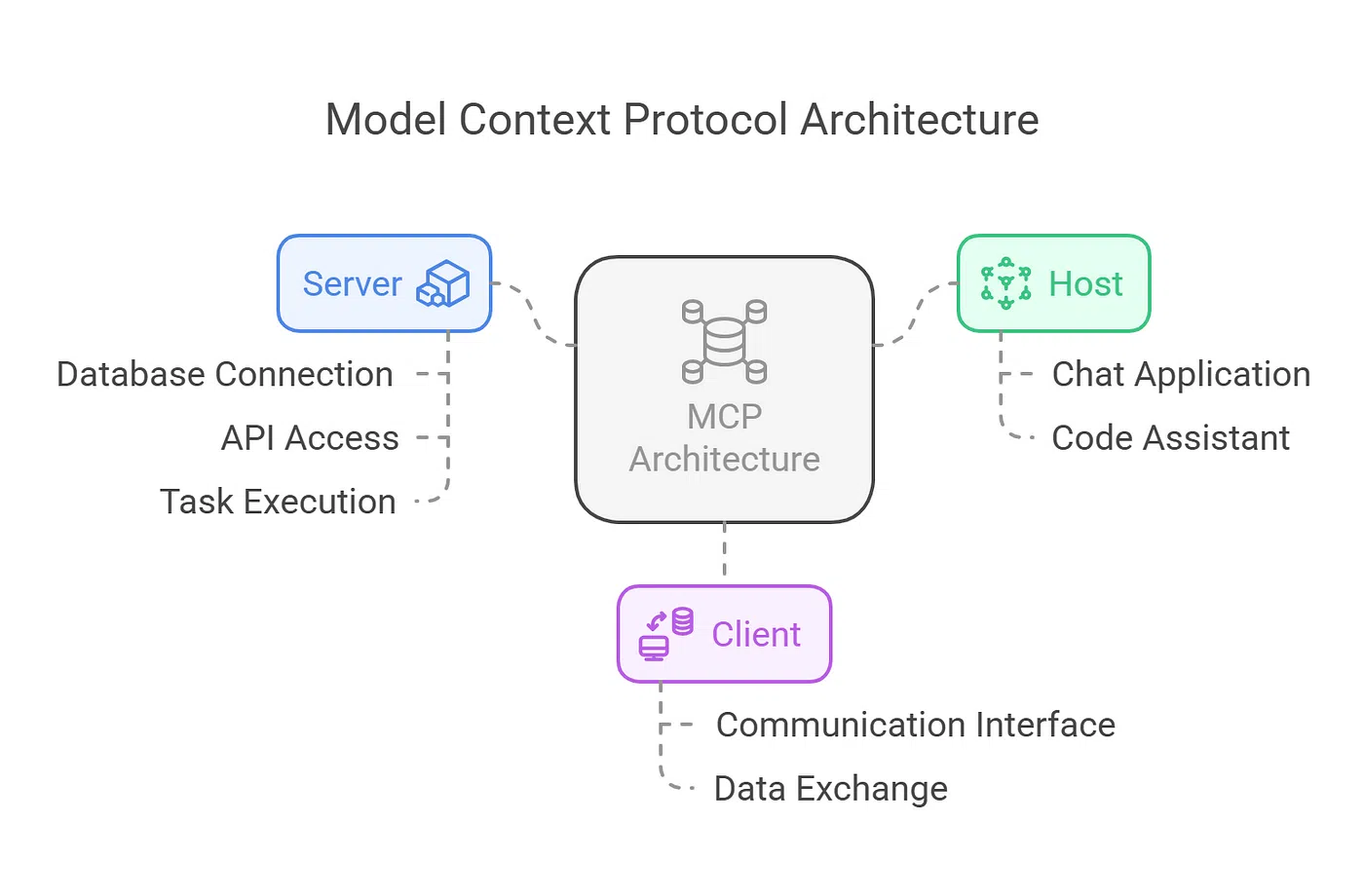
Om du arbetar med avancerade AI-assistenter och Linux-skrivbordsmiljöer har du förmodligen redan stött på Model Context Protocol (MCP) och dess integration med GNOME . Fler och fler verktyg, servrar och plattformar använder det så att modeller kan kommunicera med applikationer, webbläsare, API:er och skrivbordssystem på ett standardiserat och säkert sätt.
I den här artikeln ska vi titta närmare på hur MCP-serverstöd fungerar i en GNOME-miljö på Linux : från webbläsarautomation med Puppeteer och interaktion med inbyggda applikationer via AT-SPI2, till integration med plattformar som Cloudflare, GitHub, Figma, Docker och Stripe. Vi kommer också att se hur man konfigurerar sina egna MCP-servrar, testar dem, driftsätter dem och vilken roll Windows, ChatGPT, Claude och andra verktyg spelar i detta nya ekosystem.
Vad är MCP och varför är det så viktigt i GNOME-skrivbord?
Model Context Protocol har blivit något av en "USB-C" för att integrera modellspråk och verktyg . Istället för att skapa en separat anslutning för varje applikation (CRM, databas, distributionsdashboard, etc.) definierar MCP en öppen standard för LLM:er att kommunicera med servrar som exponerar verktyg och resurser på ett konsekvent sätt.
I praktiken är en MCP-server en tjänst som erbjuder verktyg (åtgärder) och resurser (tillgänglig data) enligt ett väldefinierat schema, vanligtvis med hjälp av JSON och JSON-scheman. AI-modeller kan upptäcka dessa verktyg, fråga vilka parametrar de accepterar och anropa dem säkert, utan att utvecklaren behöver uppfinna ett nytt protokoll för varje fall.
I samband med GNOME och andra Linux-skrivbord passar MCP perfekt eftersom det tillåter modeller att ansluta till specialiserade servrar som förstår det grafiska ekosystemet : X11, Wayland, AT-SPI2-tillgänglighet, Puppeteer-styrda webbläsare, GTK/Qt/Electron-applikationer, etc. Allt detta utan att tvinga användare att byta miljö eller förlita sig på ad hoc-integrationer.
Ur ett arkitekturperspektiv separerar MCP tydligt klienten (AI-assistenten eller appen som använder den) från servern (komponenten som interagerar med den verkliga världen). Denna separation gör att du kan byta modell, IDE eller molnleverantör utan att behöva göra om alla dina integrationer , så länge du behåller samma MCP-server och samma verktygsavtal.
MCP-support på Windows, frågor om webbplatsen och skrivbordsanvändning
En av de vanligaste frågorna folk ställer sig nuförtiden när de provar MCP är hur enkelt det är att få det att fungera på Windows , särskilt med Node.js-baserade servrar. Många användare har kämpat med manuella installationer, Node-sökvägar, PowerShell-säkerhetskonfigurationer eller problem med AI-klientens konfigurationsfil.
För att lindra denna huvudvärk bestämde sig någon för att be Claude att generera en PowerShell-skript som kan hantera installation och uppdatering av MCP-servrarResultatet är ett skript (som finns i en offentlig gist) som du kan ladda ner som mcp-install.ps1Idén är väldigt enkel: om paketet dyker upp i mcp-get.com och identifieras av Node.js-ikonen, skriptet tar hand om att ladda ner det, installera det och göra det klart för användning.
Det typiska arbetsflödet i Windows innebär att öppna PowerShell och köra något i stil med ./mcp-install.ps1 @modelcontextprotocol/server-everythingDet här kommandot distribuerar en exempelserver för att verifiera att hela MCP-pipelinen fungerar korrekt med din klient (t.ex. Claude Desktop). Skärmdumparna av processen visar vad du kan förvänta dig och hjälper till att verifiera att allt är korrekt konfigurerat.
En intressant detalj är att manuset Den skriver inte över din fil. claude_desktop_config.jsonKontrollera istället MCP-paketets startpunkt och uppdatera konfigurationen stegvis. Om MCP-servern redan är installerad uppdaterar du den helt enkelt med respekt för dina tidigare inställningar. Detta minskar risken för att du förlorar anpassade konfigurationer eller rutter till andra servrar.
På Windows-system med äldre versioner av PowerShell kan du behöva köra det först. Set-ExecutionPolicy Bypass -Scope Process för att tillåta att skriptet körs. Detta är en vanlig lösning när PowerShell blockerar körningen av .ps1-filer som laddats ner från internet av säkerhetsskäl.
Parallellt uppstår en annan allt vanligare fråga: kommer vi att få se webbversioner av Claude eller ChatGPT med fullt stöd för MCP? Ur ett arkitektoniskt perspektiv finns det inget som hindrar det: MCP-servrar finns redan, de använder vanligtvis HTTP eller STDIO, och protokollet är väl dokumenterat. Det som håller leverantörer tillbaka är vanligtvis en blandning av säkerhet, behörigheter, resursgränser, UX och styrning: att exponera MCP på webben innebär att molnbaserade modeller kan kommunicera med externa, potentiellt känsliga, system från en webbläsare.
Många föreställer sig en framtid där de öppnar ChatGPT eller Claude via webben, med alla sina personliga MCP-verktyg uppkopplade (GitHub, Figma, Jira, Docker, etc.) , och kör komplexa kommandon utan att någonsin röra terminalen. Denna vision är tekniskt rimlig, och faktum är att vissa steg redan tas, men det kommer att kräva förfinade behörighetspolicyer, ett väl implementerat OAuth-system och en användarupplevelse som tydligt förklarar vad AI:n kan göra vid varje given tidpunkt.
Inom Linux-ekosystemet är en av de kraftfullaste MCP-servrarna Puppeteer, som automatiserar en riktig webbläsare med inbyggt stöd för både X11 och Wayland. Denna server låter en språkmodell interagera med webbsidor som om den vore en person: öppna URL:er, klicka på element, fylla i formulär, köra JavaScript, ta skärmdumpar och läsa konsolloggar.
Denna implementering inkluderar ett specifikt lager för att hantera visningsservern på Linux (X11, Wayland eller till och med XWayland) . Fork-funktionen som beskrivs i dokumentationen lägger till automatisk detektering av den grafiska miljön och konfigurerar dynamiskt de variabler som Puppeteer behöver för att starta webbläsaren smidigt, både på GNOME och KDE, såväl som i andra skrivbordsmiljöer.
Viktiga funktioner hos denna webbläsares MCP-server inkluderar: Automatisk detektering av X11/Wayland, den dynamiska konfigurationen av variabler såsom DISPLAY y XAUTHORITY, stöd för XWayland som en kompatibilitetsmekanism, och en serie reservrutiner med robust felhantering för att förhindra att servern kraschar i mer exotiska miljöer.
Resursmässigt erbjuder den här servern två mycket användbara typer av URI:er: å ena sidan, konsolloggar tillgängliga via console://logsoch å andra sidan, skärmdumparna som refereras till som screenshot://<name>Detta ger modellen värdefull visuell och felsökningsmässig kontext vid automatisering av E2E-flöden eller inspektion av komplexa webbapplikationer.
De tillgängliga funktionerna täcker de flesta typiska QA- och scraping-uppgifter: sidnavigering, klick, formulärinlämningar, anpassad skriptkörning , konsolläsning och skärmdumpshantering. För de som arbetar med GNOME abstraherar detta MCP-lager helt displayserverns komplikationer, vilket gör att modellen kan kommunicera i ett högnivåspråk.
MCP-stöd för Linux-skrivbordsapplikationer via AT-SPI2
Utöver webbläsaren finns det en annan mycket intressant MCP-server som hanterar tillgänglighetsinteraktioner med inbyggda Linux-skrivbordsapplikationer . Den använder AT-SPI2 (Assistive Technology Service Provider Interface), tillgänglighetsstandarden i GNOME och andra moderna skrivbordsmiljöer, för att exponera ett slags "semantiskt träd" av gränssnittet.
Den här servern erbjuder något liknande det som vissa Chrome-tillägg tillhandahåller med sina referenser. ref_1, ref_2men tillämpades på GTK Windows, Qt, Electron och alla appar som publicerar sin information är tillgängliga.Den kan upptäcka roller (knappar, texter, länkar, menyer etc.), tillstånd (fokuserade, aktiverade, markerade, redigerbara) och tillhandahålla en naturlig språksökning av gränssnittselement.
Bland dess mest framstående verktyg finns funktioner som desktop_snapshot, som fångar tillgänglighetsträdet med semantiska referenser, desktop_find för att hitta objekt baserat på beskrivningar som "spara-knapp" eller "sökfält", desktop_click att klicka via referens eller koordinater, desktop_type att skriva text, desktop_key för att skicka kortkommandon och desktop_capabilities för att kontrollera vilken typ av automatisering som är tillgänglig i varje miljö.
I GNOME är det viktigt att skrivbordstillgänglighet är aktiverad för att allt detta ska fungera korrekt . Detta görs vanligtvis via Inställningar → Tillgänglighet. KDE har också liknande alternativ i systempanelen. De flesta moderna skrivbord aktiverar det som standard, men i vissa fall måste du starta om din session för att AT-SPI2-daemonen ska starta korrekt.
När det gäller kompatibilitet med grafikplattformar stöder denna MCP-server X11, Wayland och XWaylandEn tabell över funktioner visar att AT-SPI-detektering, klick-för-referens, textskrivning och användning av verktyg som ydotool stöds fullt ut i alla tre miljöer, medan xdotool Den fungerar med full prestanda i X11 och XWayland, men används inte i rena Wayland-sessioner.
I felsökningsavsnittet nämner dokumentationen vanliga fel som "AT-SPI2 inte tillgänglig" eller "AT-SPI2-registret körs inte ", vilka vanligtvis beror på att tillgänglighet inte är aktiverad eller att tjänsten inte startar korrekt. Den åtgärdar också meddelandet "Ingen inmatningsbackend tillgänglig" i Wayland, vilket vanligtvis löses genom att installera och konfigurera lämpliga verktyg för inmatningssimulering. Dessutom noteras att vissa äldre eller dåligt integrerade applikationer kanske inte exponerar sitt tillgänglighetsträd, så vissa element kommer inte att visas i ögonblicksbilder.
MCP som integrationsstandard för frontend-team
Bortom skrivbordet etablerar sig MCP som den självklara plattformen för att integrera kritiska arbetsflödesverktyg för frontend : design (Figma), versionskontroll (GitHub, GitLab), distribution (Vercel, Netlify, Cloudflare), observerbarhet (Sentry, Chromatic) och arbetsledning (Linear, Jira, Notion, Atlassian, etc.).
MCP beskrivs ofta som motsvarigheten till en "USB-C för agent- och verktygsintegrationer" eftersom den låter dig ansluta designspecifikationer, databaser, distributionspipelines, övervakning och uppgiftshantering i en enda kanal som förstås av både AI-assistenter, kodredigerare och CI/CD-system – utan behov av anpassade adapterlager för varje verktygspar.
Det finns redan en ganska omfattande lista över produktionsklara fjärr-MCP-servrar, många av dem med OAuth och detaljerade behörigheter . Cloudflare har till exempel en katalog över hanterade MCP-servrar som integreras med Workers, Pages, KeyV eller R2; Notion erbjuder en server (officiell eller community-ägd) för att läsa och skriva dokument, uppgifter och specifikationer; och GitHub och GitLab har sina egna MCP-servrar för att hantera ärenden, pull/merge-förfrågningar och automatisera arbetsflöden för kodgranskning.
Andra plattformar som har anslutit sig till mixen inkluderar MCP-mallar och servrar som styr distributioner , miljöer, domäner och projekt, och Supabase, som ger skrivskyddad åtkomst till databaser och andra plattformsfunktioner utformade för frontend-applikationer. Inom området arbetshantering tillhandahåller Linear och Atlassian (Jira/Confluence) fjärrstyrda MCP:er som låter användare skapa ärenden, uppdatera statusar, visa sprintar eller sammanfatta sidor, med vetskap om varje användares behörigheter.
Inom observerbarhetsområdet erbjuder Sentry en MCP-server (med hostade och öppna källkodsversioner) för att kontrollera fel, tillhandahålla realtidskontext för problem och till och med generera föreslagna korrigeringar. Stripe underlättar interaktion med sitt betalnings-API och dokumentation; Chromatic/Storybook erbjuder verktyg för visuell testning och gränssnittsgranskning; och projekt som Grep MCP möjliggör storskaliga kodsökningar över offentliga GitHub-repositorier , genom att kombinera reguljära uttryck och semantik.
Allt detta gör MCP till ett mycket pragmatiskt alternativ för ett modernt frontend-team år 2025 och framåt . Istället för att underhålla skript som hålls ihop med eltejp, skulle det räcka med att välja rätt uppsättning MCP-servrar (Figma, GitHub/GitLab, Vercel/Netlify/Cloudflare, Sentry/Chromatic, etc.) och låta AI-assistenten orkestrera designen → koden → distributionen → övervakningsflödet inom editorn eller CI-systemet.
Praktisk guide: anatomi och utveckling av din egen MCP-server
Om du vill ta MCP-stödet i GNOME ett steg längre, måste du förr eller senare bygga din egen MCP-server . Utöver att använda färdiga servrar, tvingar skapandet av en från grunden dig att förstå backend-arkitekturen, verktygshanteringen och protokollets meddelandemodell, vilket ger dig fullständig kontroll över hur din AI interagerar med dina system.
Den typiska arkitekturen för en MCP-server är modulär och är vanligtvis uppdelad i fyra block: huvudserverapplikationen , verktygs- och resursmodulerna, kommunikationshanterarna och integrationspunkterna. Applikationen ansvarar för att öppna HTTP/STDIO-sockets eller slutpunkter, hantera samtidiga anslutningar, autentisera klienter och koordinera dataflödet.
Verktygsmoduler är kodbitar som inkapslar specifika åtgärder: fråga en databas, utföra en beräkning, utlösa en distribution, starta en automatiseringsstrategi etc. Varje verktyg har ett unikt namn, en tydlig beskrivning, ett parameterschema och ett svarsschema, ofta definierade i JSON-schemat för att säkerställa validering . Servern har en förteckning över dessa verktyg och, när ett MCP-meddelande anländer, vidarebefordrar begäran till lämplig funktion.
Kommunikationshanterare analyserar inkommande meddelanden i MCP-format, verifierar att de överensstämmer med schemat och dirigerar varje begäran till lämpligt verktyg eller resurs. De formar också svaret genom att fylla i de fält som klienten förväntar sig (resultat, fel, metadata etc.). Slutligen är integrationspunkter de externa gränssnitt som gör det möjligt för assistenter och appar att ansluta: HTTP-slutpunkter, WebSockets, STDIO-transport eller vad som än definieras av implementeringen.
Interaktionsflödet är enkelt: en klient skickar en MCP-förfrågan till servern, hanteraren tolkar den, servern kör det angivna verktyget och hanteraren paketerar och returnerar svaret. Tack vare denna lagerbaserade design kan du ersätta transporten eller lägga till nya verktyg utan att röra applikationens kärnlogik.
För att utveckla en MCP-server i praktiken börjar man vanligtvis med att välja ett programmeringsspråk med bra nätverksstöd såsom Python eller Node.js. I Python är ramverk som Flask eller FastAPI vanliga; i Node.js passar Express mycket bra. Det rekommenderas att strukturera projektet med mappar för verktyg (/tools), hanterare (/handlers) och en huvudfil (server.py o server.js), utöver beroendefiler (requirements.txt o package.json).
Miljömässigt är det hälsosammaste att arbeta med virtuella eller isolerade miljöer: venv i Python, eller helt enkelt ett projekt med node_modules i Node.js. Versionskontroll med Git och en bra .gitignore De hjälper till att hålla saker och ting snygga. Att dokumentera installationsprocessen i en README-fil gör det enklare för andra utvecklare att replikera din MCP-server på sina maskiner.
Verktyg, resurser, testning och driftsättning av MCP-servrar
Att definiera sina verktyg väl är avgörande för att en språkmodell ska kunna använda dem på ett tillförlitligt sätt. Varje verktyg bör utföra en enda, tydligt definierad uppgift (atomicitetsprincipen), med ett beskrivande namn, en tydlig förklaring och ett detaljerat in-/utdataschema. Detta gör det möjligt för servern att annonsera sina funktioner och för klienten (modellen) att förstå vad den kan begära och vad den kommer att få.
I kod använder man vanligtvis ett verktygsfält (till exempel en ordbok i Python som mappar verktygsnamn till funktioner). Att lägga till ett nytt verktygsfält innebär att man skriver funktionen med dess valideringar, dokumenterar den och lägger till den i verktygsfältet. Resurser, å andra sidan, är de data eller tjänster som dessa verktyg interagerar med: databaser, externa API:er, filsystem, köer och så vidare.
Testfasen omfattar både manuella tester (med MCP Inspector, Postman eller cURL) och automatiserade tester. Vanligtvis skickas exempelmeddelanden från MCP till serverns slutpunkt och verifieras. Svaren uppfyller det förväntade formatet.inklusive felkoder, datastruktur och obligatoriska fält. I Python, pytest Det underlättar enhets- och integrationstestning; i Node.js, ramverk som mocha o jest De fyller den funktionen.
För felsökning är ett väl utformat loggsystem avgörande. Bibliotek som logging i Python eller winston i Node.js De låter dig registrera vad som händer när en begäran anländer, vilket verktyg som körs, vilka parametrar som matas in och vad som matas ut. I utvecklingsmiljöer kan du använda grafiska felsökare (VS Code, PyCharm, WebStorm) för att ställa in brytpunkter och undersöka variabler i detalj.
När din MCP-server körs lokalt är nästa steg distribution. Många väljer Docker-containrar och plattformar som Google Cloud Run, AWS ECS eller Azure App Service , vilka erbjuder autoskalning, hög tillgänglighet och inbyggd TLS-certifikathantering. Det är viktigt att flytta all känslig konfiguration (API-nycklar, autentiseringsuppgifter etc.) till miljövariabler och hålla hemligheter borta från koden.
Säkerhet bygger på autentiseringsmekanismer som API-nycklar eller OAuth, vilket begränsar åtkomsten till endast betrodda klienter. Det är också lämpligt att definiera resursgränser och horisontella skalningspolicyer så att servern kan hantera trafiktoppar. Övervakning med verktyg som CloudWatch eller Google Operations, och exponering av slutpunkter för hälsokontroller, gör det mycket enklare att upptäcka incidenter.
När det gäller underhåll är det lämpligt att regelbundet uppdatera beroenden och operativsystemet , installera säkerhetsuppdateringar och använda blå/gröna eller löpande distributionsstrategier för att förhindra serviceavbrott. Allt detta gäller lika mycket för en MCP-server som automatiserar GNOME som för en som integrerar Stripe eller GitHub.
MCP-servrar för Docker och AI-kontrollerade Linux-sandlådor
Ett annat mycket illustrativt exempel på vad man kan göra med MCP är En server som använder Docker Engine för att skapa AI-styrda Linux-sandlådorDen här typen av server skapar isolerade containrar där verktyg som Gemini-cli eller Claude kan köra kommandon, kompilera kod, redigera filer och till och med öppna redigerare som vim, medan användaren ser allt som händer.
I en typisk demonstration ber användaren AI:n att skriva ett C-program, kompilera det och köra det i containern, och instruerar den att använda en terminaleditor. MCP-servern fungerar som en mellanhand: den skapar containern, exponerar lämpliga verktyg, vidarebefordrar kommandona och samlar in utdata . Allt detta görs med hög grad av synlighet, så att du vet exakt vad modellen gör i sandlådan.
Denna metod är mycket användbar för experiment, utbildning eller potentiellt farliga utvecklingsuppgifter, eftersom den skyddar värdsystemet . Källkoden för just denna server finns tillgänglig på GitHub, vilket gör att du kan studera den, anpassa den till dina behov eller bidra med förbättringar. Det är ett perfekt exempel på hur MCP kan koppla samman AI och containrar på ett extremt flexibelt sätt.
I GNOME-miljöer är den här typen av server helt logisk: du kan använda en MCP-klient för skrivbordet, be AI:n att konfigurera en Docker-sandboxmiljö och fortsätta arbeta med dina grafiska applikationer medan containern gör sitt arbete i bakgrunden . Separationen mellan skrivbord och sandbox ger sinnesro utan att offra kraften i automatiseringen.
Dessutom öppnar kombinationen av denna typ av server med webbläsar- eller skrivbordsautomationsservrar (via Puppeteer eller AT-SPI2) dörren till mycket avancerade arbetsflöden : till exempel att starta en app i Docker, starta en MCP-styrd webbläsare för att utföra E2E-tester och samtidigt låta modellen interagera med skrivbordsdialogrutor och fönster.
MCP på alternativa klienter: ett exempel från KoboldCpp
Inte allt MCP-stöd är begränsat till kommersiella klienter som Claude Desktop. Verktyg som KoboldCpp har införlivat inbyggt MCP-stöd i senare versioner , i syfte att erbjuda ett skrivbordsalternativ som kan ansluta till samma servrar som du skulle använda med andra klienter.
I KoboldCpp version 1.106 har en "MCP-brygga" lagts till som kan ansluta till alla servrar som deklarerats i en fil. mcp.json med samma format som Claude Desktop. Denna brygga kan kommunicera med både HTTP-baserade MCP-servrar och de som använder STDIO som transport, och vidarebefordrar automatiskt anrop till verktyg att AI:n bestämmer sig för att starta till rätt server.
Från KoboldCpps användargränssnitt kan du se listan över verktyg som är tillgängliga på alla anslutna MCP-servrar , aktivera eller inaktivera de du vill att modellen ska kunna använda, och till och med aktivera ett godkännandesystem för verktygsanrop, så att du måste bekräfta innan AI:n utför vissa känsliga åtgärder.
Detta visar att MCP inte är bundet till en enda leverantör; alla klienter som implementerar protokollet kan utnyttja samma serverekosystem . I praktiken, om du redan har en uppsättning MCP-servrar konfigurerade för din GNOME-miljö, kan du testa olika klienter (Claude, KoboldCpp, redigerare med MCP-plugins, etc.) utan att behöva göra om alla integrationer.
Gemenskapen kring KoboldCpp har delat skärmdumpar där de kan ses flera verktygsservrar i aktion Samtidigt visar den hur MCP-bryggan koordinerar olika funktioner utan att användaren behöver röra konfigurationen särskilt mycket när mcp.json.
I slutändan förstärker denna typ av framsteg idén om MCP som en övergripande standard för agenter och verktyg , inte som ett proprietärt tillägg för en specifik produkt. Detta gynnar användare av GNOME och Linux lika mycket som de som använder Windows eller macOS.
Med allt ovanstående i åtanke är utsikterna för MCP-serverstöd i GNOME-miljöer mycket lovande: vi har webbläsar- och skrivbordsautomation med X11/Wayland-stöd, fjärrservrar för praktiskt taget alla viktiga verktyg i ett modernt utvecklingsteam, detaljerade guider för att bygga och driftsätta våra egna servrar och ett alltmer varierat utbud av klienter som förstår protokollet. Om du kombinerar detta med goda säkerhetsrutiner, aktiverad skrivbordsåtkomst och en tydlig strategi för vilka servrar som ska aktiveras, är det möjligt att skapa ett arbetsflöde där AI går bortom en enkel chatbot och blir en operatör som kan navigera sömlöst mellan dina GNOME-applikationer, Docker-containrar och molnplattformar.